

Dostęp do ustawień routera może być potrzebny z wielu powodów: od zmiany nazwy sieci Wi-Fi (SSID) lub hasła, przez aktualizację danych administratora, po modyfikację kanałów w celu poprawy wydajności. Interfejsy routerów z czasem stały się bardziej przyjazne dla użytkownika, a wiele czołowych marek (Netgear, Asus, TP-Link, Linksys) oferuje aplikacje mobilne ułatwiające zarządzanie.
Ten poradnik przeprowadzi początkujących przez proces dostępu do ustawień routera Wi-Fi i wprowadzania podstawowych zmian na przykładzie routera mesh Orbi. Porady te można zastosować do innych popularnych marek routerów konsumenckich, a dla tych, którzy naprawdę lubią pracować za kulisami, przygotowaliśmy kilka zaawansowanych wskazówek.
Uzyskiwanie dostępu do ustawień routera (przeglądarka internetowa lub aplikacja)
Zanim zaczniesz, upewnij się, że Twój komputer lub smartfon jest połączony z siecią routera. Możesz połączyć się kablem Ethernet lub bezprzewodowo za pomocą Wi-Fi. Po nawiązaniu połączenia masz dwie główne możliwości dostępu do konfiguracji routera:
Metoda 1: Korzystanie z przeglądarki internetowej
Dostęp do ustawień routera uzyskuje się zazwyczaj za pośrednictwem przeglądarki internetowej:
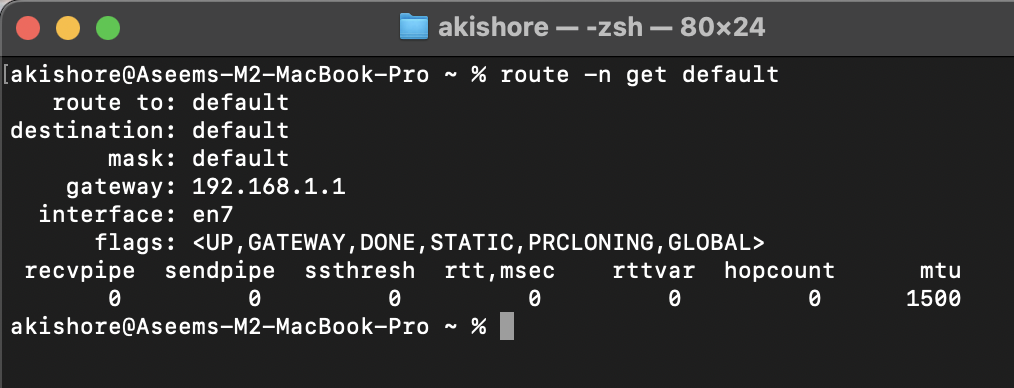
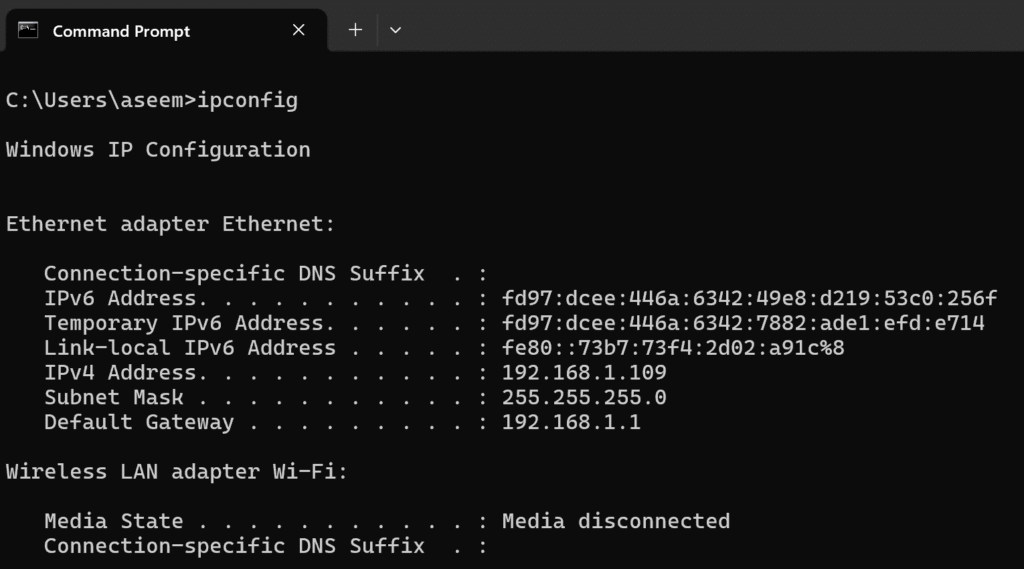
- Znajdź adres IP routera lub adres URL logowania: Większość routerów zawiera domyślny lokalny adres IP Możesz wpisać go w pasek adresu przeglądarki. Na przykład Netgear i Linksys często używają tego adresu. 192.168.1.1TP-Link może używać tego adresu 192.168.0.1Niektóre marki udostępniają wygodny adres URL do logowania; na przykład routery Netgear reagują na [ten adres URL]. http://routerlogin.netTP-Link dla http://tplinkwifi.netAsus dla http://router.asus.comi Linksys dla http://myrouter.local (Dla nowszych modeli). Jeśli te adresy nie działają, może być konieczne... Znajdź konkretny adres IP swojego routera Sprawdzając bramę sieciową (w systemie Windows uruchom
ipconfigW wierszu poleceń wyszukaj Brama domyślna Lub na komputerze Mac użyj trasa -n pobierz domyślną (W terminalu lub sprawdź ustawienia sieciowe).
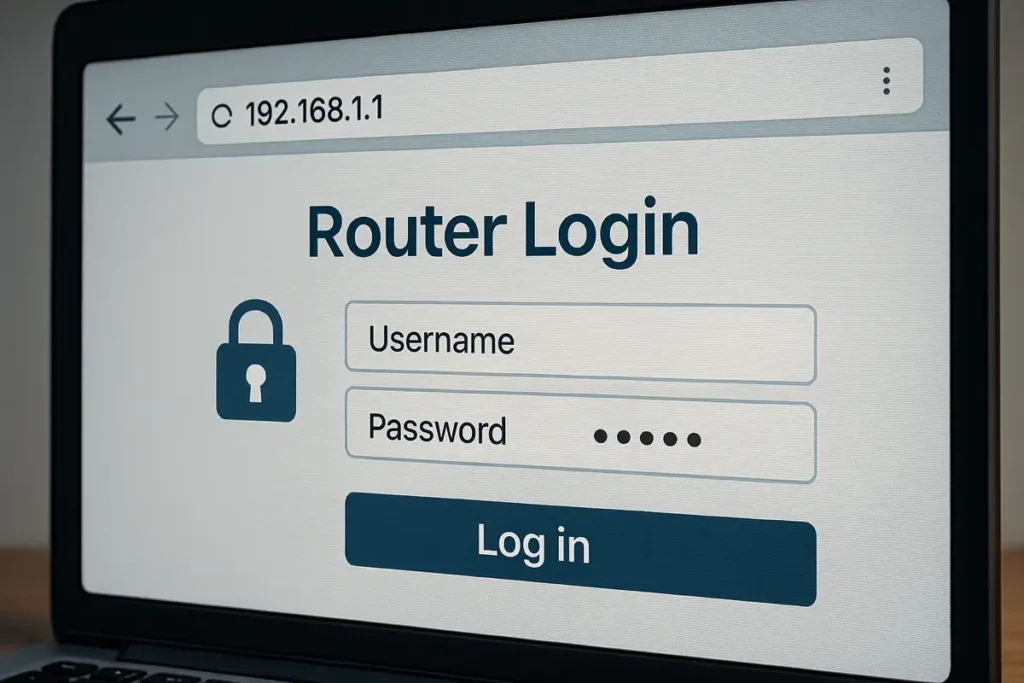
- Wpisz adres do przeglądarki: Otwórz dowolną nowoczesną przeglądarkę i wpisz adres IP lub adres URL uzyskany powyżej. Kliknij Wchodzę Powinieneś uzyskać dostęp do okna logowania routera. Może pojawić się ostrzeżenie o bezpieczeństwie, jeśli router używa certyfikatu z podpisem własnym dla protokołu HTTPS; w takim przypadku wybierz Zaawansowany Kliknij, aby kontynuować. Nie martw się, nie ma powodu do obaw; to całkowicie normalne w przypadku stron lokalnego routera.
-
-
- Wprowadź dane uwierzytelniające: Na ekranie logowania wprowadź Nazwa Użytkownika وHasło To są dane uwierzytelniające administratora routera. Jeśli Ty lub Twój dostawca usług internetowych (ISP) nie zmieniliście tych danych, będą one domyślną nazwą użytkownika i hasłem (które różnią się w zależności od marki). Zazwyczaj domyślna nazwa użytkownika to „admin”, a domyślne hasło to „admin” lub „password”. Poniżej znajduje się pełna lista domyślnych haseł routera. Na przykład [poniżej znajduje się lista domyślnych haseł routera]. Netgear zazwyczaj hasło administratora Domyślnie jest używany Asus admin / admini jest często używany TP-Link admin / adminZwykle jest używany Linksys Admin (Z pustą nazwą użytkownika). Rada: Nowsze routery czasami drukują unikalne hasła domyślne na naklejce ze względów bezpieczeństwa, więc sprawdź, czy Twój router je posiada. Jeśli wcześniej zmieniałeś hasło administratora routera, użyj go (a jeśli je zapomniałeś, omówimy to poniżej).
-
- Zaloguj się do interfejsu: Po wpisaniu swoich danych, wyślij formularz (kliknij na Zaloguj أو OKJeśli nazwa użytkownika i hasło są poprawne, powinieneś zobaczyć interfejs sieciowy routera. Zazwyczaj jest to Panel administratora أو DomW tej sekcji wyświetlana jest marka/model routera oraz różne pola stanu. Z tego miejsca możesz poruszać się po różnych sekcjach, aby zmienić ustawienia!
-
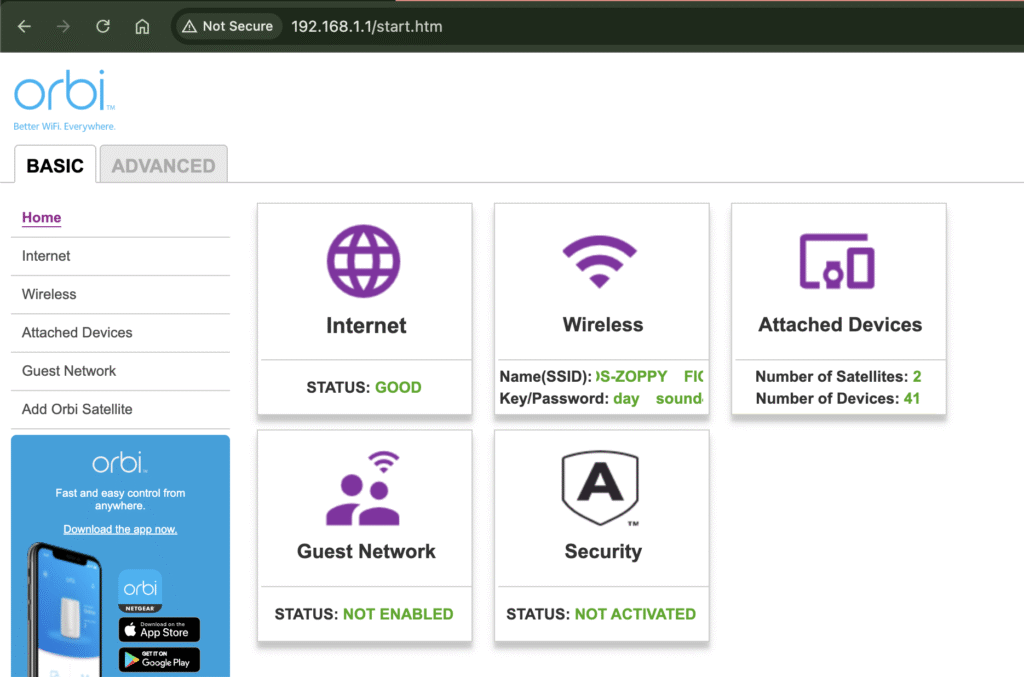
Jeśli Twoje hasło nie działa, a masz pewność, że nie próbujesz użyć hasła do sieci Wi-Fi (które jest inne niż hasło logowania do routera), zapoznaj się z poniższą sekcją Rozwiązywanie problemów z logowaniem .
Druga metoda: Korzystanie z aplikacji mobilnej routera
W 2025 roku większość wiodących marek routerów będzie oferować darmowe aplikacje na smartfony, które umożliwią dostęp do podstawowych ustawień bez konieczności korzystania z komputera. Aplikacje te są niezwykle przyjazne dla użytkownika i prowadzą użytkownika przez proces konfiguracji za pomocą intuicyjnego interfejsu. Korzystanie z aplikacji może być szczególnie łatwe dla początkujących, którzy chcą zarządzać routerem.
-
-
- Zainstaluj oficjalną aplikację: Pobierz oficjalną aplikację dla swojej marki routera ze sklepu App Store lub Google Play. Na przykład aplikację Nighthawk firmy Netgear (iPhone، Google), aplikacja Orbi (iPhone، Google), aplikacja Tethering z TP-Link (iPhone، Google), aplikacja Linksys (iPhone، Google(lub aplikacja) Router Asus (iPhone، GoogleAplikacje te oferują wszyscy producenci. Można je znaleźć, wyszukując nazwę marki.
- Połącz się z routerem i zaloguj: Upewnij się, że telefon jest połączony z siecią Wi-Fi routera. Otwórz aplikację i postępuj zgodnie z instrukcjami. Aplikacja zazwyczaj wykryje router w sieci. Musisz się zalogować; to to samo, co... Nazwa użytkownika/hasło administratora Którego będziesz używać w interfejsie internetowym. Niektóre aplikacje mogą wymagać utworzenia konto w chmurze Po pierwsze (na przykład Linksys lub TP-Link może poprosić o zalogowanie się na bezpłatne konto, aby włączyć funkcje zdalnego zarządzania). Jeśli konfigurujesz router za pomocą aplikacji po raz pierwszy, aplikacja poprowadzi Cię przez proces tworzenia nowego hasła administratora w ramach konfiguracji.
- Zarządzanie ustawieniami: Po zalogowaniu możesz poruszać się po menu aplikacji, aby znaleźć ustawienia, takie jak sieć bezprzewodowa (nazwa i hasło Wi-Fi), lista podłączonych urządzeń, sieć dla gości i inne. Aplikacja zapewnia łatwy dostęp do typowych zadań, takich jak szybki dostęp do list urządzeń, mapy sieci, kontroli rodzicielskiej i testów prędkości. Interfejs Orbi pokazano poniżej. Za pomocą aplikacji możesz zmienić nazwę lub hasło sieci Wi-Fi za pomocą kilku dotknięć, szybko wstrzymać dostęp do internetu dla wszystkich urządzeń, wyświetlić podłączone urządzenia i zdalnie zrestartować router. Jednak nie wszystkie zaawansowane ustawienia są dostępne w aplikacji; do bardziej szczegółowej konfiguracji lub ustawień zaawansowanych prawdopodobnie będziesz potrzebować interfejsu internetowego.
-
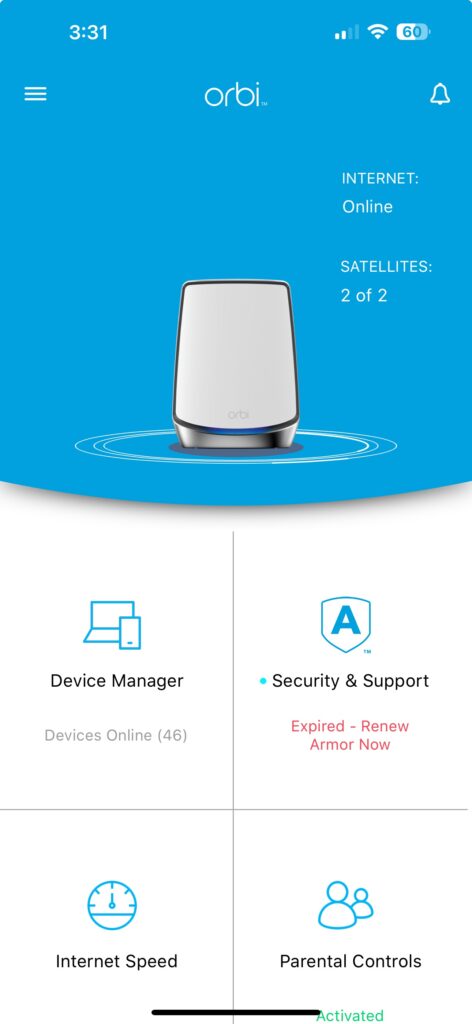
Aplikacje mobilne są opcjonalne, ale wygodne. Są szczególnie przydatne do wprowadzania szybkich zmian lub monitorowania, gdy nie ma się dostępu do komputera. W rzeczywistości większość tych aplikacji działa poza siecią domową po ich skonfigurowaniu. Jest to bardzo wygodne, gdy podróżujesz, ale musisz zdalnie dostosować ustawienia Wi-Fi.
Rozwiązywanie problemów i naprawianie problemów z logowaniem
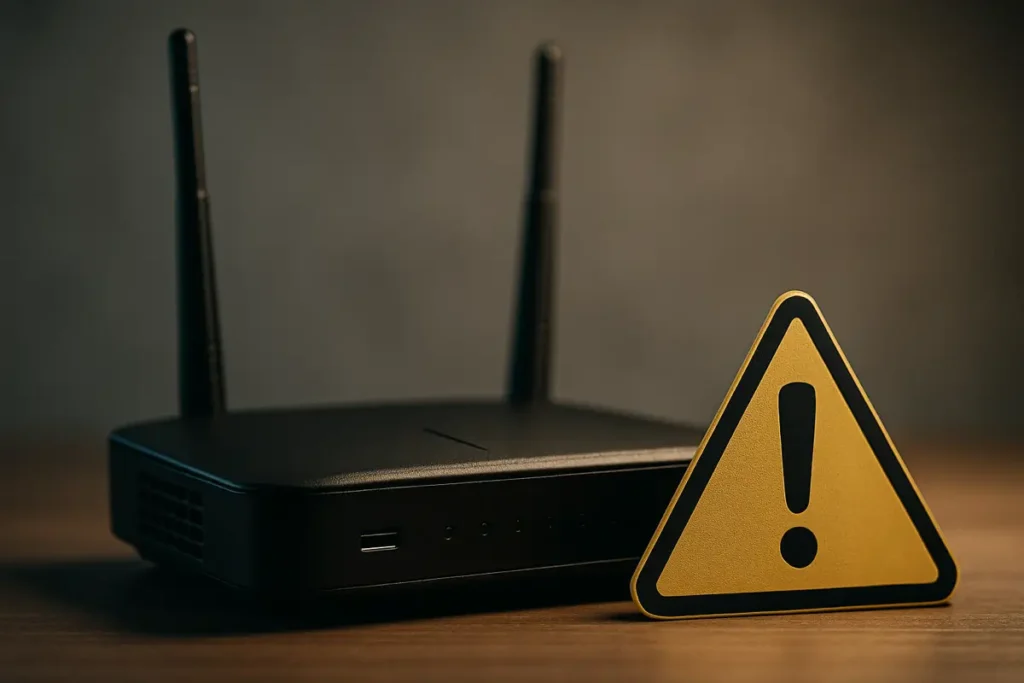
Jeśli masz problemy z dostępem do routera:
-
-
- Sprawdź dokładnie połączenie: Upewnij się, że jesteś podłączony do właściwej sieci Wi-Fi. Jeśli to możliwe, spróbuj użyć przewodowego połączenia Ethernet, aby wykluczyć problemy z łącznością bezprzewodową.
- Znajdź poprawny adres IP: Jeśli domyślny adres IP (192.168.xx) nie działa, być może router używa innego lokalnego adresu IP (z tego adresu korzystają Xfinity/Comcast i niektóre konfiguracje Linksys). 10.0.0.1Użyj metody Poszukiwanie bramy wirtualnej Powyższe ma na celu potwierdzenie adresu routera.
- Wyczyść pamięć podręczną przeglądarki: Czasami błędy w pamięci podręcznej mogą zakłócać działanie. Spróbuj użyć okna prywatnego/incognito lub wyczyścić pamięć podręczną przeglądarki, a następnie ponownie wprowadzić adres IP routera.
-
-
-
- Domyślne dane uwierzytelniające a zmodyfikowane dane: Jeśli Ty lub ktoś inny ustawił wcześniej niestandardowe hasło administratora, domyślne dane logowania nie będą już działać. Mamy nadzieję, że masz jakieś uwagi lub możesz sprawdzić, czy Twój router obsługuje tę funkcję. „Zapomniałem hasła” (Niektóre nowsze modele obejmują proces odzyskiwania, jeśli został on włączony). Funkcja ta może najpierw wysłać kod lub wskazówkę na Twój adres e-mail lub poprosić Cię o odpowiedź na kilka pytań bezpieczeństwa.
- Zresetuj, jeśli to konieczne: W ostateczności możesz zresetować router do ustawień fabrycznych. Zazwyczaj z tyłu routera znajduje się mały przycisk resetowania (w otworze); należy go nacisnąć i przytrzymać (zazwyczaj przez 10 sekund lub dłużej), co spowoduje zresetowanie routera.Ostrzeżenie: Spowoduje to usunięcie wszystkich ustawień niestandardowych (nazwa Wi-Fi, hasło itp.) i przywrócenie ustawień domyślnych. Po zresetowaniu możesz zalogować się przy użyciu domyślnych danych logowania i zacząć od nowa. Zrób to tylko wtedy, gdy wyczerpałeś wszystkie inne opcje, ponieważ będziesz musiał ponownie skonfigurować Wi-Fi i inne ustawienia.
-
Nawigacja interfejsu
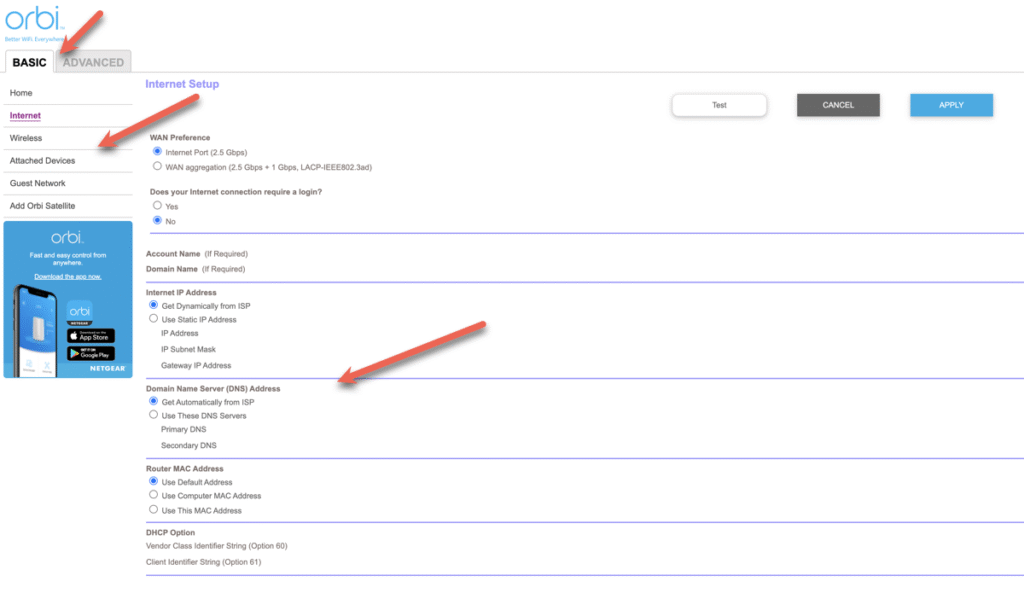
Po przejściu na stronę logowania routera i wprowadzeniu danych logowania, znajdziesz się w interfejsie administratora lub graficznym interfejsie użytkownika. Oto kilka wskazówek dotyczących nawigacji:
-
-
- Główny panel sterowania: Większość routerów otwiera stronę ze stanem, która wyświetla przegląd (taki jak stan połączenia, liczba urządzeń, nazwa sieci itp.). Marki takie jak Netgear czy Asus zazwyczaj oferują panel z szybkim dostępem do informacji.
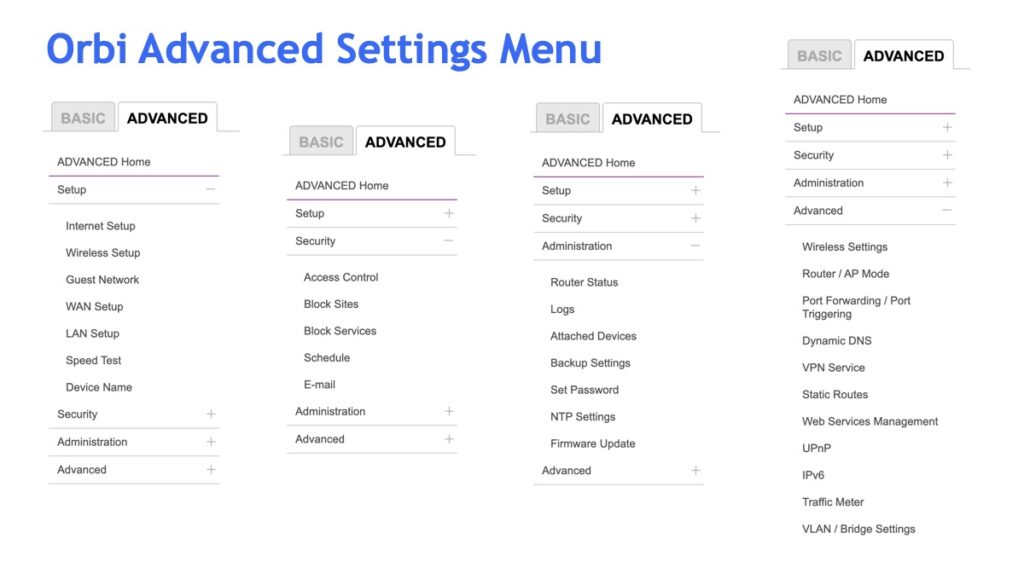
- Struktura menu: Poszukaj listy lub kart, które kategoryzują wszystkie ustawienia. Typowe sekcje to: لاسلكي (lub WiFi) iInternet، Ćالأمان، Ćالإدا، ĆZaawansowane ustawienia، ĆKonserwacjaI tak dalej. Interfejs różni się w zależności od marki: interfejs Netgear może mieć zakładkę. zaawansowane Lub przełączanie podstawowe/zaawansowane (jak opisano powyżej), a Asus używa kategorii takich jak Rok وZaawansowane ustawienia Z boku TP-Link zazwyczaj ma menu Podstawowy Naprzeciwko zaawansowane Dzięki podsekcjom (i może zaczynać się od kreatora szybkiej konfiguracji) Linksys może mieć prostszy interfejs internetowy lub być rozwiązaniem opartym na chmurze.
-
-
-
- Przeczytaj etykiety: Każda strona zazwyczaj zawiera tekst instrukcji. Jeśli nie masz pewności, co dana funkcja robi, poszukaj ikon lub małych symboli „?”. Możesz również wyszukać każde ustawienie w Google. Jednak w tym przewodniku skupimy się na najczęstszych, podstawowych zmianach.
-
Teraz, gdy jesteś już zalogowany, możemy dokonać kilku kluczowych zmian, aby zabezpieczyć i dostosować router Wi-Fi.
Zmień hasło administratora routera (hasło logowania do sieci)
Jedną z pierwszych rzeczy, które powinieneś zrobić (zwłaszcza jeśli jesteś zalogowany przy użyciu domyślnego lub słabego hasła), jest zmiana hasła administratora routera . To hasło chroni ustawienia routera.
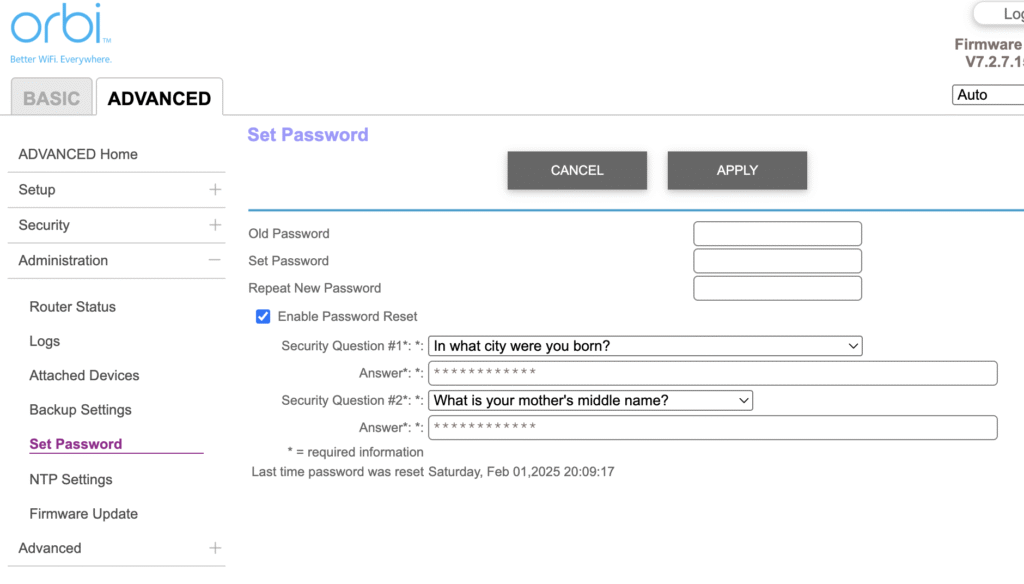
Większość routerów ma taką opcję w sekcji o nazwie Administracja , System lub Konserwacja :
- Znalezienie ustawienia hasła administratora: Przeglądaj listę, szukając czegoś takiego Administracja (Administracja) lub Narzędzia systemowe (Narzędzia systemowe) lub Ustawienia systemowe (Ustawienia systemowe). W tym miejscu poszukaj Zmień hasło (Zmień hasło) lub Hasło administratora (Hasło administratora) lub Ustaw hasło (Ustawianie hasła). Na przykład w niektórych interfejsach może to być w Administracja > Zarządzanie (Administracja > Administracja) lub System > Administracja (System > Administracja). Na routerze Netgear może to być w Zaawansowane > Administracja > Ustaw hasło (Zaawansowane > Administracja > Ustaw hasło). Na routerach Asus znajduje się sekcja Administracja (Administracja) gdzie możesz dokonać zmian Hasło systemowe (Hasło systemowe). TP-Link zazwyczaj ma je w swoim systemie. Zaawansowane > Narzędzia systemowe > Administracja (Zaawansowane > Narzędzia systemowe > Administracja).
- Wprowadź stare i nowe hasło: Interfejs zazwyczaj prosi o podanie aktualnego hasła (w celu weryfikacji), a następnie dwukrotnie o podanie nowego hasła (w celu potwierdzenia). Jeśli używasz domyślnego hasła (np. AdminJeśli to Twoje stare hasło, wybierz nowe, silne hasło — składające się z typowych liter wielkich i małych, cyfr i symboli, o długości co najmniej 8–12 znaków, bez prostych słów itp. Nie musisz go zapamiętywać, ale pamiętaj, aby dodać je do notatek lub zapisać w menedżerze haseł.
- Zastosuj/zapisz: Zapisz zmiany. Router może Cię wylogować i poprosić o ponowne zalogowanie z nowym hasłem, a nawet o restart. Zaloguj się następnym razem, używając nowego hasła administratora.
Zmiana hasła administratora pomaga zapewnić, że nikt znający domyślne hasło routera nie będzie mógł uzyskać dostępu do ustawień. Chociaż większość dorosłych odwiedzających Twój dom nie włamałaby się na Twoje konto, nie jestem pewien, czy dotyczy to również dzisiejszych nastolatków. Lepiej być lepiej przygotowanym.
Zmień nazwę sieci Wi-Fi (SSID) i hasło
Nazwa sieci Wi-Fi (SSID) to nazwa wyświetlana podczas wyszukiwania Wi-Fi przez urządzenia, a hasło Wi-Fi, znane również jako klucz sieci bezprzewodowej lub hasło , to kod, który wpisujesz, aby podłączyć nowe urządzenia do sieci. Dobrą praktyką bezpieczeństwa jest zmiana tych ustawień z domyślnych na fabryczne i unikanie zakłócania działania sieci sąsiada.
Aby zmienić nazwę i hasło sieci Wi-Fi:
- Znajdź ustawienia sieci bezprzewodowej: W interfejsie routera poszukaj sekcji Bezprzewodowy (bezprzewodowy) lub Ustawienia sieci bezprzewodowej (Ustawienia bezprzewodowe) lub Konfiguracja sieci bezprzewodowej (Konfiguracja bezprzewodowa) lub Ustawienia Wi-Fi (Ustawienia Wi-Fi). Zakresy mogą mieć osobne sekcje. 2.4 GHz i 5 GHz (2.4 GHz i 5 GHz). Nowoczesne routery dwu- lub trójpasmowe mogą wyświetlać wiele identyfikatorów SSID lub jedną opcję. Inteligentne połączenie (Inteligentne połączenie), czyli jeden identyfikator SSID dla wszystkich pasm. Najpierw przejdź do ustawień 2.4 GHz, a następnie powtórz dla 5 GHz, jeśli to konieczne.
- Zmień SSID (nazwę sieci): Wyszukaj pole o nazwie SSID أو Nazwa sieci (Nazwa sieci). Spowoduje to wyświetlenie aktualnej nazwy sieci Wi-Fi. Usuń ją lub edytuj i wprowadź nową, dowolną nazwę sieci. Wybierz coś unikalnego, ale nie podawaj żadnych danych osobowych. Na przykład zamiast domyślnego ustawienia, takiego jak „Linksys12345” lub „TP-LINK_HOME”, możesz użyć nazwy własnej, takiej jak „SmithHouseWiFi” Albo coś kreatywnego.
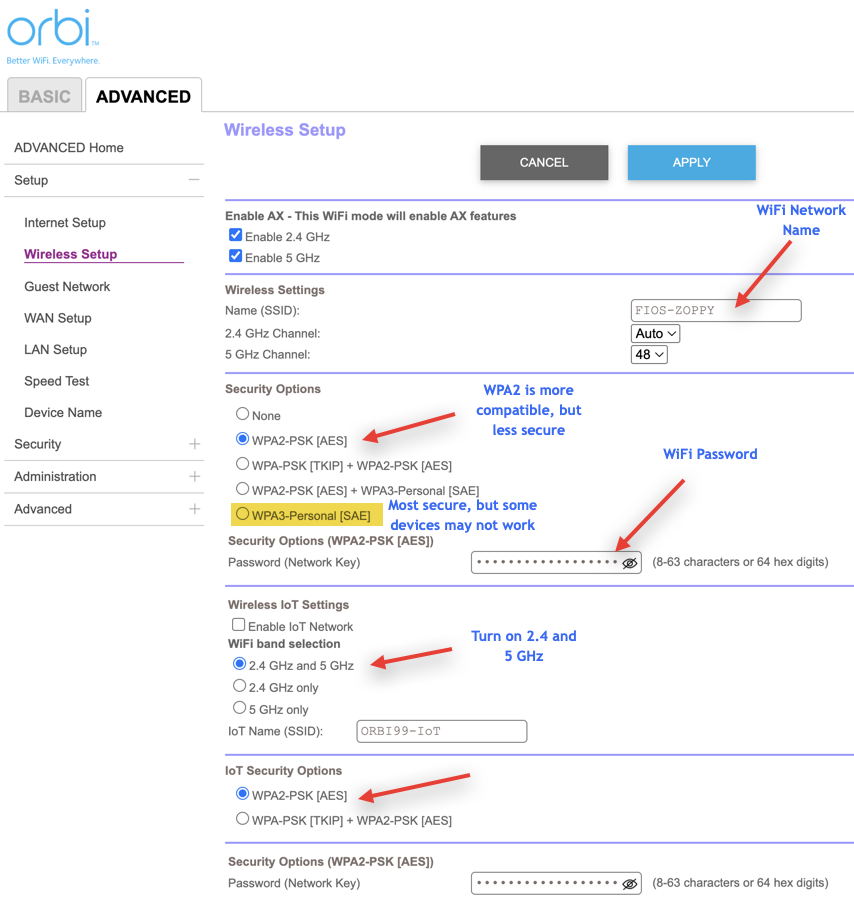
- Ustaw silne hasło do swojej sieci Wi-Fi: W tej samej sekcji ustawień sieci bezprzewodowej poszukaj pola Hasło sieci bezprzewodowej أو Hasło أو Klucz sieciowy أو Klucz bezpieczeństwaWprowadź nowe, silne hasło do swojej sieci Wi-Fi. To hasło będzie używane przez Ciebie i Twoją rodzinę do łączenia się z siecią, więc postaraj się, aby było łatwiejsze do zapamiętania niż hasło administratora, ale na tyle silne, aby uniemożliwić jego odgadnięcie.
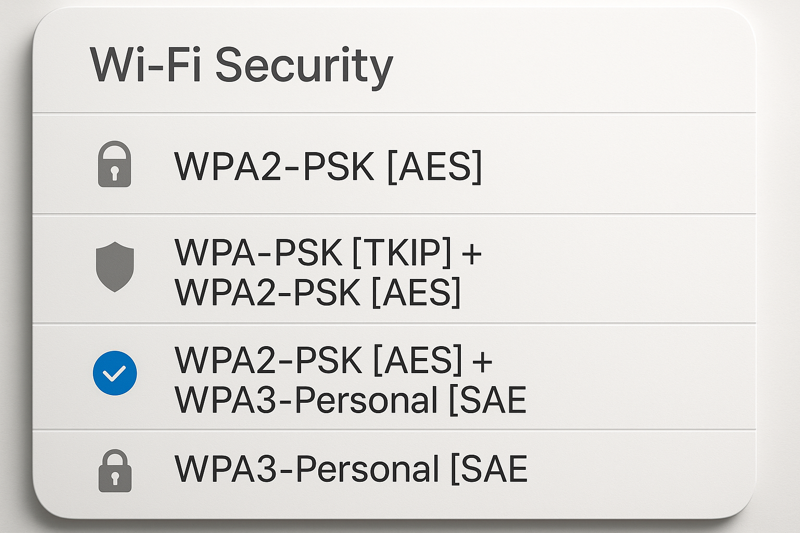
- Tryb bezpieczeństwa/szyfrowania: Upewnij się, że Twoja sieć Wi-Fi korzysta z nowoczesnego protokołu bezpieczeństwa. Do 2025 roku zalecane ustawienie to WPA3-Prywatne Jeśli wszystkie Twoje urządzenia to obsługują lub WPA2-PSK (AES) Alternatywnym rozwiązaniem są zazwyczaj opcje takie jak WPA2, WPA3 lub tryb mieszany. Nie używaj WEP ani WPA-TKIPPonieważ jest przestarzały i niebezpieczny. Jeśli w WPA2 jest ustawiony algorytm szyfrowania, wybierz go. AES (Nie TKIP). Na niektórych routerach określenie „WPA2 (AES) + WPA3 (SAE) Mieszane„Zgodność ze starszymi urządzeniami, przy jednoczesnym zachowaniu priorytetu dla nowszych standardów dla tych, które je obsługują”.
- Aplikacja Ustawienia: Zmiana nazwy sieci Wi-Fi lub hasła spowoduje tymczasowe rozłączenie wszystkich urządzeń. Po zaktualizowaniu routera połącz je ponownie, używając nowych danych logowania. RadaUżyj połączenia Ethernet, aby uniknąć utraty dostępu do interfejsu routera.
W przypadku pasma 5 GHz masz dwie możliwości konfiguracji routera:
-
-
- Ta sama nazwa użytkownika i hasłoUżyj tej samej nazwy sieci i hasła dla obu pasm 2.4 GHz i 5 GHz. Jest to prostsze i często zarządzane za pomocą funkcji takiej jak Inteligentne połączenieDzięki temu urządzenia mogą automatycznie wybierać najlepszy zakres.
- charakterystyczne nazwyNadaj każdemu pasmu unikalną nazwę (na przykład „SmithHouseWiFi_5G” dla 5 GHz i „SmithHouseWiFi” dla 2.4 GHz). Dzięki temu możesz ręcznie kontrolować, z którym pasmem łączy się Twoje urządzenie, co może być przydatne podczas rozwiązywania problemów lub spełniania określonych wymagań dotyczących wydajności.
-
Używanie jednej nazwy upraszcza sprawę, a oddzielne nazwy dają większą kontrolę. Osobiście wszystkie moje aparaty, drukarki, termostaty itp. trzymam w sieci 2.4 GHz, a telefony i komputery w sieci 5 GHz.
Po zmianie hasła do Wi-Fi zaktualizuj wszystkie swoje urządzenia, wpisując nowe hasło, aby zachować bezpieczeństwo. Warto to zrobić, zwłaszcza jeśli podejrzewasz, że ktoś nieupoważniony zna Twoje stare hasło.
Ustawianie kanału Wi-Fi i pasma częstotliwości
Jeśli mieszkasz w okolicy, w której znajduje się wiele sieci Wi-Fi, kanał Twojego routera może wpływać na wydajność. Routery łączą się za pośrednictwem określonych kanałów w pasmach częstotliwości 2.4 GHz lub 5 GHz. Wybór mniej przeciążonego kanału może zmniejszyć zakłócenia oraz poprawić prędkość i stabilność.
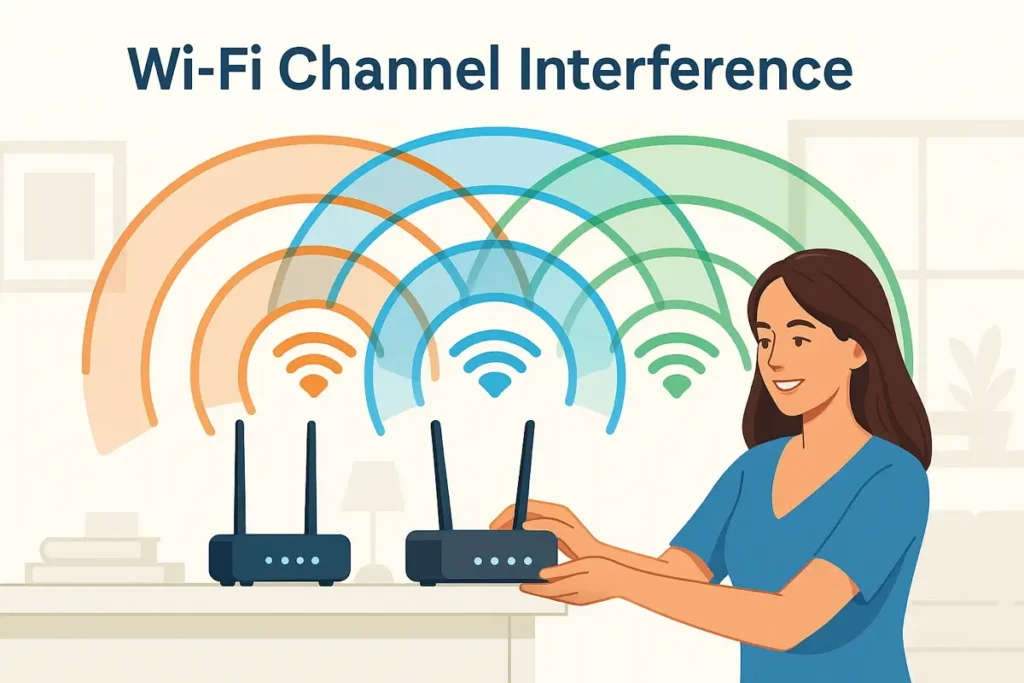
To bardziej zaawansowane udoskonalenie, ale nadal dość łatwe do wdrożenia:
-
-
-
- Zrozumienie kanałów: posiada Pasmo 2.4 GHz Kanały są numerowane od 1 do 11 (w Ameryce Północnej; do 13 w Europie). Jednak niektóre z tych kanałów się nakładają. Jedyne kanały, które się nie nakładają w paśmie 2.4 GHz, to 1, 6 i 11 Nie będą one ze sobą kolidować. To ma Pasmo 5 GHz Większa liczba kanałów, z których większość się nie nakłada. Zakłócenia nie stanowią poważnego problemu w paśmie 5 GHz, ponieważ istnieje niewielkie prawdopodobieństwo, że Twój sąsiad używa dokładnie tego samego kanału, a pasmo 5 GHz nie jest zbyt rozległe.
- Analiza środowiskowa: Jeśli podejrzewasz, że wiele osób w Twojej okolicy korzysta z tego samego kanału, najlepiej najpierw sprawdzić wszystkie sieci w Twojej okolicy. Możesz użyć Narzędzie do analizy sieci Wi-Fi (Aplikacje takie jak NetSpot czy WiFi Analyzer) mogą być używane do monitorowania wykorzystania kanałów w Twojej okolicy, ale szybkim rozwiązaniem jest korzystanie z kanałów 1, 6 lub 11 dla pasma 2.4 GHz. W przypadku pasma 5 GHz zazwyczaj można je pozostawić włączone. Automatyczny Możesz też wybrać dowolny kanał pomiędzy 36 a 161, który nie jest często używany.
- Zmień kanał: W ustawieniach sieci bezprzewodowej routera (opisanych wcześniej) poszukaj menu rozwijanego. Kanał (Kanał). Można go ustawić na Automatyczna (Automatycznie) Domyślnie. Możesz ręcznie wybrać kanał z listy.
-
-

-
-
-
- W przypadku pasma 5 GHz możesz zobaczyć opcje od 36 do 165. Tryb Automatyczna (Automatyczny) również jest w porządku, ale możesz wybrać kanał taki jak 40, 48 lub 149, które zazwyczaj są czyste. Unikaj kanałów DFS (pięćdziesiątek i setnych), chyba że masz pewność, że Twój sprzęt je obsługuje i występują zakłócenia z kanałami o niższej częstotliwości.
- Zastosowanie i testowanie: Zapisz nowe ustawienie kanału. Radio Wi-Fi routera przełączy się na ten kanał i może być konieczne ponowne uruchomienie routera. Sprawdź prędkość Wi-Fi i miej nadzieję, że zauważysz poprawę. Jeśli nie, zawsze możesz spróbować innego kanału.
-
-
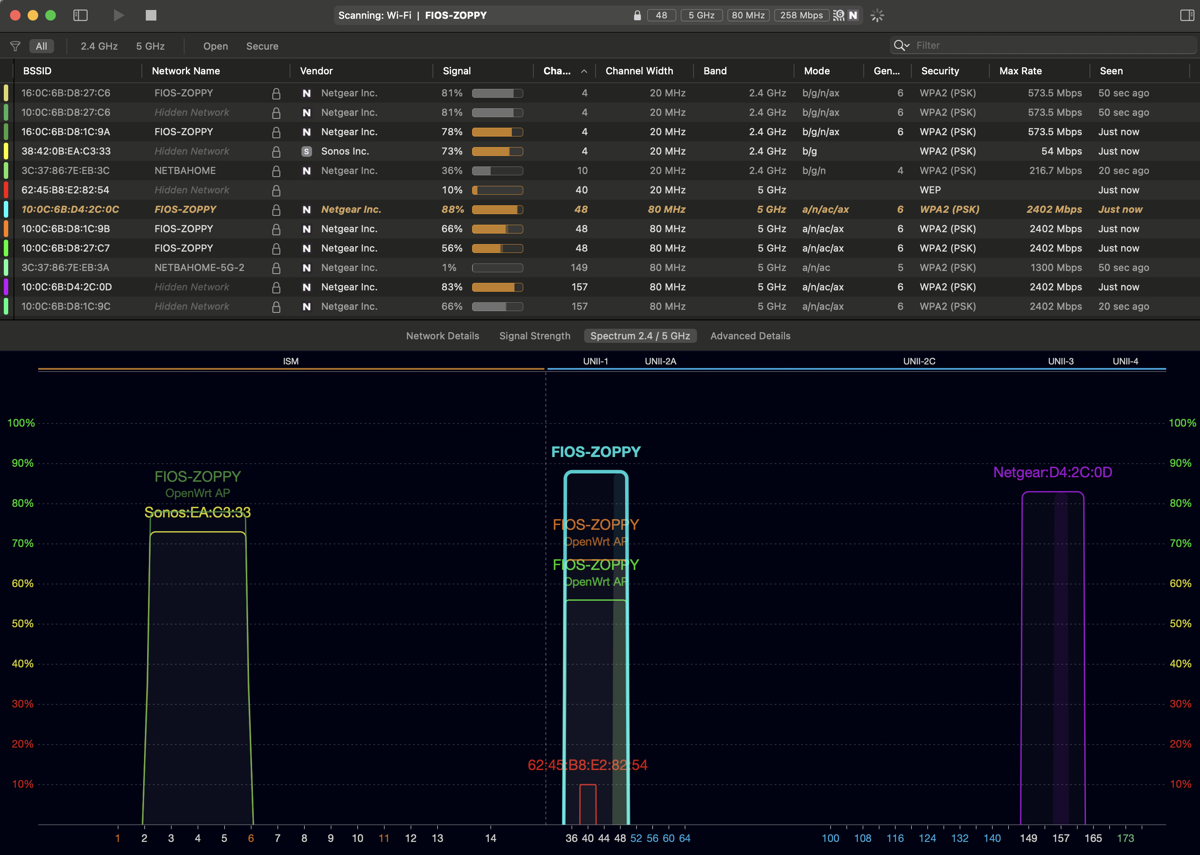
Niektóre nowoczesne routery i systemy sieciowe automatycznie dobierają kanały i potrafią dynamicznie się dostosowywać. W przypadku tego typu routerów należy pozostawić je bez zmian. Jeśli chcesz zmienić kanał, z reguły kanał 6 jest domyślnym ustawieniem w paśmie 2.4 GHz, więc na początek wybierz kanały 1 lub 11. W paśmie 5 GHz możesz pozostać przy kanałach 36-48 lub 149-161 i sprawdzić, który działa najlepiej.
Dodatkowe wskazówki i praktyki
Omówiliśmy już podstawowe i zaawansowane ustawienia, więc możemy przejść do dodatkowych wskazówek, które pomogą jeszcze lepiej zabezpieczyć i zoptymalizować router:
-
-
-
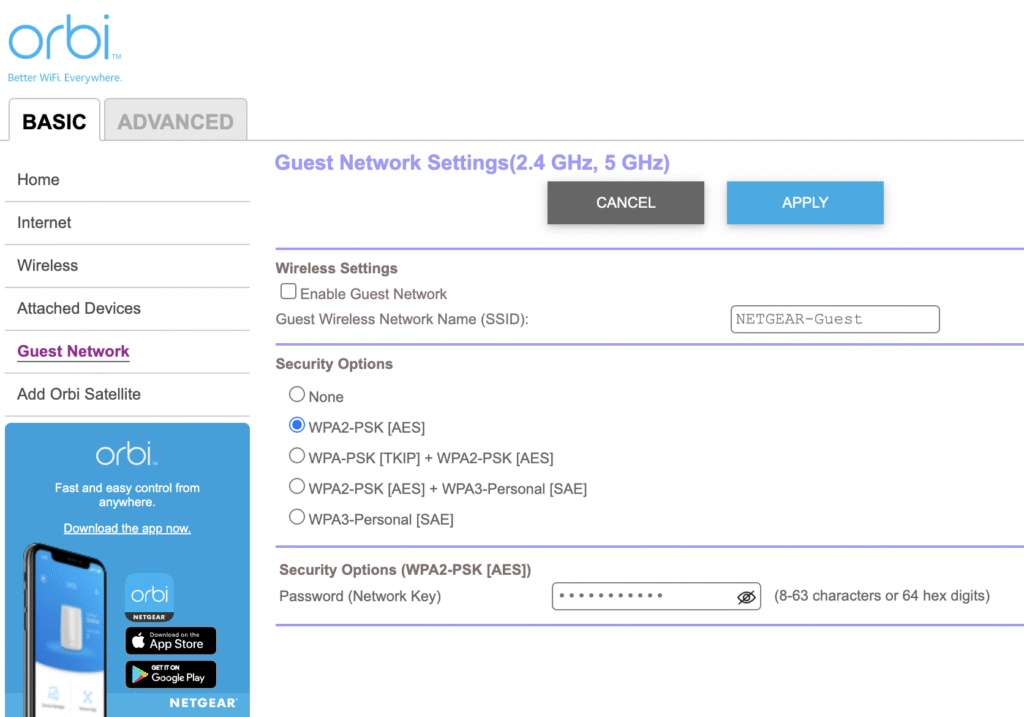
- Konfigurowanie sieci gościnnej: Włącz gościnną sieć Wi-Fi na routerze, aby goście mogli bezpiecznie korzystać z internetu bez zakłócania działania głównej sieci ani urządzeń osobistych. Skonfiguruj ją, podając unikalną nazwę i hasło w ustawieniach sieci bezprzewodowej. Dzięki temu hasło do głównej sieci Wi-Fi pozostanie prywatne, a sieć gościnna będzie wyłączona, gdy nie jest używana.
-
-
-
-
-
- Wyłącz administrację zdalną (dostęp WAN): Wyłącz administrację zdalną routera, chyba że jest to absolutnie konieczne. Funkcja ta umożliwia dostęp do ustawień spoza sieci domowej, ale stanowi poważne zagrożenie bezpieczeństwa. W razie potrzeby użyj silnego hasła i aktualizuj oprogramowanie sprzętowe. Sprawdź ustawienia administracji lub zdalnego zarządzania routerem i wyłącz je, jeśli są domyślnie włączone.
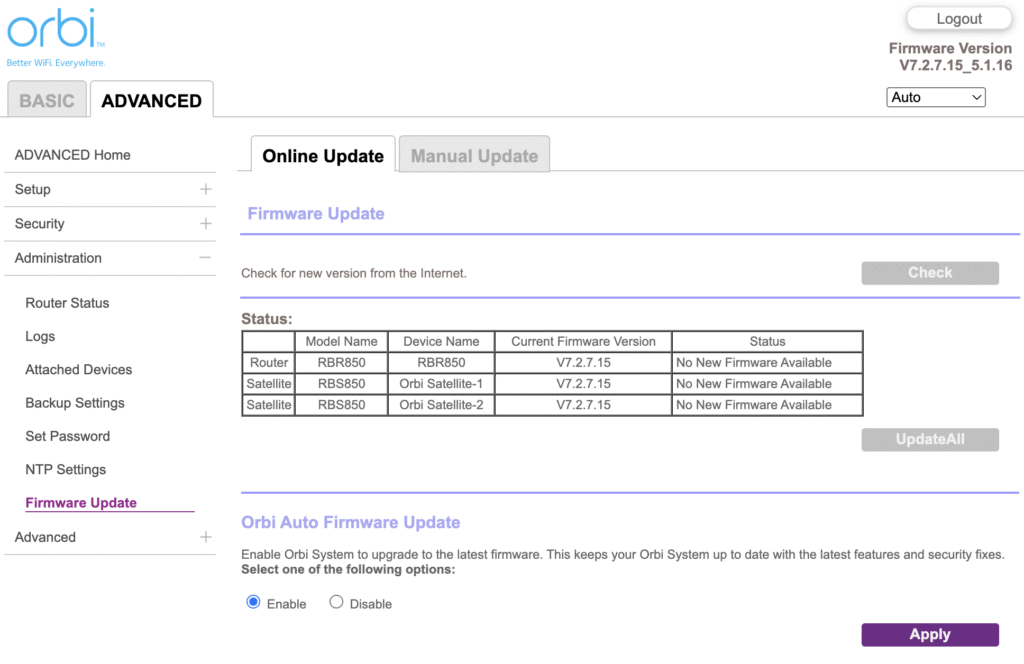
- Utrzymuj aktualizację oprogramowania sprzętowego: Producenci routerów regularnie publikują aktualizacje oprogramowania sprzętowego, aby naprawić błędy i luki w zabezpieczeniach. Przejdź do ustawień administratora routera i poszukaj... Aktualizacja oprogramowania sprzętowego Lub podobną opcję. Obecnie wiele routerów obsługuje aktualizacje automatycznie, więc jeśli masz taką opcję, włącz ją.
-
-
-
-
-
- Jeśli jest dostępny, użyj protokołu WPA3: Wspominaliśmy o tym wcześniej, ale powtórzmy – jeśli wszystkie urządzenia w Twojej sieci obsługują szyfrowanie WPA3, przełącz się na Tylko WPA3WPA3 oferuje lepsze bezpieczeństwo w porównaniu z WPA2. Jeśli po tej zmianie niektóre starsze urządzenia nadal nie mogą się połączyć, należy przełączyć się na tryb WPA2 + WPA3.
- WPS i inne funkcje: Ani WPS, ani ukrywanie SSID nie zapewniają dużego bezpieczeństwa, dlatego najlepiej je wyłączyć. To powinno pomóc. WPS (WiFi Protected Setup) umożliwia łączenie się urządzeń za pomocą jednego przycisku, ale metoda PIN ma luki w zabezpieczeniach i większość urządzeń jej nie potrzebuje. Ukrywanie identyfikatora SSID (poprzez wyłączenie funkcji SSID Broadcast) może wydawać się bezpieczniejsze, ale tak naprawdę nie chroni sieci. Każdy może go znaleźć (za pomocą wspomnianych wcześniej analizatorów Wi-Fi), co komplikuje podłączanie urządzeń.
- Uruchom ponownie po wprowadzeniu znaczących zmian: Jeśli zmienisz wiele ustawień, warto ponownie uruchomić router. Niektóre routery szybko wprowadzają zmiany, ale ponowne uruchomienie może pomóc Ci zacząć od nowa ze wszystkimi nowymi ustawieniami. Wiele routerów oferuje tę opcję. Restart W menu możesz również odłączyć zasilanie od urządzenia i podłączyć je ponownie.
- Udokumentuj swoje ustawienia: Po zakończeniu konfiguracji sieci warto zanotować aktualne ustawienia (lub zrobić zrzuty ekranu), zwłaszcza hasło administratora i dane logowania do Wi-Fi. Ja po prostu zapisuję hasła w aplikacji Notatki na telefonie i blokuję notatkę za pomocą Face ID dla dodatkowego bezpieczeństwa.
-
-
Teraz Twój router powinien być bezpieczny, zoptymalizowany i działać poprawnie! Pamiętaj, że w dzisiejszych czasach możesz poprosić o pomoc asystenta opartego na sztucznej inteligencji, jeśli napotkasz jakiekolwiek problemy z którymkolwiek z powyższych kroków.
Wniosek
Podsumowując, nauczyłeś się, jak uzyskać dostęp do ustawień routera Wi-Fi i je modyfikować. Pomogliśmy Ci zabezpieczyć router silnym hasłem administratora, nadać sieci Wi-Fi zabawną nazwę, wybrać najlepsze kanały i wdrożyć solidne szyfrowanie, takie jak WPA3 lub WPA2. Możesz swobodnie poruszać się po ustawieniach routera, a nawet skonfigurować sieć dla gości, gdy odwiedzą Cię znajomi!
Nie wystarczy skonfigurować ustawień i zapomnieć o nich. Sprawdź ustawienia i upewnij się, że masz zainstalowane aktualizacje oprogramowania. Jeśli Ci się spodoba, możesz poeksperymentować z takimi funkcjami jak kontrola rodzicielska, listy blokowanych urządzeń, sieci VLAN, dynamiczny DNS, liczniki ruchu i wiele więcej! Twoja sieć Wi-Fi to brama do internetu dla wszystkich Twoich urządzeń, a teraz masz nad nią kontrolę. Ciesz się spokojem ducha i najpłynniejszą, najbezpieczniejszą siecią, jaką kiedykolwiek stworzyłeś!
Możliwość dodawania komentarzy nie jest dostępna.