

Jaki jest adres IP Helpera?
IP Address Helper, znany również jako agent przekaźnika DHCP, to funkcja, która przekierowuje pakiety rozgłoszeniowe DHCP do określonego serwera DHCP w innym segmencie sieci. Gdy urządzenie klienckie w segmencie sieci żąda adresu IP za pośrednictwem DHCP, wysyła pakiet rozgłoszeniowy.

Zazwyczaj serwery DHCP nasłuchują pakietów rozgłoszeniowych i odpowiadają na nie tylko w lokalnym segmencie sieci. Jeśli jednak serwer DHCP znajduje się w innym segmencie sieci, urządzenie klienckie nie otrzyma odpowiedzi i nie będzie mogło uzyskać adresu IP.
W jaki sposób IP Helper może pomóc w przekierowywaniu pakietów DHCP?
Adres IP Helper służy do przekierowywania pakietów rozgłoszeniowych DHCP z urządzenia klienckiego do serwera DHCP w różnych częściach sieci. Dzięki temu serwer DHCP może odpowiedzieć na żądanie klienta i przypisać mu adres IP.
Krótko mówiąc, adres IP Helper pomaga przekierować pakiety rozgłoszeniowe DHCP do serwera DHCP w innym segmencie sieci, umożliwiając urządzeniom klienckim w lokalnym segmencie sieci uzyskiwanie adresów IP z serwera DHCP w tym innym segmencie sieci. Jest to szczególnie przydatne, gdy w sieci występuje wiele sieci VLAN lub podsieci i potrzebny jest centralny serwer DHCP do przypisywania adresów IP urządzeniom we wszystkich sieciach VLAN lub podsieciach.
Przyjrzyjmy się konfiguracji adresu IP Helper w praktycznym scenariuszu z wykorzystaniem Packet Tracer Lab. Śledź nas, a krok po kroku przeprowadzimy Cię przez proces konfiguracji adresu IP Helper w symulowanym środowisku sieciowym z wieloma segmentami.
Jak skonfigurować adres IP Helper w sieci wielosegmentowej
Wykorzystajmy poniższy scenariusz do tej demonstracji. Ta prosta architektura składa się z biura głównego z routerem, przełącznikiem, serwerem DHCP i komputerami użytkowników oraz oddziału z routerem, przełącznikiem i komputerami użytkowników.

Ustawienia IP:
- Routery łączące oddział główny i oddziały zostały skonfigurowane w sieci 10.0.0.0/8. Interfejs routera w oddziale, Gig0/0/0, ma adres 10.0.0.1/8, a interfejs routera w biurze głównym, Gig0/0/0, ma adres 10.0.0.2/8.
- Interfejs podroutera Gig0/0/1 został skonfigurowany z adresem 192.168.1.1/24.
- Interfejs routera został skonfigurowany w biurze głównym Gig0/0/1 z adresem 172.16.0.1/16.
- W tej architekturze używany jest protokół routingu OSPF.
Konfigurowanie interfejsu głównego routera biurowego:
Kliknij router i przejdź do interfejsu wiersza poleceń (CLI), a następnie wprowadź poniższe polecenia, aby skonfigurować interfejsy routera.
HORouter(config)#interfejs GigabitEthernet0/0/0 HORouter(config-if)#adres IP 10.0.0.2 255.0.0.0 HORouter(config-if)#bez wyłączania HORouter(config-if)#wyjście HORouter(config)#interfejs GigabitEthernet0/0/1 HORouter(config-if)#adres IP 172.16.0.1 255.255.0.0 HORouter(config-if)#bez wyłączania
Konfigurowanie protokołu OSPF na głównym routerze biurowym:
Aby skonfigurować protokół OSPF na routerze, użyj następujących poleceń.
HORouter(config)#router ospf 1 HORouter(config-router)#sieć 10.0.0.0 0.255.255.255 obszar 0 HORouter(config-router)#sieć 172.16.0.0 0.0.255.255 obszar 0
Konfigurowanie interfejsów routera w oddziale:
Kliknij router i przejdź do interfejsu wiersza poleceń (CLI), a następnie wprowadź następujące polecenia, aby skonfigurować interfejsy routera.
BranchRouter(config)#int gigabitEthernet 0/0/0 BranchRouter(config-if)#adres IP 10.0.0.1 255.0.0.0 BranchRouter(config-if)#bez wyłączania BranchRouter(config-if)#exit BranchRouter(config)#int gigabitEthernet 0/0/1 BranchRouter(config-if)#adres IP 192.168.1.1 255.255.255.0 BranchRouter(config-if)#bez wyłączania
Konfigurowanie protokołu OSPF dla routera w oddziale:
Aby skonfigurować protokół OSPF na routerze, użyj następujących poleceń.
BranchRouter(config)#router ospf 1 BranchRouter(config-router)#sieć 192.168.1.0 0.0.0.255 obszar 0 BranchRouter(config-router)#sieć 10.0.0.0 0.255.255.255 obszar 0
Pomyślnie skonfigurowaliśmy routery. Teraz możemy przejść do konfiguracji serwera DHCP.
Konfigurowanie serwera DHCP:
Aby skonfigurować usługę DHCP na serwerze, wykonaj następujące czynności.
- Wybierz serwer, kliknij „UsługiNastępnie kliknijDHCP".
![]()
- Aby skonfigurować pulę DHCP, nadaj jej odpowiednią nazwę i skonfiguruj brama domyślnaPoczątkowy adres IP i inne niezbędne dane. Aby włączyć usługę, zaznacz przycisk opcji.zatrudnienieNastępnie kliknijdodanie".
![]()
- Skonfiguruj wszystkie wymagane pasma DHCP.

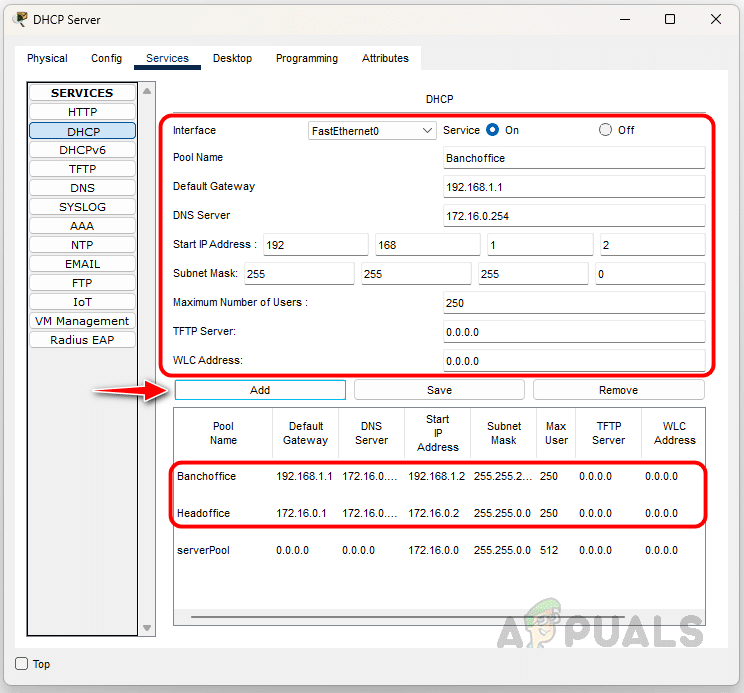
Pomyślnie skonfigurowaliśmy routery i serwer DHCP. Teraz sprawdźmy, czy wszystkie urządzenia otrzymały adres IP z serwera DHCP.
PC1, komputer w głównej sieci biurowej, otrzymał adres IP z serwera DHCP.

Urządzenie PC2 otrzymało również adres IP z serwera DHCP.

Przejdźmy teraz do oddziału i oceńmy urządzenia użytkowników. Urządzenie PC0 w oddziale otrzymało adres IP APIPA, ponieważ nie mogło otrzymać adresu IP z serwera DHCP.

Wynik dla wszystkich urządzeń użytkowników w oddziale będzie prawdopodobnie taki sam, ponieważ pakiety rozgłoszeniowe DHCP nie mogą dotrzeć do serwera DHCP. Właśnie tutaj pojawia się potrzeba użycia polecenia IP helper-address. Zobaczmy, jak skonfigurować polecenie IP helper-address na routerze.
Jak skonfigurować adres pomocniczy IP na routerze oddziałowym
Pomocniczy adres IP musi być skonfigurowany na interfejsie routera odbierającym pakiet rozgłoszeniowy. W tym przypadku powinien być skonfigurowany jako Gig0/0/1. Wykonaj poniższe kroki, aby skonfigurować polecenie `IP helper-address`.
Przejdź do strony interfejsu wiersza poleceń (CLI) routera oddziału i wprowadź poniższe polecenia. Zastąp adres IP adresem IP serwera DHCP.
BranchRouter(config)#interface gigabitEthernet 0/0/1 BranchRouter(config-if)#ip helper-address 172.16.0.254 BranchRouter(config-if)#exit
Skonfigurowaliśmy pomocniczy adres IP na routerze. Jeśli w sieci znajdują się dodatkowe routery, upewnij się, że pomocniczy adres IP jest skonfigurowany na wszystkich. Teraz sprawdźmy urządzenia użytkowników w sieci oddziału.
Urządzenie PC0 w oddziale otrzymało adres IP z serwera DHCP. Jeśli adres IP nie został zaktualizowany, wybierz opcję Statyczny, a następnie przełącz się z powrotem na DHCP, aby urządzenie ponownie zażądało adresu IP od serwera DHCP.

W ten sposób możemy użyć polecenia `IP helper-address` do rozgłaszania żądań DHCP od klientów DHCP. `IP helper-address` działa jako rozwiązanie umożliwiające klientom DHCP uzyskanie adresu IP z serwera DHCP znajdującego się w innym segmencie sieci. Przekierowując pakiety rozgłoszeniowe DHCP od klienta do serwera DHCP, `IP helper-address` zapewnia, że serwer DHCP może odpowiedzieć na żądanie klienta i przypisać mu adres IP, umożliwiając w ten sposób klientom komunikację w sieci.
Możliwość dodawania komentarzy nie jest dostępna.