

Odzyskiwanie hasła to proces w urządzeniach Cisco, który pomaga administratorom odzyskać dostęp do urządzeń w przypadku zapomnienia lub utraty hasła. Zapomnienie hasła może uniemożliwić administratorowi dostęp do ustawień urządzenia i wprowadzenie niezbędnych zmian.

Aby zapewnić płynne zarządzanie urządzeniem i jego działanie, niezbędne jest dogłębne zrozumienie procesu odzyskiwania hasła. Niniejszy przewodnik przedstawia procedurę odzyskiwania hasła na urządzeniu Cisco krok po kroku.
Proces odzyskiwania hasła
Przyjrzyjmy się bliżej temu, co dzieje się za kulisami w rejestrze konfiguracji urządzenia Cisco. Rejestr konfiguracji jest kluczowym aspektem zachowania urządzenia podczas uruchamiania, determinując sposób ładowania systemu operacyjnego i konfiguracji. Zrozumienie roli i znaczenia rejestru konfiguracji jest kluczowe dla odzyskiwania hasła i zapewnienia płynnego działania urządzenia.
1. Dziennik konfiguracji urządzenia Cisco
Dziennik konfiguracji to 16-bitowa wartość, która określa sposób działania urządzenia Cisco podczas uruchamiania. Określa ona źródło, z którego urządzenie powinno załadować system operacyjny, a także inne opcje rozruchu. Domyślna wartość dziennika konfiguracji dla większości urządzeń Cisco to 0x2102, co oznacza, że bit 6 jest wyłączony. To ustawienie nakazuje urządzeniu załadowanie obrazu systemu iOS z pamięci flash i skonfigurowanie uruchamiania z pamięci NVRAM.
2. Odzyskiwanie hasła poprzez zmianę wartości dziennika konfiguracji
Jeśli administrator zapomni danych logowania do urządzenia, może zmienić wartość dziennika konfiguracji na 0x2142. To aktywuje szósty bit, nakazując urządzeniu zignorowanie zawartości pamięci NVRAM i załadowanie kopii zapasowej obrazu systemu iOS zapisanej w pamięci ROM. Zmieniając w ten sposób wartość dziennika konfiguracji, administrator może zresetować hasło, aby odzyskać dostęp do urządzenia.
Proces ten obejmuje uruchomienie urządzenia w trybie monitora ROM, zresetowanie konfiguracji i ustawienie nowych danych logowania.
Demonstracja odzyskiwania hasła
Przyjrzyjmy się teraz bliżej procesowi odzyskiwania hasła na demonstracji.
- Próba zalogowania się do trybu premium przy użyciu nieprawidłowego hasła spowoduje wyświetlenie poniższego komunikatu o błędzie.
![]()
- Aby odzyskać hasło, należy połączyć się z urządzeniem za pomocą kabla konsolowego.
![]()
- Aby wykonać tę czynność w programie Packet Tracer, wystarczy przeciągnąć i upuścić router oraz komputer (PC) do symulowanej przestrzeni roboczej.
- W sekcji Komunikacja wybierz opcję Kabel konsolowy.
![]()
- Kliknij Router, a następnie wybierz opcję Konsola.
![]()
- Teraz kliknij na Komputer (PC) i wybierz RS 232.
![]()
- Udało nam się nawiązać połączenie z routerem za pomocą kabla konsolowego.
- Aby sprawdzić połączenie, kliknij PC, następnie kliknij kartę Pulpit, a na koniec kliknij Terminal.
![]()
- Kliknij OK.
![]()
- Nawiązaliśmy teraz połączenie konsolowe z routerem.
![]()
- Kontynuujmy proces odzyskiwania hasła.
- Aby zmienić wartość rejestru konfiguracyjnego, należy przejść do trybu ROMMON. W tym celu należy zrestartować router i przerwać sekwencję rozruchową.
- W rzeczywistości możesz zrestartować router, po prostu wyłączając i włączając zasilanie. W programie Packet Tracer, aby zrestartować router, kliknij go, przejdź do zakładki „Fizyczne” i kliknij włącznik zasilania, aby go wyłączyć. Następnie kliknij go ponownie, aby ponownie włączyć router.
![]()
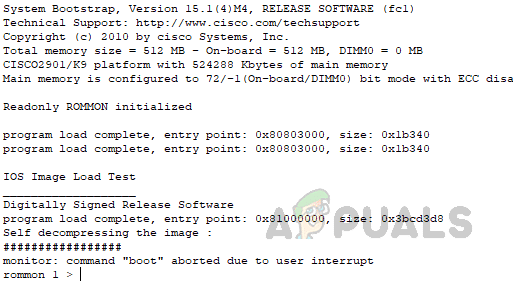
- Podczas ponownego uruchamiania kliknij wewnątrz terminala i naciśnij przycisk. 'Ctrl + Przerwij' na klawiaturze.
![]()
Weszliśmy teraz w tryb ROMMON. - Aby zmienić wartość rejestru konfiguracyjnego, użyj następującego polecenia.


konf. 0x2142
- Pomyślnie zmieniliśmy wartość dziennika konfiguracji. Aby przeładować router, wprowadź polecenie 'Resetowanie' W trybie ROMMON.
![]()
- Po ponownym uruchomieniu routera pojawi się monit o skorzystanie z trybu konfiguracji. Odpowiedz:Nie', przejdziesz do trybu użytkownika.'
![]()
- Aby wejść w tryb uprzywilejowany, wpisz „umożliwiać„W trybie użytkownika”.
![]()
- Router nie zażądał hasła dostępu. Teraz przejdź do trybu konfiguracji globalnej i skonfiguruj hasło dostępu zgodnie ze swoimi potrzebami, używając poniższego polecenia.
Router#configure terminal Router#enable secret appuals
![]()
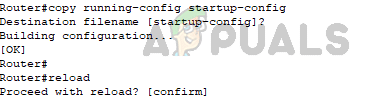
wymienić aplauzy Z hasłem, jakie chcesz. - Teraz skopiuj bieżącą konfigurację (konfigurację bieżąca) do pliku startup-config, aby upewnić się, że zmiany hasła zostaną zastosowane do konfiguracji zapisanej w pamięci NVRAM, ponieważ musimy przywrócić wartość dziennika konfiguracji do pierwotnej wartości. Użyj poniższego polecenia, aby skopiować. Plik konfiguracyjny.
Router#copy running-config startup-config
![]()
- Po skopiowaniu konfiguracji należy przeładować router za pomocą polecenia reload.
przeładować
![]() Naciśnij klawisz Enter na klawiaturze, aby potwierdzić ponowne załadowanie.
Naciśnij klawisz Enter na klawiaturze, aby potwierdzić ponowne załadowanie. - Podczas sekwencji rozruchu naciśnij przycisk 'Ctrl + Przerwij' na klawiaturze.
- Po przejściu do trybu ROMMON zmień wartość dziennika konfiguracji z powrotem na oryginalną wartość 0x2102, korzystając z następującego polecenia.
konf. 0x2102
Następnie wprowadź polecenie 'Resetowanie' Aby przełączyć router w normalny tryb pracy.
![]()
- Po ponownym uruchomieniu routera użyj ostatnio ustawionego hasła dostępu, aby wejść do trybu uprzywilejowanego.
![]()
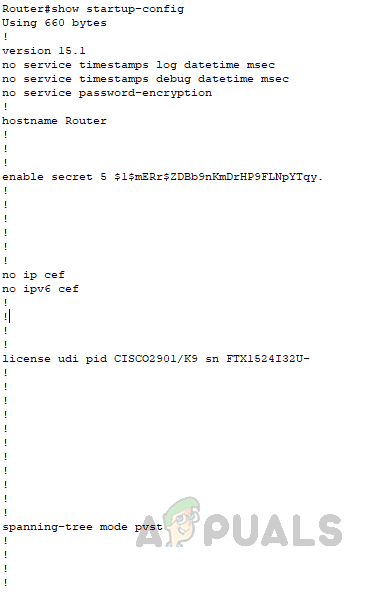
- Aby mieć pewność, że konfiguracja nie została naruszona podczas procesu, sprawdź konfigurację startową przy użyciu następującego polecenia.
Router#show startup-config
![]()





 Naciśnij klawisz Enter na klawiaturze, aby potwierdzić ponowne załadowanie.

Wniosek
Odzyskiwanie hasła na urządzeniach Cisco to prosty proces, który może pomóc administratorom odzyskać dostęp do urządzeń, jeśli zapomną lub zgubią hasło.
Demonstracja przedstawiona w tym artykule przedstawia procedurę krok po kroku, jak odzyskać hasło na urządzeniu Cisco, obejmującą proces przechodzenia do trybu ROMMON, zmiany wartości dziennika konfiguracji, resetowania konfiguracji i kopiowania konfiguracji bieżącej do konfiguracji startowej.
Po wykonaniu tych kroków administratorzy mogą mieć pewność, że będą mogli uzyskać dostęp do swoich urządzeń, a konfiguracja pozostanie nienaruszona. Zasadniczo zrozumienie procesu odzyskiwania hasła i przestrzeganie najlepszych praktyk jest kluczowe dla zapewnienia płynnego zarządzania urządzeniem i jego obsługi.
Możliwość dodawania komentarzy nie jest dostępna.