

Jeśli napotkasz jakiekolwiek Problem z komputerem z systemem Windows Jeśli ponowne uruchomienie nie rozwiąże problemu, możesz poszukać pomocy. Możesz jednak nie wiedzieć, do kogo się zwrócić ani gdzie szukać. Dlatego ten artykuł pokaże Ci, jak uzyskać pomoc w systemie Windows.
Od czasu wprowadzenia systemu Windows 3 firma Microsoft udostępniła do pobrania program o nazwie WinHlp32.exe. Jednak w przypadku Windows 10 i 11Firma Microsoft zdecydowała się odejść od tego programu i zapewnić swoim klientom wszelkie niezbędne wsparcie online – od wbudowanej aplikacji „Uzyskaj pomoc”, przez naciśnięcie klawisza F1 podczas uruchamiania aplikacji, po bezpośrednie przejście do witryn pomocy technicznej firmy Microsoft. Przyjrzyjmy się szczegółowo niektórym opcjom pomocy systemu Windows.
1. Aplikacja Uzyskaj pomoc
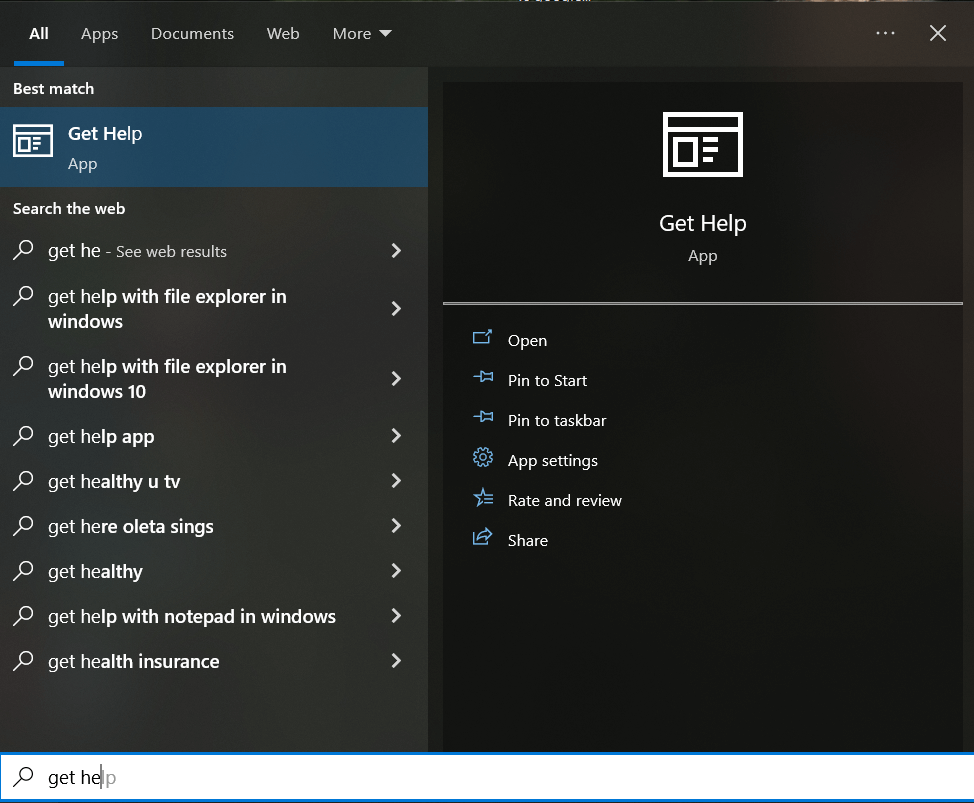
Ta przydatna aplikacja pomocy jest dostępna od wersji Windows 10. Aby ją znaleźć na komputerze, otwórz menu wyszukiwania i wpisz „Uzyskaj pomoc”. Możesz również kliknąć przycisk Start, przewinąć wszystkie skróty aplikacji po lewej stronie menu Start i ręcznie znaleźć „Uzyskaj pomoc”.
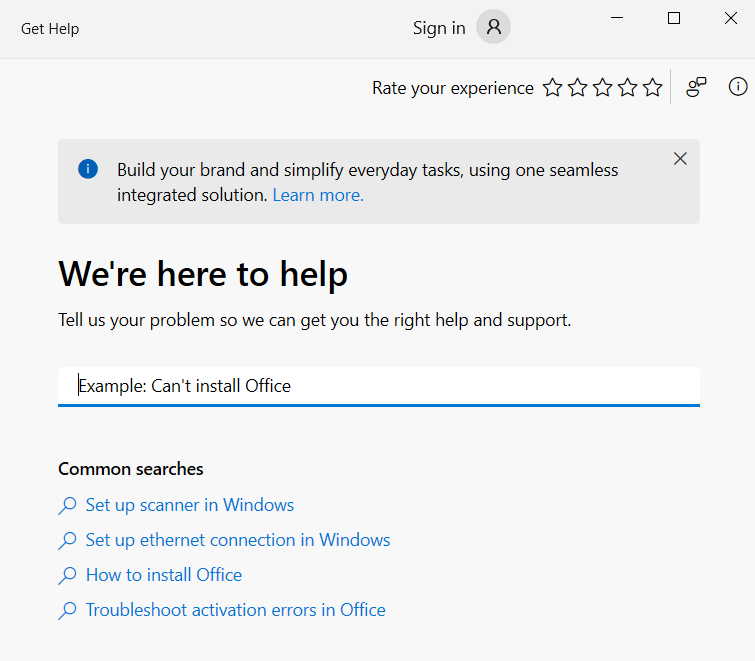
Po uruchomieniu aplikacji automatycznie zostaniesz połączony z wirtualnym konsultantem. Wpisz, w czym potrzebujesz pomocy, a wirtualny konsultant spróbuje znaleźć wszystkie dostępne informacje i zaproponować rozwiązania dla tego konkretnego problemu.
Jeśli nie wiesz dokładnie, na czym polega problem, wirtualny asystent nie będzie mógł Ci pomóc. Zamiast tego wpisz „Porozmawiaj z człowiekiem”, aby uzyskać pomoc techniczną firmy Microsoft. Spowoduje to połączenie z prawdziwym pracownikiem pomocy technicznej firmy Microsoft. Następnie, po potwierdzeniu, że wirtualny asystent nie udzielił Ci pomocy, kliknij „Porozmawiaj z człowiekiem”.
2. Skontaktuj się z agentem pomocy technicznej
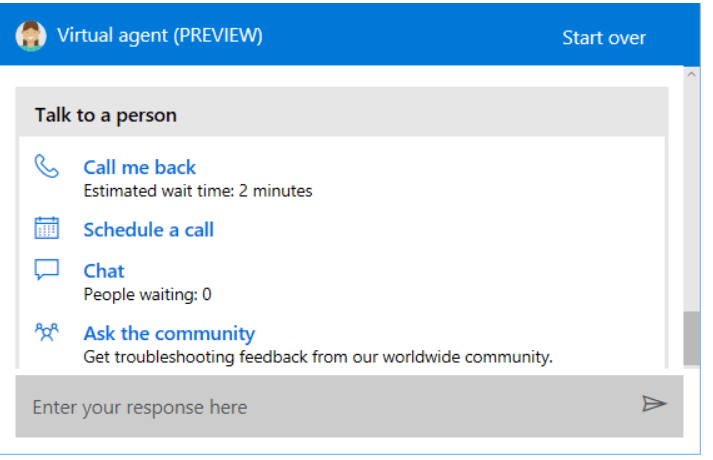
Jeśli wybierzesz opcję „Porozmawiaj z kimś” w aplikacji Uzyskaj pomoc, system Windows nie połączy Cię automatycznie z agentem Microsoft. Zamiast tego wyświetli listę dostępnych opcji kontaktu z pomocą techniczną. Pamiętaj, że aby korzystać z tej funkcji, musisz być zalogowany na koncie Microsoft. Możesz zaplanować rozmowę lub wybrać opcję „Oddzwoń”. Możesz również porozmawiać z agentem Microsoft, jeśli nie czujesz się komfortowo podczas rozmowy.
3. Kwestionowanie społeczności
„Zapytaj społeczność” to jedna z opcji dostępnych po wybraniu opcji rozmowy z kimś w aplikacji Uzyskaj pomoc. To świetna opcja, jeśli masz złożony problem z komputerem z systemem Windows. Kliknij opcję „Zapytaj społeczność”, a pojawi się witryna pomocy technicznej firmy Microsoft z dostępną sekcją społeczności.
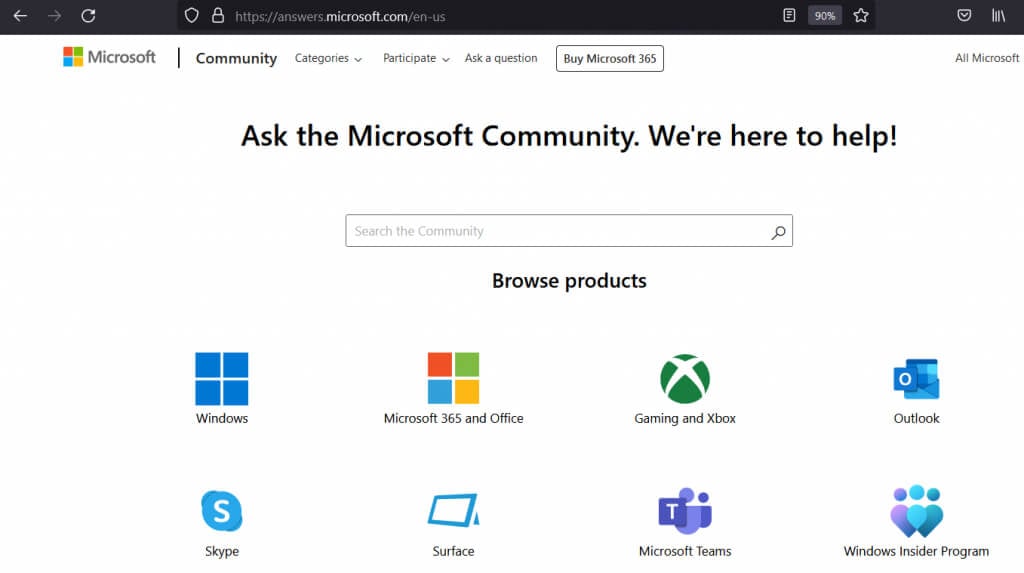
Możesz przeszukać istniejące wątki, aby sprawdzić, czy ktoś inny napotkał podobny problem, lub rozpocząć nowy wątek ze swoim pytaniem. Otrzymasz odpowiedź od pracownika Microsoftu lub członka społeczności, który wie, jak rozwiązać Twój problem.
4. Naciśnij klawisz F1 w uruchomionych aplikacjach
Prawdopodobnie wiesz już, że naciśnięcie klawisza F1 na klawiaturze w wielu programach otwiera menu Pomoc. Ale czy wiesz również, że możesz to samo zrobić na pulpicie systemu Windows? Spowoduje to automatyczne otwarcie wyników wyszukiwania Bing dla hasła „Jak uzyskać pomoc w systemie Windows”.
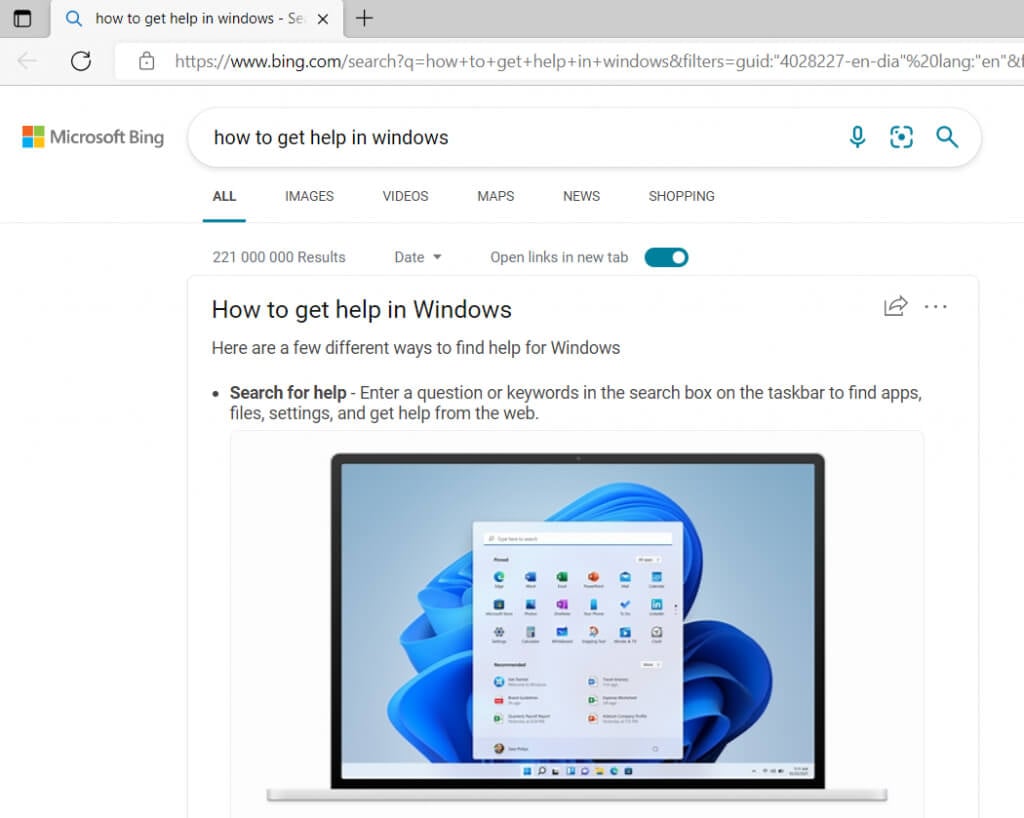
To może nie być informacja, której szukasz, ponieważ może nie pomóc Ci rozwiązać problemu. Jednak ta sama zasada dotyczy wszystkich aplikacji systemu Microsoft Windows. Na przykład, jeśli używasz pakietu Microsoft Office i napotkasz błąd, którego nie wiesz, jak naprawić, naciśnięcie klawisza F1 spowoduje otwarcie strony pomocy technicznej pakietu Microsoft Office.
5. Rozmowa z Cortaną
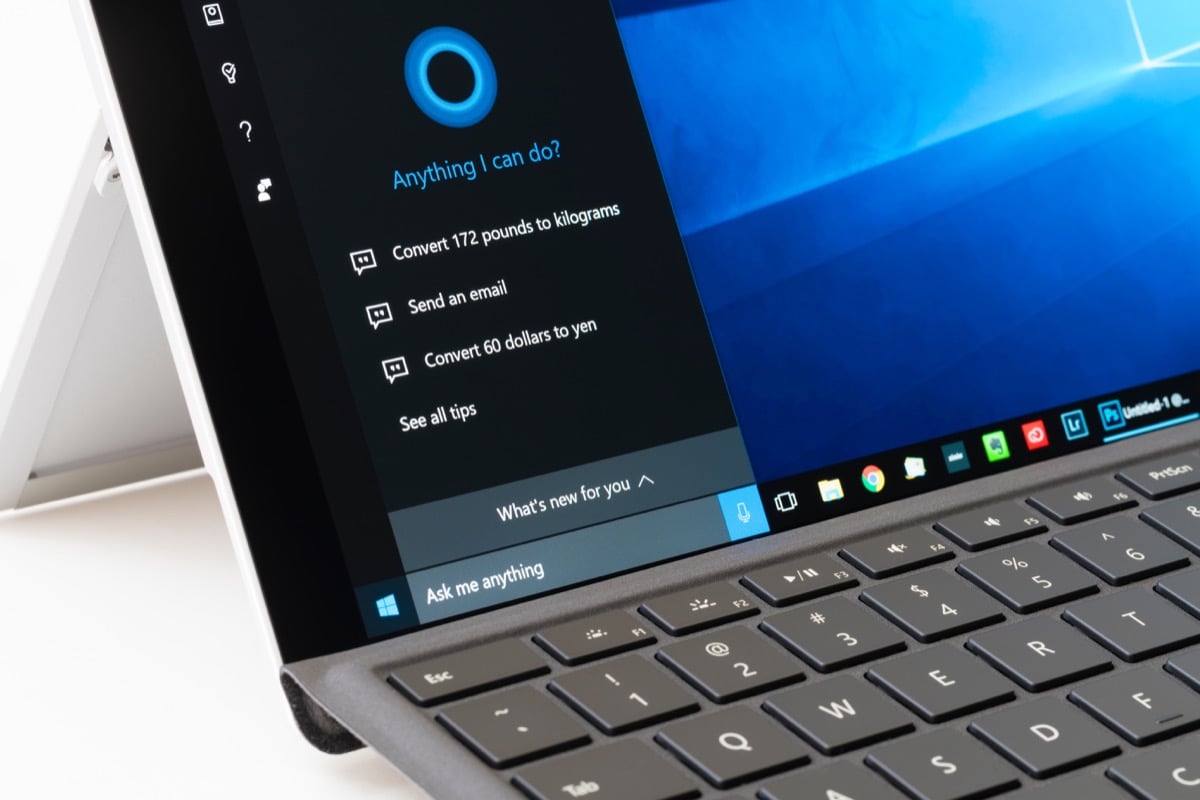
Cortana to cyfrowy asystent firmy Microsoft, który pomaga we wszystkim, co związane z systemem Windows. Jeśli chcesz z nim współpracować, możesz poprosić Cortanę o pomoc w rozwiązaniu dowolnego problemu. Cortana pomoże Ci rozwiązać problem lub znaleźć przydatne linki i samouczki wideo.
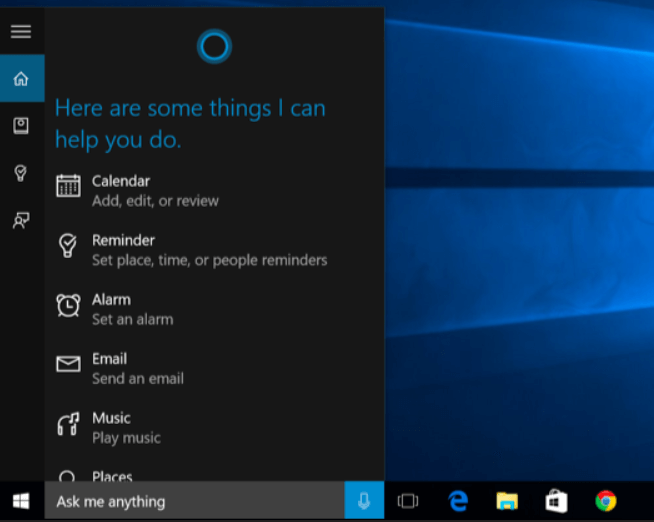
Możesz komunikować się z Cortaną, mówiąc „Hej Cortana” (jeśli ta funkcja jest dla Ciebie włączona) lub klikając ikonę mikrofonu w sekcji „Zapytaj mnie o cokolwiek”.
6. Rozwiązywanie problemów i naprawianie problemu
System Windows ma wbudowane narzędzia do rozwiązywania problemów, które mogą pomóc w rozwiązaniu problemu. Najpierw jednak musisz je znaleźć. Przejdź do Ustawień, następnie Aktualizacje i zabezpieczenia i kliknij Rozwiązywanie problemów. Możesz również skorzystać z pola wyszukiwania i wpisać Rozwiązywanie problemów. Kliknij Rozwiązywanie problemów w wynikach wyszukiwania.
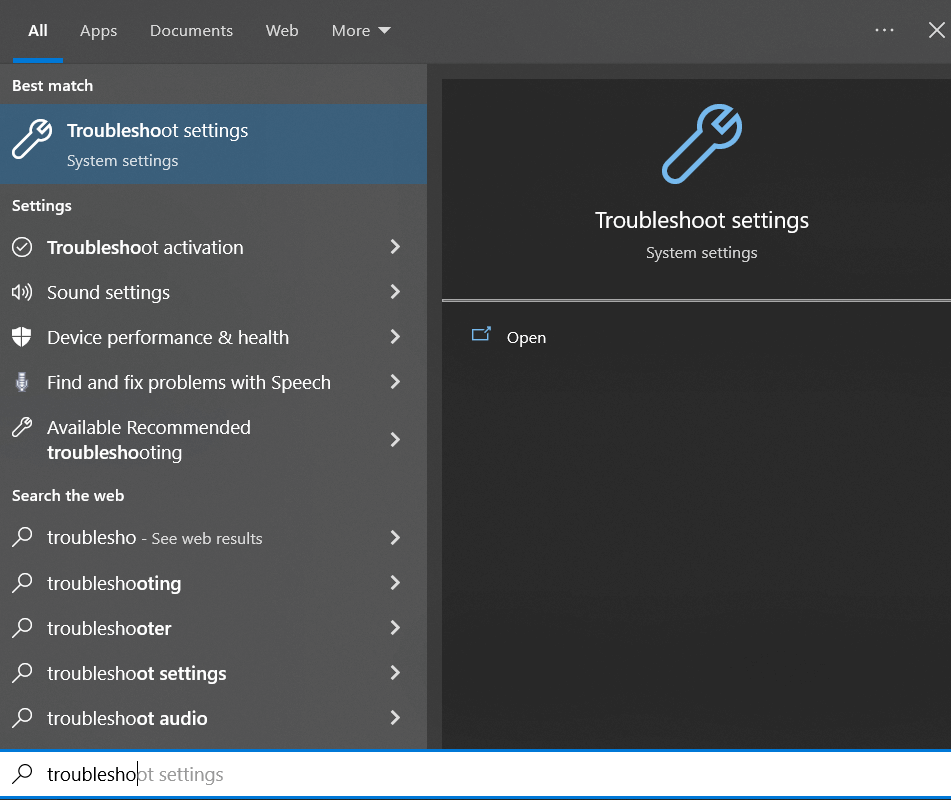
System Windows zasugeruje narzędzie do rozwiązywania problemów, które może być konieczne. Jeśli jednak masz konkretny problem, na przykład z połączeniem Wi-Fi, przejdź do sekcji Dodatkowe narzędzia do rozwiązywania problemów i poszukaj opcji Połączenia internetowe. Następnie uruchom narzędzie do rozwiązywania problemów i poczekaj na wyniki.
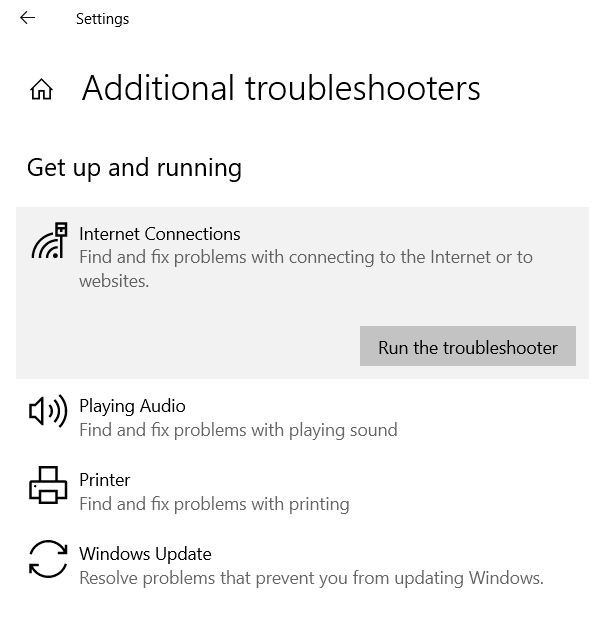
Narzędzie do rozwiązywania problemów może poprosić Cię o wskazówki dotyczące dokładnego rozwiązania problemu. Wybierz odpowiednie opcje, a narzędzie do rozwiązywania problemów znajdzie odpowiednie odpowiedzi.
7. Odwiedzanie stron internetowych z poradami
Korzystaj z Google, przeszukuj internet i czytaj doświadczenia innych. Istnieje wiele stron technicznych (takich jak ta), które omawiają różne problemy, jakie możesz napotkać na urządzeniach z systemem Windows. Piszą o nich i oferują rozwiązania. Samouczki i filmy instruktażowe dotyczące rozwiązywania problemów z systemem Windows.
Te strony internetowe są zazwyczaj prowadzone przez entuzjastów technologii i osoby posiadające wiedzę i doświadczenie we wszystkim, od oprogramowania antywirusowego i problemów ze sprzętem, po skróty klawiaturowe i system operacyjny Windows. Niektóre strony internetowe mają formę forów, podczas gdy inne zawierają mnóstwo artykułów napisanych przez ekspertów.
Możliwość dodawania komentarzy nie jest dostępna.