

Komunikat o błędzie „Pardon the Interruption” pojawia się, gdy Ticketmaster podejrzewa, że witrynę odwiedza bot. Jest to spowodowane przez systemy ochrony przed spamem, które mają na celu utrzymanie optymalnej wydajności witryny. Ten komunikat o błędzie może również pojawić się podczas korzystania z połączenia VPN innej firmy na urządzeniu w celu uzyskania dostępu do witryny, a także z innych powodów, takich jak problemy z serwerem DNS, rozszerzenia przeglądarki innych firm i inne.

Problem polega po prostu na fałszywie dodatnim wyniku i często można go dość łatwo naprawić. W tym artykule przedstawimy kilka metod rozwiązania problemu.
1. Użyj innego połączenia sieciowego.
Pierwszą rzeczą, którą należy zrobić podczas rozwiązywania problemu z tym komunikatem o błędzie, jest sprawdzenie połączenia sieciowego. Taka sytuacja może wystąpić, gdy Twój adres IP zostanie oznaczony przez Ticketmaster z różnych powodów, takich jak ochrona przed spamem lub podobne środki.
Aby rozwiązać ten problem, musisz przełączyć się na inne połączenie sieciowe. Włącz transmisję danych mobilnych i połącz się z hotspotem Wi-Fi na swoim urządzeniu, aby uzyskać dostęp do witryny. Zmieniając połączenie sieciowe, ominiesz systemy wdrożone przez Ticketmaster, a fałszywe alarmy nie będą się już pojawiać. Jeśli problem nadal występuje nawet po zmianie połączenia sieciowego, przejdź do następnej metody poniżej.
2. Wyłącz rozszerzenia zewnętrzne
W niektórych przypadkach, zainstalowane w przeglądarce rozszerzenia innych firm mogą również powodować wyświetlenie komunikatu o błędzie. Dzieje się tak, gdy zainstalowane rozszerzenia zakłócają bieżące połączenie i powodują niespójności.
W takim przypadku należy wyłączyć rozszerzenia innych firm, aby sprawdzić, czy to rozwiąże problem. Jeśli masz zainstalowanych wiele rozszerzeń, możesz skorzystać z okna przeglądania prywatnego w przeglądarce. Rozszerzenia innych firm są domyślnie wyłączone w trybie incognito. Jeśli problem zniknie w oknie przeglądania prywatnego, możesz stopniowo wyłączać zainstalowane rozszerzenia, aby znaleźć przyczynę.
3. Użyj połączenia VPN
Połączenie VPN może być jednym z rozwiązań problemu z komunikatem o błędzie Ticketmaster, o którym mowa powyżej. Dzieje się tak, ponieważ w niektórych przypadkach połączenie sieciowe jest blokowane przez Ticketmaster, uniemożliwiając normalny dostęp do witryny.
W takim scenariuszu korzystanie z połączenia VPN może być naprawdę korzystne, ponieważ nie tylko zapewnia nową obecność online poprzez maskowanie adresu IP poprzez tunelowanie, ale także poprawia prywatność w sieci. Jednak te środki często okazują się bronią obosieczną, a korzystanie z połączenia VPN może być w rzeczywistości przyczyną problemu.
Jeśli więc jeszcze nie korzystasz z połączenia VPN, spróbuj je uruchomić. W przeciwnym razie zalecamy rozłączenie się, aby sprawdzić, czy to rozwiąże problem.
4. Wyczyść pamięć podręczną przeglądarki i pliki cookie
Na stronie Ticketmaster może pojawić się komunikat o błędzie „Przepraszamy za przerwę” z powodu pamięci podręcznej przeglądarki i plików cookie. Pamięć podręczna i dane przeglądarki są niezbędne dla każdej przeglądarki internetowej, ponieważ pomagają witrynom internetowym zarządzać sesjami użytkowników i poprawiają wydajność poprzez przechowywanie zasobów na komputerze.
Jednak w niektórych przypadkach przyczyną omawianego błędu mogą być niespójności w pamięci podręcznej przeglądarki. W takich przypadkach konieczne będzie wyczyszczenie pamięci podręcznej przeglądarki, aby rozwiązać problem. Postępuj zgodnie z poniższymi instrukcjami, aby wyczyścić pamięć podręczną przeglądarki.
Google Chrome
- Najpierw kliknij przycisk menu. Plus w prawym górnym rogu.
- Następnie kliknij opcję Plus Tools > Wyczyść dane przeglądania z menu rozwijanego.

- Z listy Zakres czasu, Wybierać Wszystkie czasy.
- Następnie zaznacz oba pola. Pliki cookie i inne dane witryny وObrazy i pliki w pamięci podręcznej.
- Na koniec kliknij opcję kasowanie danych.


Microsoft Edge
- Kliknij przycisk menu Plus w prawym górnym rogu i wybierz Ustawienia z menu rozwijanego.
- Tam przejdź do zakładki Prywatność, wyszukiwanie i usługi.

- Następnie przewiń w dół i kliknij opcję Wybierz, co chcesz zeskanować obok Wyczyść teraz dane przeglądania.

- Wybierać cały czas Z listy Zakres czasu.
- Następnie zaznacz odpowiednie pola wyboru. Pliki cookie i inne dane witryny، ĆObrazy i pliki w pamięci podręcznej، ĆUprawnienia witryny.
- Na koniec kliknij opcję Skanuj teraz Aby wyczyścić pamięć podręczną przeglądarki.


Mozilla Firefox
- Najpierw kliknij przycisk menu w prawym górnym rogu i wybierz Ustawienia.

- Następnie przejdź do zakładki Prywatność i ochrona.

- Tam kliknij opcję Wyczyść dane.

- W oknie dialogowym Wyczyść dane zaznacz oba pola.
- Na koniec kliknij opcję do badania.


5. Wyłącz adaptery VPN
Prawdopodobnie przyczyną problemu są preinstalowane na Twoim komputerze adaptery VPN. Może się to zdarzyć, gdy zakłócają one połączenie sieciowe, uruchamiając systemy ochrony przed spamem w Ticketmaster.
Jeśli wcześniej zainstalowałeś klienta VPN na swoim komputerze, pozostałości po nim pozostaną na kartach sieciowych. Jeśli masz zainstalowanego klienta VPN, ale go nie używasz, te pozostałości nadal będą obecne na kartach sieciowych i mogą być przyczyną problemu.
W takim przypadku konieczne będzie wyłączenie adapterów VPN, aby zapobiec ich zakłócaniu połączenia sieciowego. Aby to zrobić, postępuj zgodnie z poniższymi instrukcjami:
- Najpierw otwórz aplikację Ustawienia, naciskając dwa klawisze. Windows + I na klawiaturze.
- W aplikacji Ustawienia przejdź do Sieć i Internet > Zaawansowane ustawienia sieciowe > Plus z Opcji karty sieciowej.

- Następnie w oknie Połączenia sieciowe kliknij prawym przyciskiem myszy na swoich kartach VPN i wybierz wyłączyć z menu rozwijanego.
- Sprawdź, czy to rozwiąże problem.

6. Zmień serwer DNS
Jeśli używany serwer DNS ma problemy, może to oznaczać, że problem, o którym mowa, występuje. Serwery DNS odgrywają kluczową rolę w nawiązywaniu połączeń z serwerami. Odpowiadają za tłumaczenie adresów internetowych serwerów, z którymi chcesz się połączyć, na adresy IP.
Aby rozwiązać ten problem, musisz zmienić serwer DNS. Możesz wybrać publiczne serwery DNS udostępniane przez Google lub Cloudflare w swoim systemie. Postępuj zgodnie z poniższymi instrukcjami, aby zmienić serwer DNS na swoim komputerze:
- Najpierw otwórz aplikację Ustawienia, naciskając dwa klawisze Okna + I.
- Iść do Sieć i Internet > Zaawansowane ustawienia sieciowe > Plus z Opcji karty sieciowej.
- Kliknij prawym przyciskiem myszy na kartę sieciową i wybierz ا z menu rozwijanego.

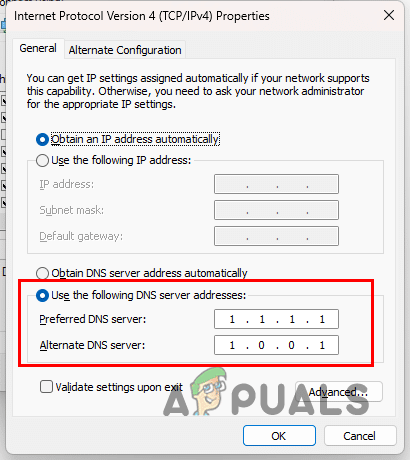
- W oknie właściwości kliknij dwukrotnie opcję Protokół internetowy w wersji 4 (TCP/IPv4).

- Poniżej wybierz opcję Użyj następujących adresów serwerów DNS.
- Podaj jeden z następujących adresów serwera DNS:
Google: 8.8.8.8 8.8.4.4 Cloudflare: 1.1.1.1 1.0.0.1

- Po wykonaniu tej czynności kliknij OK i zamknij przeglądarkę.
- Otwórz przeglądarkę ponownie, aby sprawdzić, czy problem zniknął.


Czy nadal pojawia się komunikat o błędzie?
Jeśli problem nadal występuje, skontaktuj się z pomocą techniczną Ticketmaster e-mailem i opisz problem. Następnie skontaktują się z administratorami witryny, aby usunąć Twój adres IP z czarnej listy. To przywróci Ci dostęp do ich witryny.
Możliwość dodawania komentarzy nie jest dostępna.