

Błąd „file://tmp/error.html” oznacza, że Google Chrome ma problem z załadowaniem lokalnego pliku lub strony internetowej. W przypadku wystąpienia tego błędu użytkownicy mogą zobaczyć pustą stronę lub komunikat o błędzie informujący, że Chrome nie mógł otworzyć żądanego pliku lub strony internetowej. Ten problem może być frustrujący, szczególnie dla osób, które często korzystają z lokalnych plików lub stron internetowych w celach służbowych lub osobistych.

Przygotowaliśmy szczegółowy przewodnik, który pomoże użytkownikowi rozwiązać ten błąd.
1. Wyczyść pamięć podręczną przeglądarki
Pamięć podręczna przeglądarki to dane tymczasowe przechowywane przez przeglądarki internetowe, takie jak Chrome, w celu poprawy szybkości ładowania stron internetowych i ogólnej wydajności przeglądania. W niektórych przypadkach wyczyszczenie pamięci podręcznej przeglądarki może rozwiązać błąd „file://tmp/error.html”.
Nieaktualne lub uszkodzone pliki pamięci podręcznej mogą powodować problemy z ładowaniem stron internetowych i dostępem do plików lokalnych. Wyczyszczenie pamięci podręcznej usuwa zapisane dane, co powoduje, że przeglądarka pobiera nowe wersje zasobów strony internetowej. Ten proces skutecznie eliminuje potencjalne konflikty lub błędy spowodowane nieaktualnymi lub uszkodzonymi plikami pamięci podręcznej.
Oto jak to zrobić:
- Otwórz przeglądarkę Chrome i kliknij menu w prawym górnym rogu. Trzy punkty.
![]()
- W menu rozwijanym kliknij Ustawienia.
- Teraz kliknij Prywatność i ochrona Na pasku bocznym po lewej stronie, jak pokazano na obrazku poniżej
![]()
- dotknij Wyczyść dane przeglądania W ustawieniach prywatności i bezpieczeństwa.
- Wybierz przedział czasowy, najlepiej „Wszystkie czasy”.
- Teraz zaznacz pole obok „Obrazy i pliki w pamięci podręcznej”
- Teraz kliknij przycisk "Kasowanie danych" Aby usunąć pliki z pamięci podręcznej.


2. Wyłącz rozszerzenia Chrome
Rozszerzenia i dodatki mogą usprawnić przeglądanie stron internetowych, ale mogą również powodować konflikty z dostępem do plików lokalnych. Aby sprawdzić, czy przyczyną błędu jest rozszerzenie, wykonaj następujące kroki:
- otwarty Google Chrome.
- Wejść „chrome://rozszerzenia/” Na pasku adresu naciśnij Enter.
![]()
- Wyłącz wszystkie rozszerzenia, przełączając przełącznik obok każdego rozszerzenia.
- Uruchom ponownie przeglądarkę Chrome i sprawdź, czy błąd został rozwiązany.

Jeśli po wyłączeniu wtyczek błąd zniknie, możesz włączać je ponownie jedną po drugiej, aby zidentyfikować wtyczkę powodującą problem.
3. Zresetuj ustawienia Chrome
Resetowanie ustawień Chrome to prosta procedura, która przywraca przeglądarkę do pierwotnego, domyślnego stanu. Cofając wszelkie zmiany wprowadzone w ustawieniach i konfiguracjach, proces ten może skutecznie rozwiązać problemy, takie jak uporczywe błędy, problemy z wydajnością czy niepożądane zmiany spowodowane przez złośliwe oprogramowanie lub niechciane rozszerzenia.
Zapewnia niezawodne rozwiązanie przywracające funkcjonalność przeglądarki i zapewniające płynne przeglądanie stron internetowych.
- otwarty Chrom.
- W prawym górnym rogu interfejsu użytkownika Chrome kliknij Trzy punkty.
- Kliknij Ustawienia w menu rozwijanym.
- Teraz kliknij opcję Resetowanie ustawień na lewym pasku bocznym.
- dotknij „Przywróć ustawienia domyślne”.
- Kliknij Resetowanie ustawień na żądanie.
![]()
- Poczekaj chwilę, a następnie uruchom ponownie przeglądarkę Chrome.

Po ponownym uruchomieniu sprawdź, czy błąd nadal występuje.
4. Zaktualizuj Chrome do najnowszej wersji
Starsze wersje przeglądarki Chrome często powodują problemy ze zgodnością. Aktualizowanie przeglądarki jest niezwykle ważne. Aby zaktualizować przeglądarkę Chrome, wykonaj następujące kroki:
- W przeglądarce Chrome kliknij trzy kropki w rogu prawy górny róg.
- Kliknij Ustawienia.
- Na pasku bocznym po lewej stronie kliknij O Chrome.
- Przeglądarka Chrome zacznie się automatycznie aktualizować po wejściu na tę stronę.
![]()
- Po zakończeniu aktualizacji uruchom ponownie przeglądarkę.

Po ponownym uruchomieniu sprawdź, czy problem został rozwiązany.
5. Zainstaluj ponownie Chrome
Jeśli żadna z poprzednich metod nie rozwiąże problemu z błędem „file://tmp/error.html”, możesz rozważyć ponowną instalację Chrome. Ponowna instalacja spowoduje nową instalację, która może wyeliminować wszelkie problemy. Aby ponownie zainstalować Chrome, wykonaj następujące kroki:
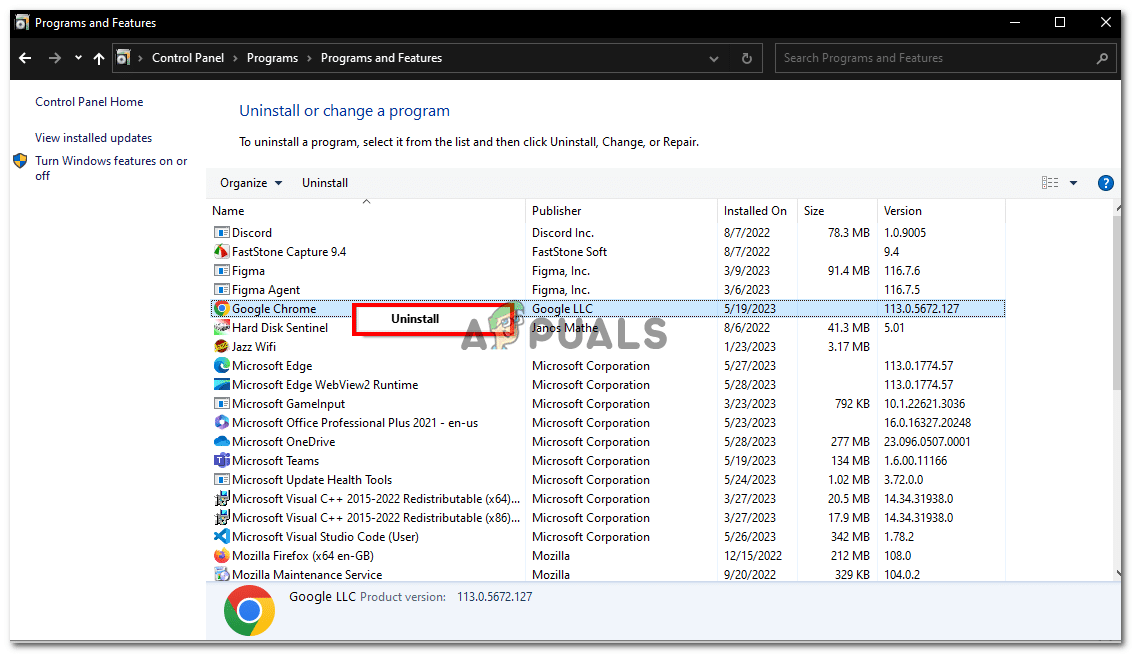
- otwarty tablica sterowania w Twoim komputerze.
- dotknij „Programy” أو „Programy i funkcje”W zależności od systemu operacyjnego.
- Znajdź przeglądarkę Google Chrome na liście zainstalowanych programów.
- Kliknij prawym przyciskiem myszy przeglądarkę Google Chrome i wybierz "odinstaluj".
![]()
- Postępuj zgodnie z instrukcjami wyświetlanymi na ekranie, aby zakończyć proces odinstalowywania.
- Pobierz najnowszą wersję przeglądarki Google Chrome z oficjalnej strony internetowej.
- Zainstaluj przeglądarkę Chrome, postępując zgodnie z instrukcjami wyświetlanymi w trakcie instalacji.
Po ponownej instalacji przeglądarki Chrome sprawdź, czy błąd został rozwiązany.
Możliwość dodawania komentarzy nie jest dostępna.