

Jeśli napotkasz Kod błędu 701 w Megapersonal Próba uzyskania dostępu do swoich danych osobowych i informacji online oznacza, że na urządzeniu z systemem Windows występuje częsty problem utrudniający prawidłowe przeglądanie internetu. Błąd może być spowodowany różnymi czynnikami, w tym:
- Na Twoim komputerze są uszkodzone pliki systemowe.
- Zainstaluj wiele aplikacji jednocześnie.
- Nieprawidłowa instalacja niektórych aplikacji
- Obecność złośliwego oprogramowania lub wirusów w systemie.
- Przypadkowe usunięcie ważnych plików lub niezbędnych wpisów systemowych.
- Uszkodzenie rejestru systemowego.
- Za mało miejsca na dysku w systemie.

Po wystąpieniu tego błędu komputer może przestać reagować i nie będziesz mieć dostępu do swoich danych osobowych. Co więcej, mogą wystąpić poważniejsze problemy, takie jak... BSOD-y (niebieski ekran śmierci)Utrata danych i nieoczekiwana awaria systemu.
Poprawka 1: Skanowanie antywirusowe
Jeśli twój komputer Zainfekowany złośliwym oprogramowaniem lub wirusamiMoże to spowodować pojawienie się kodu błędu 701 w aplikacji Megapersonal. Aby rozwiązać ten problem, wykonaj poniższe kroki, aby wykonać skanowanie za pomocą programu Windows Defender, który zidentyfikuje i usunie z komputera wszelkie złośliwe oprogramowanie.
- naciśnij klawisz . Windows + I Aby otworzyć menu ustawień, wybierz "Aktualizacja" I bezpieczeństwo.”

- Iść do Bezpieczeństwo systemu Windows i kliknij „Ochrona przed wirusami” i zagrożenia” Z opcji po prawej stronie.
- W oknie pop-up kliknij na „Opcje przesiewowe” Aby rozszerzyć dostępne opcje badań przesiewowych.

- Aby wykonać kompleksowe skanowanie wszystkich plików i aplikacji na komputerze, wybierz „Kompleksowe badanie”. dotknij "Sprawdź teraz" Rozpoczynając proces weryfikacji, pamiętaj, że jego ukończenie może zająć sporo czasu.

- Poczekaj cierpliwie, aż skanowanie się zakończy. Jeśli pojawi się komunikat „Obecnie nie ma żadnych zagrożeń”.Oznacza to, że Twój system Bez złośliwego oprogramowaniaJeśli jednak zostaną wykryte jakiekolwiek zagrożenia, kliknij przycisk. „Rozpoczęcie procedur” Aby zezwolić na działanie programu Windows Defender Usuwając zidentyfikowane złośliwe pliki lub oprogramowanie złośliwe.


Po zakończeniu skanowania sprawdź, czy kod błędu został rozwiązany. Jeśli problem nadal występuje, przejdź do kolejnych rozwiązań.
Rozwiązanie 2: Wykonaj testy DISM i SFC
W niektórych przypadkach kod błędu może być megapersonalny 701 Spowodowane przez uszkodzone pliki systemowe Na komputerze z systemem Windows. Aby rozwiązać ten problem, możesz spróbować rozwiązać błąd, Uruchom skanowanie SFC (Kontroler plików systemowych) Sprawdzanie DISM (obsługa, wysyłka i zarządzanie obrazami).
- Kliknij Klawisz Windows + S Aby otworzyć opcję wyszukiwania, wpisz "Cmd" Z wyników wybierz Wiersz polecenia.
- Kliknij prawym przyciskiem myszy ikonę Wiersza polecenia i wybierz „Uruchom jako administratorZ menu rozwijanego. To doprowadzi do Otwórz okno wiersza poleceń z uprawnieniami administratora.

- W oknie wiersza poleceń wpisz „sfc / scannowi naciśnij Enter. Ogłoszenie: Nie należy przerywać procesu kontroli, gdyż może to doprowadzić do wystąpienia dodatkowych błędów.
sfc / scannow

- Po zakończeniu egzaminu, Uruchom ponownie Twój komputer. Następnie, Otwórz wiersz poleceń jako administrator jeszcze raz.
- W oknie wiersza poleceń wpisz „DISM / Online / Cleanup-Image / RestoreHealthi naciśnij Wchodzę Aby rozpocząć skanowanie.
DISM / Online / Cleanup-Image / RestoreHealth

- Po zakończeniu skanowania DISM Uruchom ponownie Znowu twój komputer.


Rozwiązanie 3: Wykonaj czysty rozruch
Programy i usługi działające w tle mogą czasami zakłócać działanie systemu i powodować ten błąd.Aby zdiagnozować problem i ustalić, czy to on jest jego przyczyną, należy wykonać czysty rozruch. Pomoże on zidentyfikować wadliwą usługę lub program, który należy wyłączyć lub odinstalować. Aby to zrobić, wykonaj następujące kroki:
- naciśnij mój klawisz Windows + R Aby otworzyć okno dialogowe Uruchom.
- Rodzaj „Msconfig” Następnie wciśnij Wchodzę Aby otworzyć okno „Konfiguracja systemu”.

- W oknie „Konfiguracja systemu” przejdź do zakładki „Usługi”.

- Zaznacz pole obok „Ukryj wszystkie usługi Microsoft„Aby wykluczyć usługi firmy Microsoft z listy”.
- Kliknij przycisk „Wyłącz wszystko” Aby wyłączyć wszystkie usługi firm innych niż Microsoft.

- Następnie przejdź do zakładki "uruchomienie" W oknie Konfiguracja systemu.
- Kliknij na link „Otwórz Menedżera zadań”, aby otworzyć „Menedżera zadań”.
- W Menedżerze zadań przejdź do zakładki "uruchomienie".
- Wyłącz wszystkie programy startowe, klikając prawym przyciskiem myszy na każdym wpisie i wybierając "Wyłączyć".

- Zamknij Menedżera zadań i wróć do okna Konfiguracja systemu.
- dotknij "Realizacja" Następnie "OK" aby zapisać zmiany.
- Przygotowany zatrudnienie Komputer uruchomi się w trybie czystego rozruchu.

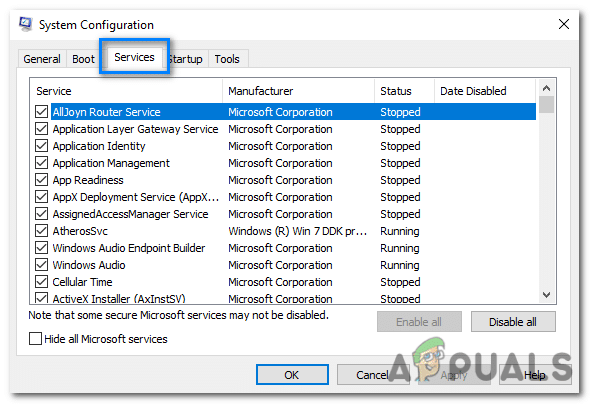
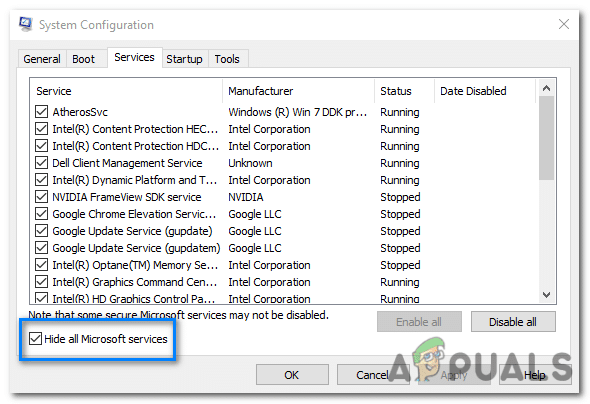
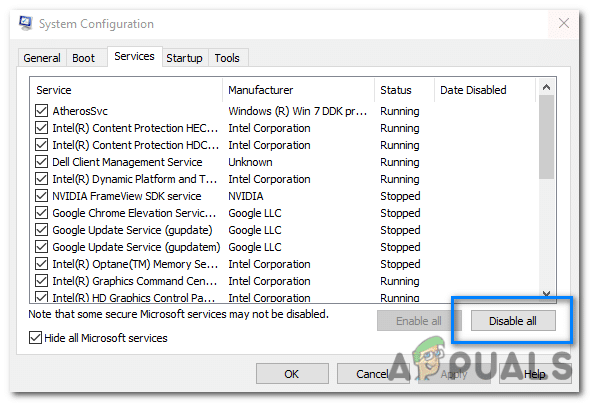


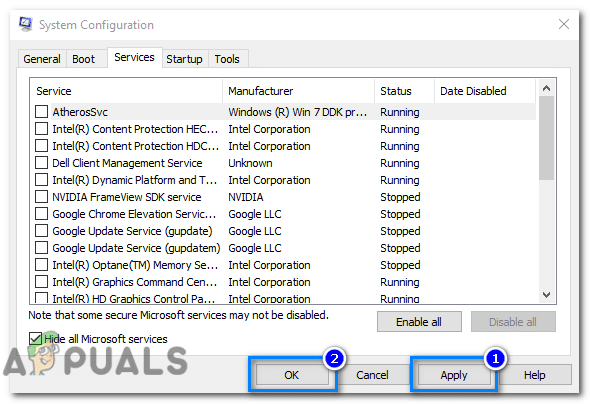
Po ponownym uruchomieniu komputera środowisko operacyjne powinno być czyste. Jeśli problem już nie występuje, możesz aktywować programy i usługi startowe pojedynczo, aż problem pojawi się ponownie. Gdy problem powróci, będziesz wiedzieć, który program lub usługa startowa jest jego przyczyną.
Po znalezieniu programu lub usługi startowej, która jest przyczyną problemu, możesz ją trwale wyłączyć lub odinstalować.
Rozwiązanie 4: Zwolnienie miejsca na dysku
Gdy w systemie brakuje miejsca na dysku, zwolnienie miejsca na dysku może pomóc naprawić ten błąd. Oto dwa sposoby, aby to zrobić:
Usuń niepotrzebne pliki za pomocą Ustawień systemu Windows
Aby odzyskać miejsce na dysku, możesz usunąć niepotrzebne pliki za pośrednictwem Ustawień systemu Windows.
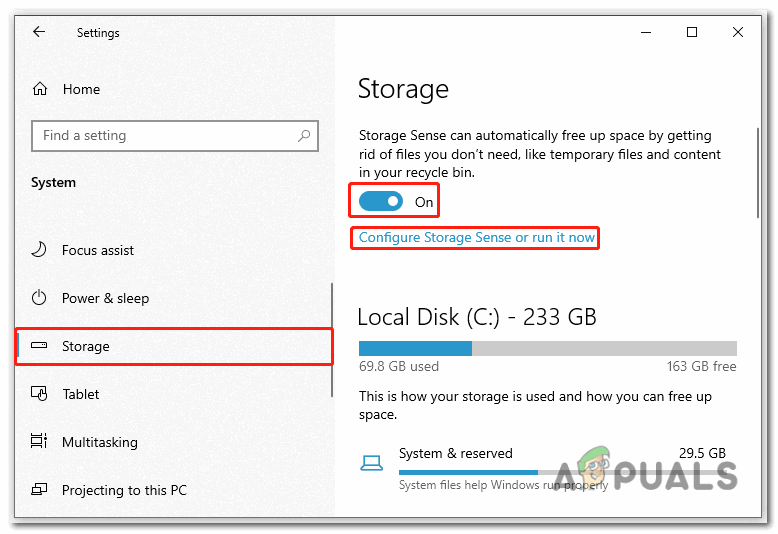
- otwarty Ustawienia Na swoim komputerze i wybierz "System".

- Iść do "Składowanie". Włącz przełącznik po prawej stronie i kliknij „Konfiguracja czujnika pamięci masowej” أو „Uruchom to teraz”.

- W następnym oknie zaznacz pole obok „Usuń pliki tymczasowe, których moje aplikacje nie używają”Pozostałe ustawienia usuwania dostosuj do swoich potrzeb.
- Na koniec kliknij Wyczyść teraz Aby rozpocząć proces zwalniania miejsca na dysku.



Usuń niepotrzebne pliki za pomocą Oczyszczania dysku
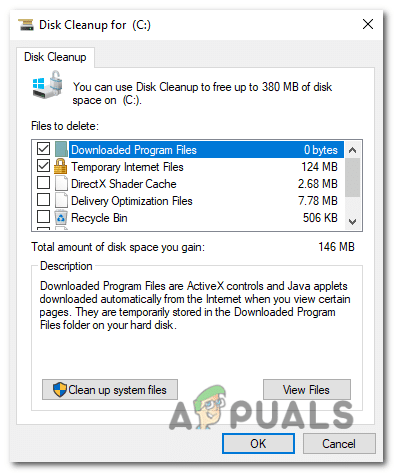
Oczyszczanie dysku to wbudowane narzędzie systemu Windows Pomaga usunąć tymczasowe i nieużywane pliki.
- Kliknij Klawisz Windows + E Aby otworzyć eksplorator plików.
- Kliknij "Ten komputer.Następnie kliknij prawym przyciskiem myszy na dysk docelowy i wybierz "cechy."

- W zakładce „Ogólne” kliknij Czyszczenie dysku Aby uruchomić narzędzie do oczyszczania dysku.

- Wybierz pliki, które chcesz usunąć. Z dostępnej listy.

- Po wybraniu plików kliknij "OK" Następnie „Usuń pliki” Aby usunąć je na stałe.



Poprawka 5: Naprawa uszkodzonego rejestru
może prowadzić Uszkodzone wpisy rejestru Pojawia się ten kod błędu. Rejestr jest kluczową bazą danych. W systemie operacyjnym Windows przechowywane są ustawienia, konfiguracje i ważne informacje o zainstalowanych programach, sprzęcie i komponentach systemu.
Aby uzyskać dostęp do zaawansowanych opcji uruchamiania i wykonać naprawę rejestru podczas uruchamiania, aby naprawić uszkodzony rejestr na komputerze, wykonaj następujące czynności:
- Kliknij Klawisz Windows + Klucz I Razem otwórz aplikację Ustawienia.
- W aplikacji Ustawienia wybierz „Aktualizacja i bezpieczeństwo".

- Po prawej stronie wybierz "Powrót do zdrowia".
- W sekcji odzyskiwania kliknij przycisk "Zrestartuj teraz" Pod opcją "Zaawansowane uruchomienie".
- będzie Uruchom ponownie Twój system i pojawi się strona. „Wybierz opcję” Na niebieskim ekranie. Wybierz opcję. Rozwiązywanie problemów dostępnych opcji.

- Na stronie rozwiązywania problemów wybierz "Zaawansowane opcje".

- Następnie kliknij opcję „Naprawa systemu podczas uruchamiania” na stronie Opcje zaawansowane.

- zacznie się System ten jest procesem rozwiązywania problemów mającym na celu identyfikację i naprawę błędów lub problemów..
- Poczekaj, aż proces się zakończy, a następnie Uruchom ponownie Twój system jest jednorazowy.


Możliwość dodawania komentarzy nie jest dostępna.