

Błąd „Nie można załadować zasobu lokalnego” w oknie konsoli Chrome pojawia się głównie wtedy, gdy aplikacja przeglądarki nie może załadować obrazu, pliku CSS lub skryptu. Problem ten pojawia się, gdy strona internetowa w Chrome próbuje załadować zasób z lokalnego systemu plików, używając innej domeny lub protokołu. Chociaż istnieje kilka możliwych przyczyn tego błędu, często główną przyczyną są ograniczenia bezpieczeństwa Chrome.

Aby pomóc Ci uporać się z tym błędem, przygotowaliśmy kompleksowy przewodnik, w którym wyjaśniono możliwe przyczyny problemu i przedstawiono szczegółowe rozwiązania każdej z nich.
1. Wyłącz ustawienia zabezpieczeń Chrome
Wyłączenie funkcji bezpieczeństwa w Chrome może potencjalnie rozwiązać błąd „brak uprawnień do wczytania zasobu”. Chrome domyślnie stosuje solidne zabezpieczenia, które chronią użytkowników przed szkodliwą aktywnością i nieautoryzowanym dostępem do zasobów lokalnych.
Jednak w konkretnych przypadkach, gdy błąd wynika z uzasadnionych przyczyn, takich jak współdzielenie zasobów między domenami lub problemy ze ścieżkami plików, tymczasowe wyłączenie funkcji bezpieczeństwa przeglądarki Chrome może umożliwić prawidłowe załadowanie zasobów. Należy zachować ostrożność i ograniczyć wyłączanie funkcji bezpieczeństwa wyłącznie do celów rozwiązywania problemów, ponieważ może to narazić przeglądarkę i system na potencjalne zagrożenia. Aby wyłączyć ustawienia bezpieczeństwa przeglądarki Chrome, wykonaj następujące kroki:
- Otwórz przeglądarkę Google Chrome na swoim komputerze.
- W prawym górnym rogu kliknij przycisk menu z trzy punkty.
- Z menu rozwijanego wybierz „Ustawienia”.
![]()
- Kliknij sekcję "Prywatność i ochrona" Znajduje się po lewej stronie okna ustawień, następnie kliknij "Bezpieczeństwo".
![]()
- Teraz kliknij „Brak ochrony (niezalecane)” W sekcji Bezpieczne przeglądanie.
![]()
- Gdy pojawi się monit, kliknij przycisk "Zamknąć".
![]()
- Jeśli w przyszłości zechcesz cofnąć zmiany, powtórz te kroki.
- Po wprowadzeniu niezbędnych zmian zamknij kartę ustawień.
- Zabezpieczenia przeglądarki Chrome zostaną wyłączone zgodnie z wprowadzonymi zmianami.


2. Zmień ustawienia DNS
Ustawienia DNS mogą być potencjalną przyczyną błędu „Załadowanie zasobu jest niedozwolone” w niektórych scenariuszach. Gdy ustawienia DNS napotykają problemy, takie jak nieprawidłowa konfiguracja, źle skonfigurowane serwery DNS lub błędy rozpoznawania nazw DNS, mogą one uniemożliwić przeglądarce poprawne rozpoznanie nazwy domeny powiązanej z zasobem.
W związku z tym przeglądarka oznacza zasób jako „niemożliwy do załadowania”, ponieważ nie może nawiązać prawidłowego połączenia. Wykonaj poniższe kroki, aby zmienić ustawienia DNS i naprawić ten błąd:
- naciśnij mój klawisz Windows + R Jednocześnie otwórz okno dialogowe Uruchom.
- pisać "ncpa.cplW polu wyszukiwania w oknie dialogowym Uruchom naciśnij Enter. Spowoduje to otwarcie okna Połączenia sieciowe.
- Wybierz używaną kartę sieciową i kliknij przycisk. Nieruchomości Jak pokazano na poniższym obrazku.
![]()
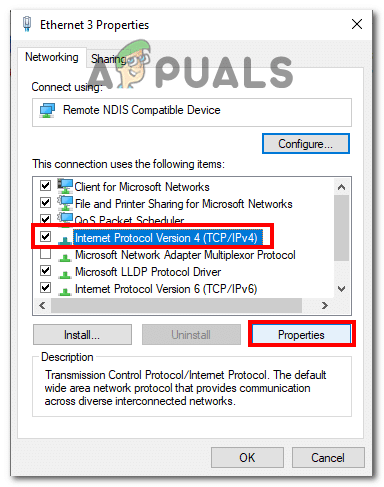
- Znajdź Protokół internetowy w wersji 4 (TCP/IPv4) i kliknij przycisk . Nieruchomości Jak pokazano na poniższym obrazku.
![]()
- Teraz kliknij Użyj następujących adresów serwerów DNS Wprowadź następujący adres IP.
- W preferowanym serwerze DNS wpisz 8.8.8.8.
- W polu alternatywnego serwera DNS wpisz 8.8.4.4.
- Następnie kliknij znacznik wyboru obok opcji Sprawdź ustawienia przy wyjściu.
![]()
- Zapisz zmiany.


3. Wyczyść pamięć podręczną hosta
Wyczyszczenie pamięci podręcznej hosta może być skutecznym rozwiązaniem błędu „Załadowanie zasobu niedozwolone”. Podczas przeglądania internetu przeglądarki przechowują informacje o stronach internetowych w pamięci podręcznej, aby przyspieszyć ładowanie. Jednak jeśli pamięć podręczna stanie się nieaktualna lub uszkodzona, może to utrudnić przeglądarce prawidłowe pobieranie i ładowanie zasobów. Czyszcząc pamięć podręczną hosta, przeglądarka usuwa stare informacje i pobiera nowe dane, umożliwiając poprawne ładowanie zasobów i potencjalnie rozwiązując błąd.
- Otwórz przeglądarkę Chrome.
- W pasku adresu wklej następujący adres
chrome: // net-internals / # dns
- Teraz kliknij przycisk Wyczyść pamięć podręczną hosta.
![]()
- Uruchom ponownie przeglądarkę.

Sprawdź, czy problem został rozwiązany. Jeśli nie, przejdź do następnego kroku.
4. Konfigurowanie serwera HTTP
W niektórych przypadkach skonfigurowanie serwera HTTP może pomóc rozwiązać błąd „Nie można załadować zasobu”. Hostowanie zasobów na serwerze HTTP umożliwia dostęp z użyciem odpowiedniej domeny i protokołu, omijając ograniczenia przeglądarki. Umożliwia to pomyślne załadowanie zasobu, rozwiązanie błędu i zapewnienie prawidłowego działania strony internetowej. Oto jak to zrobić:
- ا ا Aby pobrać rozszerzenie.
- Kliknij Dodaj do Chrome.
![]()
- Gdy pojawi się monit, kliknij przycisk Dodaj aplikację.
- Po zainstalowaniu otwórz aplikację. Znajdziesz ją pod tym adresem. „chrome://apps/”
- Kliknij Wybierz folder Przejdź do folderu swojego projektu.
![]()
- Kliknij link (URL), aby uruchomić projekt.
- To na pewno rozwiąże Twój problem.


Możliwość dodawania komentarzy nie jest dostępna.