

يحتوي هاتفي الذي يعمل بنظام Android على معلوماتي الشخصية الهامة، بما في ذلك الهويات الرقمية وتفاصيل الدفع، كما يمنحني الوصول إلى تطبيقاتي المصرفية ومدير كلمات المرور الخاص بي.
بالنظر إلى مدى اعتمادي عليه والبيانات الحساسة التي يحتوي عليها، أشعر دائمًا بالقلق من وقوع هاتفي في الأيدي الخطأ.

بدلاً من الخوف من هذا اليوم والعيش في حالة رعب، أنا على استعداد تام له من خلال تأمين جهازي بإجراءات أمنية قوية. هذا الدليل الشامل يقدم لك استراتيجيات متقدمة لحماية هاتفك Android من السرقة والاختراق، مع التركيز على أفضل الممارسات التي يتبعها خبراء الأمن السيبراني. سنستعرض معًا كيفية تطبيق إجراءات وقائية متعددة الطبقات لضمان بقاء بياناتك آمنة حتى في أسوأ السيناريوهات، مع الحفاظ على سهولة الوصول إلى هاتفك واستخدامه اليومي. سواء كنت مستخدمًا عاديًا أو خبيرًا تقنيًا، ستجد في هذا الدليل نصائح قيمة لحماية خصوصيتك وأمانك الرقمي على جهاز Android الخاص بك.
5. استخدام كلمة مرور قوية أو رمز PIN
يُعدّ تأمين حساباتك وأجهزتك بكلمة مرور قوية أو رمز PIN (رقم التعريف الشخصي) خطوة أساسية في حماية معلوماتك الشخصية ومنع الوصول غير المصرح به. يجب أن تكون كلمة المرور قوية بما يكفي لتصعيب عملية تخمينها أو اختراقها من قبل المتسللين. لتحقيق ذلك، ينصح خبراء أمن المعلومات باتباع الإرشادات التالية:
- طول كلمة المرور: اجعل كلمة المرور طويلة قدر الإمكان، ويفضل أن تتجاوز 12 حرفًا. كلما زاد طول كلمة المرور، زادت صعوبة اختراقها.
- التنوع في الأحرف: استخدم مزيجًا من الأحرف الكبيرة (A-Z) والأحرف الصغيرة (a-z) والأرقام (0-9) والرموز الخاصة (!@#$%^&). هذا التنوع يزيد بشكل كبير من تعقيد كلمة المرور.
تجنب المعلومات الشخصية: لا تستخدم معلومات شخصية سهلة التخمين مثل اسمك أو تاريخ ميلادك أو اسم حيوانك الأليف أو عنوانك. هذه المعلومات غالبًا ما تكون متاحة للعامة أو يمكن الحصول عليها بسهولة. - كلمات المرور الفريدة: استخدم كلمة مرور مختلفة لكل حساب من حساباتك الهامة، مثل حساب البريد الإلكتروني وحساباتك على وسائل التواصل الاجتماعي (Facebook, Instagram, Twitter) وحساباتك البنكية. في حال تم اختراق إحدى كلمات المرور، لن يتمكن المخترق من الوصول إلى بقية حساباتك.
- تغيير كلمات المرور بانتظام: قم بتغيير كلمات المرور الخاصة بك بشكل دوري، على الأقل كل 3 إلى 6 أشهر. هذا يقلل من خطر استغلال كلمات المرور المخترقة.
- استخدام مدير كلمات المرور: فكر في استخدام مدير كلمات المرور (Password Manager) لتخزين كلمات المرور الخاصة بك بشكل آمن وإنشاء كلمات مرور قوية بشكل عشوائي. توجد العديد من التطبيقات والبرامج الموثوقة التي توفر هذه الخدمة.
- تفعيل المصادقة الثنائية (2FA): حيثما أمكن، قم بتفعيل المصادقة الثنائية لحساباتك. هذا يضيف طبقة إضافية من الأمان تتطلب إدخال رمز يتم إرساله إلى هاتفك أو بريدك الإلكتروني بالإضافة إلى كلمة المرور.
بالنسبة لرموز PIN، تجنب استخدام رموز سهلة التخمين مثل “1234” أو “0000” أو تاريخ ميلادك. اختر رمز PIN عشوائيًا وصعب التخمين.
باتباع هذه النصائح، يمكنك تعزيز أمان حساباتك وأجهزتك بشكل كبير وحماية معلوماتك الشخصية من التهديدات الإلكترونية المتزايدة. تذكر أن الأمن السيبراني هو مسؤولية مشتركة، والوعي واتخاذ الاحتياطات اللازمة هما أفضل دفاع ضد الهجمات الإلكترونية.
إخفاء تفاصيل الإشعارات من شاشة القفل
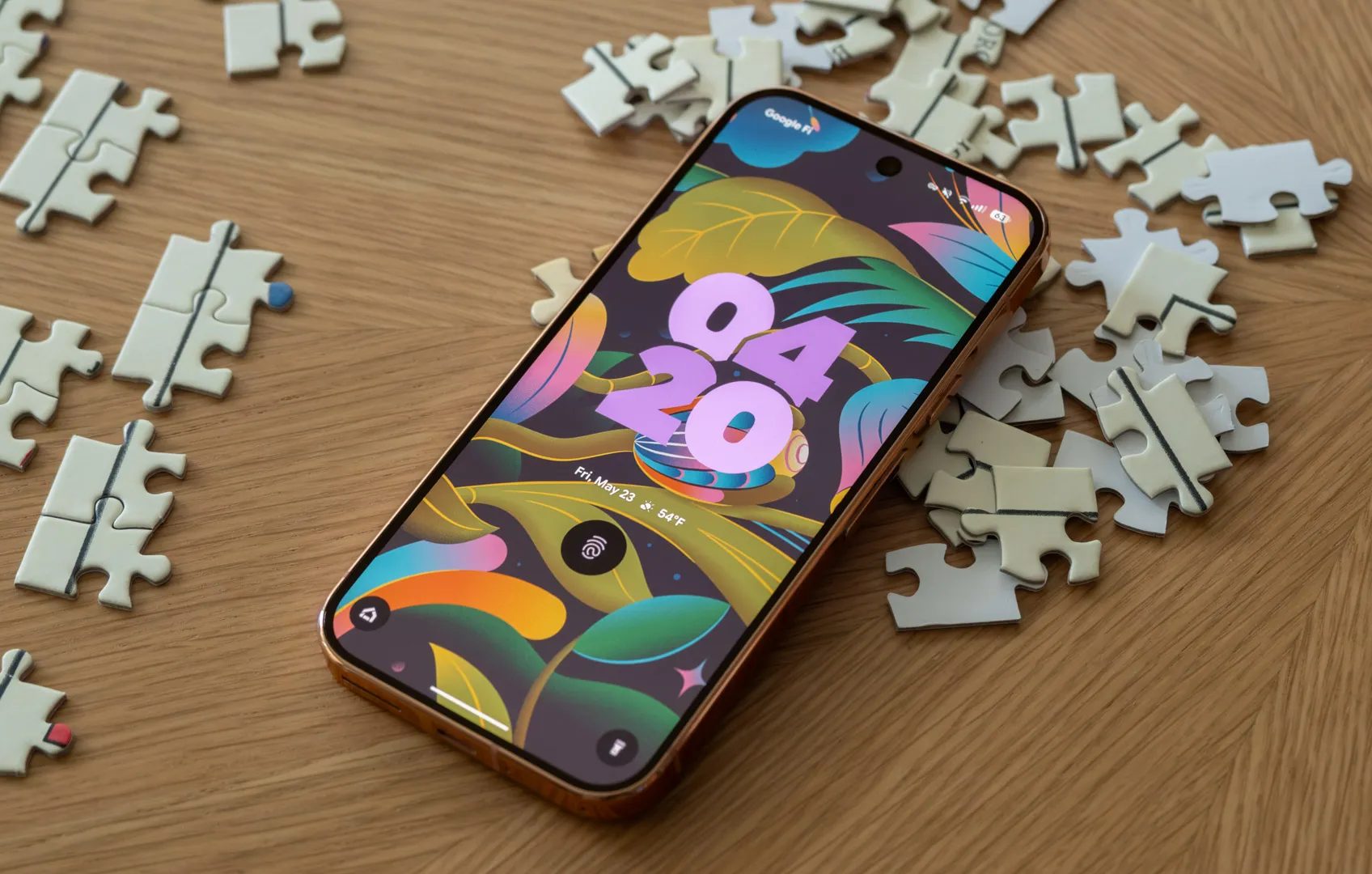
إنّ إعداد كلمة مرور قوية أو رمز PIN لفتح الجهاز، بالإضافة إلى استخدام المصادقة البيومترية، هي الخطوة الأولى التي أتخذها لتأمين هاتف Android الخاص بي وحمايته.
يعتبر نمط الفتح الضعيف سهل التخمين، ممّا يسمح لأي شخص بالوصول إلى هاتفي في غيابي.
لذا، فإنّ الجمع بين كلمة مرور أبجدية رقمية معقدة أو رمز PIN مكون من 6 أرقام، بالإضافة إلى المصادقة البيومترية، يحل هذه المشكلة.
تجدر الإشارة إلى أنّ خاصية التعرف على الوجه في هواتف Android ليست بنفس مستوى أمان Face ID في هواتف iPhone. ومع ذلك، تأتي أجهزة Android مزودة بماسح بصمات الأصابع، وهو بديل أكثر أمانًا وموثوقية.
مع وجود هذه الطبقات المتعددة من الحماية، أضمن عدم تمكن أي شخص غيري من الوصول إلى البيانات الموجودة على جهازي، حتى في حالة سرقته.
بالإضافة إلى كلمة مرور قوية أو رمز PIN والمصادقة البيومترية، أقوم بإخفاء تفاصيل الإشعارات من شاشة القفل على هاتف Android الخاص بي حتى يتم فتحه.
يضمن هذا بقاء محتوى الإشعارات الحساسة مخفيًا عن أعين المتطفلين حتى أقوم بفتح الجهاز، حتى لو كان الهاتف موضوعًا على الطاولة ووجهه للأعلى. هذه الممارسة تعزز خصوصيتك وتحمي معلوماتك الشخصية من الوصول غير المصرح به.
4. تفعيل جميع ميزات الأمان المتاحة لمكافحة السرقة
من الإغلاق عن بُعد إلى التحقق من الهوية: حماية بياناتك الثمينة على Android
أكبر مخاوفي في حال سرقة هاتفي هو البيانات الشخصية المخزنة عليه. لحسن الحظ، يتضمن نظام Android مجموعة متكاملة من ميزات مكافحة السرقة والحماية الأمنية المصممة خصيصًا لمواجهة مثل هذه المواقف، وهي تضمن عدم تمكن اللصوص من الوصول إلى أي بيانات من جهازي المسروق.
تشمل هذه الإجراءات الأمنية القدرة على قفل هاتفك عن بُعد بطرق تتجاوز مجرد رقم الهاتف. بالإضافة إلى ذلك، توجد ميزة القفل التلقائي التي يتم تفعيلها عندما يستشعر هاتفك أنه قد سُرق وأن شخصًا ما يهرب به.
لتفعيل جميع ميزات مكافحة السرقة على هاتف Pixel الخاص بك، انتقل إلى الإعدادات > الأمان والخصوصية > فتح الجهاز > الحماية من السرقة. من هنا، قم بتشغيل خيارات قفل اكتشاف السرقة و قفل الجهاز في وضع عدم الاتصال.
مع تفعيل “قفل اكتشاف السرقة”، سيقوم هاتفي بقفل نفسه تلقائيًا إذا اكتشف أن شخصًا ما يحاول سرقته والهرب به. تعتمد هذه الميزة على مستشعرات الحركة والذكاء الاصطناعي لتحديد محاولات السرقة.
أما “قفل الجهاز في وضع عدم الاتصال” فيضمن أنه في حال قام اللص بإيقاف الوصول إلى الإنترنت وظل الجهاز غير متصل بالشبكة لفترة من الوقت، فسيتم قفله تلقائيًا لأسباب أمنية. هذه الميزة ضرورية لمنع الوصول غير المصرح به في حالة فقدان الاتصال بالإنترنت.
من قائمة الإعدادات نفسها، انقر لتشغيل خيار القفل عن بُعد. هذا يجعل من السهل قفل هاتف مسروق أو مفقود من جهاز آخر عن طريق إدخال رقم الهاتف المرتبط بحسابك. يمكنك أيضًا استخدام موقع Android للعثور على جهازي لتحديد موقعه وقفل الجهاز عن بعد.
لمزيد من الحماية، قمت بتفعيل ميزة “التحقق من الهوية”، التي تضيف طبقة إضافية من الحماية للإجراءات الحساسة. يتضمن ذلك طلب تحقق إضافي عند تغيير رقم التعريف الشخصي (PIN) أو كلمة المرور الخاصة بهاتفي، أو إيقاف تشغيل “Find Hub”، أو تحديث كلمة مرور حساب Google أو إعدادات الاسترداد الخاصة بي. هذه الميزة تمنع أي شخص من إجراء تغييرات مهمة على حسابك دون إذنك.
بالنسبة لجميع الإجراءات التي تتم خارج الأماكن الموثوق بها، مثل منزلك، يتطلب “التحقق من الهوية” التحقق البيومتري (بصمة الإصبع أو التعرف على الوجه). هذا يضمن أنك الشخص الوحيد الذي يمكنه إجراء تغييرات على إعدادات الأمان.
ستجد خيار التحقق من الهوية في قائمة “الحماية من السرقة”. لتفعيله، قم بتسجيل الدخول إلى حساب Google الخاص بك، وإعداد قفل الشاشة، وإضافة القياسات الحيوية (بصمة الإصبع أو التعرف على الوجه) والأماكن الموثوق بها، والتحقق من رقم هاتفك. هذه الخطوات ضرورية لضمان عمل الميزة بشكل صحيح.
لقد قمت بتفعيل جميع ميزات الأمان المذكورة أعلاه لمكافحة السرقة على جميع أجهزة Android الخاصة بي. هذا يمنحني راحة البال، مع العلم أن بياناتي ستظل غير قابلة للوصول إليها إذا سُرق هاتفي في أي وقت. تذكر أن الوقاية خير من العلاج، وتفعيل هذه الميزات هو استثمار في أمان بياناتك وخصوصيتك.
3. تحسين مركز البحث (Find Hub): تخصيص وإعدادات متقدمة
وتوسيع نطاق الوصول حتى في المناطق ذات الكثافة المنخفضة
تتميز أجهزة Android الحديثة، مثل Google Pixel 9 و OnePlus 13، بإمكانية تتبعها حتى في حالة عدم الاتصال بالإنترنت. والأكثر من ذلك، أنها تساعد في نقل المعلومات من أجهزة Android الأخرى وعلامات التتبع الموجودة حولها إلى خوادم Google، مما يتيح تتبعًا أكثر دقة للموقع.
يتم تشفير بيانات الموقع، مما يضمن عدم قدرة أي شخص سوى مالك الجهاز الأصلي على رؤيتها. هذه الميزة تعزز الخصوصية وتضمن التحكم الكامل في معلومات الموقع.
تعطي إعدادات “العثور على جهازي” الافتراضية من Google الأولوية للخصوصية وعمر البطارية، لذلك عادةً ما ترسل الأجهزة بيانات الموقع إلى الشبكة فقط في المناطق ذات الكثافة العالية التي تتواجد فيها العديد من أجهزة Android القريبة.
بعد إعداد جهاز Android جديد، فإن أول إعداد أقوم بتغييره هو تفعيل مشاركة الموقع مع شبكة “العثور على جهازي” في جميع المناطق، وليس فقط المناطق ذات الكثافة العالية. يتيح ذلك لجهازي مشاركة معلومات موقع أجهزة Android القريبة أو علامات التتبع، حتى لو كان الجهاز الوحيد المتصل بالشبكة في تلك المنطقة.
من الناحية المثالية، يجب على جميع مستخدمي Android تفعيل هذا الخيار، لأنه سيحسن تغطية شبكة “العثور على جهازي” بشكل كبير. وللقيام بذلك، انتقل إلى الإعدادات > الأمان والخصوصية > أدوات العثور على الجهاز > العثور على جهازي > العثور على أجهزتك غير المتصلة بالإنترنت. ومن هنا، حدد خيار مع الشبكة في جميع المناطق. هذا الإجراء يضمن أقصى قدر من الفعالية في تتبع الأجهزة المفقودة أو المسروقة، مع الحفاظ على الخصوصية.
استخدام المساحة الخاصة للتطبيقات الحساسة
تعتبر المساحة الخاصة ميزة أمان متقدمة في أنظمة التشغيل الحديثة مثل Android، وتوفر بيئة معزولة لتشغيل التطبيقات التي تتعامل مع بيانات حساسة. يتيح لك استخدام هذه الميزة إنشاء نسخة مستقلة من التطبيق، محمية بطبقة أمان إضافية مثل رمز مرور أو بصمة الإصبع، مما يمنع الوصول غير المصرح به إلى معلوماتك الهامة. على سبيل المثال، يمكنك استخدام المساحة الخاصة لتشغيل تطبيقات الخدمات المصرفية عبر الإنترنت، أو تطبيقات المراسلة المشفرة، أو حتى تطبيقات إدارة كلمات المرور، مع ضمان حماية إضافية ضد البرامج الضارة أو الوصول غير المصرح به في حالة اختراق جهازك. بالإضافة إلى ذلك، غالبًا ما توفر المساحة الخاصة خيارات إضافية لإخفاء التطبيقات أو إخفاء الإشعارات، مما يزيد من الخصوصية والأمان.
إخفاء تطبيقات الخدمات المصرفية لحماية بياناتك
قمت بإنشاء مساحة خاصة منفصلة على هاتفي، ونقلت جميع تطبيقات الخدمات المصرفية إليها. بهذه الطريقة، تبقى هذه التطبيقات مخفية عن الشاشة الرئيسية وقائمة التطبيقات، وبعيدة عن أعين المتطفلين. هذه خطوة أساسية لتعزيز أمان هاتفك وحماية معلوماتك المالية.
بالإضافة إلى ذلك، إذا سُرق هاتفي وتمكن اللص من تجاوز شاشة القفل، أشعر براحة البال لعلمي بأنه لن يتمكن من الوصول إلى تطبيقاتي المصرفية. هذه طبقة حماية إضافية تمنع الوصول غير المصرح به إلى حساباتك المصرفية.
لتحقيق أقصى درجات الأمان، أستخدم كلمة مرور منفصلة لفتح المساحة الخاصة. استخدام نفس كلمة مرور شاشة القفل الرئيسية سيلغي الغرض من استخدام هذه الميزة. فكر في كلمة مرور قوية وفريدة لا تستخدمها في أي مكان آخر.
افتراضيًا، تظهر المساحة الخاصة في أسفل قائمة التطبيقات في هواتف Pixel. أنا لا أفضل هذا، لأنني أريد أن تكون المساحة الخاصة سرية ومخفية تمامًا، وهذا يقلل من فرص اكتشافها.
يمكن حل هذه المشكلة بالانتقال إلى إعدادات المساحة الخاصة. من هناك، قم بتفعيل خيار إخفاء المساحة الخاصة. للوصول إليها لاحقًا، أدخل “المساحة الخاصة” في شريط البحث في هاتف Pixel. هذه الطريقة تضمن بقاء تطبيقاتك المصرفية مخفية تمامًا إلا إذا كنت تبحث عنها بشكل مباشر.
قفل شريحة SIM
يُعد قفل شريحة SIM (SIM lock) آلية أمان تفرضها شركات الاتصالات على الهواتف الذكية. ببساطة، يمنع هذا القفل استخدام شريحة SIM من شبكة اتصالات أخرى غير تلك التي تم شراء الهاتف منها في الأصل. الهدف الأساسي من قفل الشريحة هو حماية استثمار شركة الاتصالات في الهاتف، خاصةً إذا تم بيعه بسعر مدعوم أو ضمن عقد اشتراك.
بعبارة أخرى، إذا كان هاتفك مقفلاً على شبكة معينة، فلن تتمكن من استخدام شرائح SIM من شركات منافسة. على سبيل المثال، إذا اشتريت هاتفًا من شركة “X” وكان مقفلاً على شبكتها، فلن تتمكن من استخدام شريحة SIM من شركة “Y” حتى يتم فك هذا القفل.
هناك عدة طرق لفك قفل شريحة SIM، بما في ذلك:
- طلب فك القفل من شركة الاتصالات: بعد انتهاء مدة العقد أو استيفاء شروط معينة، قد توافق شركة الاتصالات على فك القفل مجانًا أو مقابل رسوم.
- استخدام خدمات فك القفل التابعة لجهات خارجية: توجد العديد من الشركات التي تقدم خدمات فك قفل الهواتف، ولكن يجب التأكد من مصداقية هذه الشركات قبل التعامل معها.
- استخدام أكواد فك القفل: في بعض الحالات، يمكن الحصول على كود فك القفل من شركة الاتصالات أو من خلال خدمات فك القفل التابعة لجهات خارجية.
من المهم ملاحظة أن فك قفل شريحة SIM قد يبطل الضمان الخاص بالهاتف في بعض الحالات. لذلك، يُنصح بالتحقق من شروط الضمان قبل اتخاذ أي إجراء.
الكلمات المفتاحية: قفل شريحة SIM، فك قفل SIM، شركات الاتصالات، هواتف ذكية، شبكة اتصالات، أكواد فك القفل، ضمان الهاتف.
شريحة SIM مقفلة: راحة بال إضافية وحماية متزايدة
على الرغم من التوجه المتزايد نحو شرائح eSIM الرقمية من قبل شركات مثل Apple، ما زلت أعتمد بشكل أساسي على شريحة nanoSIM فعلية لرقمي الأساسي، وأستخدم eSIM فقط أثناء السفر.
باعتبار أن رقمي الأساسي مرتبط بكل شيء تقريبًا، بدءًا من رموز المصادقة الثنائية لحسابات بريدي الإلكتروني وصولًا إلى تطبيقاتي المصرفية، فقد قمت بتفعيل قفل شريحة SIM الخاصة بي.
بهذه الطريقة، إذا سُرق هاتفي، أضمن أن السارق لن يتمكن من استخدام شريحة SIM على جهاز آخر لأغراض خبيثة. كما أنني لن أضطر إلى الذعر إذا لم أتمكن من الاتصال بمشغل شبكة الجوال الخاص بي على الفور لحظر الشريحة.
بالإضافة إلى ذلك، يوفر قفل شريحة SIM حماية إضافية ضد هجمات التصيد الاحتيالي لشرائح SIM (SIM Phishing) وهجمات استبدال شريحة SIM (SIM Swapping)، والتي تهدف إلى السيطرة على رقم هاتفك.
تفعيل قفل شريحة SIM على نظام Android أمر سهل نسبيًا. تأكد فقط من عدم نسيان رمز PIN الخاص بقفل الشريحة. وتذكر، يمكنك أيضًا تفعيل قفل شريحة SIM لـ eSIM.
عادات الأمان هذه تمنحني راحة البال
بغض النظر عن مدى حرصي على هاتفي في الأماكن العامة، هناك دائمًا احتمال لسرقته يومًا ما. لهذا السبب، أعتمد مجموعة من الإجراءات الأمنية القوية لحماية بياناتي.
لحسن الحظ، من خلال تأمين هاتف Android الخاص بي بالإجراءات الأمنية المذكورة أعلاه، يمكنني الاطمئنان إلى أن بياناتي تظل في مأمن من أعين المتطفلين. ومع تفعيل خاصية تتبع الجهاز في وضع عدم الاتصال، هناك فرصة لاستعادة الهاتف المفقود أو المسروق. هذه الميزة ضرورية لأنها تسمح بتحديد موقع الهاتف حتى في حالة عدم اتصاله بالإنترنت، مما يزيد بشكل كبير من فرص استعادته. بالإضافة إلى ذلك، أقوم بتحديث نظام التشغيل Android بانتظام لتطبيق أحدث التصحيحات الأمنية وحماية الجهاز من الثغرات المحتملة. أعتبر هذه الإجراءات جزءًا أساسيًا من روتيني اليومي لضمان أمان معلوماتي الشخصية والمهنية.
Comments are closed.