

Czy nie możesz się doczekać aktualizacji z Windows 10 do Windows 11? Firma Microsoft od jakiegoś czasu udostępnia automatyczną aktualizację systemu Windows 11 na wszystkich komputerach spełniających minimalne wymagania systemowe.
Jeśli jednak na Twoim komputerze nie zainstalowano jeszcze aktualizacji lub Twoje urządzenie nie ma stałego dostępu do Internetu, możesz pobrać nową wersję systemu Windows za pomocą narzędzia Media Creation Tool.
Najpierw sprawdź aktualizacje
Przed pobraniem systemu Windows sprawdź sekcję Windows Update, aby sprawdzić, czy jest już dostępna dla Twojego komputera i czy nie przegapiłeś żadnych powiadomień. Możesz to zrobić w systemie Windows 10, wyszukując [Windows Update/Windows Update – jeśli dostępne]. Sprawdź aktualizacje W menu Start wybierz opcję Najlepsze dopasowanie.
Jeśli aktualizacja nie jest dostępna, musisz pobrać system Windows 11. Na początek sprawdź, czy Twój komputer spełnia minimalne wymagania systemowe, aby móc pobrać nowy system operacyjny.
Sprawdź, czy Twój komputer spełnia minimalne wymagania bezpieczeństwa
tam Kilka sposobów Aby sprawdzić, czy możesz zainstalować system Windows 11 na swoim komputerze, najłatwiej jest jednak użyć Aplikacja do sprawdzania stanu komputeraPobierz, zainstaluj i uruchom program, a następnie kliknij przycisk. Sprawdź teraz.
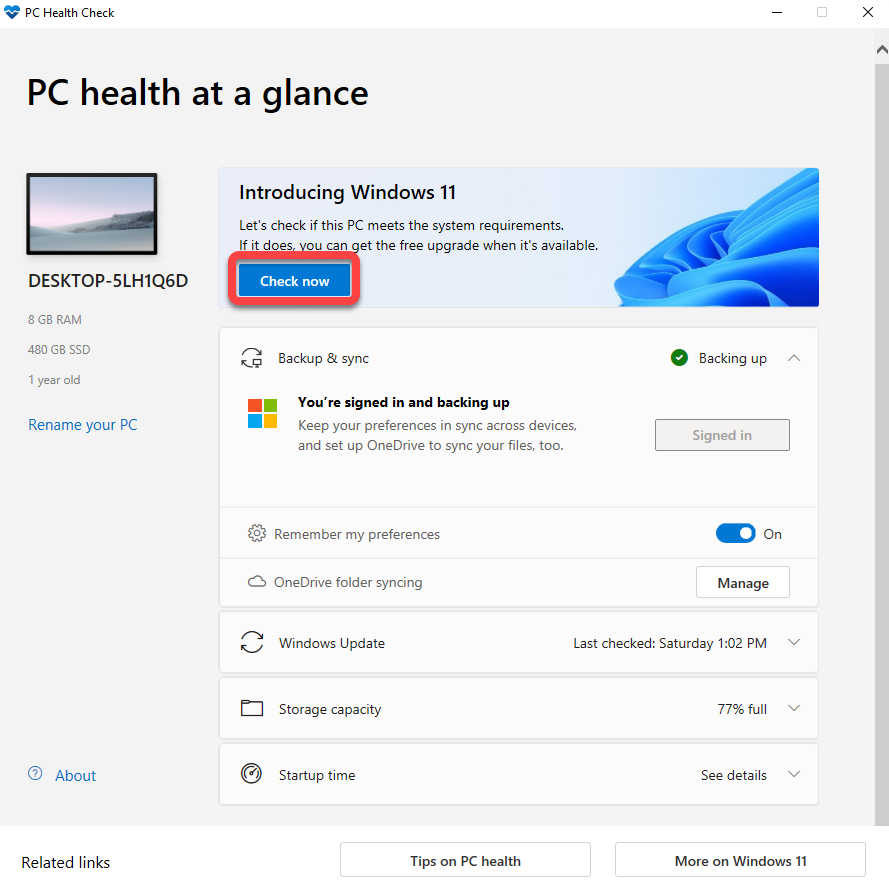
Aplikacja pomoże Ci sprawdzić, czy Twój system jest gotowy do uruchomienia systemu Windows 11, w tym sprawdzić obsługiwany procesor, liczbę rdzeni procesora i jego prędkość taktowania, a także TPM (Tunnel Speed Meter).Zaufana jednostka platformy(Między innymi). O ile Twój komputer nie jest bardzo stary, powinien spełniać wszystkie wymagania i obsługiwać system Windows 11.
W wielu przypadkach PC Health Check wyświetla moduł TPM jako brakujący element. Jednak Twój system prawdopodobnie posiada funkcję TPM; wystarczy ją włączyć w BIOS-ie. Pamiętaj, że będziesz musiał również… Włącz bezpieczny rozruch - Jest to funkcja UEFI (Unified Extensible Firmware Interface) BIOS-u.
Użyj narzędzia do tworzenia nośników systemu Windows 11, aby pobrać system Windows 11
Po sprawdzeniu, czy na Twoim komputerze może działać system Windows 11, możesz użyć narzędzia Media Creation Tool, aby pobrać system Windows na komputer i utworzyć rozruchowy napęd USB lub DVD.
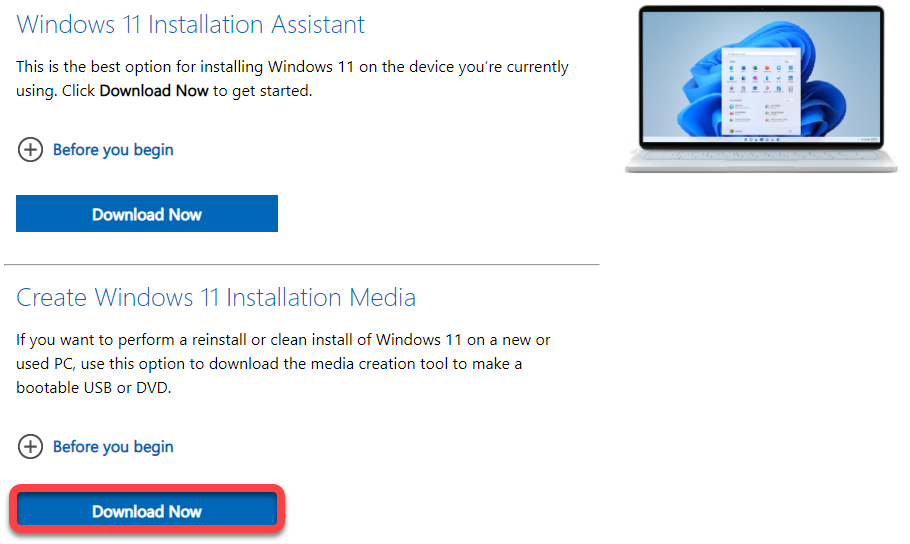
- Iść do strona pobierania Specjalnie dla narzędzia do tworzenia multimediów.
- Znajdziesz trzy opcje: Asystent instalacji systemu Windows 11, Utwórz nośnik instalacyjny systemu Windows 11 i Pobierz obraz dysku systemu Windows 11 (ISO). Kliknij przycisk. Pobierz teraz W dół Nośnik instalacyjny systemu Windows 11.
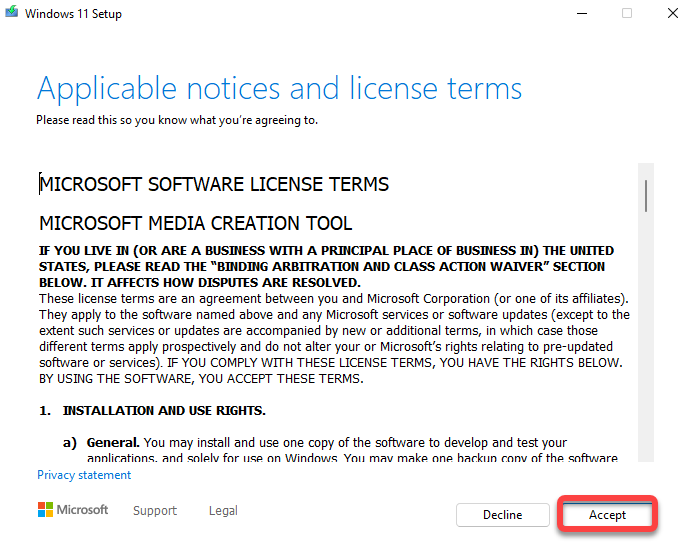
- Kliknij dwukrotnie pobrany plik .exe i kliknij قبول Wymagania licencyjne.
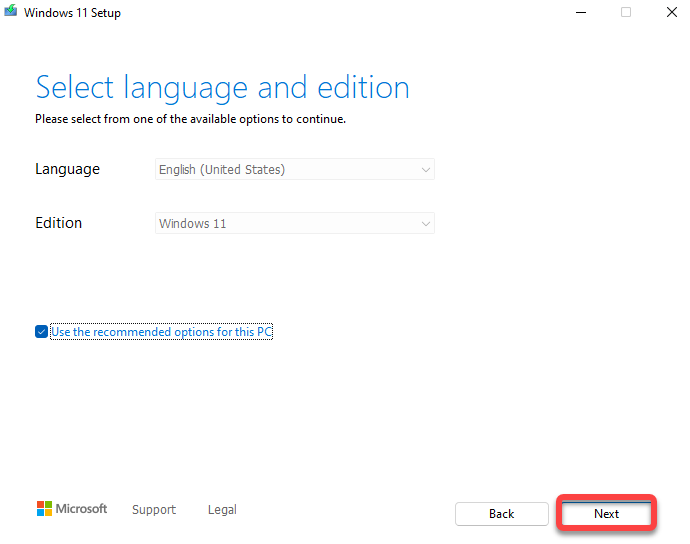
- Na następnym ekranie będziesz musiał wybrać język و Wersja Których chcesz użyć? Pozostaw zaznaczone pole wyboru. Użyj zalecanych opcji dla tego komputera Następnie kliknij Następna.
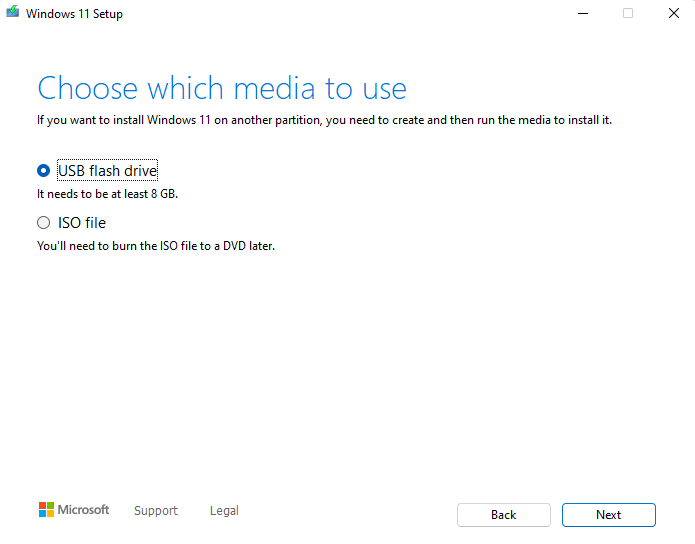
- Na tym etapie musisz wybrać, czy chcesz utworzyć rozruchowy dysk flash USB, czy plik ISO, który później możesz skopiować na płytę DVD.
Jeśli wybrałeś dysk flash USB, upewnij się, że przed kontynuowaniem podłączyłeś do komputera pusty dysk flash USB o pojemności co najmniej 8 GB. Jeśli wybrałeś plik ISO, nie musisz się teraz o nic martwić. Po dokonaniu wyboru kliknij [przycisk/przycisk]. Następna.
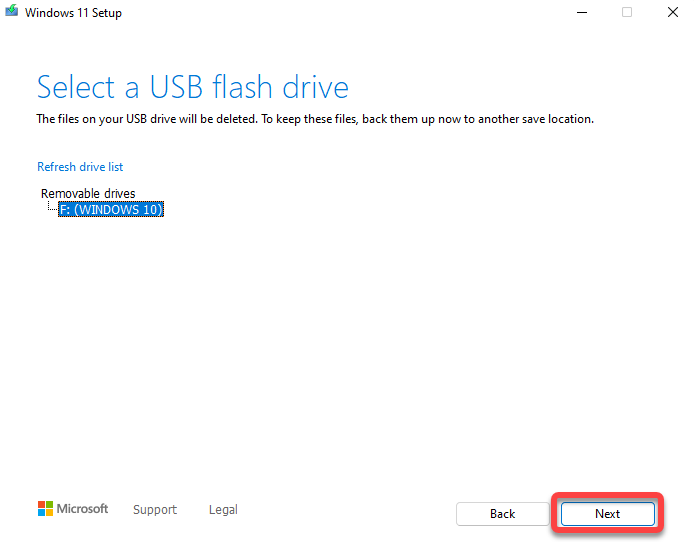
- Jeśli wybierzesz opcję dysku flash USB, na następnym ekranie będziesz musiał wybrać urządzenie USB, którego chcesz użyć.
Wybierz urządzenie, a następnie kliknij NastępnaNarzędzie automatycznie rozpocznie pobieranie systemu Windows 11 i tworzenie nośnika instalacyjnego. Upewnij się, że połączenie internetowe jest stabilne, aby uniknąć przerw w pobieraniu.
Alternatywnie, jeśli zdecydujesz się pobrać plik ISO, upewnij się, że masz pustą płytę DVD, na którą będziesz mógł skopiować plik ISO po zakończeniu pobierania. Po kliknięciu przycisku Następna Po wybraniu opcji pobrania pliku ISO zostaniesz poproszony o wskazanie lokalizacji pobierania. Wybierz folder i pozwól narzędziu dokończyć pobieranie pliku ISO systemu Windows.
- Jeśli w poprzednim kroku wybrałeś metodę USB, możesz teraz zainstalować lub ponownie zainstalować system Windows 11 na swoim komputerze. Jeśli jednak wybrałeś pobranie pliku ISO, musisz go nagrać na pustą płytę DVD.
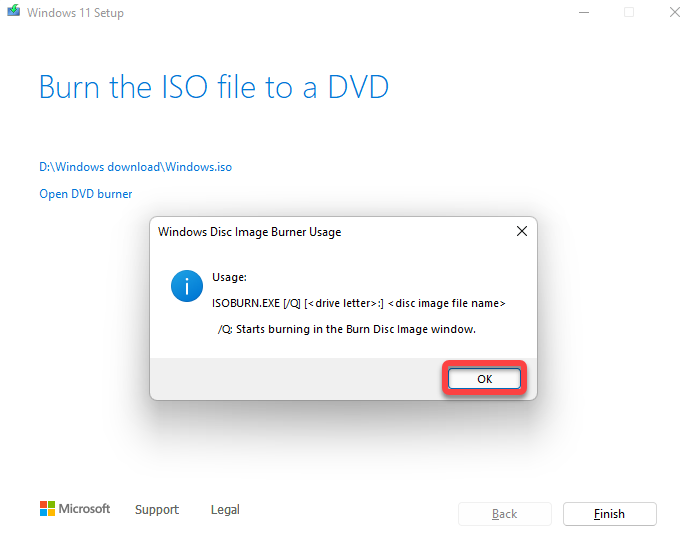
Po zakończeniu pobierania pliku ISO przez narzędzie do tworzenia multimediów zostanie wyświetlona informacja o miejscu przechowywania pliku ISO i opcja Otwórz nagrywarkę DVDPo kliknięciu opcji Otwórz nagrywarkę DVDWyświetli się tylko polecenie, które należy uruchomić w wierszu poleceń, aby skopiować plik ISO.
Zapisz polecenie i wykonaj je. Alternatywnie, jeśli wolisz bardziej graficzną metodę zamiast wiersza poleceń, po prostu wybierz dobrze I wyjdź z programu.
- Jeśli w poprzednim kroku korzystałeś z wiersza poleceń, możesz pominąć ten krok. Jeśli wolisz korzystać z graficznego interfejsu programu do nagrywania płyt, przejdź do folderu, do którego pobrałeś nowy plik ISO systemu Windows. Kliknij plik ISO prawym przyciskiem myszy i wybierz opcję Nagraj obraz dysku (Kopiowanie obrazu dysku).
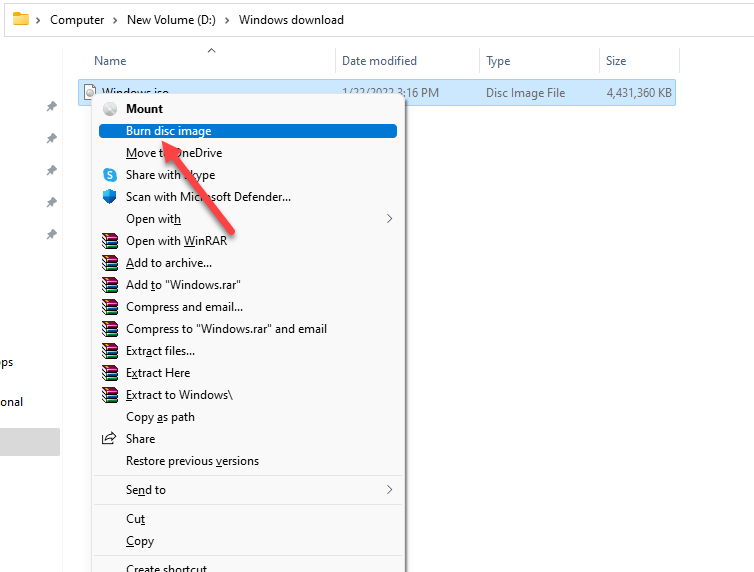
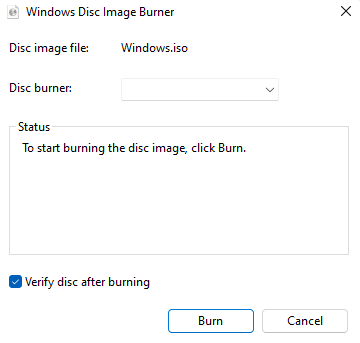
- Wybierz odpowiedni program do kopiowania płyt i naciśnij przycisk. Spalić (Kopiuj). Zachowaj opcję Sprawdź, po nagraniu płyty (Weryfikacja dysku po kopiowaniu) określono.
Uaktualnij do systemu Windows 11 z nowego nośnika instalacyjnego
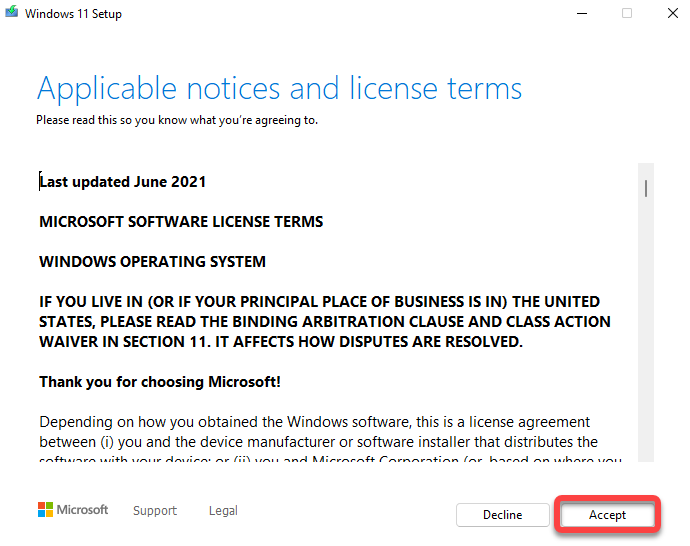
Otwórz nośnik instalacyjny na swoim komputerze i kliknij dwukrotnie setup.exe Aby uruchomić kreatora instalacji, wybierz przycisk . Następna (Dalej) na pierwszym ekranie. Następnie wybierz Akceptuj (Akceptuję), aby wyrazić zgodę na warunki licencji.
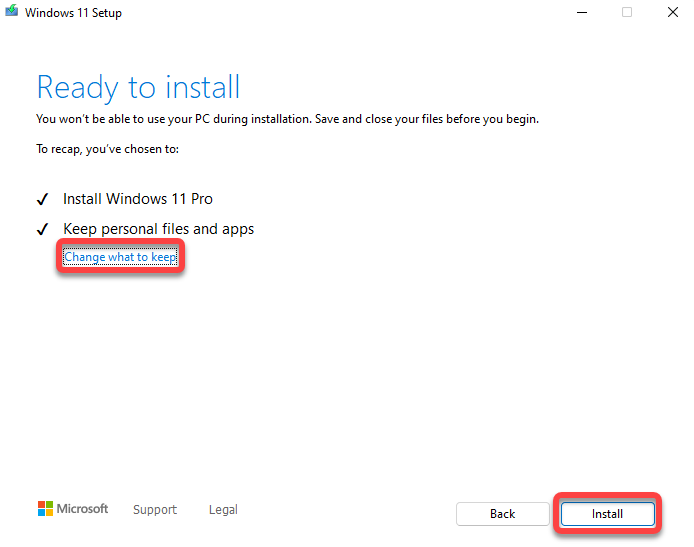
Teraz zobaczysz ekran Gotowy do instalacjiKreator wyświetli podsumowanie swoich działań. Na przykład w tym przypadku wyjaśni, że wybrałeś Zainstaluj system Windows 11 Pro و Przechowywanie plików i aplikacji osobistychJeśli wolisz, możesz Zmień to, co chcesz zachowaćLub wybierz przycisk تثبيت aby rozpocząć instalację.
Pozwól kreatorowi uruchomić aktualizację i uruchom ponownie. Po zakończeniu procesu będziesz gotowy do korzystania z systemu Windows 11 i odkrywania jego nowych funkcji.
Czysta instalacja systemu Windows 11
Po utworzeniu nośnika instalacyjnego proces Zainstaluj czystą kopię systemu Windows 11 Działa tak samo, jak każda inna metoda. Możesz uruchomić system z nośnika instalacyjnego i postępować zgodnie z instrukcjami kreatora instalacji.
Narzędzie do tworzenia multimediów ułatwia to zadanie.
Narzędzie do tworzenia nośników ułatwia tworzenie bootowalnych nośników instalacyjnych. Jest szybkie i proste w obsłudze, nawet dla początkujących, dzięki instrukcjom wyświetlanym na ekranie.
Pamiętaj, że instalując nową kopię systemu Windows 11, musisz również podać klucz produktu Windows 11 otrzymany przy zakupie poprzedniej kopii. Jeśli go nie posiadasz, możesz pominąć wpisywanie klucza produktu podczas instalacji. Aktywuj system Windows 11 Później.
Możliwość dodawania komentarzy nie jest dostępna.