Typowe problemy i rozwiązania dotyczące aktualizacji systemu Windows 11 (wersja 23H2) za pomocą programu Copilot
Poznaj typowe kroki rozwiązywania problemów, aby rozwiązać problemy związane z uaktualnianiem do aktualizacji systemu Windows 11 2023 i ciesz się płynnym i ulepszonym działaniem systemu.
Aktualizacja systemu Windows 11 2023 (wersja 23H2), która zawiera inteligentne funkcje Copilot, jest już dostępna na zgodnych komputerach stacjonarnych, laptopach i tabletach. Chociaż najnowsza wersja korzysta z tego samego systemu plików co poprzednie wersje, w trakcie aktualizacji lub po niej mogą wystąpić pewne potencjalne problemy, szczególnie w przypadku użytkowników dokonujących aktualizacji bezpośrednio ze starszej wersji lub przeprowadzających czystą instalację.
Chociaż najnowsza aktualizacja funkcji dla systemu Windows 11 jest dostępna za pośrednictwem usługi Windows Update jako pakiet aktywujący, który nie wymaga pełnej ponownej instalacji, każda nowa wersja zawiera nowy kod, który może powodować niepożądane problemy.
Ponadto, w niektórych przypadkach, takich jak czysta instalacja lub bezpośrednia aktualizacja z pliku ISO lub bootowalnego nośnika USB, aktualizacja będzie wymagała całkowitej ponownej instalacji systemu, co może powodować inne problemy niezwiązane z samą nową wersją. Na przykład instalacja może się nie powieść z powodu problemów ze sterownikami, niezgodnych aplikacji, ustawień niestandardowych lub problemów sprzętowych.
W tym przewodniku znajdziesz szczegółowe instrukcje rozwiązywania problemów, które pomogą Ci uporać się z problemami, jakie mogą wystąpić podczas aktualizacji i po niej. Dzięki temu korzystanie z systemu Windows 11 będzie przebiegać bezproblemowo i bezproblemowo.
Rozwiąż typowe problemy z aktualizacją systemu Windows 11 2023 za pomocą Copilot
Podczas instalowania aktualizacji systemu Windows 11, w tym aktualizacji zawierających funkcje takie jak Copilot, mogą wystąpić dwa rodzaje problemów. Pierwszy typ obejmuje problemy ogólne, które mogą wystąpić w trakcie lub po procesie aktualizacji i niekoniecznie są związane z nowymi zmianami w samym systemie operacyjnym. Problemy te mogą obejmować błędy instalacji, problemy ze zgodnością sprzętu i oprogramowania lub konflikty z oprogramowaniem zabezpieczającym lub sterownikami urządzeń. Drugi typ to problemy wynikające ze zmian w oprogramowaniu wprowadzonych w najnowszej wersji. Na przykład zmiany te mogą powodować nowe problemy ze zgodnością niektórych aplikacji lub urządzeń.
Niniejszy przewodnik ma pomóc użytkownikom systemu Windows 11 w rozwiązaniu tych problemów, niezależnie od tego, czy aktualizują go za pośrednictwem usługi Windows Update, czy korzystają z zewnętrznego nośnika instalacyjnego. Większość zawartych tu instrukcji dotyczy jednak również urządzeń z systemem Windows 10, co czyni je przydatnymi dla szerokiego grona użytkowników doświadczających problemów z aktualizacją. Przedstawimy kroki rozwiązywania problemów, a także wskazówki, jak usprawnić proces aktualizacji i zmniejszyć prawdopodobieństwo wystąpienia problemów.
Rozwiązywanie problemów z usługą Windows Update
Użycie usługi Windows Update to najlepszy sposób na pobranie i zainstalowanie systemu Windows 11 w wersji 23H2, szczególnie na urządzeniach z wersją 22H2. Jednak ta metoda może nie zawsze działać zgodnie z oczekiwaniami. Oto jak rozwiązać problemy, aby zapewnić bezproblemową aktualizację systemu operacyjnego.
Narzędzie do rozwiązywania problemów z usługą Windows Update
Aby rozwiązać typowe problemy, które mogą wystąpić podczas korzystania z usługi Windows Update, wykonaj następujące czynności:
otwarty Ustawienia.
dotknij System.
Kliknij na stronę Rozwiązywanie problemów Po prawej stronie.
Kliknij Inne narzędzia do rozwiązywania problemów.
kliknij przycisk Uruchomić Narzędzie do rozwiązywania problemów z usługą Windows Update.
Kliknij opcję „Zastosuj tę poprawkę” (Możliwie).
Postępuj zgodnie z instrukcjami wyświetlanymi na ekranie (jeśli dotyczy).
kliknij przycisk Zamknąć.
Zrestartuj komputer.
Po wykonaniu tych kroków narzędzie do rozwiązywania problemów wykryje typowe problemy i automatycznie je zainstaluje. Jednak w niektórych przypadkach pojawi się opcja ręcznego zainstalowania poprawki.
Jeśli pojawi się kod błędu 0xc1900223 , oznacza to problem z pobraniem aktualizacji. W takim przypadku spróbuj sprawdzić dostępność aktualizacji w innym czasie.
Kod błędu 0x80073712
Kod błędu 0x80073712 wskazuje , że jeden lub więcej plików instalacyjnych może być uszkodzonych lub brakować ich.
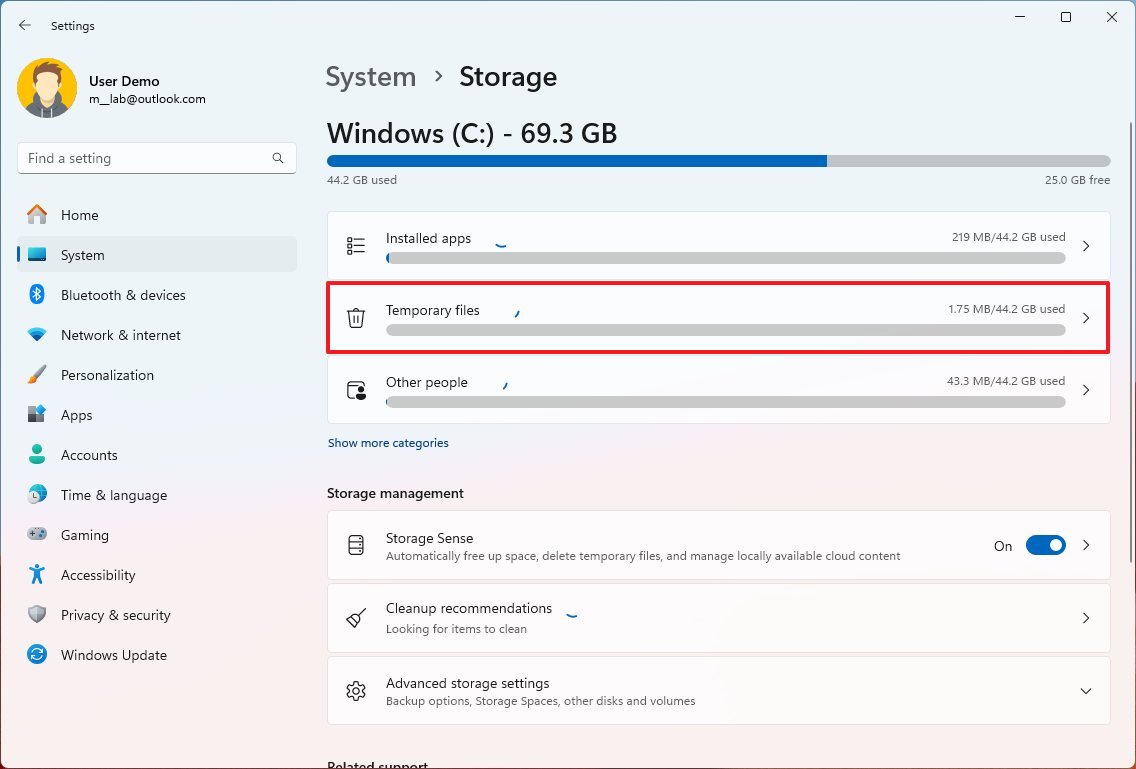
Możesz rozwiązać ten problem, usuwając pliki tymczasowe i pliki aktualizacji z usługi Windows Update, wykonując następujące czynności:
otwarty Ustawienia.
dotknij System.
Kliknij na stronę Składowanie Po prawej stronie.
Kliknij opcję Pliki tymczasowe.
Rozwiązywanie problemów z instalacją systemu Windows 11
Podczas procesu aktualizacji systemu Windows 11, niezależnie od tego, czy korzystasz z Asystenta instalacji, pliku ISO, czy innej obsługiwanej metody, instalacja może się zatrzymać i wyświetlić komunikat o błędzie, taki jak 0x8007042B lub 0x800700B7 . Często jest to spowodowane konfliktem z innym procesem działającym w tle.
W takim przypadku istnieje kilka możliwości rozwiązania problemu. Możesz użyć Menedżera zadań, aby znaleźć i zamknąć proces powodujący problem, wykonać czysty rozruch systemu Windows 11 lub tymczasowo usunąć aplikacje powodujące konflikt. W większości przypadków problem jest spowodowany przez aplikację zabezpieczającą, taką jak program antywirusowy.
Zamknij procesy za pomocą Menedżera zadań
Aby zakończyć proces za pomocą Menedżera zadań, wykonaj następujące kroki:
Otwórz menu Start.
Szukać Menedżer zadań Kliknij pierwszy wynik, aby otworzyć aplikację.
Jeżeli to konieczne, kliknij przycisk. „Więcej szczegółów” Aby wyświetlić uruchomione procesy.
Zidentyfikuj aplikację lub proces powodujący konflikt.
kliknij przycisk Zakończ zadanie.
Powtórzenie tych kroków może być konieczne, aby ukończyć inne procesy. Po ich zakończeniu możesz ponownie kontynuować proces aktualizacji.
Odinstaluj aplikacje
Aby usunąć aplikację, wykonaj następujące kroki:
otwarty Ustawienia.
dotknij Aplikacje.
Kliknij na stronę Zainstalowane aplikacje po prawej stronie.
Kliknij przycisk menu (trzy kropki) aplikacji i wybierz przycisk Odinstaluj.
kliknij przycisk Odinstaluj ponownie, aby potwierdzić.
Aby usunąć inne aplikacje, konieczne może być powtórzenie tych kroków. Po zakończeniu instalacji możesz kontynuować instalację aktualizacji systemu Windows 11 2023.
Rozwiąż problemy z nośnikami USB
Jeśli planujesz zainstalować aktualizację systemu Windows 11 2023 za pomocą rozruchowego nośnika USB, a instalacja się nie powiedzie, możliwe, że brakuje jednego lub kilku plików lub są one uszkodzone. Możesz szybko rozwiązać ten problem, ponownie tworząc nośnik instalacyjny. Ten proces gwarantuje, że masz czystą kopię plików instalacyjnych, zmniejszając prawdopodobieństwo wystąpienia błędów podczas instalacji.
Aby utworzyć dysk flash USB w celu zainstalowania aktualizacji systemu Windows 11 2023, wykonaj następujące czynności:
1. Otwórz Strona pobierania firmy MicrosoftDostęp do niego można uzyskać bezpośrednio za pomocą podanego linku. Ta strona jest oficjalnym źródłem pobierania narzędzia do tworzenia multimediów.
2. W sekcji „Utwórz nośnik instalacyjny systemu Windows 11” kliknij przycisk Pobierz teraz. Spowoduje to pobranie niezbędnego narzędzia do tworzenia nośników.
3. Kliknij dwukrotnie plik MediaCrationToolW11.exe, aby uruchomić narzędzie. Upewnij się, że pobierasz narzędzie z zaufanego źródła, aby uniknąć złośliwego oprogramowania.
4. Kliknij przycisk Przyjąć Aby zaakceptować warunki licencji. Przed kontynuacją należy zapoznać się z warunkami licencji.
5. Kliknij przycisk NastępnyRozpocznie to proces przygotowywania nośnika instalacyjnego.
6. Wybierz opcję dysku flash USB z listy. Upewnij się, że do komputera podłączony jest dysk flash USB o wystarczającej pojemności (co najmniej 8 GB).
7. Kliknij przycisk Dalej.
8. Wybierz dysk flash USB z listy. Upewnij się, że wybierasz właściwy dysk, aby uniknąć utraty danych na niewłaściwym dysku.
9. Kliknij przycisk Dalej. Narzędzie rozpocznie pobieranie plików systemu Windows 11 i utworzenie nośnika instalacyjnego na dysku flash USB.
10. Kliknij przycisk Zakończ. Po zakończeniu procesu otrzymasz bootowalny dysk flash USB do zainstalowania aktualizacji systemu Windows 11 2023.
Jeśli instalacja ponownie się nie powiedzie, zamontuj plik ISO w Eksploratorze plików i ponownie rozpocznij instalację. Ta metoda może pomóc ominąć niektóre problemy związane z rozruchem z USB. Zamontowanie pliku ISO sprawia, że jest on widoczny jako dysk fizyczny, co może rozwiązać niektóre problemy ze zgodnością.
Rozwiąż problemy z asystentem instalacji
Jeśli asystent instalacji nie działa poprawnie, problem często jest związany z siecią. Możesz rozwiązać te problemy, wykonując następujące kroki:
Zamknij kreatora instalacji, odłącz kabel sieciowy lub odłącz urządzenie od bezprzewodowej sieci Wi-Fi. Odczekaj 60 sekund, a następnie podłącz ponownie kartę sieciową i uruchom ponownie narzędzie. Ten krok gwarantuje, że połączenie sieciowe zostanie w pełni skonfigurowane.
Uruchom ponownie urządzenie, a następnie ponownie uruchom kreatora instalacji i kontynuuj proces aktualizacji. Aby zmiany w sieci lub systemie zostały w pełni zastosowane, konieczne jest ponowne uruchomienie.
Jeśli po wykonaniu tych kroków narzędzie nadal nie działa, rozważ alternatywne opcje aktualizacji, takie jak załadowanie pliku ISO do Eksploratora plików lub utworzenie rozruchowego dysku flash USB. Metody te zapewniają alternatywne ścieżki instalacji, które pomijają bezpośrednio kreatora instalacji, zmniejszając zależność od połączenia sieciowego podczas aktualizacji.
Napraw kod błędu 0xC1900101
Kody błędów rozpoczynające się od 0xC1900101 lub 0x80090011 wskazują na problem podczas procesu aktualizacji systemu Windows 11. Błąd 0xC1900101 może występować w różnych formach, w tym:
0xC1900101 - 0x2000c
0xC1900101 - 0x20017
0xC1900101 - 0x30017
0xC1900101 - 0x30018
0xC1900101 – 0x3000D
0xC1900101 – 0x4000D
0xC1900101 - 0x40017
Jeśli napotkasz ten błąd, możesz wypróbować szereg opisanych poniżej kroków rozwiązywania problemów, aby zwiększyć szanse na pomyślną aktualizację do najnowszej wersji systemu Windows.
Posprzątaj miejsce do przechowywania
System wymaga co najmniej 20 GB miejsca na dysku podczas instalowania głównej aktualizacji funkcji. Jeśli zabraknie Ci miejsca na dysku podczas aktualizacji, wystąpi jeden z błędów wymienionych powyżej. Aby zapewnić płynny proces aktualizacji, konieczne jest zapewnienie wystarczającej ilości miejsca.
W takim przypadku możesz skorzystać z tego przewodnika , aby uzyskać najlepsze wskazówki dotyczące zwalniania miejsca na komputerze. Wskazówki te obejmują usuwanie plików tymczasowych, odinstalowywanie nieużywanych aplikacji oraz przenoszenie plików na dysk zewnętrzny lub do usługi przechowywania danych w chmurze.
Odłącz urządzenia peryferyjne
Odłącz wszystkie urządzenia peryferyjne (takie jak dyski zewnętrzne, drukarki, urządzenia Bluetooth, urządzenia USB i aparaty fotograficzne) od komputera stacjonarnego, laptopa lub tabletu, aby zmniejszyć ryzyko wystąpienia problemów podczas instalacji aktualizacji systemu Windows 11 2023. Urządzenia te mogą czasami powodować konflikty podczas procesu aktualizacji.
Po zakończeniu instalacji możesz ponownie podłączać urządzenia jedno po drugim. Pomoże to ustalić, czy któreś z urządzeń powoduje problemy ze zgodnością.
Odinstaluj aplikacje
Jeśli problem dotyczy aplikacji zabezpieczającej, prawdopodobnie zobaczysz kody błędów 0xC1900101 0x20017 lub 0xC1900101 0x30017 . Aplikacje antywirusowe i antyspyware często zakłócają proces aktualizacji.
Możesz rozwiązać ten problem, tymczasowo odinstalowując program antywirusowy, antyspyware lub inne aplikacje zabezpieczające. Pamiętaj o ponownej instalacji tych aplikacji po zakończeniu aktualizacji.
Aby tymczasowo usunąć oprogramowanie zabezpieczające, wykonaj następujące czynności:
otwarty Ustawienia.
dotknij Aplikacje.
Kliknij na stronę Zainstalowane aplikacje po prawej stronie.
Kliknij przycisk menu dla aplikacji i wybierz przycisk Odinstaluj.
Naciśnij przycisk Odinstaluj jeszcze raz.
Postępuj zgodnie z instrukcjami wyświetlanymi na ekranie (jeśli takie istnieją).
Po wykonaniu tych kroków możesz ponownie kontynuować instalację. Po zakończeniu procesu możesz ponownie zainstalować aplikacje.
Zaktualizuj sterowniki
Jeśli problem dotyczy sterownika urządzenia, może pojawić się kod błędu zaczynający się od 0xC1900101 lub 0x80090011 . Aktualizacja sterownika może rozwiązać problem. Nieaktualne lub niezgodne sterowniki są częstą przyczyną błędów aktualizacji.
Zawsze postępuj zgodnie z instrukcjami producenta podczas aktualizacji sterownika urządzenia. Jeśli jednak nie możesz ich znaleźć, wykonaj poniższe kroki:
otwarty Ustawienia.
dotknij Windows Update.
Kliknij na stronę Opcje zaawansowane po prawej stronie.
W sekcji Opcje dodatkowe kliknij opcję Konfiguracja. Opcjonalne aktualizacje.
Wybierz dostępną aktualizację sterownika.
Naciśnij przycisk Pobierz i zainstaluj.
Po wykonaniu powyższych kroków instalacja wersji 23H2 powinna przebiegać bez problemów.
Napraw konfigurację
Kod błędu zaczynający się od 0xC1900101 może również wskazywać na problem z bieżącą instalacją. Aby naprawić konfigurację, możesz użyć Ad.
Napraw kod błędu 0x80070002 0x20009 podczas aktualizacji
Podczas aktualizacji systemu operacyjnego Windows z pliku ISO lub rozruchowego nośnika USB mogą wystąpić kody błędów 0x80070002 i 0x20009 . Ten błąd występuje głównie wtedy, gdy kreator instalacji nie może znaleźć jednego lub kilku plików instalacyjnych niezbędnych do pomyślnego ukończenia procesu aktualizacji.
Aby rozwiązać ten problem, zaleca się odłączenie wszystkich dysków zewnętrznych podłączonych do urządzenia, z wyjątkiem rozruchowego nośnika USB używanego do instalacji systemu Windows. Po odłączeniu urządzeń peryferyjnych może być konieczne ponowne uruchomienie procesu aktualizacji. W niektórych przypadkach sam plik ISO może być uszkodzony, dlatego najlepiej pobrać go ponownie z oficjalnej strony internetowej firmy Microsoft.
Napraw kod błędu 0x80070070
Kody błędów 0x80070070 – 0x50011 , 0x80070070 – 0x50012 lub 0x80070070 – 0x60000 wskazują , że na komputerze brakuje miejsca na dysku, aby kontynuować proces instalacji. Problem ten można rozwiązać, zwalniając trochę miejsca za pomocą ustawień pamięci masowej w systemie Windows.
Aby zwolnić miejsce na swoim urządzeniu (komputerze stacjonarnym, telefonie komórkowym lub tablecie), wykonaj następujące czynności:
Otwórz aplikację Ustawienia (Ustawienia).
Kliknij Konfiguracja (zamówienie).
Po prawej stronie kliknij Strona. Dyski (Składowanie).
Kliknij Pliki tymczasowe (Pliki tymczasowe).
Zaznacz elementy, które chcesz usunąć z dysku twardego, aby zwolnić miejsce na dysku.
Ważna uwaga: Wybierając elementy do usunięcia, unikaj zaznaczania opcji „Pliki tymczasowe instalatora systemu Windows” lub „Pliki instalacyjne systemu Windows ESD”, ponieważ pliki te są niezbędne do przeprowadzenia procesu uaktualniania.
Kliknij Usuń pliki (Usuń pliki).
Po wykonaniu tych kroków możesz przystąpić do uaktualnienia systemu operacyjnego Windows 11 do aktualizacji 2023, która obejmuje aplikację Copilot.
Alternatywnie, możesz obejść brak miejsca na dane, podłączając pusty dysk flash USB o pojemności co najmniej 16 GB, który program instalacyjny wykorzysta jako pamięć tymczasową.
Napraw kod błędu 0x800F0923
Kod błędu 0x800F0923 wskazuje na problem ze zgodnością aplikacji lub sterownika. Głównym winowajcą jest często sterownik karty graficznej, ale przyczyną mogą być również inne czynniki, takie jak nieaktualne oprogramowanie, starsze sterowniki lub programy antywirusowe innych firm.
Czasami narzędzie instalacyjne systemu Windows 11 wskaże przyczynę problemu. Najlepszym sposobem rozwiązania problemu jest aktualizacja sterownika do najnowszej wersji. Jeśli producent nie oferuje zaktualizowanej wersji sterownika, można pobrać najnowszą wersję beta (jeśli jest dostępna). Aktualizacja sterowników zapewnia zgodność z systemem operacyjnym i poprawia ogólną wydajność urządzenia.
Alternatywnie, możesz odinstalować sterownik, aby kontynuować proces instalacji. Jeśli jednak problem jest znany, najlepiej poczekać na znalezienie trwałego rozwiązania i dopiero wtedy dokonać aktualizacji. Producenci często udostępniają aktualizacje rozwiązujące te problemy, więc cierpliwość może uchronić Cię przed problemami.
Odinstaluj sterownik
Aby odinstalować sterownik urządzenia w systemie Windows 11, wykonaj następujące czynności:
Otwórz menu Początek.
Szukać Menedżer urządzeń, kliknij pierwszy wynik, aby otworzyć aplikację.
Kliknij prawym przyciskiem myszy na komponencie i wybierz opcję Odinstaluj urządzenie.
Naciśnij przycisk Odinstaluj ponownie, aby potwierdzić.
Po wykonaniu tych kroków aktualizacja systemu Windows 11 2023 powinna zainstalować się bez problemów. Po odinstalowaniu sterownika należy ponownie uruchomić urządzenie, aby upewnić się, że zmiany zostały poprawnie zastosowane.
Odinstaluj aplikację
Dodatkowo możesz odinstalować aplikację, aby naprawić kody błędów 0x800F0923 i 0xC1900208 – 0x4000C . Niezgodne aplikacje są często częstą przyczyną tych błędów, więc ich odinstalowanie może rozwiązać problem.
Aby usunąć aplikację w systemie Windows 11, wykonaj następujące czynności:
otwarty Ustawienia.
Kliknij Aplikacje.
Kliknij na stronę Zainstalowane aplikacje po prawej stronie.
Kliknij przycisk menu (zwykle trzy kropki) dla aplikacji i wybierz przycisk Odinstaluj.
Naciśnij przycisk Odinstaluj ponownie, aby potwierdzić.
Po wykonaniu tych kroków możesz kontynuować instalację aktualizacji 2023. Po odinstalowaniu aplikacji spróbuj ponownie uruchomić urządzenie, zanim będziesz kontynuować proces aktualizacji.
Napraw błąd 0x80300024 podczas instalacji systemu Windows
Błąd 0x80300024 zazwyczaj pojawia się podczas instalacji systemu Windows i często wskazuje na problem z docelowym dyskiem twardym lub jedną z jego partycji bądź woluminów. Ten błąd jest szczególnie powszechny podczas próby instalacji systemu Windows na nieprawidłowo sformatowanej lub uszkodzonej partycji.
Jeśli napotkasz ten błąd, zacznij od odłączenia wszystkich niepotrzebnych dysków twardych podłączonych do komputera, pozostawiając tylko ten, na którym próbujesz zainstalować system Windows. Jeśli błąd będzie się powtarzał, upewnij się, że partycja, na której próbujesz zainstalować system, ma wystarczająco dużo wolnego miejsca, najlepiej co najmniej 64 GB. Jeśli partycja jest mniejsza lub zawiera błędy, usuń ją i pozwól Instalatorowi systemu Windows automatycznie zrestrukturyzować woluminy. Ten proces sformatuje partycję i umożliwi jej prawidłowe zainstalowanie.
Jeśli problem nadal występuje po wypróbowaniu powyższych rozwiązań, możliwe, że sam dysk twardy jest uszkodzony lub ma problemy fizyczne. W takim przypadku konieczna może być wymiana dysku twardego na nowy, aby zapewnić pomyślną instalację systemu Windows. Zaleca się sprawdzenie dysku twardego za pomocą dostępnych narzędzi diagnostycznych przed podjęciem decyzji o jego wymianie, aby upewnić się, że nie ma uszkodzeń fizycznych.
Rozwiązywanie problemów z ukończeniem instalacji systemu Windows 11
Podczas uaktualniania ze starszej wersji systemu Windows 11 mogą pojawić się niejasne komunikaty o błędach, takie jak:
Błąd: Nie można ukończyć aktualizacji. Trwa wycofywanie zmian. Nie wyłączaj komputera.
Błąd: Nie udało się skonfigurować aktualizacji systemu Windows. Cofanie zmian.
Jeśli zobaczysz którykolwiek z tych komunikatów, sprawdź ustawienia usługi Windows Update, aby ustalić kod błędu. Ten kod jest niezbędny do rozwiązania problemu. Oto jak odzyskać kod błędu, który uniemożliwia instalację aktualizacji systemu Windows 11 2022:
Otwórz aplikację Ustawienia (Ustawienia). Możesz uzyskać do nich dostęp z menu Start lub wyszukując je.
Kliknij Windows Update (Windows Update). Znajdziesz ją na dole menu bocznego.
W sekcji „Więcej opcji” kliknij Ustawienia Historia aktualizacji (Historia aktualizacji). Przeniesie Cię to na stronę z listą wszystkich aktualizacji, które zostały zainstalowane lub nie zostały zainstalowane.
Znajdź aktualizację, której instalacja się nie powiodła i sprawdź kod błędu obok niej. Kod zazwyczaj ma format „0x…”, po którym następuje ciąg cyfr i liter.
Skopiuj kod błędu i wyszukaj go online (używając wyszukiwarki takiej jak Google lub Bing), aby znaleźć możliwe rozwiązanie. Na forach Microsoftu lub pomocy technicznej często można znaleźć konkretne rozwiązania typowych błędów aktualizacji.
Po wykonaniu tych kroków znajdziesz szczegółowe informacje o problemie i instrukcje jego rozwiązania. Rozwiązania mogą obejmować aktualizację sterowników, uruchomienie narzędzia do rozwiązywania problemów z usługą Windows Update lub sprawdzenie, czy na dysku twardym jest wystarczająco dużo miejsca. W niektórych przypadkach może być konieczne przeprowadzenie czystej instalacji systemu Windows 11.
Rozwiąż problemy z aktualizacją funkcji poprzez jej usunięcie.
Jeśli aktualizacja systemu Windows 11 z 2023 roku powoduje problemy, możesz przywrócić poprzednią wersję systemu operacyjnego. Ten proces, znany jako „przywracanie”, umożliwia powrót do bardziej stabilnej wersji systemu operacyjnego.
Usuń aktualizację
Aby odinstalować aktualizację 11H23 systemu Windows 2 i przywrócić wersję 22H2, wykonaj następujące czynności:
otwarty Ustawienia.
dotknij Windows Update.
Kliknij na stronę Historia aktualizacji Znajduje się po prawej stronie.
W sekcji „Powiązane ustawienia” kliknij opcję Odinstaluj aktualizacje.
Kliknij opcję Odinstaluj Aby zaktualizować system Windows 11 do wersji 23H2.
Po wykonaniu tych czynności na urządzeniu zostanie przywrócona poprzednia wersja systemu Windows 11.
Usuń aktualizację funkcji
Aby odinstalować aktualizację systemu Windows 11 2023 obejmującą Copilot po uaktualnieniu w miejscu instalacji, wykonaj następujące kroki:
otwarty Ustawienia.
dotknij System.
Kliknij stronę odzyskiwania po prawej stronie.
W sekcji Opcje odzyskiwania kliknij przycisk Wróć do poprzedniej wersji ustawień systemu Windows.
Szybka notatkaJeśli ta opcja nie jest dostępna, może być konieczne skorzystanie z procesu ponownej instalacji opisanego poniżej. Wybierz dowolną z dostępnych przyczyn.
Kliknij "Następna".
Kliknij przycisk „Nie, dziękuję”.
Kliknij "Następna". Kliknij "Następna" jeszcze raz.
Kliknij przycisk „Przywróć poprzednią wersję”.
Po wykonaniu tych kroków system powróci do poprzedniej wersji.
Rozwiąż problemy z siecią w systemie Windows 11
Podczas aktualizacji do nowej wersji systemu Windows 11 zawsze istnieje możliwość wystąpienia problemów z siecią, zwłaszcza z sieciami Wi-Fi. Problemy te mogą obejmować brak możliwości połączenia z internetem, niską prędkość połączenia lub okresową utratę połączenia.
Choć problemy z siecią mogą być spowodowane wieloma czynnikami, takimi jak sterowniki, nieprawidłowe ustawienia, słaby sygnał bezprzewodowy, problem z kablem, adapterem, routerem lub nawet dostawcą usług internetowych (ISP), przyczyną może być również błąd w najnowszej aktualizacji systemu operacyjnego.
Jeśli tak, możesz spróbować rozwiązać ten problem, korzystając z wbudowanego narzędzia do rozwiązywania problemów z siecią w systemie Windows lub resetując ustawienia sieciowe.
Narzędzie do rozwiązywania problemów z siecią
Aby rozwiązać problemy z kartą sieciową po uaktualnieniu do systemu Windows 11 w wersji 23H2, wykonaj następujące czynności:
otwarty UstawieniaMożna uzyskać do niego dostęp z menu Start lub naciskając jednocześnie klawisze Windows + I.
dotknij System.
Kliknij na stronę Rozwiązywanie problemów Znajduje się po prawej stronie.
Kliknij Inne narzędzia do rozwiązywania problemów.
W sekcji „Inne” kliknij przycisk Uruchomić Dla opcji „Sieć i Internet”.
Postępuj zgodnie z instrukcjami wyświetlanymi na ekranie (jeśli to konieczne). Eksplorator może poprosić Cię o ponowne uruchomienie komputera.
Po wykonaniu tych kroków urządzenie powinno móc połączyć się z siecią jak zwykle. Jeśli to nie pomoże, przejdź do następnej metody.
Resetowanie sieci
Zresetowanie sieci przywraca ustawienia domyślne kart sieciowych w systemie Windows 11. Należy pamiętać, że ten proces usunie wszystkie zapisane sieci Wi-Fi i ich hasła, dlatego może być konieczne ich ponowne wprowadzenie.
Aby przywrócić ustawienia domyślne kart sieciowych w systemie Windows 11, wykonaj następujące czynności:
otwarty Ustawienia.
dotknij Sieć i internet.
Kliknij na stronę Zaawansowane ustawienia sieciowe Znajduje się po prawej stronie.
W sekcji „Plus” w ustawieniach (Więcej ustawień) kliknij opcję Resetowanie sieci.
Rozwiązywanie problemów z urządzeniami nieobsługiwanymi w przypadku instalacji systemu Windows 11
Jeśli planujesz uaktualnić urządzenie, wykorzystując starszy sprzęt (np. komputer z systemem Windows 10) za pomocą rozruchowego nośnika USB lub pliku ISO, możesz zobaczyć następujący komunikat: „Ten komputer obecnie nie spełnia wymagań systemowych dla systemu Windows 11”.
W takim przypadku kreator konfiguracji wyświetli komunikat o problemach ze zgodnością, które zazwyczaj dotyczą modułu TPM i funkcji Secure Boot, lub o tym, że procesor nie jest obsługiwany.
Kody błędów 0xC1900200 – 0x20008 i 0xC1900202 – 0x20008 pojawią się również wtedy, gdy Twój komputer nie spełnia minimalnych wymagań systemu Windows 23 w wersji 2H11.
Włącz TPM i bezpieczny rozruch
Jeśli Twój komputer obsługuje TPM 2.0 i Secure Boot, włącz te funkcje w oprogramowaniu UEFI płyty głównej. Oto jak to zrobić:
otwarty Ustawienia.
Kliknij Aktualizacja i bezpieczeństwo.
Kliknij Powrót do zdrowia.
W sekcji Zaawansowane uruchamianie kliknij przycisk . Uruchom ponownie teraz.
Naciśnij przycisk Uruchom ponownie teraz jeszcze raz.




Możliwość dodawania komentarzy nie jest dostępna.