

Problemy z dźwiękiem w systemie Windows mogą być spowodowane awarią sprzętu, taką jak uszkodzona karta dźwiękowa, lub oprogramowania, na przykład uszkodzonym sterownikiem. Firma Microsoft często publikuje aktualizacje rozwiązujące wiele problemów z oprogramowaniem, ale można je również rozwiązać samodzielnie. Jeśli używasz systemu Windows 10 lub 11 i masz problemy z dźwiękiem, ten przewodnik pomoże Ci znaleźć rozwiązanie.
Przed przystąpieniem do rozwiązywania problemów spróbuj ponownie uruchomić komputer. W niektórych przypadkach ponowne uruchomienie rozwiąże problem bez konieczności wprowadzania zmian w ustawieniach systemu Windows. Na przykład aktualizacja systemu Windows mogła przełączyć sterowniki audio w tryb gotowości do czasu ponownego uruchomienia. Jeśli ponowne uruchomienie nie pomoże, wypróbuj poniższe rozwiązania.
Sprawdzanie kabli lub połączeń bezprzewodowych
Przed zmianą jakichkolwiek ustawień na komputerze z systemem Windows, sprawdź dokładnie, czy kable audio są prawidłowo podłączone. Najlepiej odłączyć i ponownie podłączyć wszystkie urządzenia, aby upewnić się, że nie ma luźnych połączeń. Przy okazji sprawdź również kabel pod kątem uszkodzeń fizycznych. Jeśli kabel jest uszkodzony, może być konieczna jego wymiana.
Jeśli używasz zestawu słuchawkowego Bluetooth, głośników zewnętrznych lub innego bezprzewodowego urządzenia audio, sprawdź, czy jest ono prawidłowo podłączone do komputera. Naciśnij klawisze Win + I i wybierz Bluetooth i urządzenia.
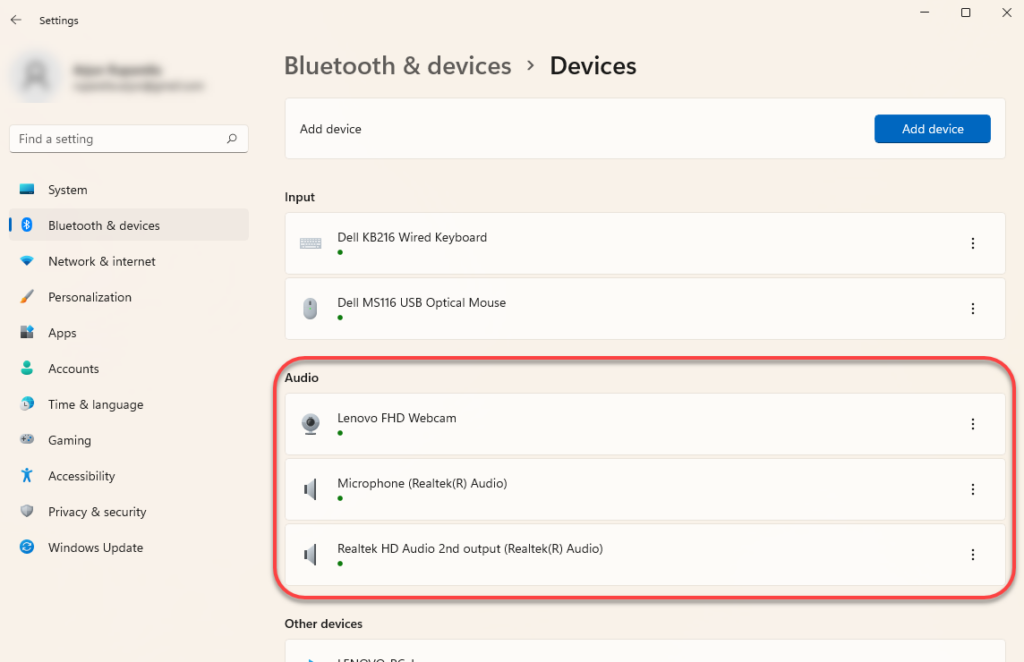
Sprawdź, czy Twoje urządzenie jest prawidłowo sparowane z komputerem. W razie wątpliwości po prostu odłącz urządzenie i sparuj je ponownie. Możesz usunąć urządzenie, wybierając ikonę pionowego wielokropka po prawej stronie urządzenia i wybierając opcję „ Usuń urządzenie ”.
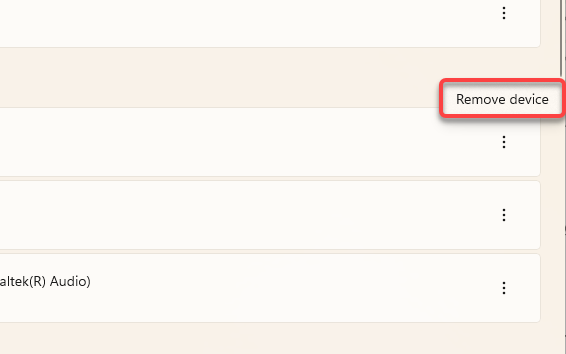
Następnie sparuj ponownie urządzenie audio i sprawdź, czy to rozwiąże problem z dźwiękiem.
Sprawdzanie poziomu głośności miksera
System Windows umożliwia regulację głośności każdej aplikacji z osobna. Chociaż ikona dźwięku na pasku zadań może nie wyświetlać ikony wyciszenia, możliwe, że celowo lub nieumyślnie zmieniłeś głośność konkretnej aplikacji.
Poziom głośności konkretnej aplikacji można sprawdzić za pomocą miksera głośności. Aby otworzyć mikser głośności, kliknij prawym przyciskiem myszy ikonę głośnika w prawym rogu paska zadań i wybierz opcję Otwórz mikser głośności.
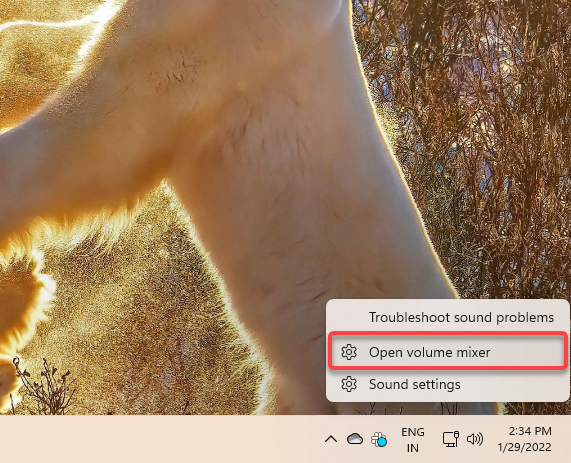
Przeniesie Cię to do aplikacji Ustawienia. Będziesz mógł wtedy dostosować głośność wszystkich aplikacji w sekcji Aplikacje.
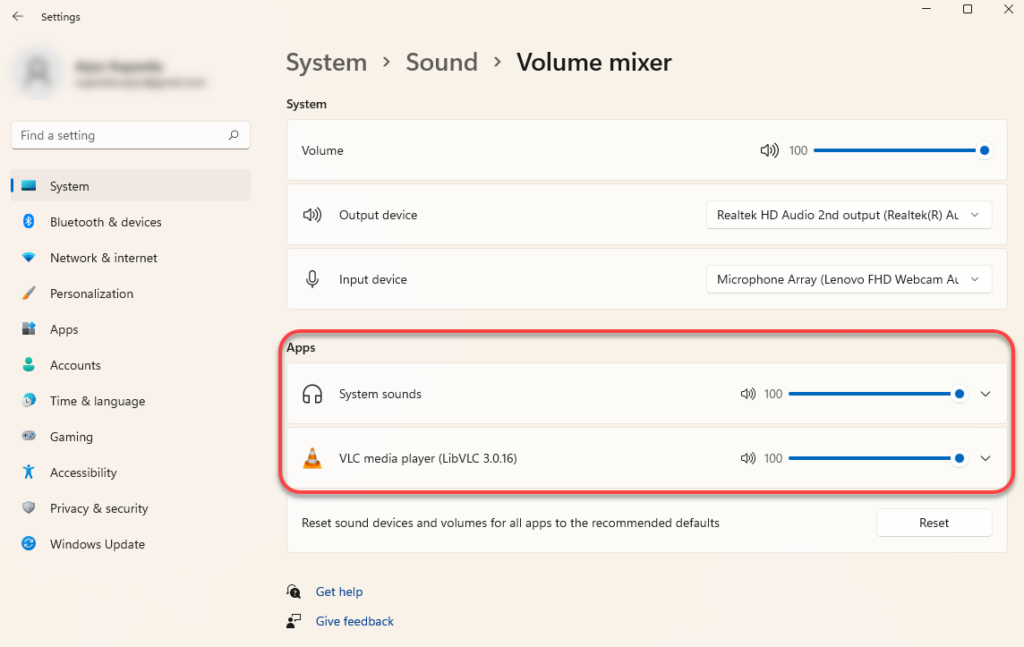
Jeśli poziom głośności którejkolwiek z tych aplikacji jest bliski 0, wyłącz wyciszenie. Zwiększ go do 100, żeby przetestować i sprawdzić, czy to rozwiąże problem z dźwiękiem.
Sprawdzanie aktywnego urządzenia wyjściowego
Jeśli podłączysz do komputera więcej niż jedno urządzenie audio, dźwięk może być odtwarzany na innym urządzeniu niż to, którego używasz. Może to być szczególnie istotne, jeśli podłączysz urządzenie audio kablem USB lub HDMI, ponieważ będziesz musiał ręcznie skonfigurować te urządzenia jako maszyny wirtualne.
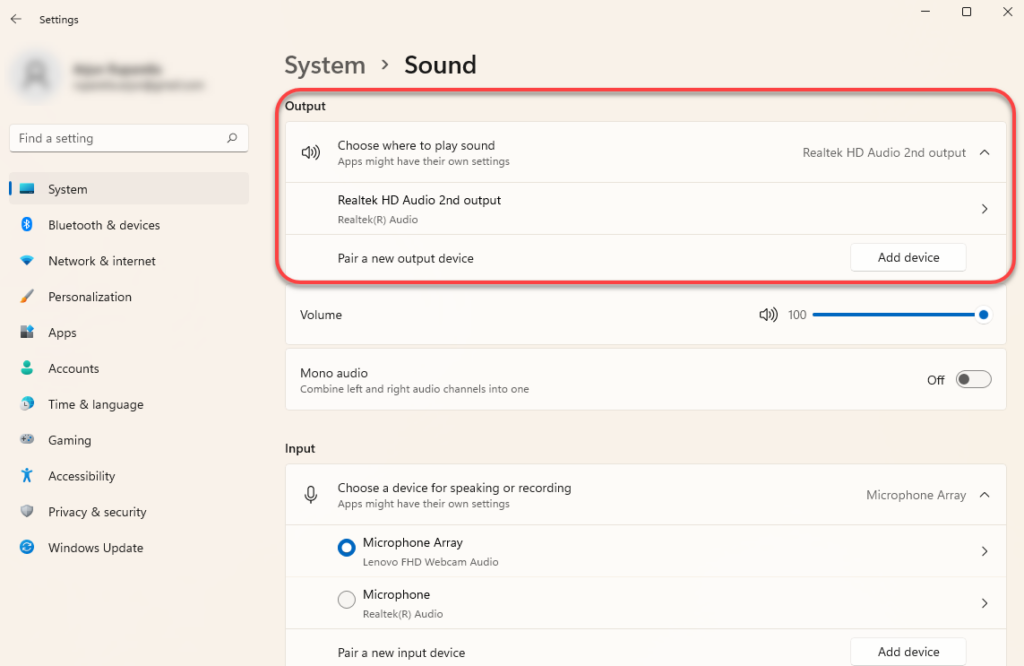
Możesz zmienić urządzenie audio w ustawieniach dźwięku. Aby otworzyć ustawienia dźwięku, kliknij prawym przyciskiem myszy ikonę głośnika w prawym rogu paska zadań i wybierz Ustawienia dźwięku.
U góry okna zobaczysz opcję wyboru miejsca odtwarzania dźwięku . Wybierz odpowiednie domyślne urządzenie audio i sprawdź, czy rozwiąże to problemy z dźwiękiem na komputerze. Możesz również odtwarzać dźwięk na wielu urządzeniach jednocześnie.
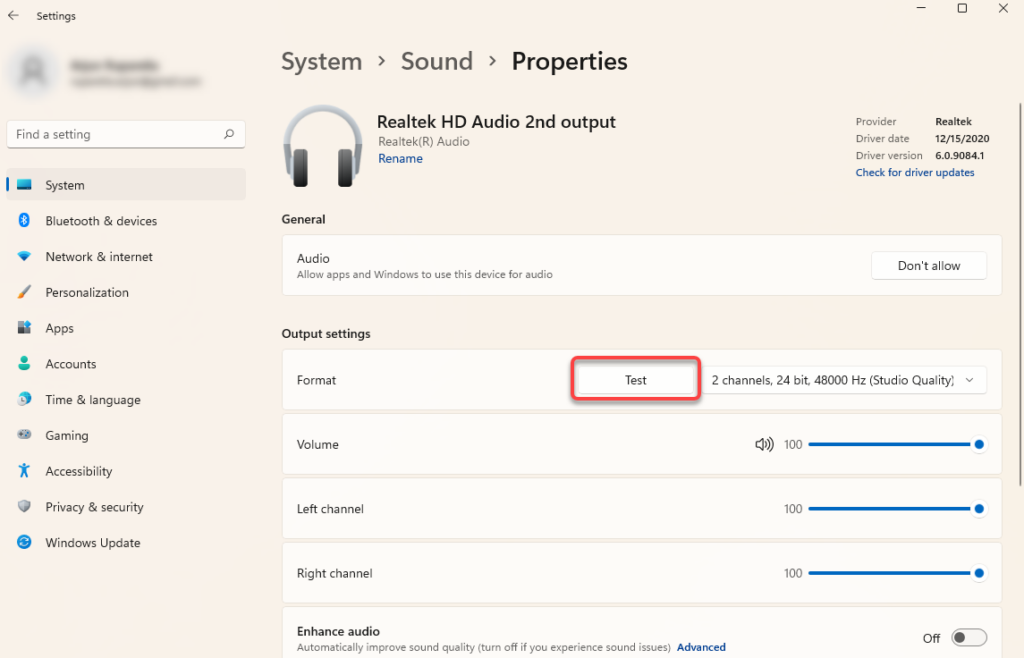
Możesz również przetestować dźwięk, gdy ustawione jest urządzenie domyślne, wybierając odpowiednie urządzenie audio i klikając przycisk Test na następnym ekranie.
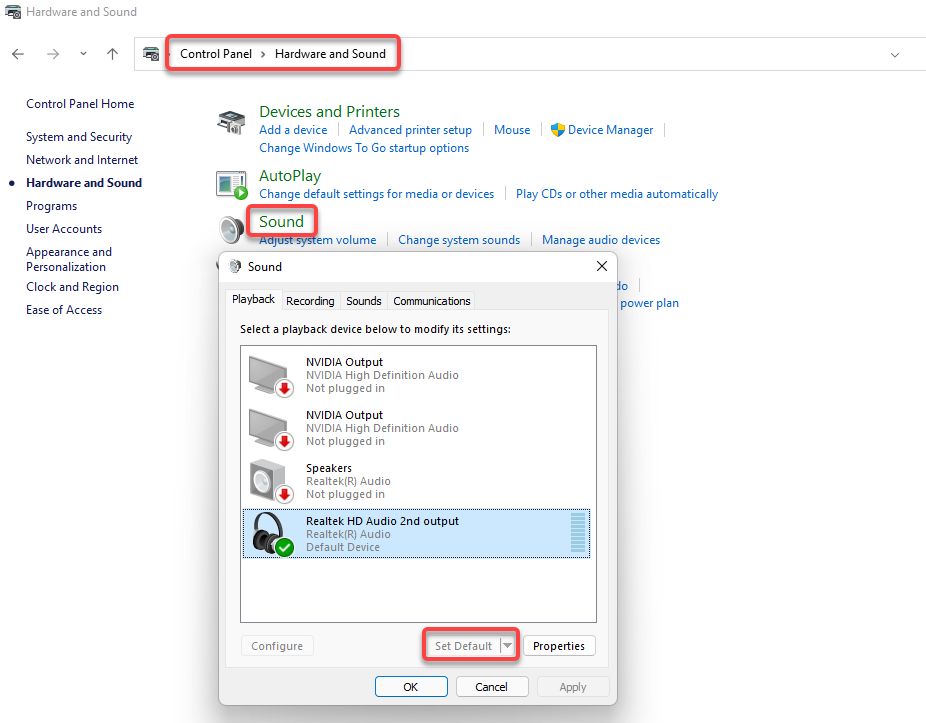
Możesz też wybrać inne urządzenie odtwarzające, przechodząc do Panelu sterowania > Sprzęt i dźwięk > Dźwięk . Przejdź do karty Odtwarzanie , wybierz urządzenie, a następnie kliknij przycisk Ustaw domyślne u dołu.
Skorzystaj z wbudowanego narzędzia do rozwiązywania problemów z dźwiękiem
System Windows zawiera kilka wbudowanych narzędzi do rozwiązywania problemów, w tym narzędzie do rozwiązywania problemów z dźwiękiem, które może automatycznie identyfikować i naprawiać problemy. Te wbudowane narzędzia do rozwiązywania problemów nie zawsze są skuteczne , ale warto je wypróbować przed podjęciem bardziej inwazyjnych działań naprawczych.
Wbudowane narzędzie do rozwiązywania problemów znajdziesz w aplikacji Ustawienia. Naciśnij klawisze Win + I , aby otworzyć aplikację Ustawienia i przejdź do System > Rozwiązywanie problemów > Inne narzędzia do rozwiązywania problemów . Na liście narzędzi do rozwiązywania problemów poszukaj pozycji o nazwie Odtwarzanie dźwięku i kliknij przycisk Uruchom obok niej.
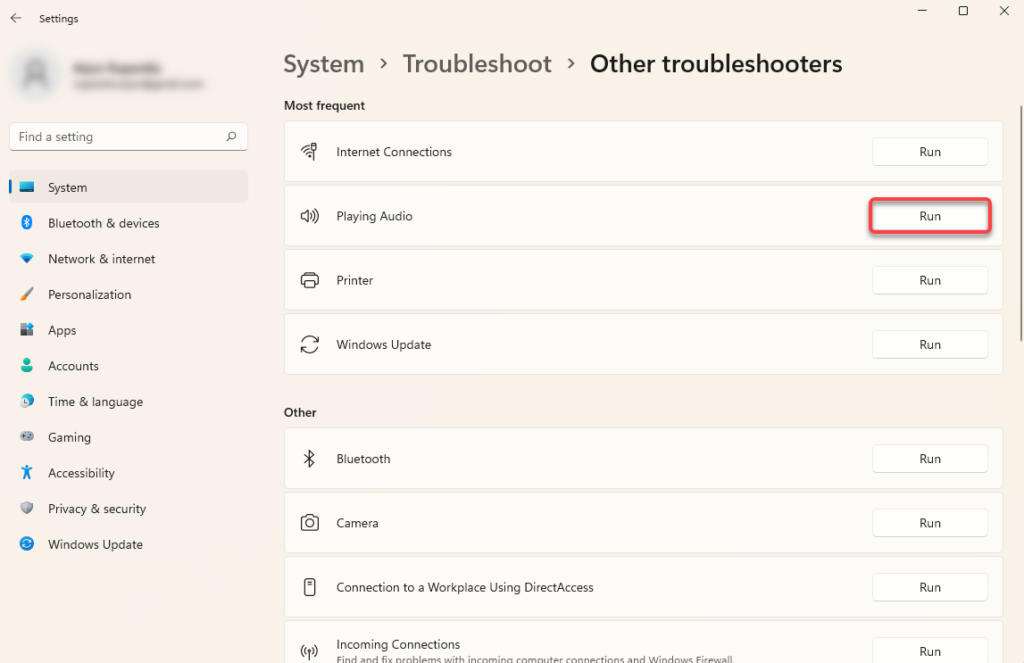
Postępuj zgodnie z instrukcjami wyświetlanymi na ekranie i pozwól systemowi Windows znaleźć i rozwiązać problemy.
Zaktualizuj, zainstaluj ponownie lub przywróć sterowniki audio
Jeśli sterowniki audio są nieaktualne, uszkodzone lub zostały usunięte, możesz nie odbierać dźwięku. Problemy z dźwiękiem spowodowane przez sterownik można rozwiązać, po prostu aktualizując go lub instalując ponownie. Nawet jeśli nie występują problemy z dźwiękiem, warto okresowo aktualizować sterowniki.
Aby zaktualizować lub ponownie zainstalować sterownik, musisz skorzystać z Menedżera urządzeń. Naciśnij klawisze Win + R , wpisz devmgmt.msc i naciśnij Enter , aby otworzyć Menedżera urządzeń. Znajdź kategorię Kontrolery dźwięku, wideo i gier i kliknij małą strzałkę po jej lewej stronie, aby rozwinąć listę.
Znajdź sterownik odpowiedniego urządzenia, kliknij go prawym przyciskiem myszy i wybierz opcję Odinstaluj urządzenie.
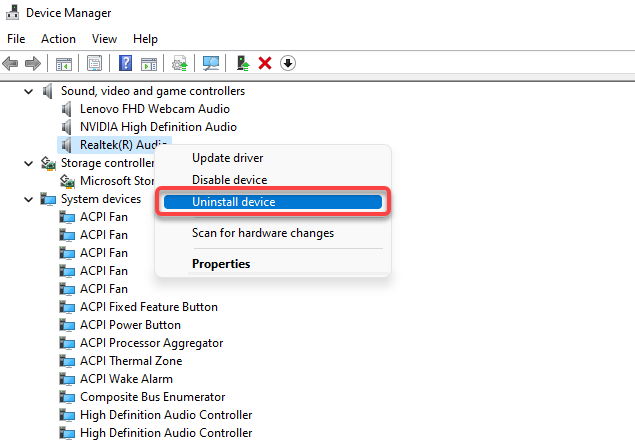
W wielu przypadkach zobaczysz sterownik audio Realtek, ale inne urządzenia mogą być wymienione osobno. Możesz odinstalować wszystkie urządzenia pojedynczo, a następnie wybrać akcję z górnego paska menu i wybrać „ Skanuj w poszukiwaniu zmian sprzętu ”.
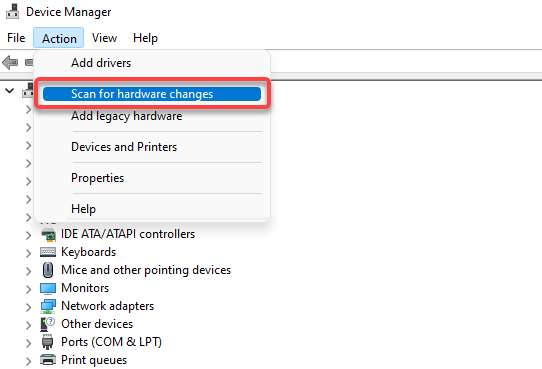
Spowoduje to ponowną instalację nowych sterowników dla wszystkich odinstalowanych urządzeń. Alternatywnie, jeśli pobrałeś sterowniki ze strony producenta, kliknij prawym przyciskiem myszy urządzenie i wybierz opcję „Aktualizuj sterownik”.
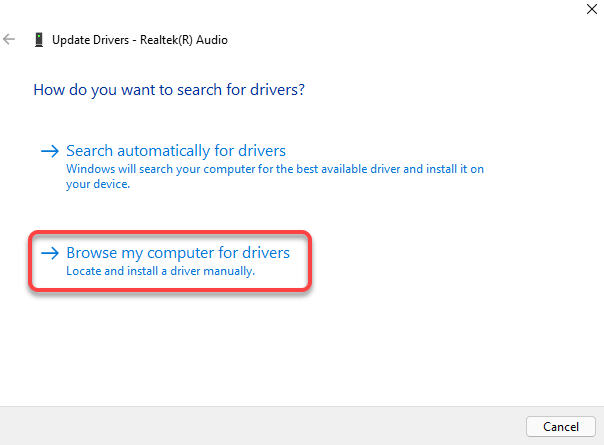
Wybierz opcję „Przeglądaj mój komputer w poszukiwaniu sterowników” i wybierz pliki sterowników ze swojego komputera.
Przywracanie sterownika audio systemu Windows
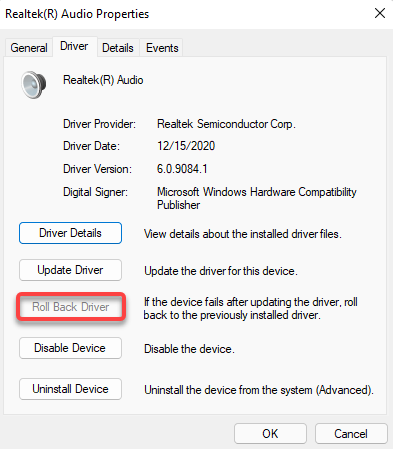
W niektórych przypadkach aktualizacja sterownika może być błędna. Jeśli system operacyjny działał poprawnie do momentu aktualizacji sterownika urządzenia, możesz przywrócić poprzedni sterownik i użyć tego, który został zainstalowany. Pamiętaj, że ta opcja będzie dostępna tylko wtedy, gdy sterownik został zaktualizowany co najmniej raz, a system Windows nadal ma starszy sterownik.
Aby przywrócić sterowniki, kliknij prawym przyciskiem myszy urządzenie, wybierz Właściwości , przejdź do karty Sterownik i wybierz Przywróć sterownik.
Wyłączanie ulepszeń dźwięku w systemie Windows
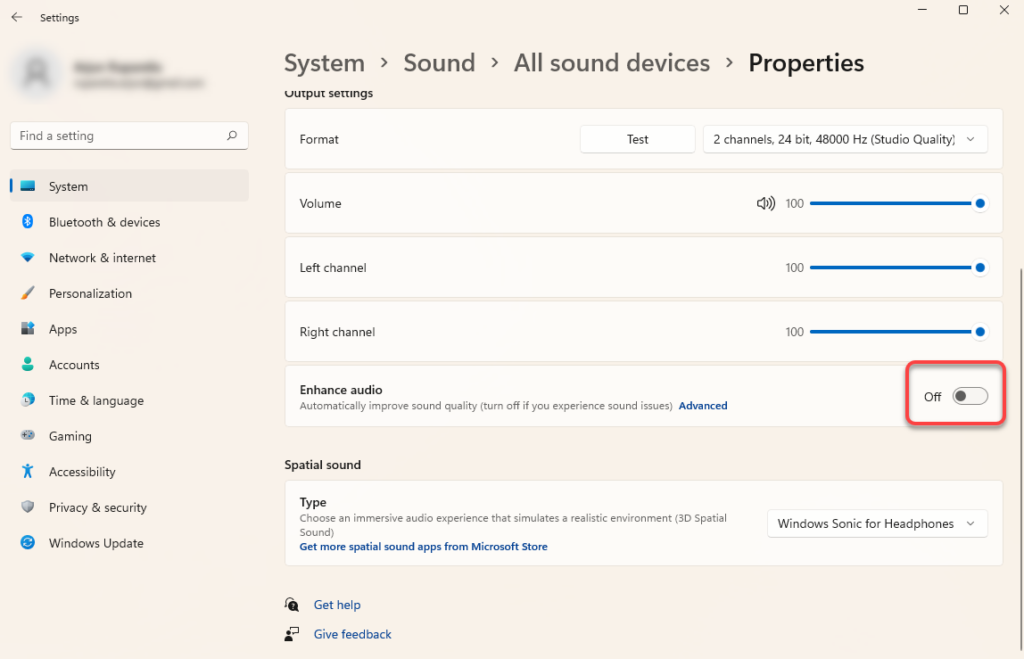
Ulepszenia dźwięku systemu Windows to wbudowana funkcja, która może poprawić jakość dźwięku na komputerach z systemem Windows. Jednak na niektórych komputerach może również powodować problemy z dźwiękiem. Rozwiązaniem jest zazwyczaj po prostu wyłączenie ulepszeń.
Możesz wyłączyć ulepszenia w aplikacji Ustawienia. Naciśnij klawisze Win + I , aby otworzyć aplikację Ustawienia i przejdź do System > Dźwięk > Wszystkie urządzenia audio . Wybierz odpowiednie urządzenie audio i wyłącz przełącznik obok opcji Wzmocnienie dźwięku . Spowoduje to wyłączenie wszystkich ulepszeń.
Ponowne uruchamianie usługi audio systemu Windows
Jeśli nadal próbujesz rozwiązać problemy z dźwiękiem w systemie Windows 11 lub 10, ponowne uruchomienie usług Windows Audio i narzędzia Windows Audio Endpoint Builder może pomóc. W niektórych przypadkach usługi te mogły się automatycznie wyłączyć, powodując utratę dźwięku.
Naciśnij klawisze Win + R , wpisz services.msc i naciśnij Enter , aby otworzyć konsolę Usługi . Wyszukaj na liście usługę o nazwie Windows Audio . Możesz to zrobić, naciskając klawisze Ctrl + F , wpisując windows audio w polu wyszukiwania i naciskając Enter.
Kliknij dwukrotnie usługę po jej znalezieniu. Jeśli status usługi wskazuje „zatrzymana ” , po prostu kliknij przycisk „Start”.
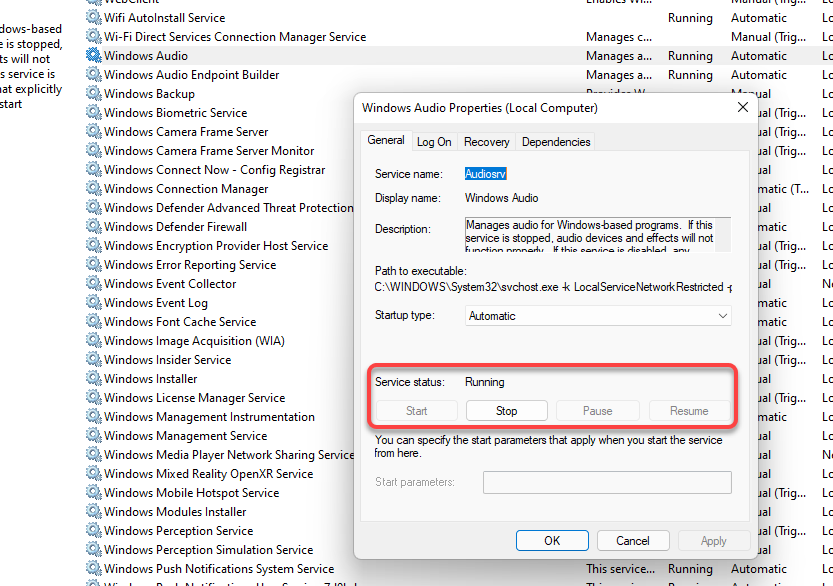
Jeśli usługa jest już uruchomiona, wybierz przycisk Stop , a następnie przycisk Start , aby uruchomić ją ponownie.
Sprawdź również typ uruchomienia . Jeśli jest ustawiony na inny niż Automatyczny , zmień go na Automatyczny . Po zakończeniu wybierz OK . Powtórz tę samą procedurę dla usługi Windows Audio Endpoint Builder.
Naprawianie problemów z dźwiękiem w systemie Windows
Mamy nadzieję, że jedno z tych rozwiązań zadziałało i dźwięk na komputerze działa teraz poprawnie. Jeśli jednak nie, warto rozważyć przywrócenie systemu. Jeśli doświadczasz również innych problemów, zresetowanie systemu Windows może być dobrym rozwiązaniem. Pamiętaj jednak o wykonaniu kopii zapasowej komputera przed skorzystaniem z którejkolwiek z tych opcji.
Możliwość dodawania komentarzy nie jest dostępna.