

Masz problemy z parowaniem lub ponownym łączeniem urządzeń Bluetooth w systemie Windows 11? A może masz inne problemy z Bluetooth na swoim komputerze? Pokażemy Ci, jak to naprawić.
System Windows 11, podobnie jak każdy inny system operacyjny dla komputerów stacjonarnych, nie jest obcy problemom z Bluetooth. Jeśli nie możesz sparować ani połączyć urządzeń Bluetooth albo często się rozłączasz, czytaj dalej, aby dowiedzieć się, jak rozwiązać problemy z Bluetooth w systemie Windows 11.
1. Sprawdzanie stanu Bluetooth w systemie Windows 11
Dobrym pomysłem jest rozpoczęcie od sprawdzenia stanu Bluetooth na komputerze z systemem Windows 11. Nieaktywny moduł Bluetooth to częsty powód, dla którego urządzenia Bluetooth nie łączą się z komputerem.
Aby upewnić się, że tak nie jest, otwórz Centrum akcji (wybierz ikonę Wi-Fi, Głośność lub Bateria w prawym górnym rogu paska zadań). Jeśli ikona Bluetooth jest nieaktywna, wybierz ją, aby ją włączyć.
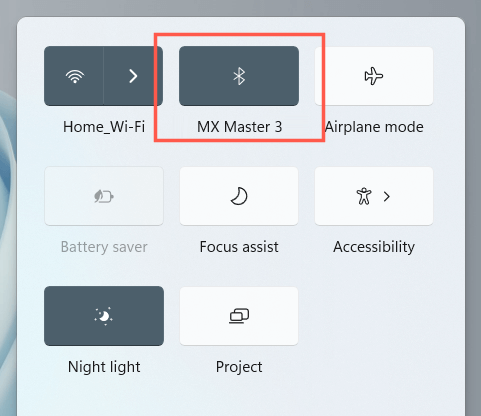
Uwaga: Jeśli ikona Bluetooth nie jest widoczna w Centrum akcji, wybierz ikonę ołówka, dodaj Bluetooth i wybierz Gotowe.
Powiązane: Dowiedz się, co zrobić, jeśli Bluetooth w systemie Windows ciągle się rozłącza.
2. Wyłącz/włącz moduł Bluetooth
Następnie wyłącz Bluetooth i włącz go ponownie. Zazwyczaj pomaga to rozwiązać nieoczekiwane problemy z modułem Bluetooth w komputerze.
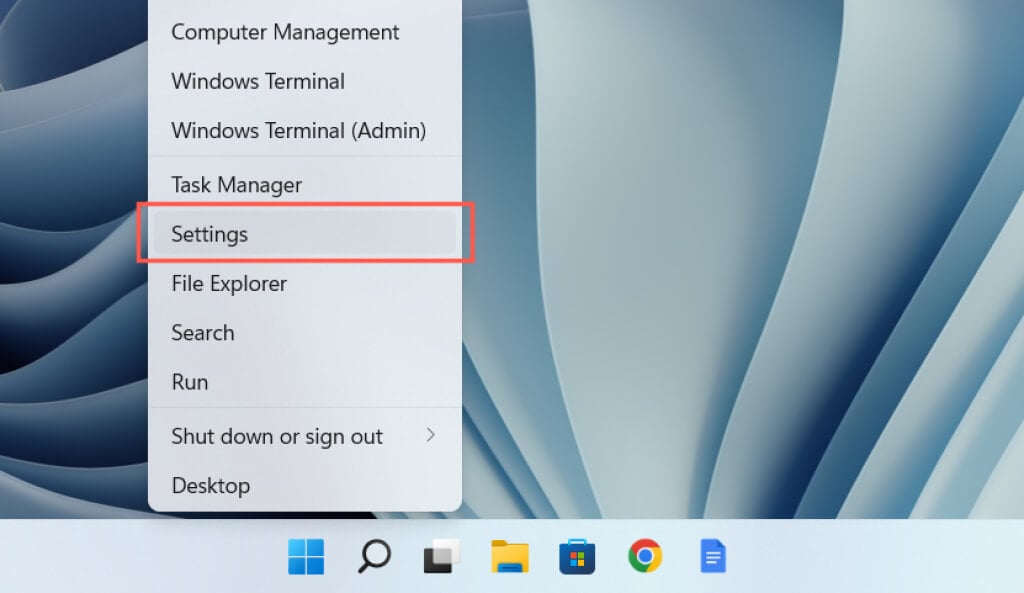
1. Kliknij prawym przyciskiem myszy przycisk Start i wybierz Ustawienia.
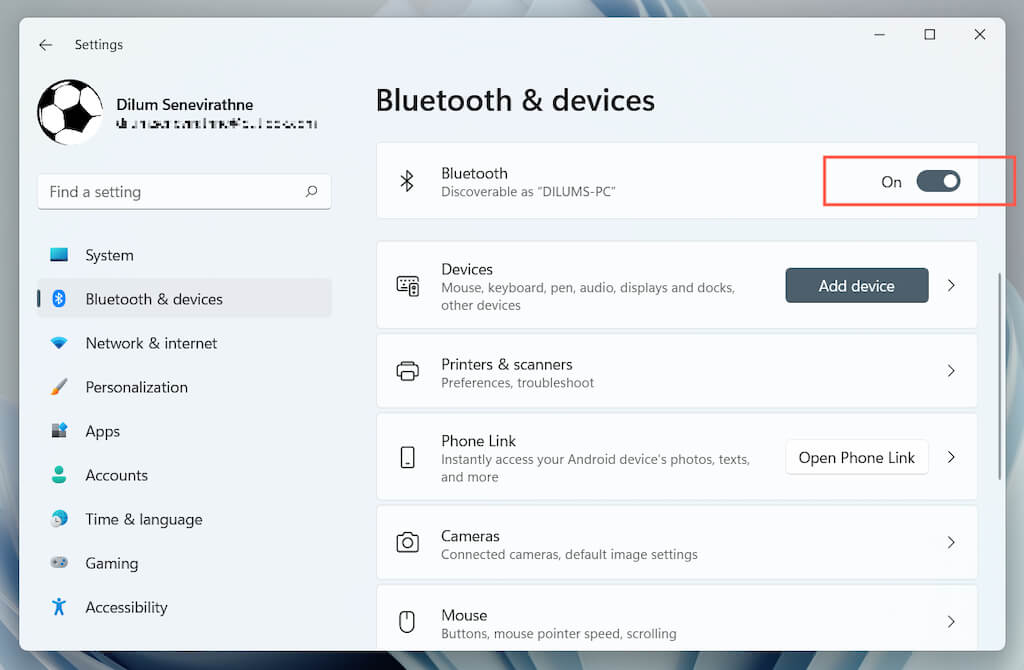
2. Wybierz Bluetooth i urządzenia na pasku bocznym Ustawienia.
3. Wyłącz i włącz przycisk obok opcji Bluetooth.
Możesz spróbować włączyć i wyłączyć tryb samolotowy. To pomoże zrestartować wszystkie urządzenia bezprzewodowe na komputerze. Ponownie otwórz Centrum akcji i wybierz ikonę trybu samolotowego. Następnie odczekaj kilka sekund i wyłącz tryb.
3. Uruchom narzędzie do rozwiązywania problemów z Bluetooth i automatyczną naprawę.
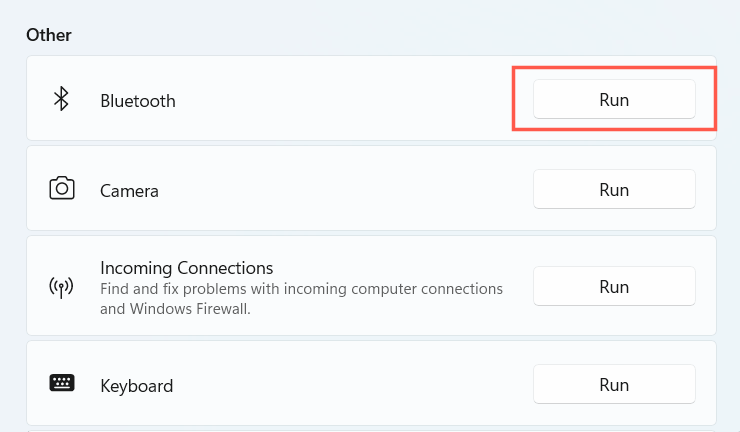
System Windows 11 zawiera wbudowane narzędzie do rozwiązywania problemów z Bluetooth, które wykrywa i naprawia problemy z Bluetooth na komputerze. Aby je uruchomić:
1. Otwórz Ustawienia.
2. Przejdź do System > Rozwiązywanie problemów > Inne narzędzia do rozwiązywania problemów.
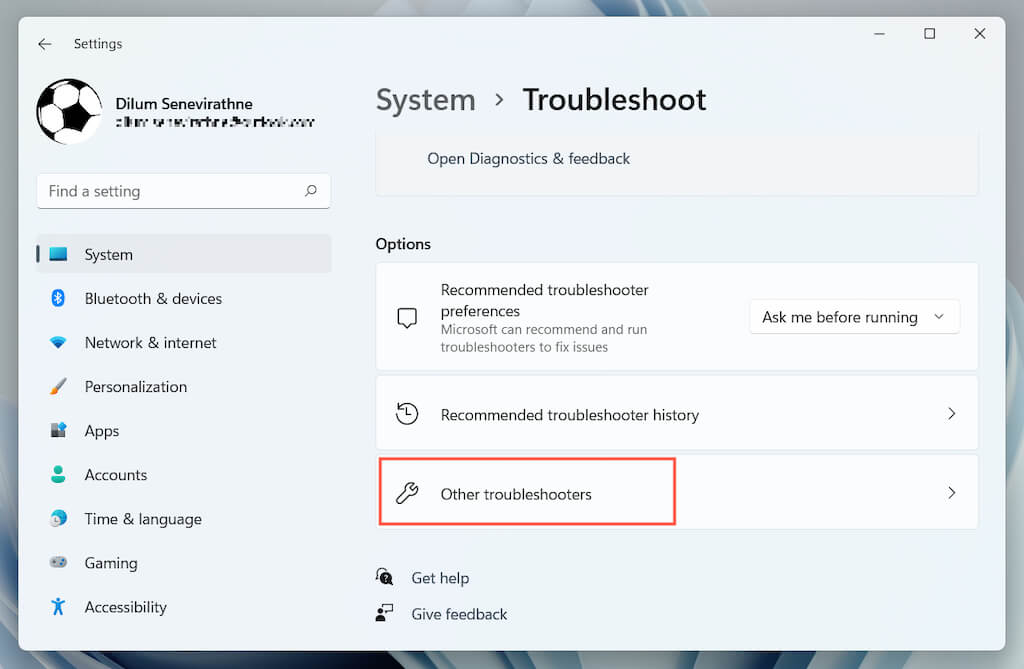
3. Wybierz „Wł.” obok opcji Bluetooth.
4. Uruchom ponownie komputer z systemem Windows 11
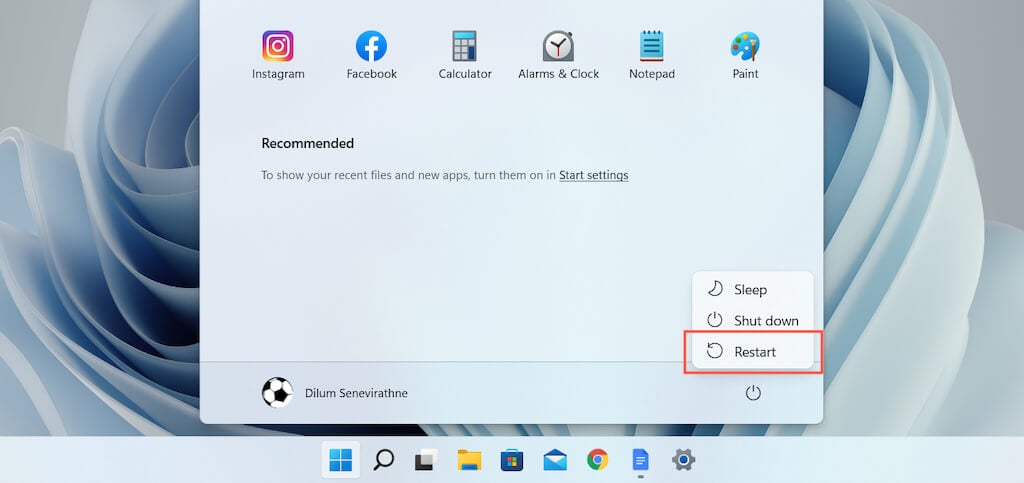
Ponowne uruchomienie komputera to kolejny szybki sposób rozwiązania problemów z Bluetooth w systemie Windows 11. Jeśli jeszcze tego nie zrobiłeś, otwórz menu Start i wybierz Zasilanie > Uruchom ponownie.
5. Ustaw urządzenie Bluetooth jako możliwe do wykrycia
Jeśli urządzenie Bluetooth nie pojawia się podczas próby sparowania go z komputerem, sprawdź, czy nie należy najpierw przełączyć urządzenia w tryb wykrywania. Może to wymagać naciśnięcia i przytrzymania określonego przycisku na urządzeniu lub odwiedzenia ekranu ustawień Bluetooth (na przykład podczas parowania telefonu). Szczegółowe informacje znajdziesz w dokumentacji urządzenia lub w sekcji FAQ online.
6. Naładuj urządzenie Bluetooth
Urządzenie Bluetooth z niskim poziomem naładowania lub bez niego może powodować problemy z parowaniem i łącznością. Naładuj urządzenie lub wymień baterię i spróbuj ponownie.
7. Zbliż urządzenie do komputera.
Chociaż urządzenia Bluetooth powinny działać w odległości do 9 metrów (30 stóp), w praktyce rzadko tak się dzieje. Zakłócenia Bluetooth pochodzące z innych urządzeń bezprzewodowych i przeszkód fizycznych znacznie osłabiają sygnał na większych odległościach. Trzymaj urządzenie blisko komputera z systemem Windows 11 podczas parowania lub korzystania z niego.
8. Usuń i ponownie dodaj urządzenie Bluetooth.
Jeśli masz problem z połączeniem się z urządzeniem Bluetooth, które jest już sparowane, spróbuj je usunąć, a następnie ponownie dodać do komputera. Jeśli przyczyną problemu jest uszkodzona pamięć podręczna Bluetooth, to powinno go rozwiązać.
1. Otwórz menu Start i wybierz Ustawienia > Bluetooth i urządzenia.
2. Wybierz ikonę plusa (trzy kropki) obok urządzenia Bluetooth i wybierz Usuń urządzenie. Następnie wybierz Usuń, aby potwierdzić.
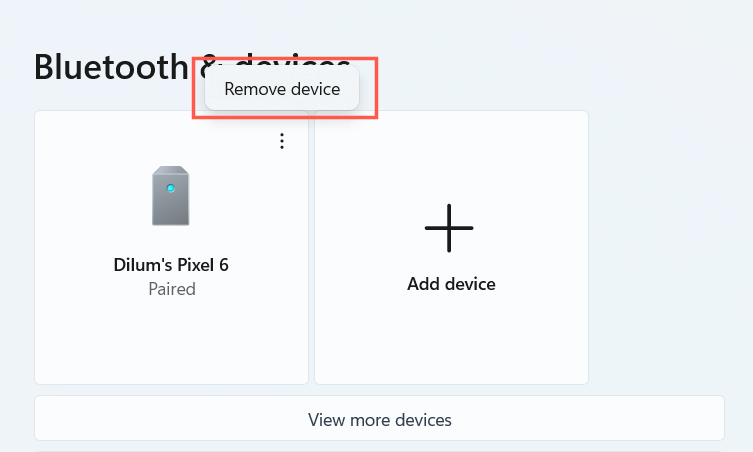
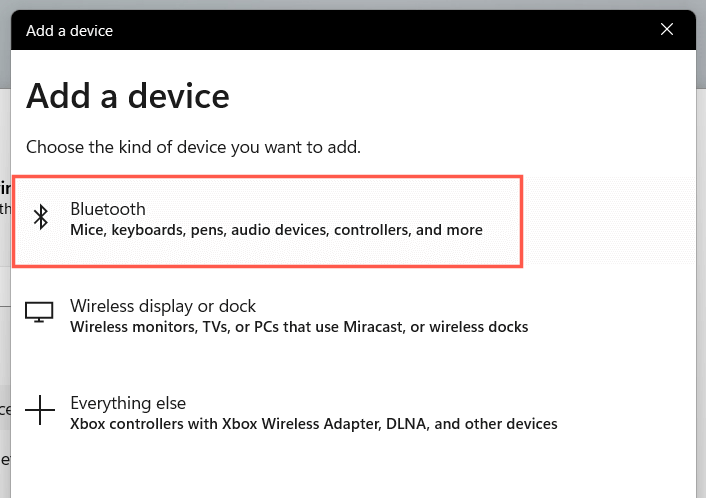
3. Wybierz Dodaj urządzenie > Bluetooth i ponownie dodaj urządzenie.
9. Sprawdź zgodność z systemem Windows 11
Chociaż Windows 11 jest szeroko kompatybilnym systemem operacyjnym, urządzenie, z którym chcesz go sparować, może go nie obsługiwać. Sprawdź opakowanie lub sekcję FAQ online, aby uzyskać odpowiednie informacje na temat zgodności.
Jeśli możesz sparować urządzenie, ale ono nadal nie działa prawidłowo, sprawdź na stronie internetowej producenta, jakie oprogramowanie pomocnicze lub sterowniki należy zainstalować, aby urządzenie działało.
10. Sprawdź usługę wsparcia Bluetooth
System Windows 11 korzysta z działającej w tle funkcji o nazwie Usługa Wsparcia Bluetooth, która zarządza łącznością Bluetooth. Jeśli w Centrum akcji lub aplikacji Ustawienia brakuje Bluetooth albo urządzenie Bluetooth nagle przestaje działać, spróbuj je ponownie uruchomić.
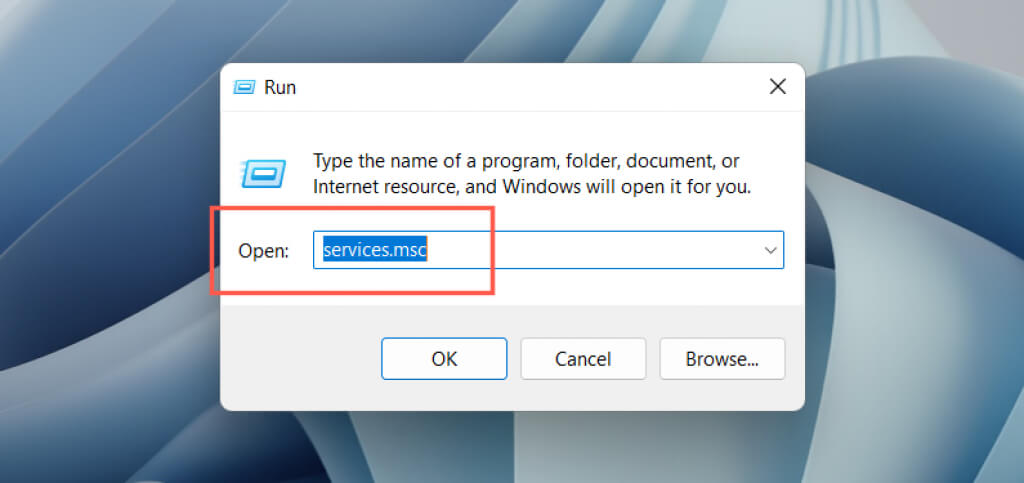
1. Naciśnij klawisz Windows + R, aby otworzyć okno dialogowe Uruchom. Następnie wpisz services.msc i naciśnij Enter.
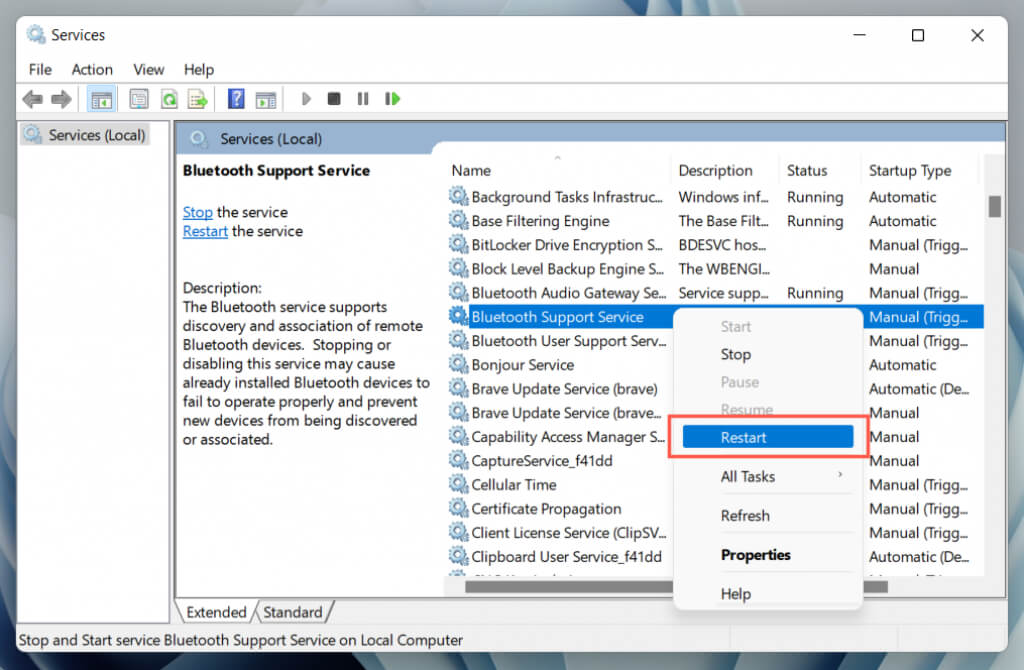
2. Znajdź usługę wsparcia Bluetooth.
3. Kliknij prawym przyciskiem myszy i wybierz Uruchom ponownie. Jeśli opcja jest wyszarzona, wybierz Uruchom.
Jeśli to pomoże, upewnij się, że usługa Bluetooth wspomniana powyżej jest zawsze ustawiona na uruchamianie podczas uruchamiania. Aby to zrobić:
1. Kliknij dwukrotnie Usługę wsparcia Bluetooth.
2. Otwórz menu rozwijane obok opcji Typ uruchomienia i wybierz opcję Automatyczny.
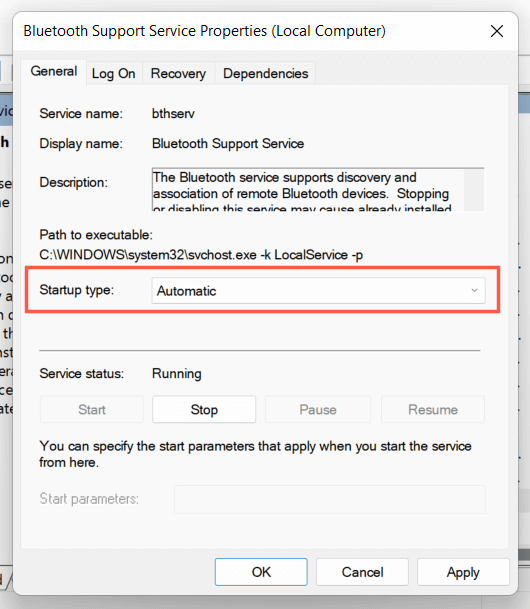
3. Wybierz OK > Zastosuj.
11. Zaktualizuj sterownik Bluetooth w swoim komputerze.
Jeśli problemy z Bluetooth w systemie Windows 11 nadal występują, zwróć uwagę na sterownik Bluetooth w komputerze. Zaktualizuj go i sprawdź, czy to pomoże. Aby to zrobić:
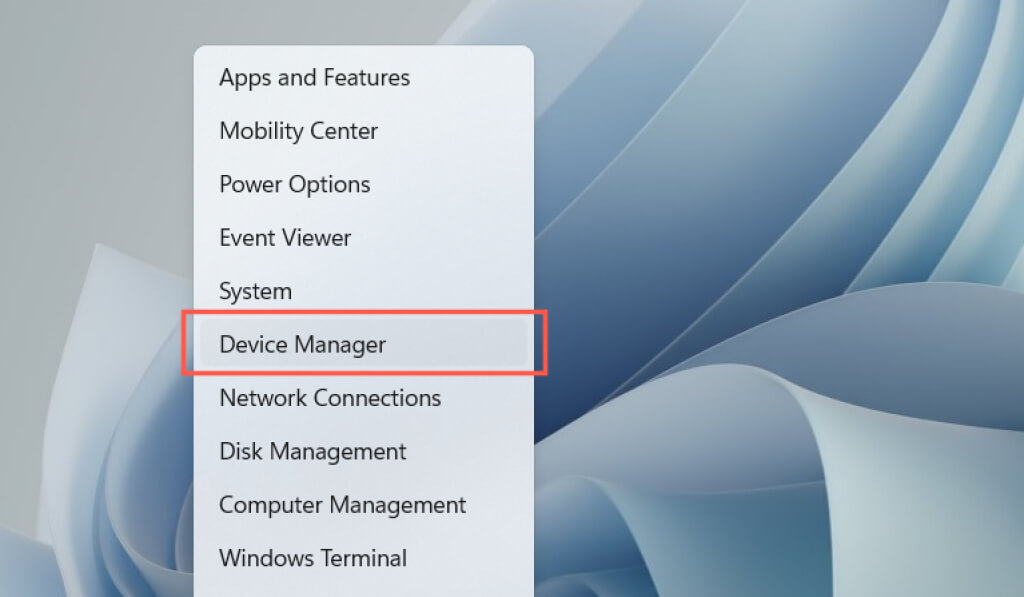
1. Kliknij prawym przyciskiem myszy przycisk Start i wybierz Menedżer urządzeń.
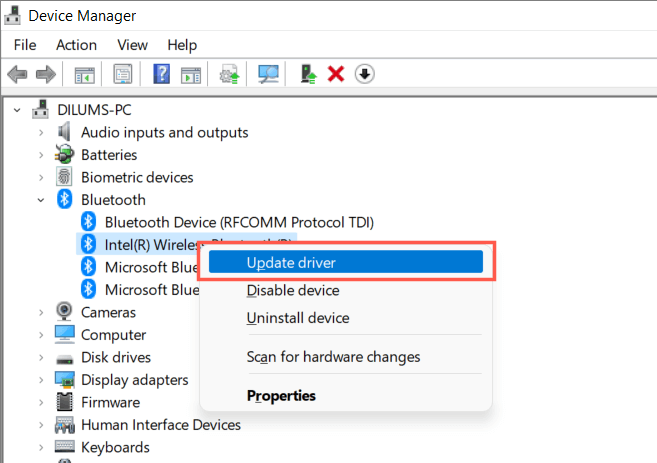
2. Rozwiń kategorię Bluetooth.
3. Kliknij prawym przyciskiem myszy kartę Bluetooth – na przykład Intel(R) Wireless Bluetooth(R) – i wybierz opcję Aktualizuj sterownik.
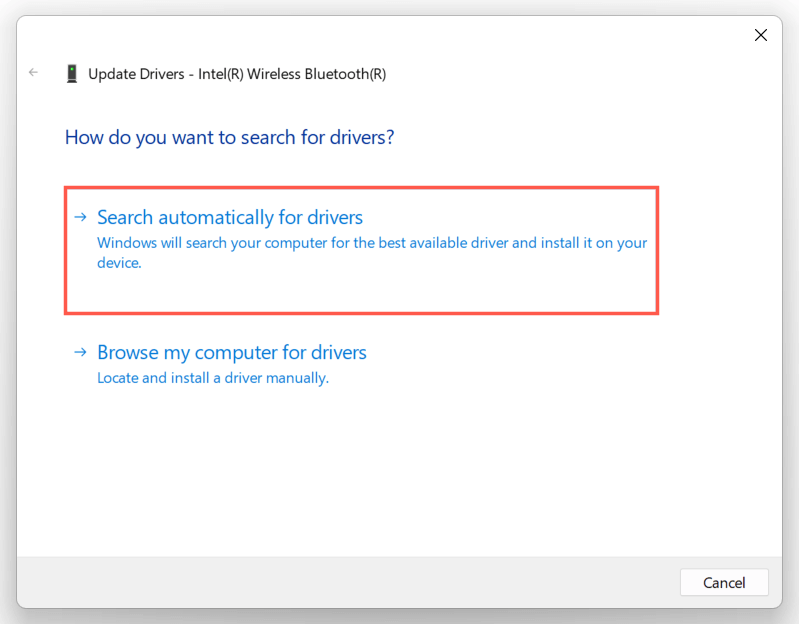
4. Wybierz automatyczne wyszukiwanie sterownika.
5. Poczekaj, aż Menedżer urządzeń zaktualizuje adapter Bluetooth, a następnie wybierz opcję Zamknij.
Jeśli system Windows nie zaktualizuje sterowników, sprawdź, czy na stronie internetowej producenta komputera są dostępne najnowsze aktualizacje sterowników Bluetooth lub płyty głównej. Możesz również skorzystać z narzędzia do aktualizacji sterowników, takiego jak Driver Booster , aby automatycznie zaktualizować sterownik Bluetooth.
12. Zaktualizuj komputer z systemem Windows 11
Bluetooth może nie działać z powodu problemów w systemie Windows 11. Najlepszym sposobem rozwiązania tego problemu jest aktualizacja systemu operacyjnego do najnowszej wersji.
1. Otwórz Ustawienia i wybierz Windows Update.
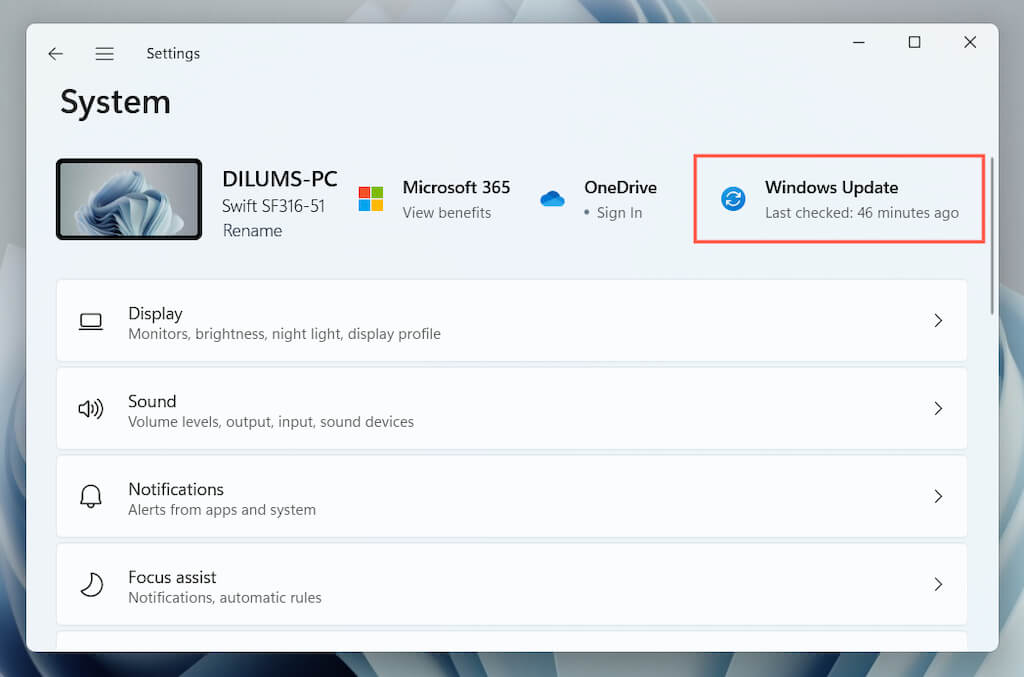
2. Wybierz opcję sprawdzenia dostępności aktualizacji.
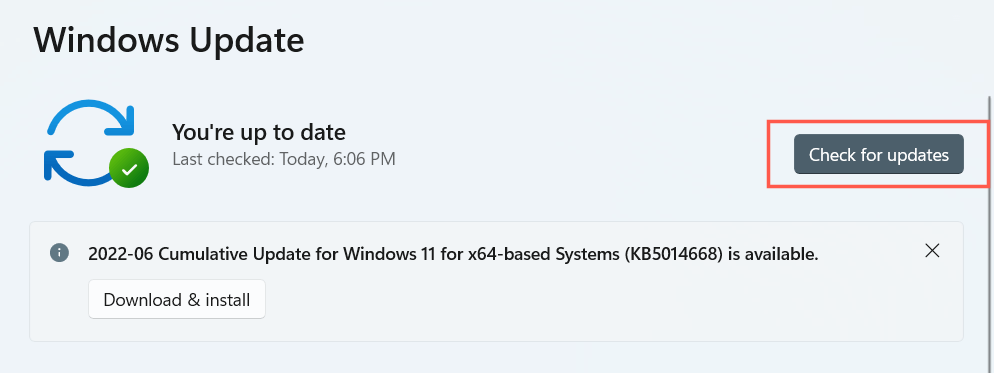
3. Wybierz opcję Pobierz i zainstaluj, aby zainstalować wszystkie oczekujące aktualizacje systemu Windows 11.
Opcjonalnie wybierz Opcje zaawansowane > Wyświetl aktualizacje opcjonalne i zainstaluj wszelkie aktualizacje sterownika Bluetooth zweryfikowane przez firmę Microsoft, jeśli są dostępne.
13. Przywróć sterownik Bluetooth
Aktualizacja urządzenia Bluetooth w komputerze za pomocą najnowszych sterowników rzadko powoduje problemy. W takim przypadku spróbuj przywrócić poprzednią aktualizację.
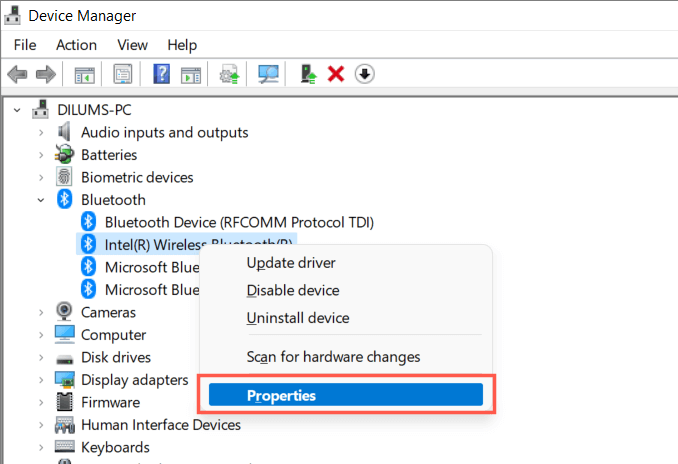
1. Kliknij prawym przyciskiem myszy moduł Bluetooth w Menedżerze urządzeń i wybierz Właściwości.
2. Wybierz opcję Przywróć sterownik.
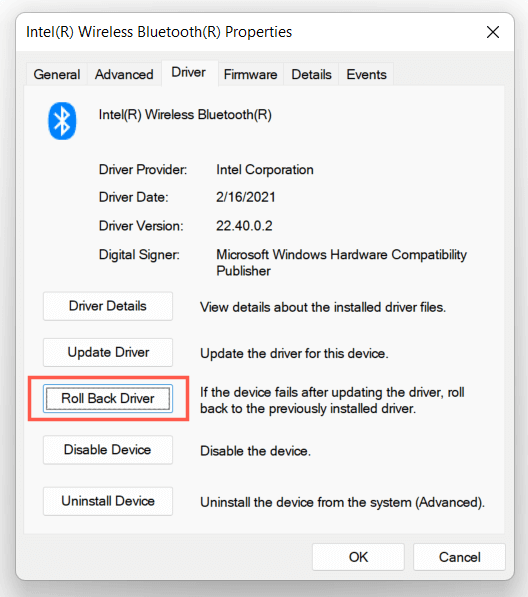
3. Uruchom ponownie komputer.
14. Zainstaluj ponownie sterownik Bluetooth
Zainstaluj ponownie sterownik Bluetooth na swoim komputerze, aby wykluczyć potencjalne problemy z uszkodzeniem sterownika.
1. Kliknij dwukrotnie kartę Bluetooth w Menedżerze urządzeń i wybierz opcję Odinstaluj urządzenie.
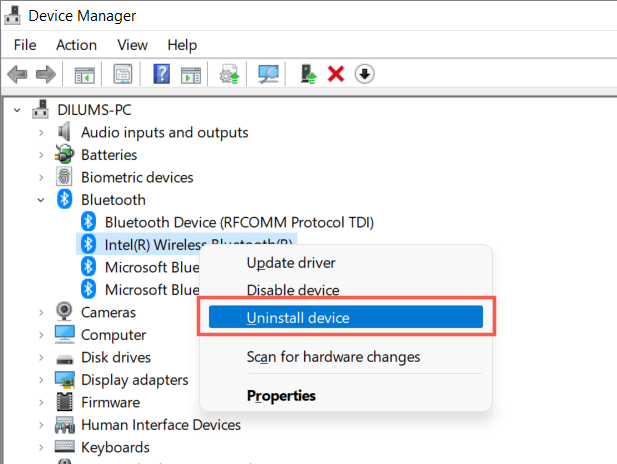
2. Zaznacz pole wyboru obok opcji „Spróbuj usunąć sterownik tego urządzenia” i wybierz Odinstaluj.
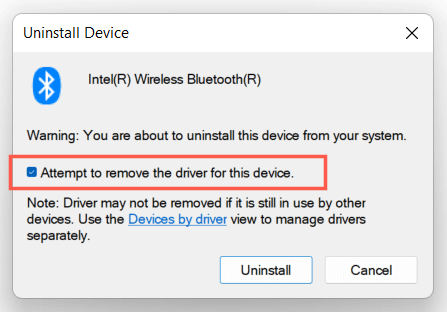
3. Uruchom ponownie komputer. System Windows 11 zainstaluje ponownie niezbędne sterowniki Bluetooth podczas uruchamiania. Aby się upewnić, otwórz Menedżera urządzeń, kliknij prawym przyciskiem myszy kategorię Bluetooth i wybierz opcję Skanuj w poszukiwaniu zmian sprzętu.
15. Uruchom skanowanie SFC i DISM
Uruchomienie narzędzi SFC i DISM poprawia stabilność systemu Windows 11 i rozwiązuje problemy z Bluetooth spowodowane uszkodzonymi plikami systemowymi. Aby je uruchomić:
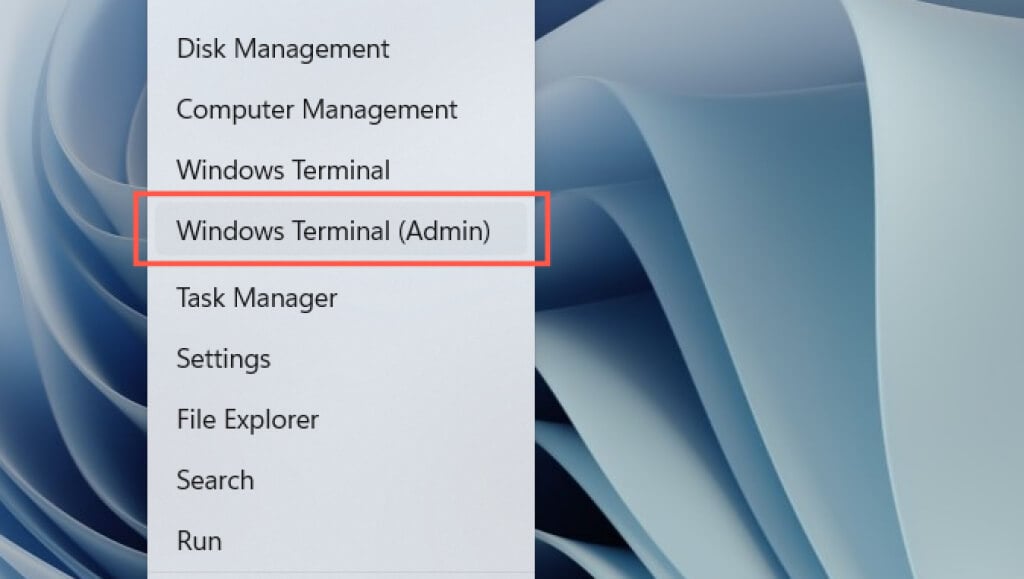
1. Kliknij prawym przyciskiem myszy przycisk Start i wybierz Terminal systemu Windows (administrator). Możesz również wyszukać Wiersz polecenia za pomocą funkcji wyszukiwania systemu Windows (naciśnij klawisze Windows + S) i wybrać Uruchom jako administrator.
2. W oknie podręcznym „Kontrola konta użytkownika” wybierz opcję Tak.
3. Uruchom następujące polecenia jedno po drugim:
- sfc / scannow
- DISM.exe /Online /Cleanup-Image /Restorehealth
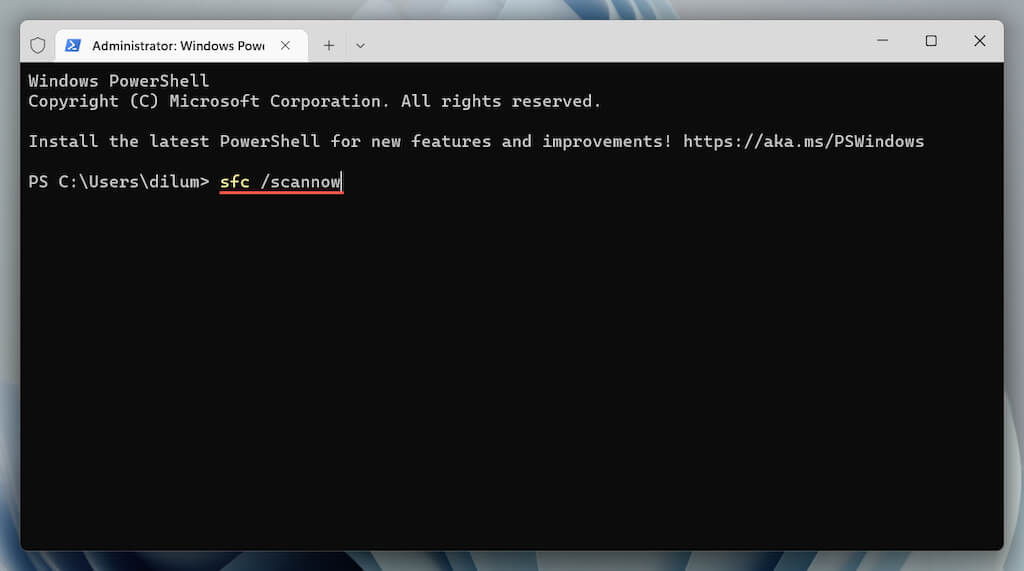
Uwaga: Sprawdzenie SFC i DISM może potrwać do godziny. Możesz kontynuować pracę, ale nie zamykaj programu Windows PowerShell ani wiersza poleceń.
Naprawiono problem z niedziałającym Bluetooth w systemie Windows 11.
Czy udało Ci się naprawić Bluetooth w systemie Windows 11? Zostaw komentarz i daj nam znać, co zadziałało. Jeśli problem będzie się powtarzał, być może masz do czynienia z wadliwym adapterem Bluetooth, który wymaga wizyty w serwisie komputerowym. Wcześniej zawsze możesz spróbować zresetować ustawienia sieciowe komputera , przywrócić system operacyjny do poprzedniego stanu lub przywrócić ustawienia fabryczne systemu Windows 11.
Możliwość dodawania komentarzy nie jest dostępna.