
كيفية استخدام “استعادة النظام” في Windows 10
تتيح لك أداة "استعادة النظام" التراجع عن التغييرات التي أُجريت على نظام التشغيل لإصلاح المشكلات المحتملة. سأشرح في هذا الدليل كيفية إعداد هذه الميزة واستخدامها بكفاءة.

إذا واجهتك مشكلة في نظام Windows 10 الخاص بك بعد تحديث برنامج تعريف (driver)، أو تثبيت تطبيق جديد، أو تعديل غير صحيح في سجل النظام (Registry)، فأنت لست وحدك. هذه التغييرات قد تتسبب في مشاكل يصعب حلها. هنا يأتي دور “استعادة النظام”.
تم تصميم هذه الميزة المدمجة لإنشاء لقطات لنظامك، تُعرف باسم نقاط الاستعادة، والتي تسجل حالة جهاز الكمبيوتر في وقت معين. عند تفعيلها، يمكن لنظام التشغيل إنشاء نقطة استعادة تلقائيًا قبل الأحداث الرئيسية مثل التحديثات أو تثبيت البرامج. إذا حدث خطأ ما، يمكنك إرجاع نظامك إلى تلك الحالة السابقة، دون فقدان ملفاتك الشخصية مثل المستندات أو الصور أو مقاطع الفيديو.
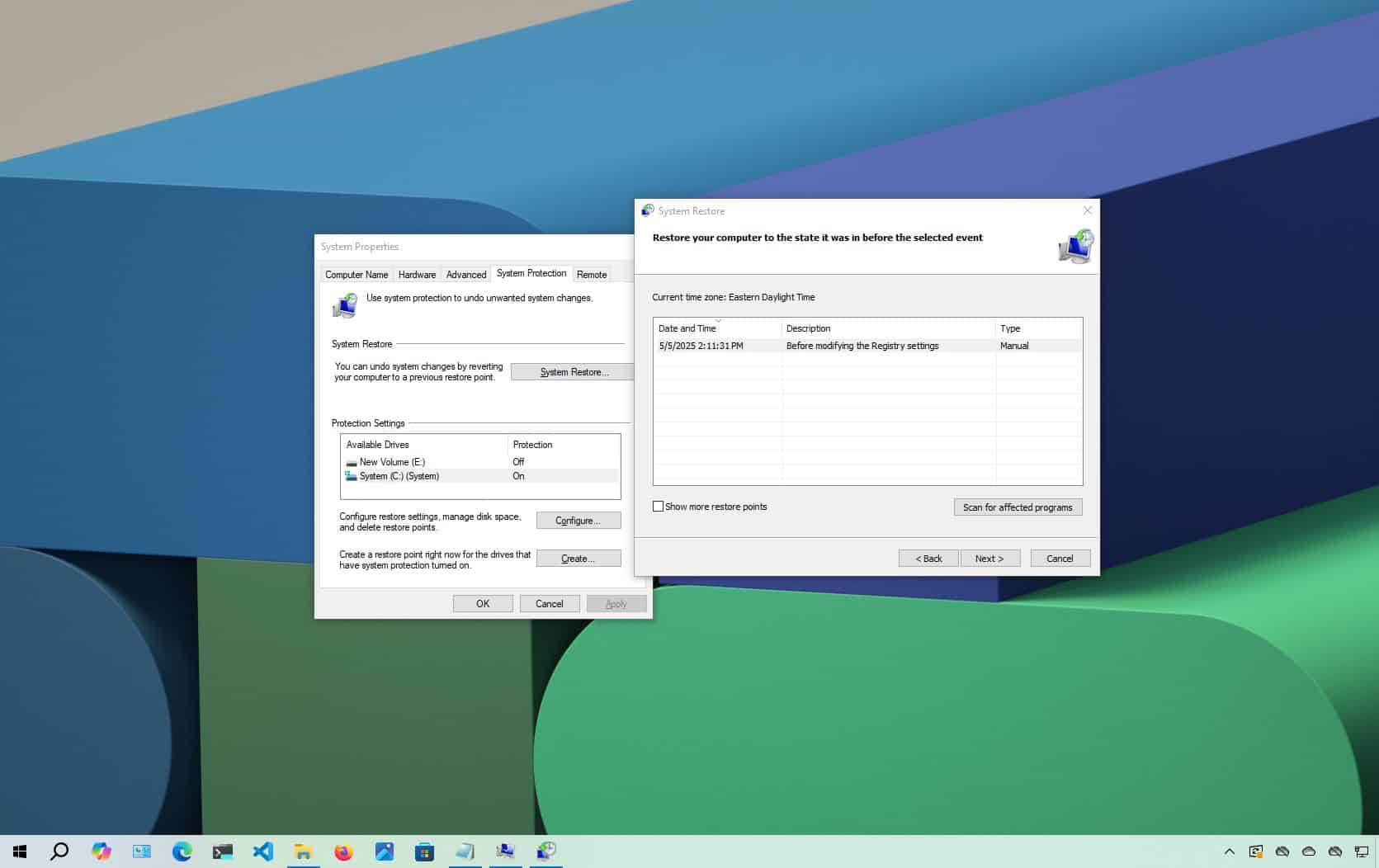
ومع ذلك، يتم إيقاف تشغيل “استعادة النظام” افتراضيًا، مما يعني أنها لن تنشئ نقاط استعادة إلا إذا قمت بتمكينها يدويًا. يتجاهل العديد من المستخدمين هذه الخطوة الهامة، وغالبًا ما يدركون ذلك بعد فوات الأوان عندما يحتاجون إليها بالفعل.
من خلال خبرتي في مساعدة المستخدمين على استعادة أنظمتهم، يعد تمكين “استعادة النظام” أحد أول الأشياء التي أوصي بها بعد إعداد جهاز جديد. إنها ليست بديلاً عن النسخ الاحتياطي الكامل للنظام، ولكنها طريقة سريعة وفعالة للتراجع عن التغييرات الضارة وتجنب الاضطرار إلى إعادة تثبيت نظام التشغيل بالكامل.
في هذا الدليل التعليمي، سأشرح بالتفصيل خطوات إعداد “استعادة النظام” وكيفية استخدامه لاستعادة جهازك من المشاكل التي قد تؤثر على التشغيل الطبيعي لجهاز الكمبيوتر الخاص بك. سنغطي كيفية تفعيل الميزة، وإنشاء نقاط استعادة يدوياً، وكيفية استخدامها للتراجع عن التغييرات غير المرغوب فيها.
تم تحديث هذه التعليمات لضمان الدقة وتعكس التغييرات في العملية في نظام التشغيل.
كيفية تفعيل “استعادة النظام” في نظام Windows 10
تُعدّ خاصية “استعادة النظام” أداةً ضرورية في نظام Windows 10، حيث تسمح لك بالرجوع إلى حالة سابقة للنظام في حال حدوث مشاكل غير متوقعة. لتفعيل هذه الخاصية، اتبع الخطوات التالية:
- افتح قائمة ابدأ (Start).
- ابحث عن “إنشاء نقطة استعادة (Create a restore point)” وانقر على النتيجة الأولى لفتح نافذة “خصائص النظام (System Properties)“.
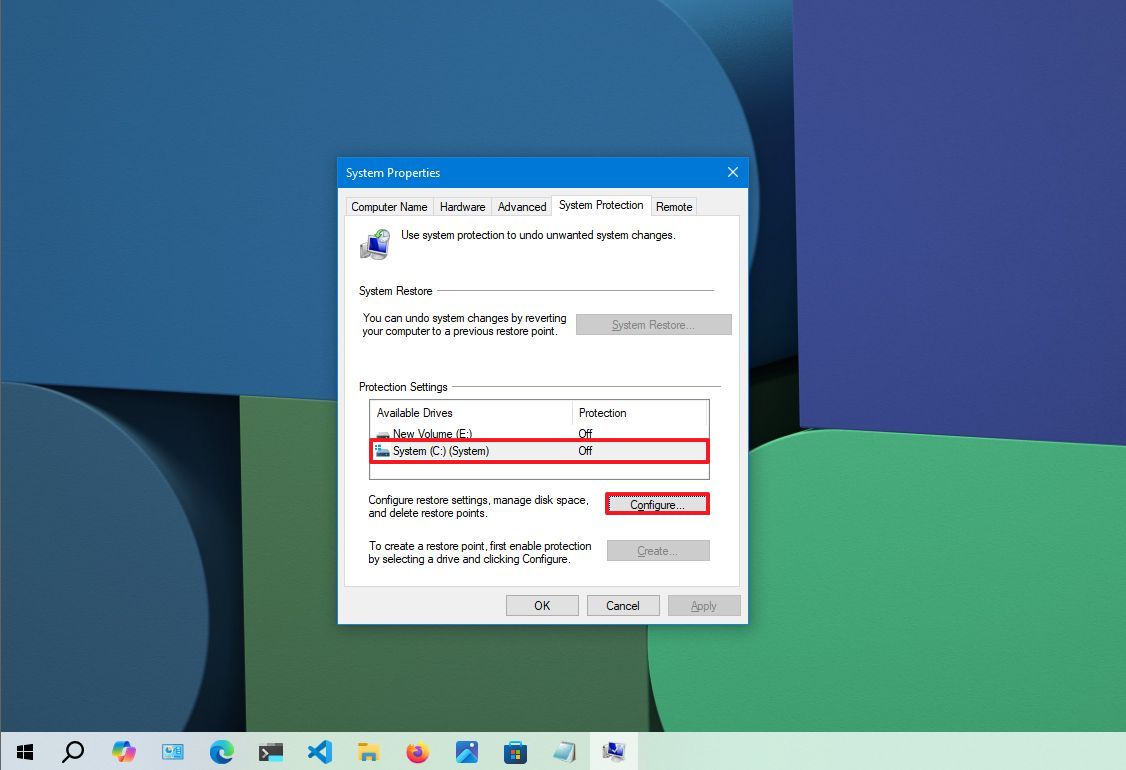
- في قسم “إعدادات الحماية (Protection Settings)”، حدد القرص الأساسي المثبت عليه نظام التشغيل، وعادةً ما يكون القرص “System”.
- انقر على زر “تكوين (Configure)“.
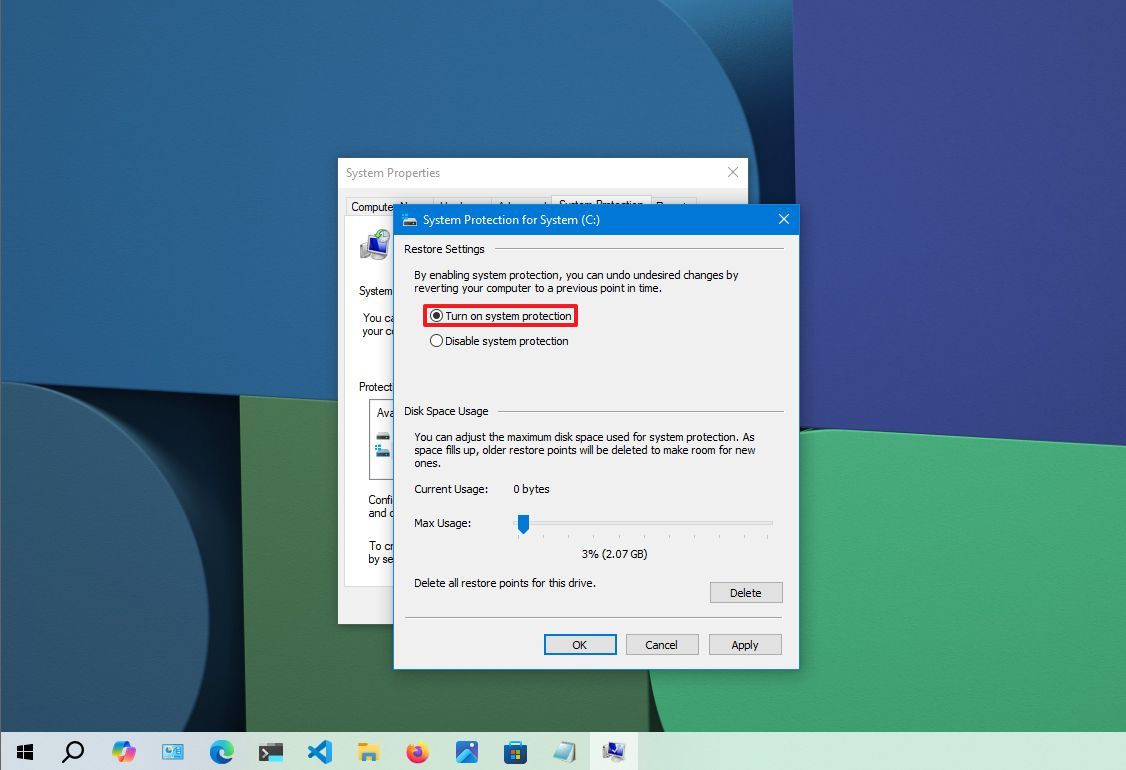
- حدد خيار “تشغيل حماية النظام (Turn on system protection)“.
- نصيحة سريعة: يمكن لنظام Windows 10 إدارة المساحة تلقائيًا. ومع ذلك، يمكنك استخدام شريط التمرير الموجود في قسم “استخدام مساحة القرص (Disk Space Usage)” لتحديد مقدار التخزين المخصص للاستعادة. ستجد أيضًا زر “حذف (Delete)“، والذي يمكنك استخدامه لإزالة جميع نقاط الاستعادة. يمكن أن يكون هذا مفيدًا إذا كنت ترغب في تحرير مساحة أو البدء من جديد بميزة الاستعادة.
- انقر فوق الزر “تطبيق (Apply)“.
- انقر فوق الزر “موافق (OK)“.
بمجرد إكمال هذه الخطوات، سيقوم النظام تلقائيًا بإنشاء نقاط استعادة عند تطبيق تحديث جديد أو إجراء تغييرات معينة على النظام. هذه النقاط تسمح لك بالعودة إلى حالة النظام قبل التحديث أو التغيير في حال حدوث أي مشاكل.
لا تقوم ميزة “استعادة النظام” تلقائيًا بتمكين الحماية لجميع محركات الأقراص. إذا كان لديك محركات أقراص أخرى متصلة بجهاز الكمبيوتر الخاص بك، فيجب عليك تمكين الميزة يدويًا على كل جهاز.
كيفية إنشاء نقطة استعادة نظام يدوياً في Windows 10
عند تمكين “استعادة النظام” في نظام التشغيل Windows 10، يقوم تلقائيًا بإنشاء نقاط استعادة دورية عند اكتشاف تغييرات في النظام. ومع ذلك، يُفضل إنشاء نقطة استعادة يدوياً قبل إجراء أي تعديلات يدوية أو تغييرات كبيرة على النظام، لضمان القدرة على التراجع عن أي مشاكل محتملة.
لإنشاء نقطة استعادة نظام يدوياً في Windows 10، اتبع الخطوات التالية:
- افتح قائمة Start (ابدأ).
- ابحث عن “Create a restore point” (إنشاء نقطة استعادة)، ثم انقر فوق النتيجة الأولى لفتح نافذة “System Properties” (خصائص النظام).
- في قسم “Protection Settings” (إعدادات الحماية)، انقر فوق زر “Create” (إنشاء).
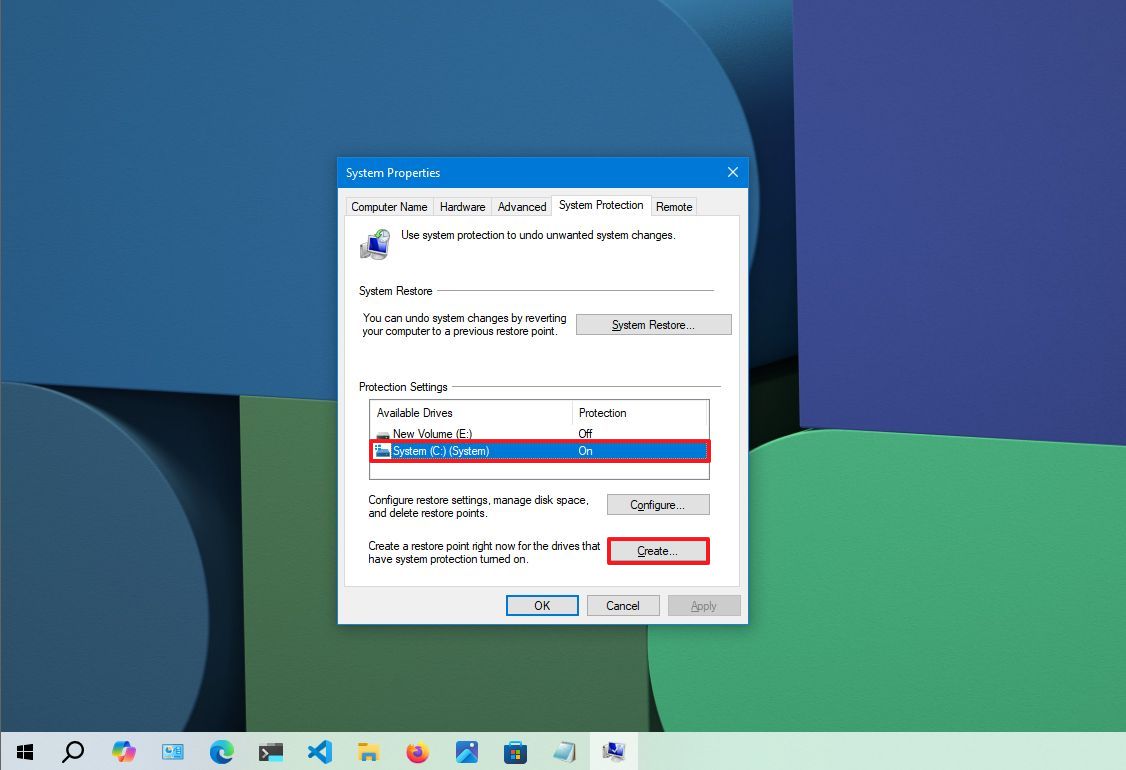
- أدخل اسماً وصفياً لنقطة الاستعادة لتتمكن من التعرف عليها بسهولة لاحقاً، على سبيل المثال: “Before modifying the Registry settings” (قبل تعديل إعدادات التسجيل).
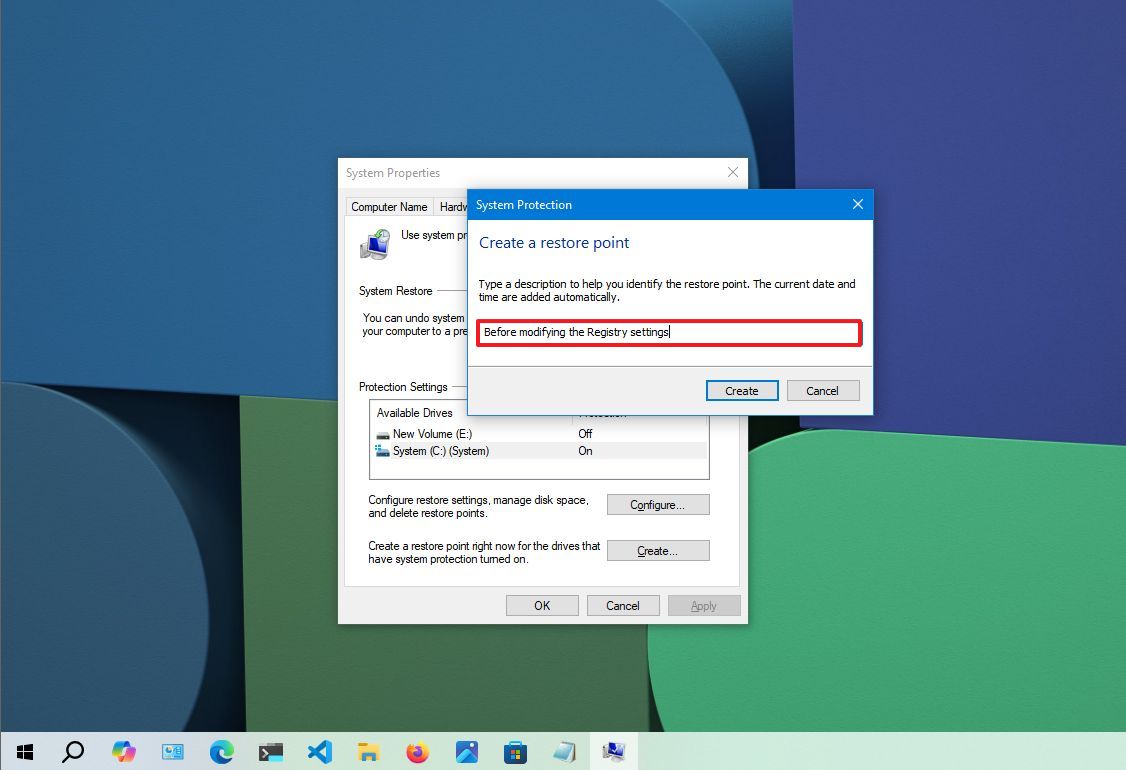
- انقر فوق زر “Create” (إنشاء).
- انقر فوق زر “Close” (إغلاق) بعد انتهاء العملية.
- انقر فوق زر “OK” (موافق).
- انقر فوق زر “Close” (إغلاق) مرة أخرى للخروج من النافذة.
بعد إكمال هذه الخطوات، ستتمكن من التراجع عن تغييرات النظام في حالة حدوث أي مشاكل أثناء تثبيت برنامج جديد، أو تحديث برنامج تشغيل، أو إجراء تغييرات على سجل Windows (Registry). تذكر أن نقاط استعادة النظام هي أداة قوية لحماية نظامك من المشاكل المحتملة.
كيفية الاستعادة باستخدام “استعادة النظام” في Windows 10
في حال ظهور خطأ أو مشكلة غير معروفة بعد تثبيت برنامج أو تعديل إعدادات النظام في Windows 10، يمكنك استخدام ميزة “استعادة النظام” لتطبيق نقطة استعادة سابقة، وبالتالي التراجع عن التغييرات التي أدت إلى المشكلة وإصلاحها. تعتبر “استعادة النظام” أداة قوية لإصلاح المشكلات المتعلقة بالنظام دون فقدان ملفاتك الشخصية. إذا كان جهاز الكمبيوتر لا يقلع بشكل صحيح، يمكنك إكمال هذه المهمة إما من بيئة سطح المكتب المعتادة أو من “إعدادات بدء التشغيل المتقدمة” (Advanced startup settings)، وهي بيئة استرداد مخصصة تتيح لك الوصول إلى أدوات التشخيص والإصلاح. استخدام “إعدادات بدء التشغيل المتقدمة” يصبح ضروريًا عندما يتعذر الوصول إلى سطح المكتب.
استعادة نظام التشغيل من سطح المكتب: خطوات تفصيلية
عندما يكون لديك وصول إلى سطح مكتب نظام التشغيل Windows 10، يمكنك التراجع عن التغييرات التي أجريتها على النظام بسهولة باتباع الخطوات التالية:
- افتح قائمة Start (ابدأ).
- ابحث عن “Create a restore point” (إنشاء نقطة استعادة)، ثم انقر فوق النتيجة الأولى لفتح صفحة “System Properties” (خصائص النظام).
- في نافذة خصائص النظام، ابحث عن قسم “System Protection” (حماية النظام) وانقر على زر System Restore (استعادة النظام).
- ملاحظة سريعة: إذا كان خيار “System Restore” (استعادة النظام) باللون الرمادي وغير نشط، فهذا يعني أنه لا توجد نقاط استعادة متاحة في الوقت الحالي. قد يكون السبب هو تعطيل ميزة حماية النظام أو عدم وجود مساحة كافية على القرص الصلب لإنشاء نقاط استعادة.
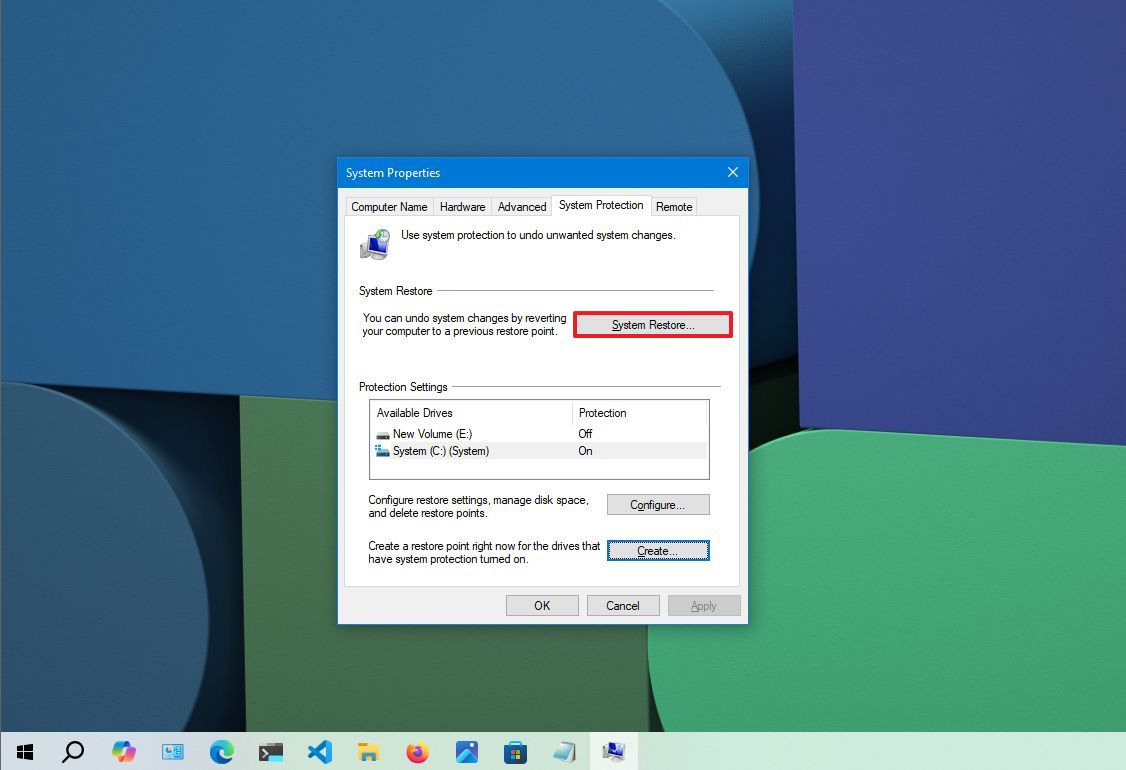
- انقر فوق زر Next (التالي).
- حدد نقطة الاستعادة التي تريد استخدامها للتراجع عن التغييرات وإصلاح المشكلات في نظام التشغيل Windows 10. ستظهر لك قائمة بنقاط الاستعادة المتاحة، مرتبة حسب التاريخ والوقت. اختر النقطة التي تعتقد أنها ستعيد نظامك إلى الحالة التي كان عليها قبل حدوث المشكلة.
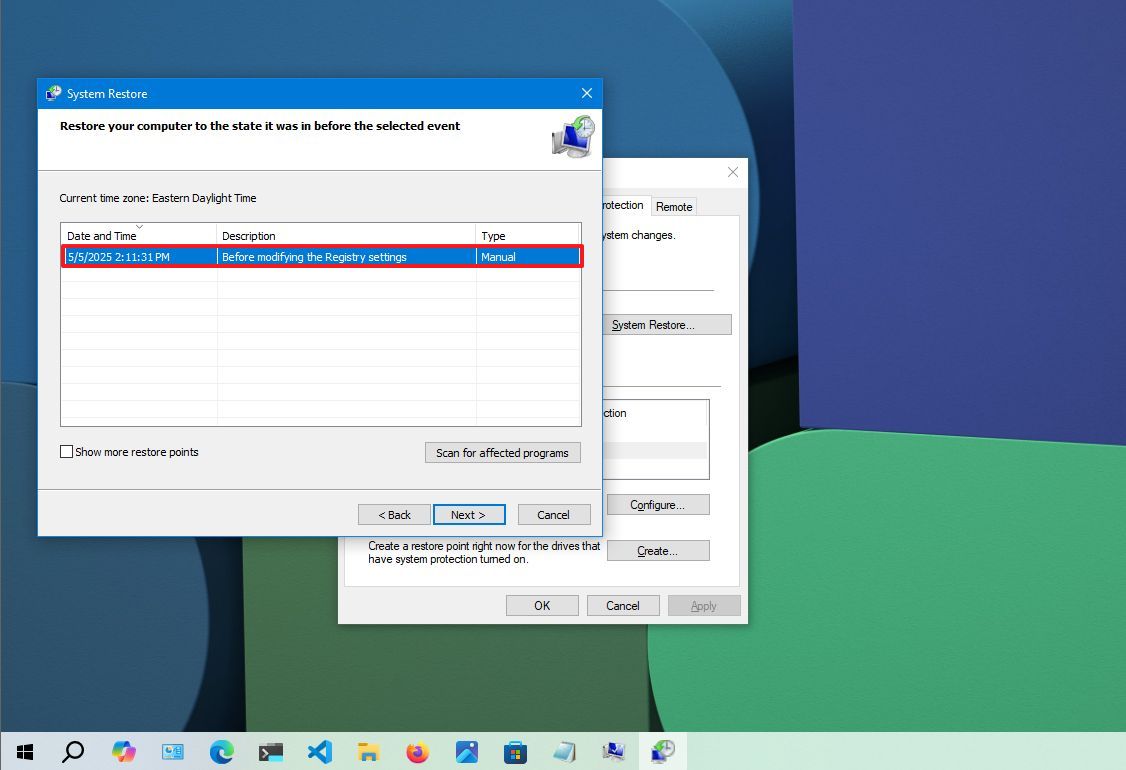
- انقر فوق زر “Scan for affected programs” (البحث عن البرامج المتأثرة) لتأكيد التطبيقات التي ستتم إزالتها لأنها أضيفت بعد إنشاء نقطة الاستعادة الأصلية. هذه الخطوة مهمة لتحديد ما إذا كنت بحاجة إلى إعادة تثبيت أي برامج بعد اكتمال عملية الاستعادة.
- انقر فوق زر Close (إغلاق).
- انقر فوق زر Next (التالي).
- انقر فوق زر Finish (إنهاء). ستبدأ عملية استعادة النظام بعد ذلك، وقد تستغرق بعض الوقت. تأكد من حفظ أي عمل قمت به قبل المتابعة، حيث سيتم إعادة تشغيل جهاز الكمبيوتر الخاص بك أثناء العملية.
بمجرد إكمال الخطوات، ستقوم ميزة “System Restore” (استعادة النظام) بإعادة جهاز الكمبيوتر إلى الحالة السابقة التي كان يعمل بها بشكل صحيح. إذا تأثر تطبيق واحد أو أكثر، فتذكر إعادة تثبيته بعد انتهاء العملية. من المستحسن أيضًا إنشاء نقطة استعادة جديدة بعد إعادة تثبيت التطبيقات للتأكد من أن لديك نسخة احتياطية حديثة لنظامك.
استعادة تغييرات النظام من خيارات بدء التشغيل المتقدم
إذا كان جهاز الكمبيوتر الخاص بك لا يعمل بشكل صحيح، يمكنك استخدام إعدادات بدء التشغيل المتقدم للوصول إلى ميزة “استعادة النظام” واستعادة النظام إلى حالة سابقة كان يعمل فيها بشكل سليم. تعتبر “استعادة النظام” أداة قوية يمكنها إصلاح العديد من المشكلات المتعلقة بالنظام.
الوصول إلى خيارات بدء التشغيل المتقدم
للوصول إلى “استعادة النظام” من خلال بيئة بدء التشغيل المتقدم، اتبع الخطوات التالية:
- ابدأ تشغيل الكمبيوتر.
- بمجرد ظهور شعار Windows، اضغط على زر الطاقة لإيقاف عملية الإقلاع.

- كرر الخطوتين 1 و 2 مرتين إضافيتين. (أو حتى يبدأ الجهاز في وضع الاسترداد).
بعد إكمال هذه الخطوات، يمكنك استخدام الخطوات الموضحة أدناه لاستعادة تغييرات النظام باستخدام “استعادة النظام”.
إذا لم تتمكن من الوصول إلى بيئة الاسترداد بهذه التعليمات، يمكنك بدء تشغيل الجهاز باستخدام وسائط تثبيت Windows 10. أثناء وجودك في شاشة “إعداد Windows”، انقر فوق الزر “التالي”، ثم انقر فوق الزر “إصلاح جهاز الكمبيوتر الخاص بك” في الزاوية السفلية اليسرى، ثم تابع بالخطوات أدناه.
استعادة التغييرات باستخدام “استعادة النظام”
لاستعادة تغييرات النظام على Windows 10 من خلال بيئة بدء التشغيل المتقدم، اتبع الخطوات التالية:
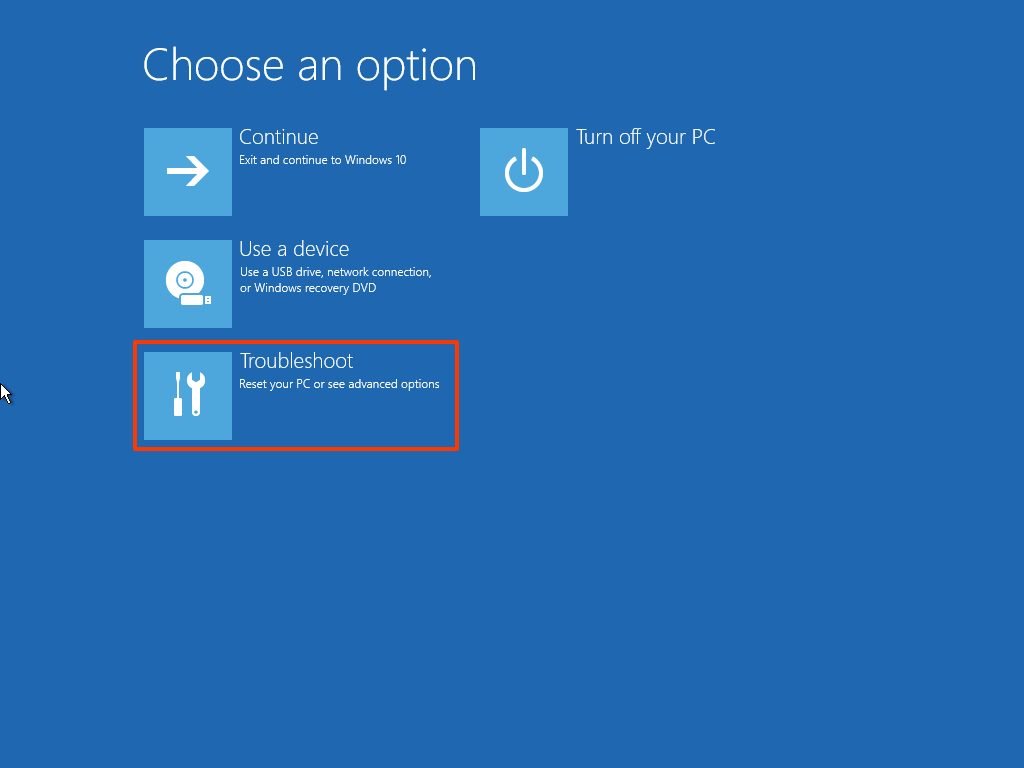
- انقر فوق الزر “خيارات متقدمة”.
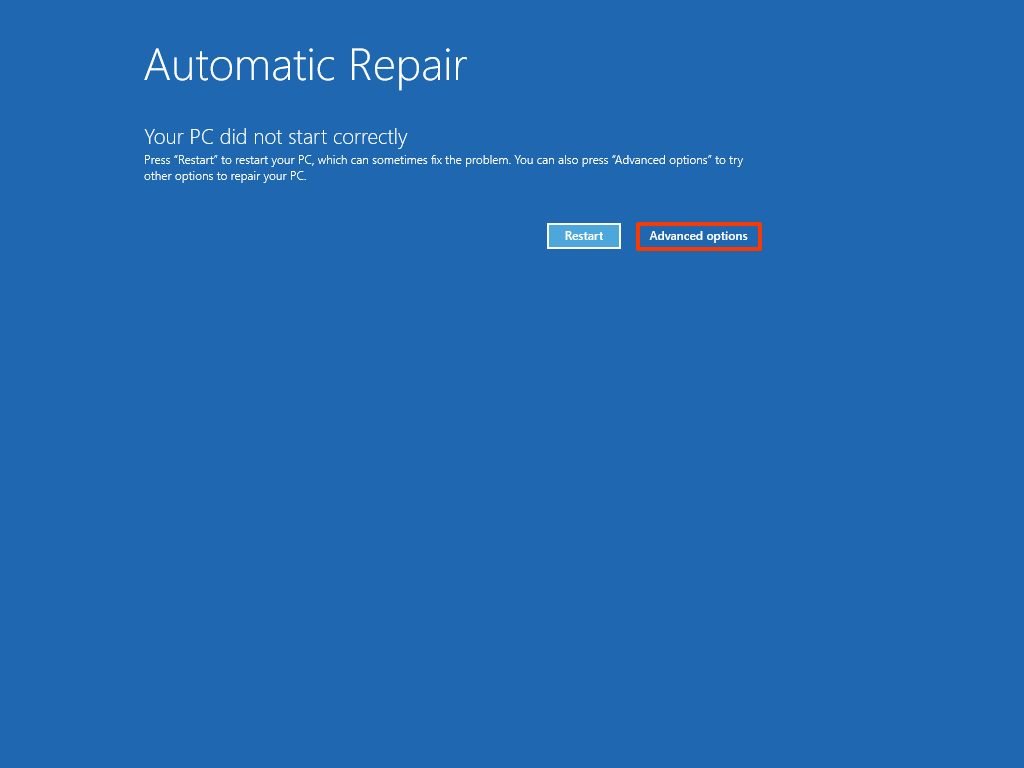
- انقر فوق “استكشاف الأخطاء وإصلاحها”.
Comments are closed.