Jak korzystać z Podglądu zdarzeń w systemie Windows 10
Jeśli system Windows 10 lub aplikacja nie działa zgodnie z oczekiwaniami, możesz skorzystać z Podglądu zdarzeń, aby zrozumieć problem i rozwiązać jego przyczyny. Ten przewodnik wyjaśni krok po kroku, jak to zrobić.
W systemie Windows 10 Podgląd zdarzeń pozostaje jednym z najskuteczniejszych i często pomijanych narzędzi diagnostycznych. Chociaż jest to starsze narzędzie, nadal odgrywa kluczową rolę, gromadząc szczegółowe dzienniki aplikacji, sterowników, usług i niezbędnych komponentów systemu. Niezależnie od tego, czy masz do czynienia z awariami sprzętu, awariami aplikacji, problemami ze sterownikami, błędami systemowymi, czy nawet poprawnie działającymi procesami, Podgląd zdarzeń prawdopodobnie już zarejestrował szczegóły.
Jeśli kiedykolwiek doświadczyłeś/aś bez ostrzeżenia restartu komputera, nieoczekiwanego zawieszenia lub wyświetlenia niebieskiego ekranu śmierci (BSoD), rozwiązanie może znajdować się w logach. Z mojego doświadczenia wynika, że Podgląd zdarzeń powinien być jednym z pierwszych miejsc, do których należy się udać, gdy coś pójdzie nie tak z komputerem. Nawet jeśli nie rozumiesz logów od razu, często zawierają one wskazówki (znaczniki czasu, kody błędów, ostrzeżenia), które mogą pomóc w rozwiązaniu problemu, jego zbadaniu lub wyjaśnieniu pomocy technicznej.
Zazwyczaj większość użytkowników ignoruje to narzędzie po prostu dlatego, że nie zna go lub go onieśmiela. Jednak gdy zrozumiesz, jak odczytywać jego logi, stanie się ono cennym elementem Twojego zestawu narzędzi do rozwiązywania problemów.
W tym samouczku przeprowadzę Cię przez kroki niezbędne do nawigacji i korzystania z Podglądu zdarzeń w systemie Windows 10. Omówimy, jak uzyskać do niego dostęp, filtrować zdarzenia, poznać różne typy dzienników oraz jak wykorzystać informacje w dziennikach do identyfikowania i rozwiązywania problemów. Podgląd zdarzeń to potężne narzędzie, które pomoże Ci utrzymać system Windows 10 w optymalnej kondycji.
Niniejsze instrukcje zostały zaktualizowane w celu zapewnienia większej dokładności i uwzględnienia zmian w procesie systemu operacyjnego.
Jak korzystać z Podglądu zdarzeń w systemie Windows 10
W systemie Windows 10 Podgląd zdarzeń to potężne narzędzie do monitorowania wydajności różnych aplikacji i komponentów systemu, a także do rozwiązywania problemów. Program ten umożliwia rejestrowanie ważnych zdarzeń zachodzących w systemie, pomagając w identyfikacji i skutecznej analizie przyczyn awarii lub potencjalnych problemów. Niezależnie od tego, czy jesteś administratorem systemu, czy zaawansowanym użytkownikiem, zrozumienie sposobu korzystania z Podglądu zdarzeń może dostarczyć cennych informacji o stanie systemu i pomóc w utrzymaniu jego stabilności.
Aby otworzyć Podgląd zdarzeń w systemie Windows 10, wystarczy otworzyć menu Start i wyszukać „Podgląd zdarzeń”. Kliknij pierwszy wynik, aby uruchomić konsolę.
Interfejs użytkownika Podglądu zdarzeń jest podzielony na cztery główne grupy: Widoki niestandardowe, Dzienniki systemu Windows, Dzienniki aplikacji i usług oraz Subskrypcje. Każda grupa przechowuje odpowiednie dzienniki.
Mimo że każda grupa może zawierać różne dzienniki aplikacji i systemu, zazwyczaj w celu zbadania problemu sprawdza się tylko dzienniki aplikacji, zabezpieczeń i systemu w grupie Dzienniki systemu Windows.
W dzienniku aplikacji znajdują się zdarzenia związane z interfejsem użytkownika i innymi krytycznymi komponentami niezbędnymi do działania aplikacji. Dziennik zabezpieczeń zawiera zdarzenia związane z próbami logowania i funkcjami bezpieczeństwa. Dziennik systemowy rejestruje zdarzenia związane z kluczowymi procesami systemowymi, w tym usługami i aplikacjami zainstalowanymi w systemie Windows 10.
Podgląd zdarzeń klasyfikuje dzienniki na trzy główne poziomy zdarzeń:
Błąd: Oznacza poważne problemy, które zazwyczaj wymagają natychmiastowej uwagi.
Ostrzeżenie: Oznacza potencjalne problemy, które nie są krytyczne, ale mogą mieć wpływ na wydajność lub zachowanie systemu.
Informacja: Rejestruje standardowe operacje i pomyślną realizację procesów i usług.
Chociaż większość aplikacji (zwłaszcza tych od Microsoftu) rejestruje zdarzenia w Podglądzie zdarzeń, nie zawsze tak jest w przypadku programów innych firm. Wiele aplikacji innych firm nie korzysta z tego systemu rejestrowania zdarzeń w sposób spójny.
Normalne jest również pojawianie się błędów lub ostrzeżeń, nawet gdy system działa prawidłowo. Na przykład:
Usługa może nie załadować się podczas uruchamiania, ale później pomyślnie uruchomić się ponownie.
Usługa Czas systemu Windows może mieć problemy z synchronizacją, jeśli tymczasowo nie możesz nawiązać połączenia z Internetem.
Plik w udziale sieciowym może stać się niedostępny z powodu chwilowej utraty połączenia.
Aplikacja może nieoczekiwanie ulec awarii, ale następnie uruchomić się ponownie i kontynuować działanie zgodnie z oczekiwaniami.
Tego typu zdarzenia są zazwyczaj normalne i oczekiwane i nie stanowią powodu do niepokoju, chyba że zdarzają się często lub negatywnie wpływają na działalność Twojej firmy.
W konsoli Podglądu zdarzeń możesz wybrać dowolną z głównych kategorii (Aplikacja, Zabezpieczenia lub System), aby uzyskać dostęp do szczegółowych informacji, w tym liczby i rozmiaru zdarzeń zarejestrowanych na dysku. Alternatywnie, wybierając Podgląd zdarzeń (lokalny) z lewego górnego panelu, uzyskasz scentralizowany podgląd. Podsumowanie obejmuje ostatnio przeglądane logi, podsumowanie zdarzeń według kategorii oraz informacje o ogólnym stanie systemu.
Jeśli wybierzesz jedną z grup, po prawej stronie zobaczysz wszystkie zdarzenia wraz z informacjami o poziomie, dacie i godzinie utworzenia, źródle, identyfikatorze zdarzenia oraz kategorii zadania. Aby zobaczyć więcej szczegółów, możesz wybrać zdarzenie, a informacje zostaną wyświetlone u dołu konsoli. Możesz też kliknąć je dwukrotnie, aby uzyskać dostęp do szczegółowych informacji.
W oknie właściwości zdarzenia na karcie Ogólne znajduje się łatwy do zrozumienia opis błędu, ostrzeżenia lub informacji.
Zazwyczaj opis powinien zawierać wystarczającą ilość informacji, aby zrozumieć i rozwiązać problem. Jednak identyfikator zdarzenia jest również ważną informacją, ponieważ można go użyć do wyszukania w internecie dodatkowych informacji i ewentualnych instrukcji rozwiązywania problemów.
Wyszukaj określone rekordy w Podglądzie zdarzeń
Jeśli szukasz konkretnego zdarzenia w dziennikach systemowych, Podgląd zdarzeń oferuje dwa skuteczne sposoby znajdowania tych zdarzeń: za pomocą zaawansowanych filtrów lub wyszukiwania według słów kluczowych.
Zaawansowane wyszukiwanie za pomocą filtrów
Aby wyszukać określony typ rekordu przy użyciu filtrów, wykonaj następujące kroki:
Otwórz menu Rozpocznij (nigdy).
Szukać Event Viewer (Podgląd zdarzeń) i wybierz pierwszy wynik, aby otworzyć aplikację.
Rozwiń zbiór zdarzeń, które chcesz przeszukać (na przykład dzienniki aplikacji lub dzienniki systemowe).
Kliknij prawym przyciskiem myszy kategorię, którą chcesz filtrować i wybierz opcję „Filtruj bieżący dziennik” (Filtruj bieżący rekord).
Krótka notatka: Z poziomu panelu można również uzyskać dostęp do innych popularnych opcji filtrowania. "Akcja" (Akcje) znajdują się po prawej stronie okna Podglądu zdarzeń.
Kliknij kartę Filtruj (filtracja).
Użyj listy rozwijanej „Zarejestrowane”, aby wybrać przedział czasu, w którym zdarzenie mogło mieć miejsce, w tym:
W dowolnym momencie
Ostatnia godzina
Ostatnie 12 godzin.
Ostatnie 24 godzin.
Ostatnie 7 dni.
Ostatnie 30 dni.
Asortyment niestandardowy.
Wybierz poziom wydarzenia, który Cię interesuje, w tym:
Krytyczne (ważne).
Ostrzeżenie.
Szczegółowy (rozwlekły).
Błąd
Informacja
(Opcjonalnie) Określ źródła zdarzeń. Mogą to być jedna lub więcej aplikacji i usług zainstalowanych w systemie.
(Opcjonalnie) Wybierz Kategoria zadania (Kategoria zadania).
(Opcjonalnie) Wybierz lub podkreśl słowo kluczowe, aby zawęzić wyszukiwanie.
Pozostaw domyślne wybory dla System Rezerwacji Sal Smart Spaces® rozwiązuje problem zarządzania rezerwacjami sal, biurek i przestrzeni wspólnych. Zmiany w ostatniej chwili są od razu widoczne, co ułatwia pracę recepcji i użytkownikom. Kalendarz w czasie rzeczywistym pokazuje wolne zasoby, ich parametry, a nawet zaplanowane sprzątanie. (Użytkownik) i Komputery (komputery).
Naciśnij przycisk OK (OK).
Po wykonaniu tych kroków odpowiednie rekordy pojawią się w konsoli jako przefiltrowane. Aby wyczyścić bieżący filtr, kliknij prawym przyciskiem myszy grupę i wybierz opcję Wyczyść filtr (Wyczyść filtr).
Podstawowe wyszukiwanie przy użyciu słów kluczowych
Aby wyszukać błąd, ostrzeżenie lub zdarzenie informacyjne przy użyciu słowa kluczowego w Podglądzie zdarzeń, wykonaj następujące kroki:
Otwórz menu Rozpocznij (nigdy).
Szukać Event Viewer (Podgląd zdarzeń) i wybierz pierwszy wynik, aby otworzyć aplikację.
Rozszerz grupy wydarzeń.
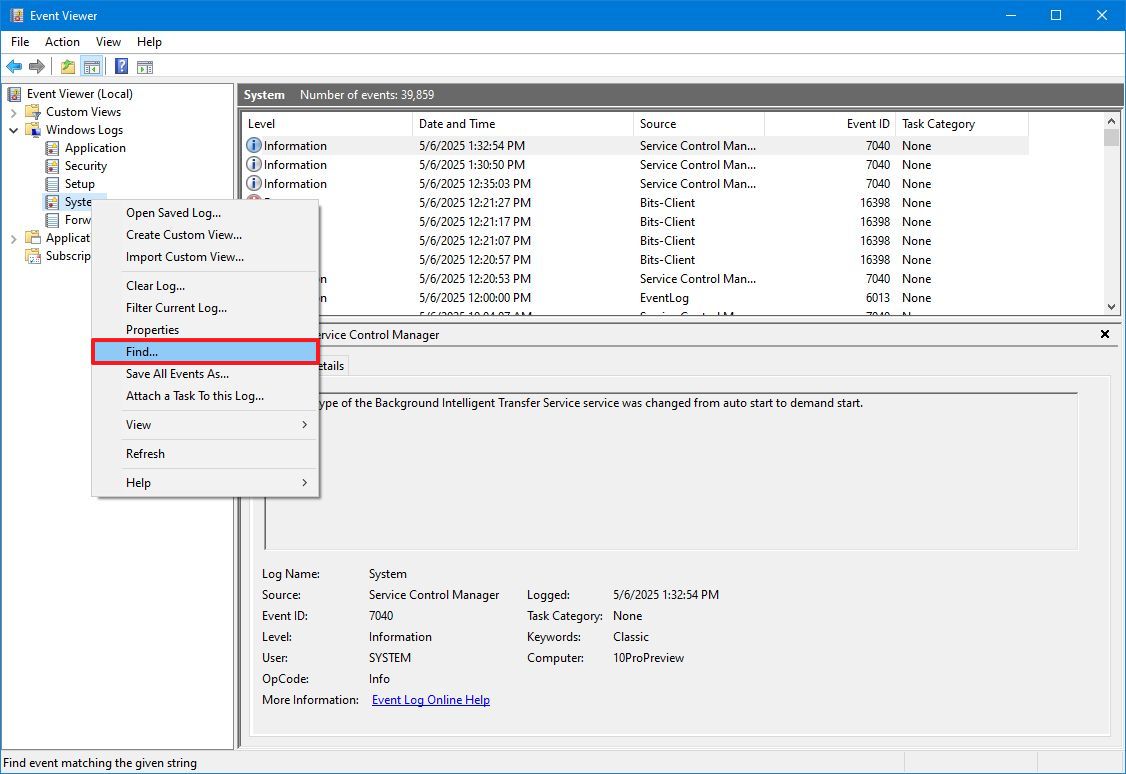
Kliknij prawym przyciskiem myszy na kategorię i wybierz opcję Znajdź (badania).
Utwórz niestandardowe widoki w Podglądzie zdarzeń
Jeśli często szukasz tych samych typów zdarzeń w logach systemowych, Podgląd zdarzeń oferuje możliwość tworzenia niestandardowych widoków. Ta funkcja pozwala szybko filtrować logi, aby wyświetlać tylko zdarzenia, które Cię interesują, oszczędzając czas i wysiłek związany z ręcznym wyszukiwaniem.
Aby utworzyć widok niestandardowy w Podglądzie zdarzeń w systemie Windows, wykonaj następujące kroki:
1. Otwórz menu Start.
2. Wyszukaj Podgląd zdarzeń, a następnie wybierz pierwszy wynik, aby otworzyć aplikację.
3. W lewym panelu okna rozwiń grupę zawierającą interesujące Cię zdarzenia. Możesz na przykład rozwinąć „Dzienniki systemu Windows”.
4. Kliknij prawym przyciskiem myszy kategorię, którą chcesz filtrować i wybierz opcję „Utwórz widok niestandardowy…” z menu rozwijanego.
5. W oknie Utwórz widok niestandardowy kliknij kartę Filtr.
6. Użyj menu rozwijanego „Zarejestrowane”, aby wybrać przedział czasowy dla zdarzeń, które chcesz uwzględnić w widoku niestandardowym. Możesz wybrać jedną z predefiniowanych opcji, takich jak „Ostatnia godzina”, lub określić niestandardowy przedział czasowy.
7. Wybierz opcję Według logu Aby ustalić źródło zdarzeń.
8. Wybierz kategorię zdarzeń, które chcesz filtrować (na przykład, System) Korzystając z ustawienia dzienników zdarzeń. Możesz wybrać jeden lub wiele dzienników.
9. Wybierz lub potwierdź Słowo kluczowe Aby zawęzić wyświetlane rekordy, możesz wpisać konkretne słowo kluczowe, które chcesz przeszukać w szczegółach wydarzenia.
10. Pozostaw domyślne ustawienia dla obu ustawień. "Użytkownik" و Komputery.
11. Kliknij przycisk OK.
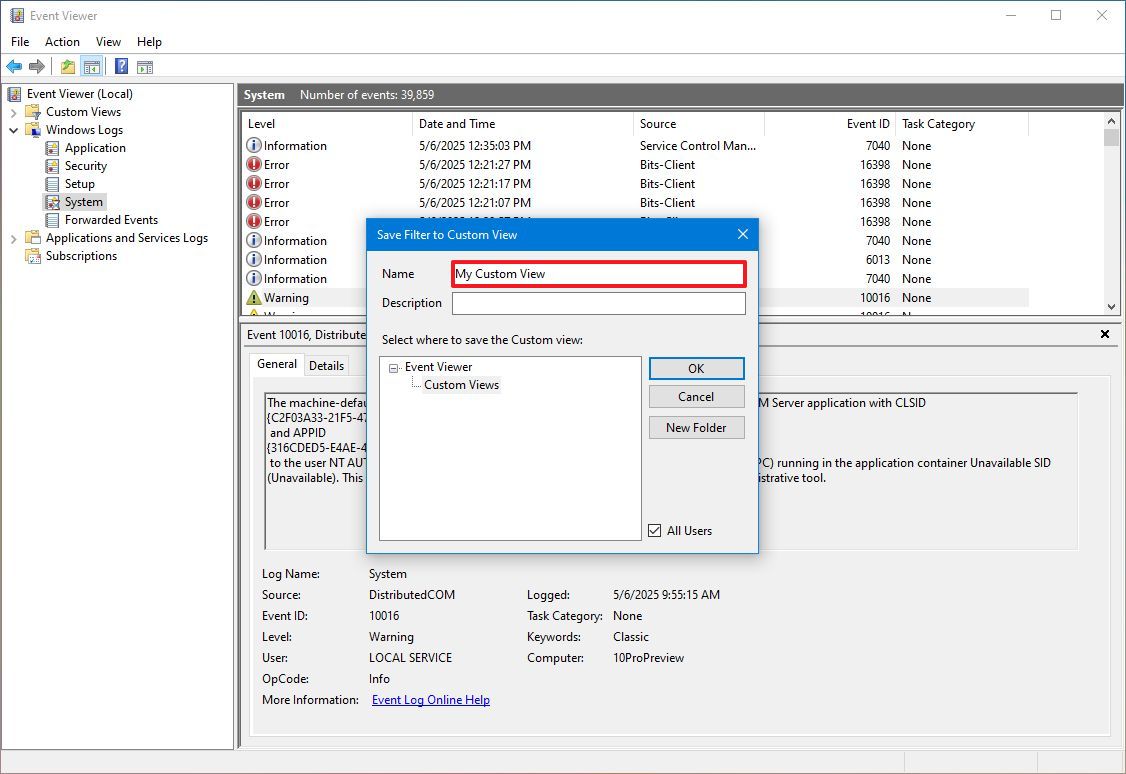
12. W oknie dialogowym Zapisz widok niestandardowy filtra wprowadź opisową nazwę widoku niestandardowego, aby później można go było łatwo zidentyfikować.
Wyczyść dziennik zdarzeń
W systemie Windows 10 dzienniki zdarzeń pomagają śledzić stan urządzenia i rozwiązywać problemy, dlatego zaleca się ich przechowywanie jak najdłużej. Może jednak zaistnieć potrzeba wyczyszczenia dziennika zdarzeń, aby zwolnić miejsce na dysku lub ułatwić śledzenie konkretnego problemu.
Aby wyczyścić dziennik zdarzeń dla określonej kategorii, wykonaj następujące kroki:
1. Otwórz menu Rozpocznij.
2. Wyszukaj Event Viewer (Podgląd zdarzeń) i wybierz pierwszy wynik, aby otworzyć aplikację.
3. Rozwiń grupę zawierającą interesujące Cię zdarzenie.
4. Kliknij prawym przyciskiem myszy kategorię, której historię chcesz wyczyścić, a następnie wybierz opcję Wyczyść log (Wyczyść historię).
5. Kliknij przycisk Usuń (usuwać)
Szybka notatkaJeśli chcesz zarchiwizować dziennik zdarzeń w pliku poza Podglądem zdarzeń, możesz również kliknąć przycisk „Zapisz i wyczyść” (Zapisz i usuń). Ta funkcja jest przydatna do tworzenia kopii zapasowych rekordów przed ich usunięciem.
Po wykonaniu tych kroków istniejące zdarzenia zostaną usunięte, a system rozpocznie rejestrowanie nowych. Zaleca się utworzenie kopii zapasowej ważnych logów przed ich usunięciem na wypadek sytuacji awaryjnej.






Możliwość dodawania komentarzy nie jest dostępna.