

Technologia Bluetooth umożliwia korzystanie z komputera nie tylko poprzez przesyłanie plików między urządzeniami lub łączenie się z innymi urządzeniami, na przykład głośnikami lub słuchawkami Bluetooth, ale także poprzez szereg innych funkcji.

Jeśli używasz komputera z systemem Windows 11/10 i brakuje Ci Bluetooth, może być ku temu kilka powodów:
- Twój komputer nie obsługuje technologii Bluetooth.
- Nie włączono Bluetooth na komputerze.
- Tryb samolotowy Aktywowano na Twoim komputerze.
- Brakuje sterowników Bluetooth lub są one uszkodzone.
- Problemy z integracją infrastruktury lub oprogramowania Bluetooth.
- Konflikty między aplikacjami.
W tym przewodniku znajdziesz wskazówki dotyczące rozwiązywania problemów, które pomogą Ci przywrócić ikonę Bluetooth na komputerze.
Jak rozwiązać problem brakującego przełącznika Bluetooth w systemie Windows 11/10
Jeśli masz problemy z połączeniem się z urządzeniem Bluetooth, ponieważ nie możesz znaleźć ikony Bluetooth ani przełącznika, wypróbuj poniższe szybkie rozwiązania, zanim przejdziesz do innych rozwiązań.
Sprawdź, czy Twój komputer obsługuje technologię Bluetooth
Jeśli brakuje przełącznika Bluetooth w systemie Windows, komputer może nie obsługiwać Bluetooth. Przed wypróbowaniem poniższych kroków rozwiązywania problemów należy sprawdzić działanie funkcji Bluetooth.
- Kliknij prawym przyciskiem myszy Początek > Menadżer urządzeń.
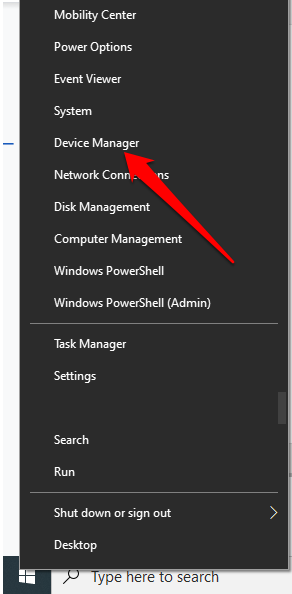
- Sprawdź, czy istnieje sekcja Bluetooth Jeśli widzisz sekcję w Menedżerze urządzeń, zaznacz ją, aby ją rozwinąć i sprawdź, czy coś się tam znajduje. Adapter(y) Bluetooth Poniżej znajduje się lista.
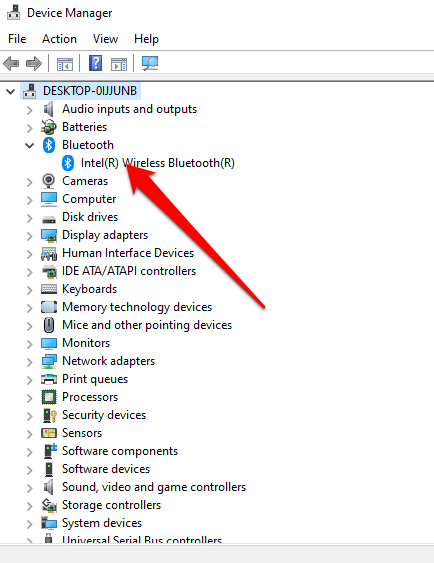
- Jeśli adapter Bluetooth nie jest tam wymieniony, sprawdź sekcję karty siecioweJeśli nie ma go również tam, oznacza to, że Twój komputer nie obsługuje Bluetooth. Możesz spróbować na innym komputerze i sprawdzić, czy działa.
Możesz również sprawdzić, czy na komputerze znajduje się klucz sprzętowy Bluetooth. Jeśli go posiada, naciśnij go, aby włączyć moduł Bluetooth. Jeśli nie, naciśnij klawisze Fn + F5 lub F8 , aby włączyć kartę sieciową.
Jeśli Twój komputer nie obsługuje technologii Bluetooth, możesz kupić zewnętrzny adapter Bluetooth lub klucz sprzętowy, podłączyć go do wolnego portu USB w komputerze i zacząć korzystać z technologii Bluetooth.
Wyłącz tryb samolotowy
Tryb samolotowy umożliwia szybkie wyłączenie lub dezaktywację wszystkich komunikacji bezprzewodowych, takich jak Wi-Fi, Bluetooth, komunikacja komórkowa, GPS i NFC na komputerze.
- Wybierz ikonę ال na pasku zadań.
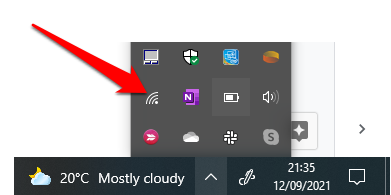
- Następnie wybierz Tryb samolotowy I wyłącz to.
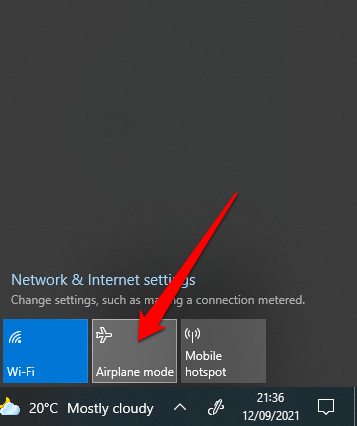
Sprawdź listę Centrum akcji
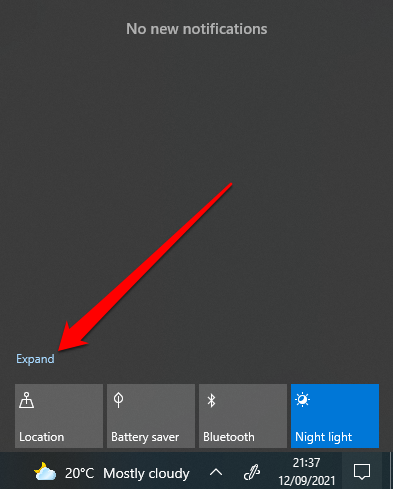
Centrum akcji zawiera powiadomienia i skróty do najważniejszych ustawień. Jeśli nie możesz znaleźć ikony Bluetooth, prawdopodobnie menu szybkich akcji zostało zwinięte, aby pomieścić liczne powiadomienia wymagane przez system Windows 10.
Wybierz opcję Rozszerz w menu Centrum akcji i sprawdź, czy pojawi się ikona Bluetooth.
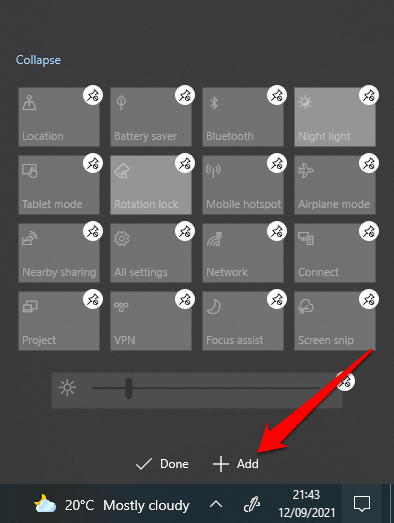
Czasami ikona Bluetooth może nie być widoczna w Centrum akcji, ponieważ skrót nie został włączony.
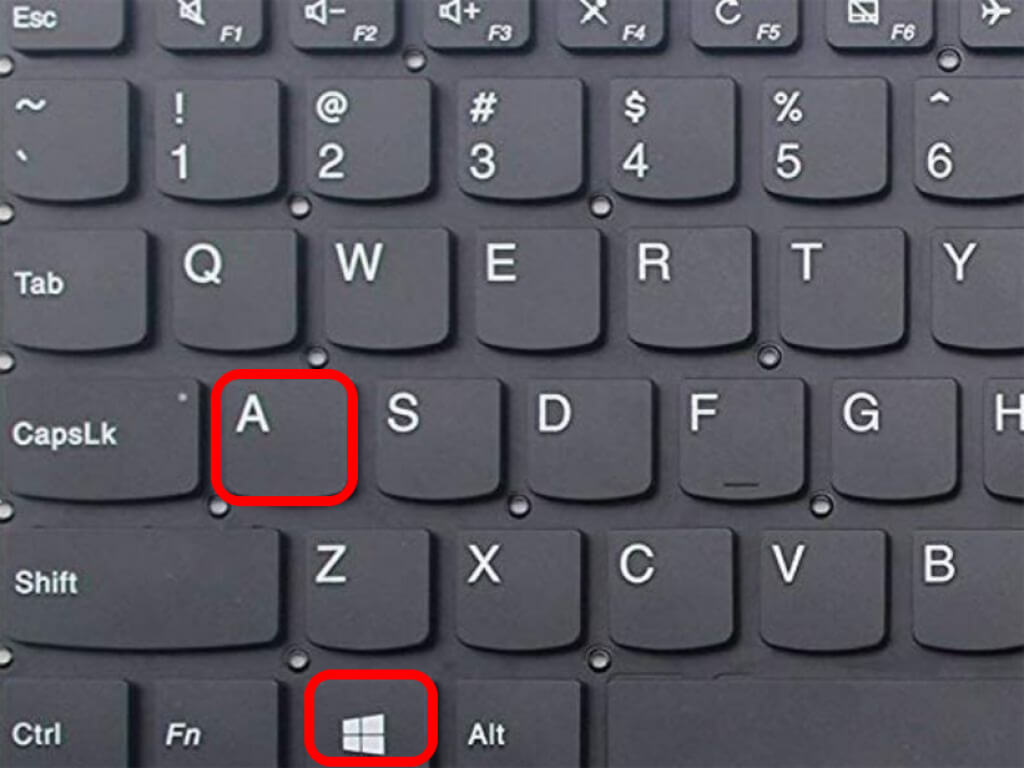
- Otwórz Centrum akcji, naciskając Klawisz Windows + A na klawiaturze.
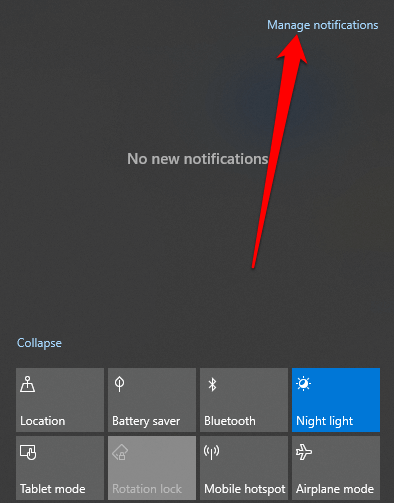
- Następnie wybierz Zarządzanie powiadomieniami.
- Znajdź Procedury przyspieszone Aby otworzyć menu Centrum akcji.
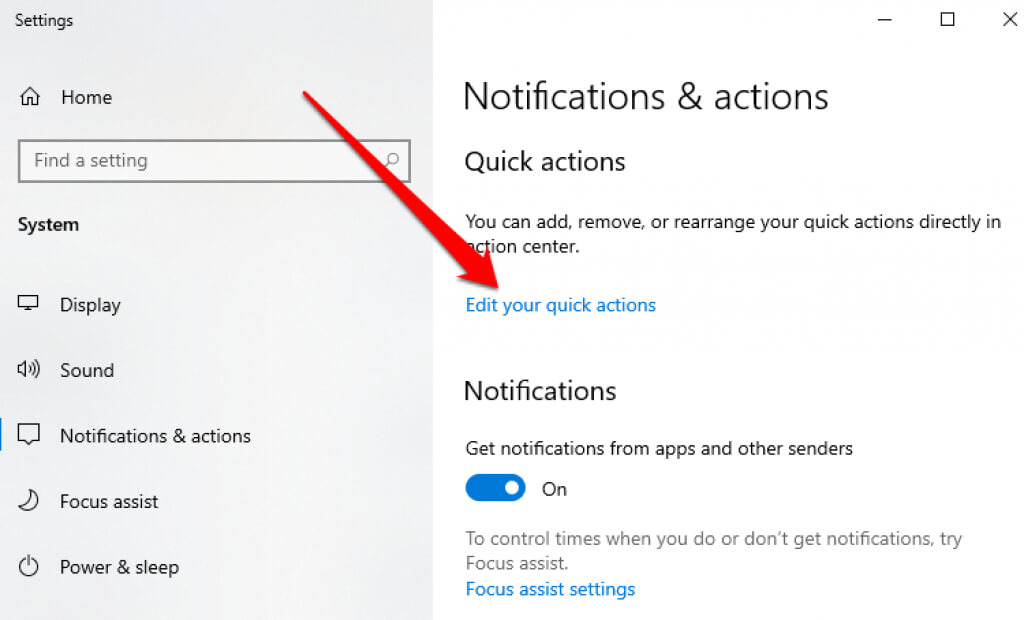
- Następnie wybierz Dodaj > Bluetooth > Gotowe .
Sprawdź ustawienia Bluetooth
Możliwe, że sekcja powiadomień i akcji została skonfigurowana prawidłowo, ale nadal musisz sprawdzić ustawienia Bluetooth, aby upewnić się, że jest ona włączona.
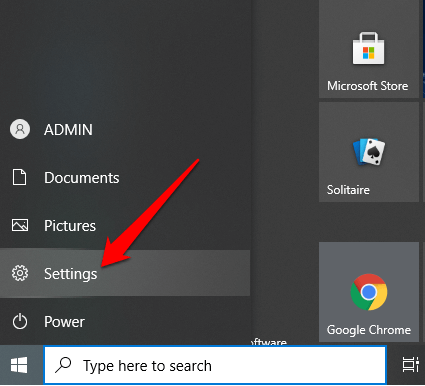
- Znajdź Rozpocznij > Ustawienia.
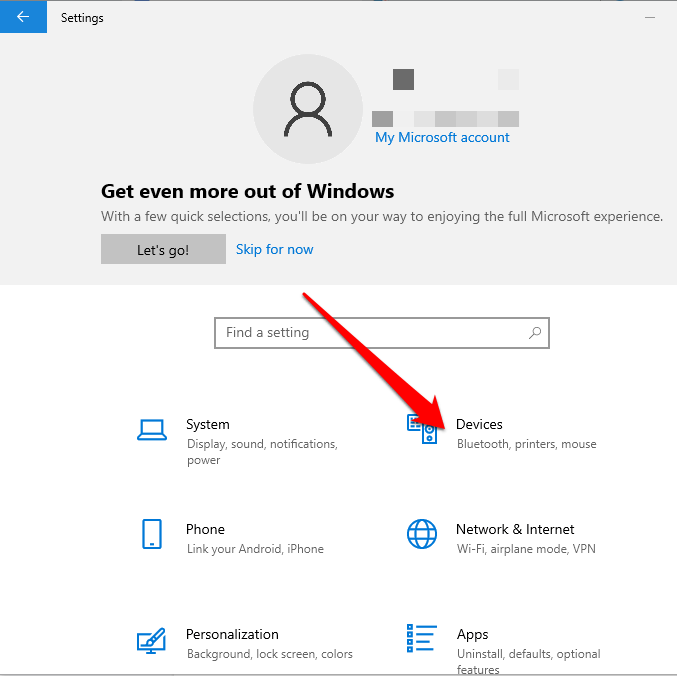
- Następnie wybierz Urządzenia.
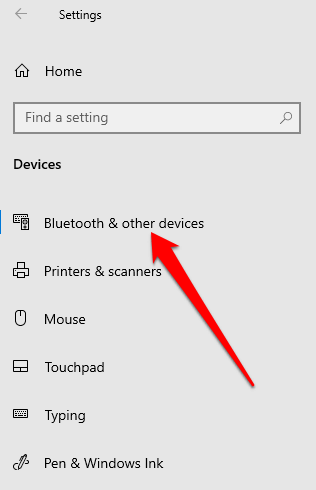
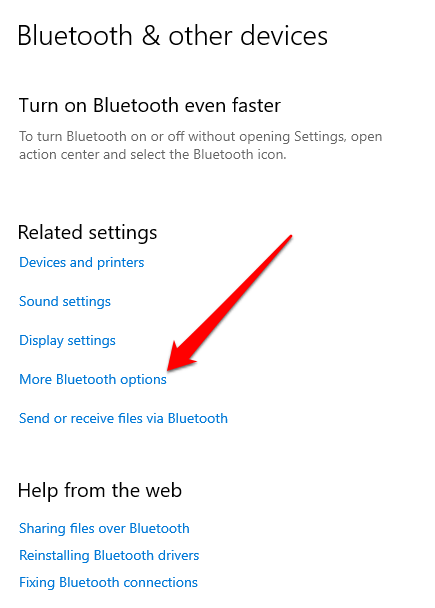
- Znajdź Bluetooth i inne urządzenia.
- Następnie wybierz Plus opcje Bluetooth (Więcej opcji Bluetooth) w obrębie sekcji Powiązane ustawienia.
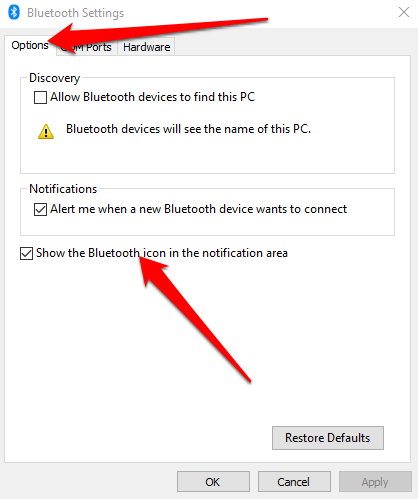
- Pole wyboru Pokaż ikonę Bluetooth W obszarze powiadomień w zakładce Opcje.
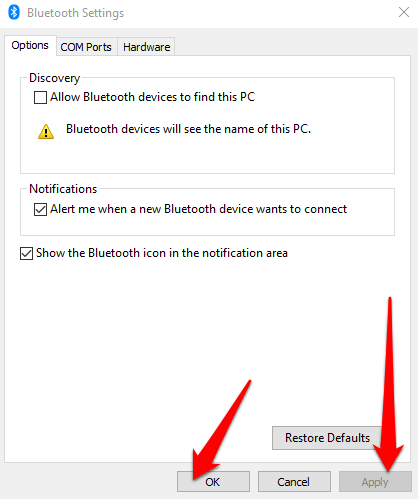
- Znajdź تطبيق > dobrze.
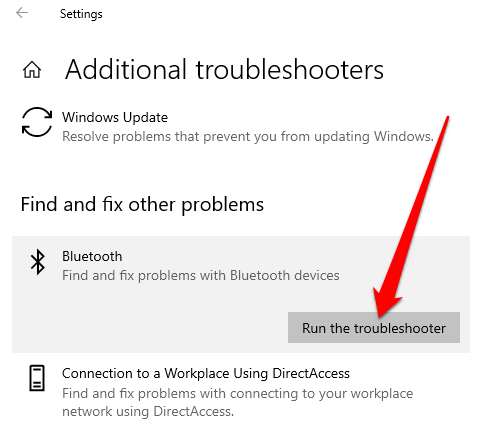
Uruchom narzędzie do rozwiązywania problemów z Bluetooth
Narzędzie do rozwiązywania problemów z Bluetooth w systemie Windows 11/10 to wbudowana funkcja, która skanuje i naprawia niektóre problemy z Bluetooth na komputerze.
- Znajdź Początek > Ustawienia.
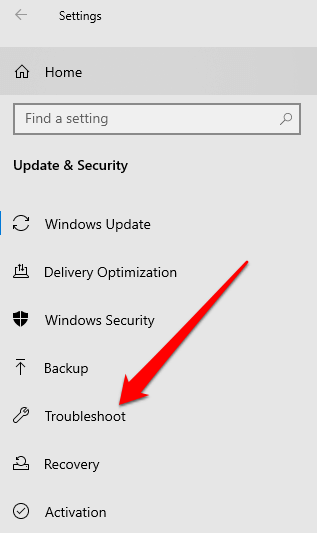
- Następnie wybierz Uruchom narzędzie do rozwiązywania problemów Postępuj zgodnie z instrukcjami. Po zakończeniu skanowania sprawdź, czy Bluetooth został przywrócony.
Korzystanie z narzędzia do rozwiązywania problemów ze sprzętem
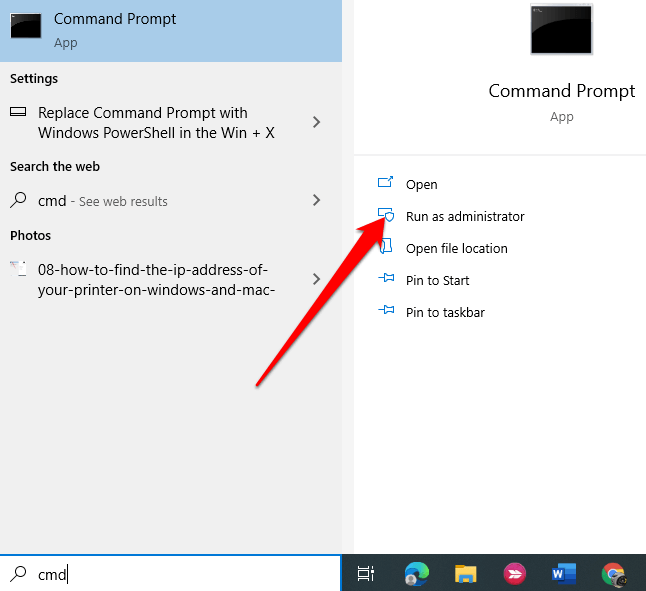
Narzędzie do rozwiązywania problemów ze sprzętem skanuje i naprawia problemy związane z Bluetooth. Chociaż to ustawienie jest ukryte w systemach Windows 11/10, można uzyskać do niego dostęp za pomocą wiersza poleceń.
- Rodzaj CMD W polu wyszukiwania wybierz Uruchom jako administrator Poniżej wiersza poleceń.
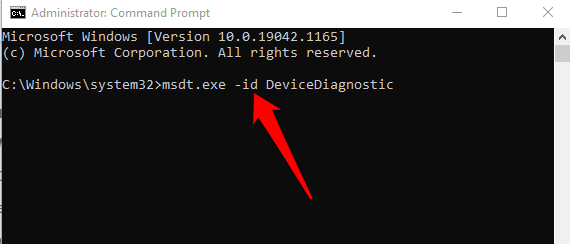
- Następnie wprowadź msdt.exe -id diagnostyka urządzenia Otworzyć Specjalista od rozwiązywania problemów i napraw sprzętu.
- Znajdź Następna Aby rozpocząć skanowanie.
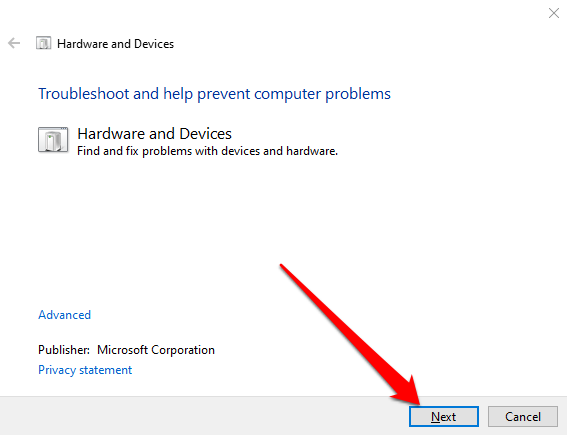
Jeśli narzędzie do rozwiązywania problemów nie może zidentyfikować problemu, wypróbuj poniższe rozwiązanie.
Zaktualizuj sterowniki Bluetooth
Jeśli brakuje sterowników Bluetooth, są one nieaktualne lub uszkodzone, znalezienie lub używanie Bluetooth na komputerze może być niemożliwe. Możesz rozwiązać ten problem, upewniając się, że masz najnowsze sterowniki Bluetooth.
- Kliknij prawym przyciskiem myszy Początek > Menadżer urządzeń > Bluetooth Nazwa Adapter Bluetooth Twoje (niektóre konwertery zawierają słowo „radio”).
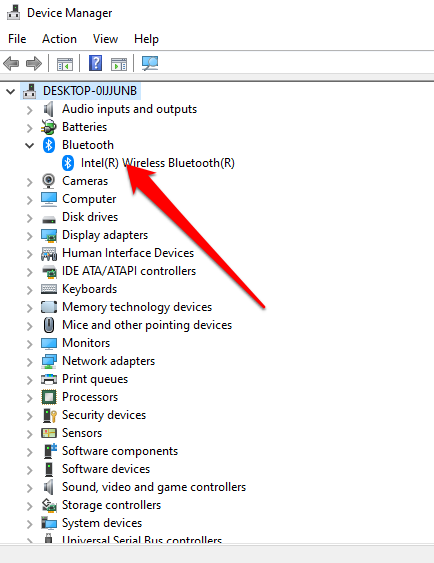
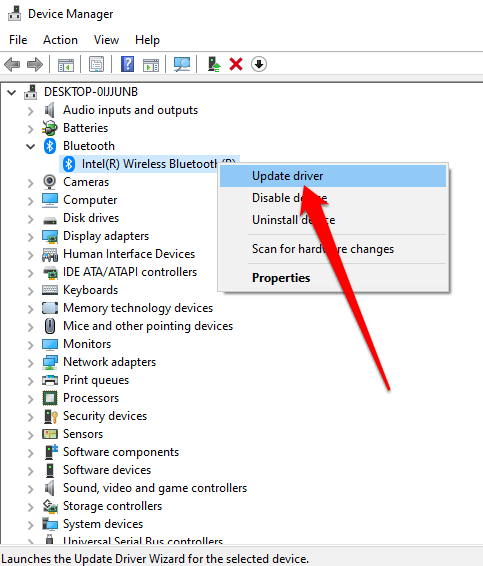
- Kliknij prawym przyciskiem myszy Adapter Bluetooth > Aktualizacja sterownika.
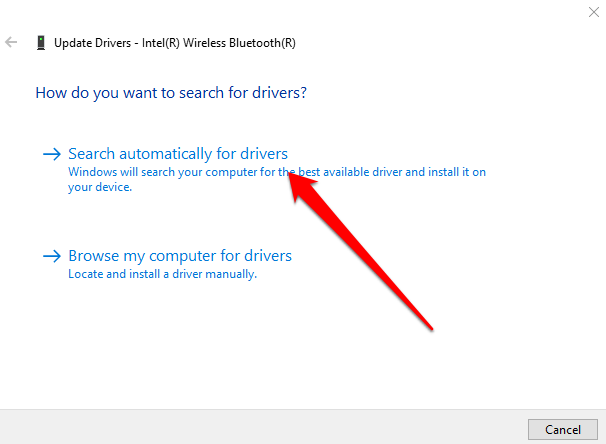
- Znajdź Automatycznie wyszukaj zaktualizowane oprogramowanie sterownika następnie wybierz Blisko Po zakończeniu badań.
- Po zainstalowaniu zaktualizowanych sterowników uruchom ponownie komputer i sprawdź, czy znów widzisz i możesz używać Bluetooth.
Uwaga : Jeśli system Windows nie może znaleźć najnowszego sterownika Bluetooth, sprawdź oficjalną stronę internetową producenta komputera i pobierz sterowniki z tej witryny. Jeśli uzyskasz plik wykonywalny (.exe), uruchom go i zainstaluj sterowniki z tego pliku.
Odinstaluj adapter Bluetooth
Jeśli nadal brakuje modułu Bluetooth, spróbuj odinstalować adapter Bluetooth.
- Kliknij prawym przyciskiem myszy Początek > Menadżer urządzeń > Bluetooth.
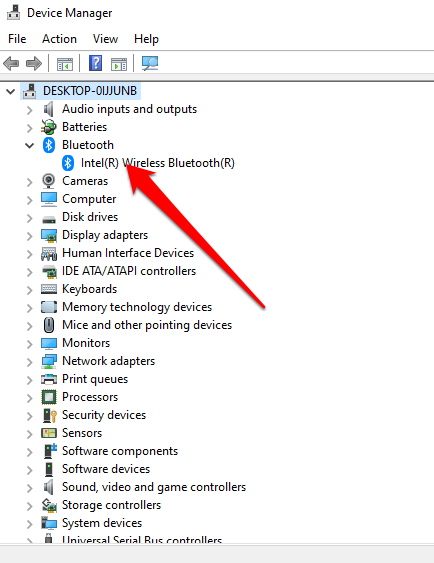
- Kliknij prawym przyciskiem myszy Nazwij swój adapter Bluetooth i wybierz Odinstaluj urządzenie.
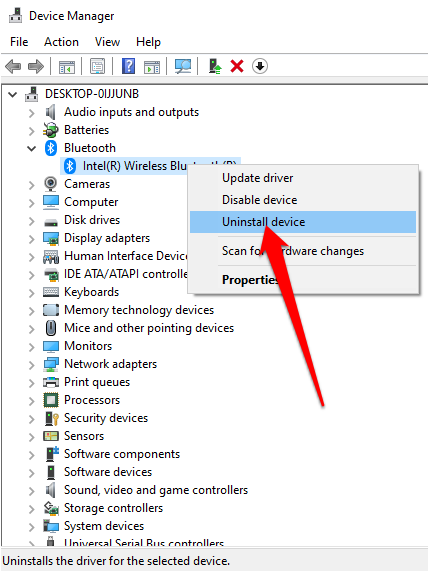
- Wyłącz komputer, odczekaj około 30 sekund, a następnie włącz go ponownie. Umożliwi to systemowi Windows ponowną instalację sterownika karty Bluetooth.
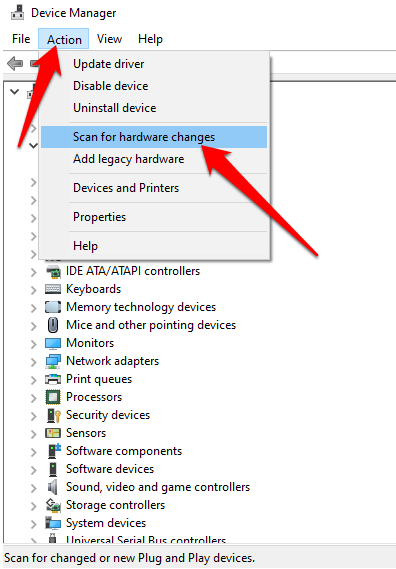
Uwaga : Jeśli system Windows nie zainstaluje sterownika automatycznie, wróć do okna Menedżera urządzeń i wybierz opcję Akcja > Sprawdź zmiany w sprzęcie.
Szybkie wyłączanie
Funkcja szybkiego uruchamiania zapewnia szybkie uruchamianie systemu Windows 10. Czasami to ustawienie może kolidować z programami skonfigurowanymi do uruchamiania podczas uruchamiania komputera, dlatego najlepiej je wyłączyć.
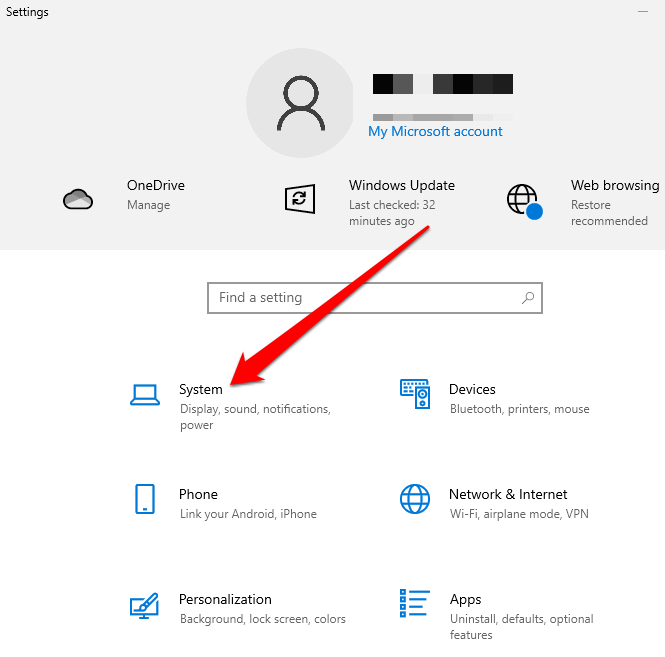
- Znajdź Początek > Ustawienia > system.
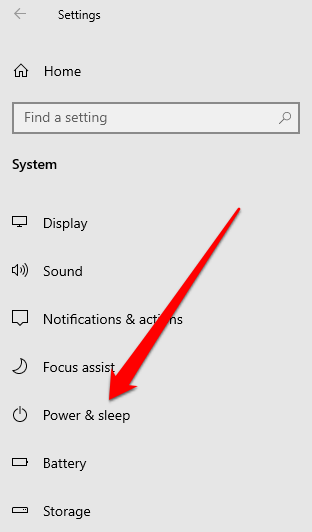
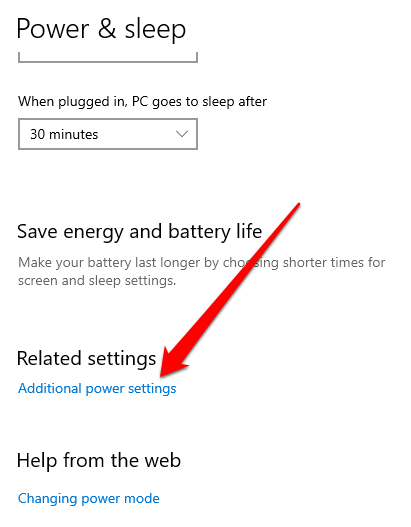
- Następnie wybierz Moc i sen.
- Znajdź Dodatkowe ustawienia mocy.
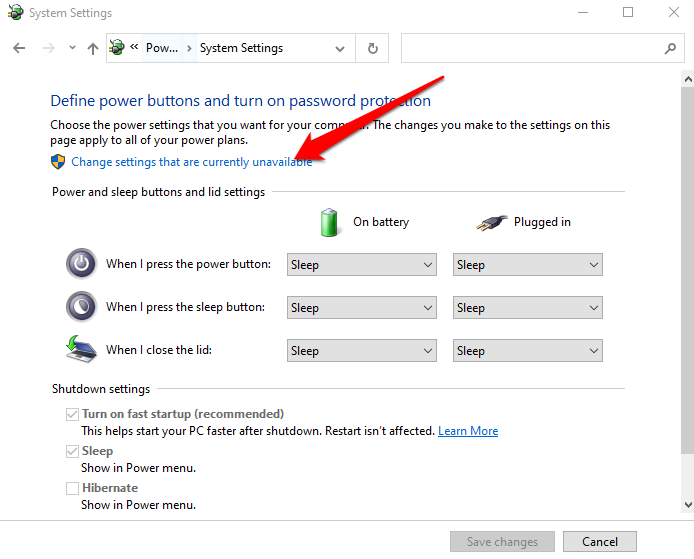
- Następnie wybierz Wybierz to, co robi przycisk zasilania > To nie ma obecnie niedostępna Zmień ustawienia.
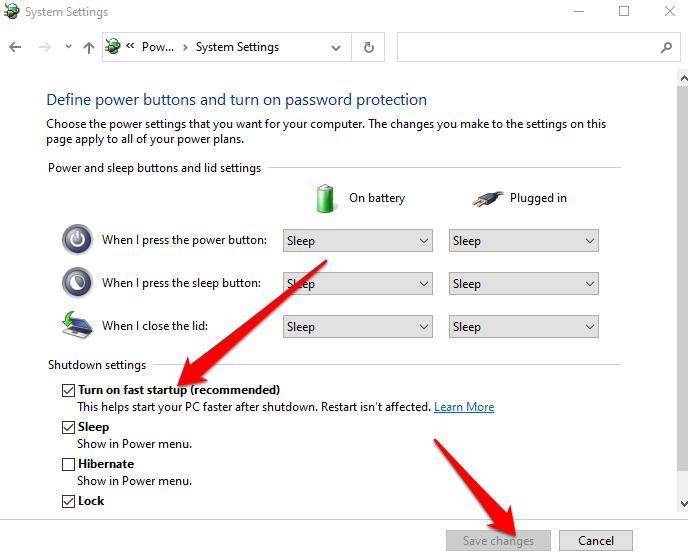
- Odznacz opcję Włącz szybkiego uruchamiania (zalecane), a następnie wybierz Zapisz zmiany.
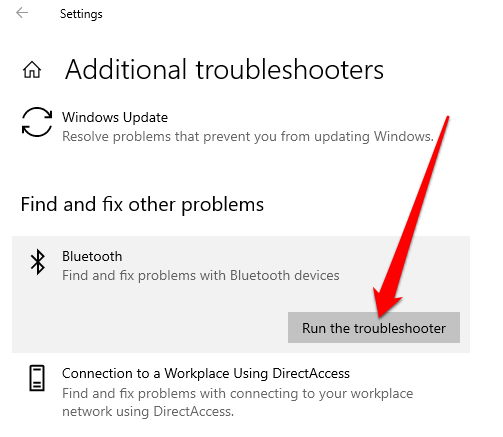
- Zapoznaj się z Ustawienia > Aktualizacja i bezpieczeństwo > Rozwiązywanie > Dodatkowe narzędzia do rozwiązywania problemów > Bluetooth > Uruchom narzędzie do rozwiązywania problemów Z listy Znajdź i rozwiąż inne problemy.
Sprawdź usługę wsparcia Bluetooth
Usługa obsługi Bluetooth pomaga w wykrywaniu i podłączaniu zdalnych urządzeń Bluetooth, aby mogły one poprawnie działać na Twoim komputerze. Czasami ta funkcja może zostać wyłączona przez aplikację innej firmy lub ręcznie przez użytkownika, ale możesz ją sprawdzić i ponownie włączyć.
- Rodzaj Branże W pasku wyszukiwania wybierz opcję Usługi.
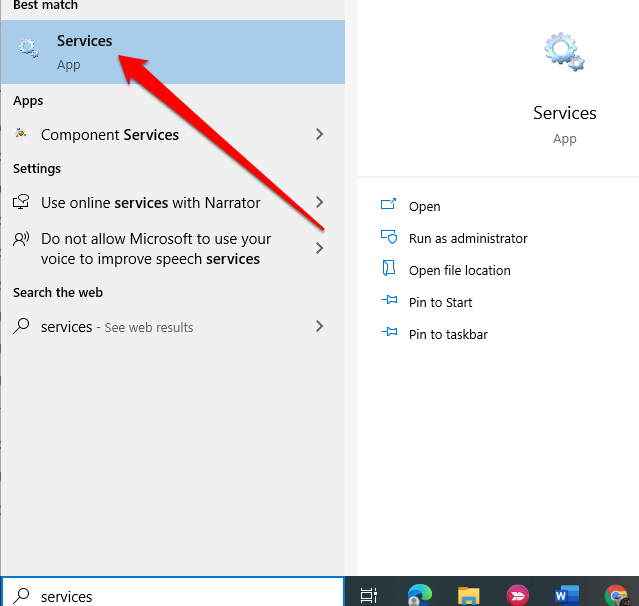
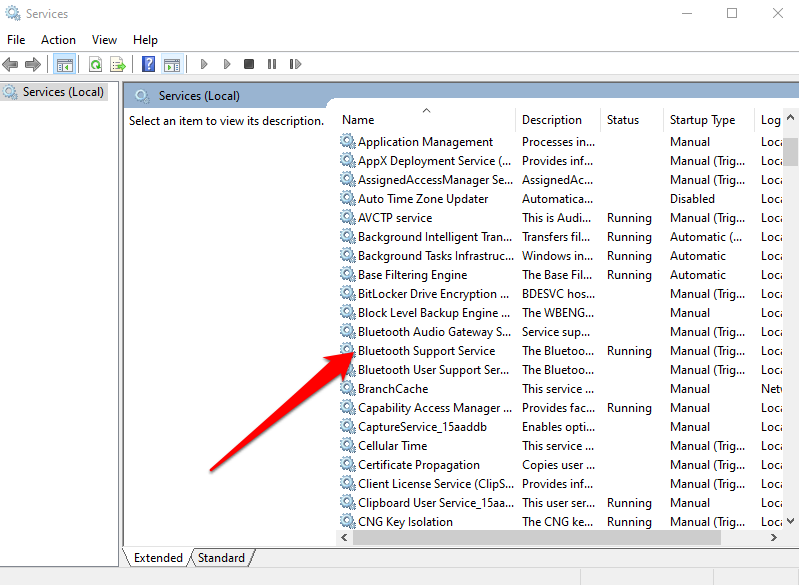
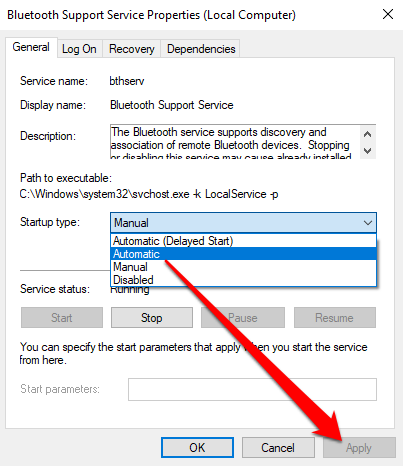
- Podwójne kliknięcie Usługa wsparcia Bluetooth.
- w oknie WłaściwościSprawdź czy Stan usługi Zabierać się do pracy Bieganie.
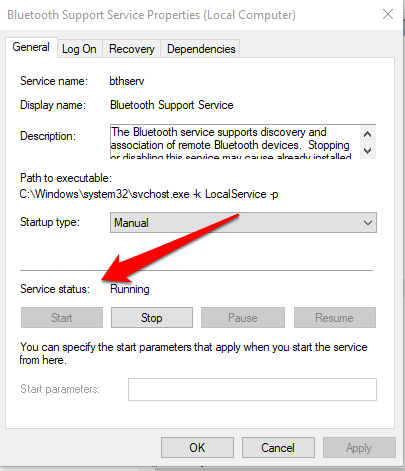
- Znajdź Stop Następnie Rozpocznij Aby szybko ponownie uruchomić konfigurację. Jeśli status jest nieprawidłowy Bieganie, wybierać automatycznie W menu rozwijanym Typ uruchomienia.
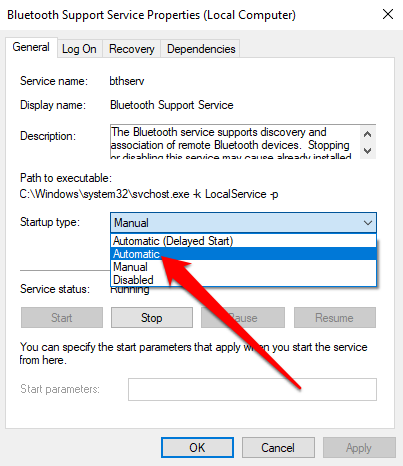
- Następnie wybierz Aplikuj aby zapisać zmiany.
Korzystanie z „Naprawy podczas uruchamiania”
Jeśli na Twoim komputerze nadal nie ma ikony Bluetooth w systemie Windows 11/10, użyj funkcji Naprawa systemu podczas uruchomienia, aby rozwiązać wszelkie uszkodzenia systemu lub inne problemy, które mogą być przyczyną problemu.
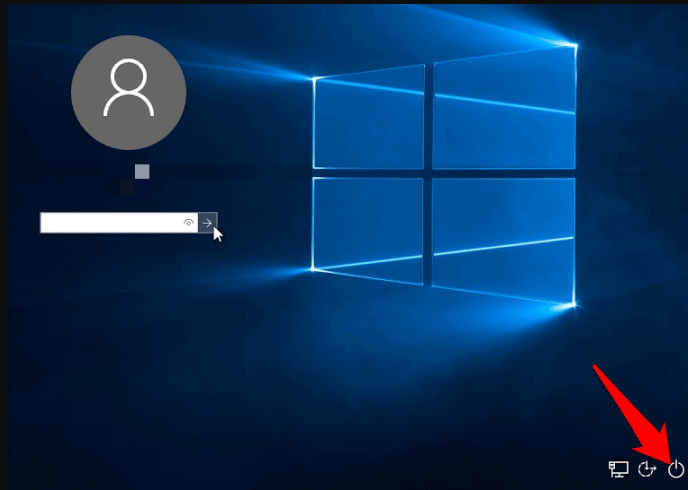
- Przytrzymaj klawisz Shift Na ekranie logowania systemu Windows wybierz Zasilanie > restart.
- Na ekranie startowym wybierz Rozwiązywanie > Opcje zaawansowane > Startup Repair.
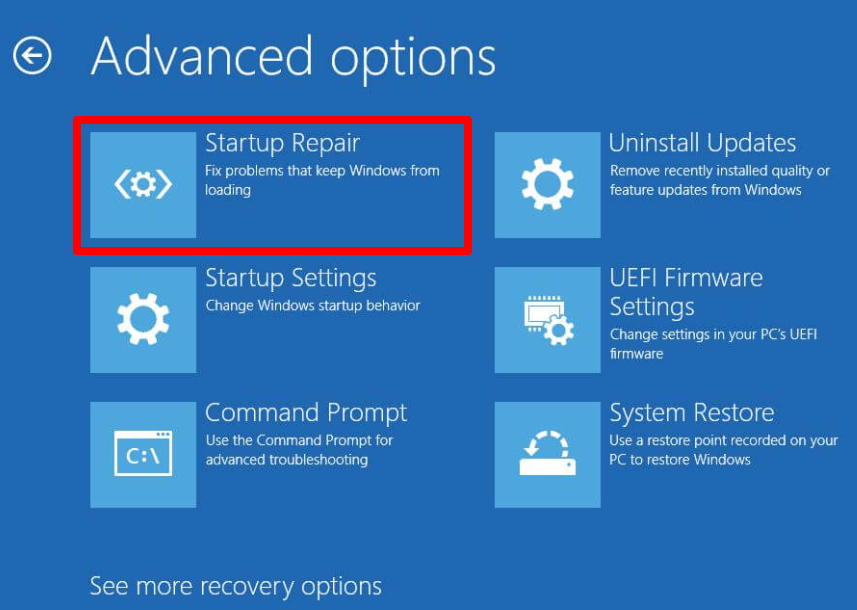
- Wybierz konto administratora, w razie potrzeby wprowadź dane logowania i wybierz KONTUNUUJPo uruchomieniu narzędzia „Naprawa systemu podczas uruchamiania” uruchom ponownie komputer.
Przywróć ikonę Bluetooth
Prawdopodobnie intensywnie korzystasz z pulpitu, aby zachować ważne skróty do plików lub często używanych aplikacji. Zniknięcie tych ikon może negatywnie wpłynąć na Twoją produktywność.
Rozwiązania zawarte w tym przewodniku pomogą Ci uporać się z problemem znikającej ikony Bluetooth w systemie Windows 11/10 i zapewnią, że Bluetooth znów zacznie działać prawidłowo.
Zostaw komentarz i daj nam znać, które rozwiązanie sprawdziło się w Twoim przypadku.
Możliwość dodawania komentarzy nie jest dostępna.