

Czy podczas próby usunięcia urządzenia Bluetooth z komputera z systemem Windows 11 pojawia się komunikat o błędzie „Usuwanie nie powiodło się”? Czy błąd dotyczy konkretnego urządzenia, czy wszystkich sparowanych urządzeń Bluetooth? Pokażemy Ci, jak wymusić usunięcie urządzeń Bluetooth , których system Windows nie jest w stanie usunąć.
Jak wymusić usunięcie urządzenia Bluetooth, jeśli usunięcie się nie powiedzie
Błąd „Usuwanie nie powiodło się” czasami występuje podczas próby usunięcia urządzenia Bluetooth, które aktywnie wymienia dane z komputerem. Ten błąd może być również spowodowany infekcją złośliwym oprogramowaniem lub błędami w systemie operacyjnym komputera.
Możesz wymusić wyłączenie urządzenia, wyłączając Bluetooth na komputerze lub odinstalowując sterownik urządzenia. Postępuj zgodnie z poniższymi instrukcjami rozwiązywania problemów, aby usunąć urządzenie Bluetooth z komputera.
Wyłącz Bluetooth i włącz go ponownie.
Wyłącz Bluetooth w komputerze, a następnie włącz go ponownie i spróbuj odłączyć urządzenie. Możesz też wyłączyć Bluetooth w urządzeniu przed odłączeniem go od komputera.
Otwórz Centrum akcji systemu Windows (klawisz Windows + A), wyłącz Bluetooth, a następnie włącz go ponownie.
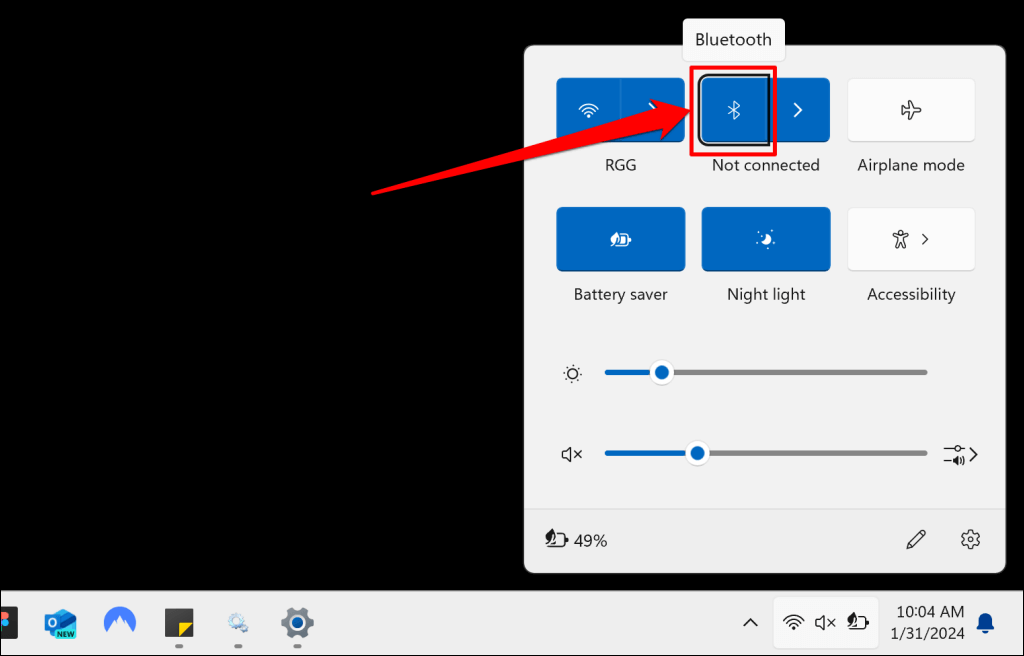
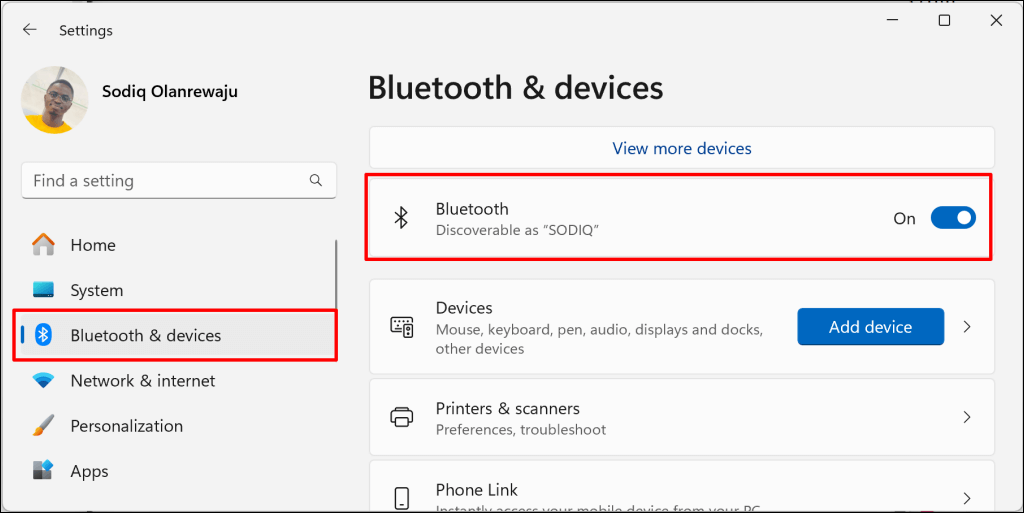
Możesz też przejść do Ustawień > Bluetooth i urządzenia, wyłączyć Bluetooth i włączyć go ponownie.
Usuń urządzenia Bluetooth za pomocą Menedżera urządzeń
Alternatywnym sposobem usunięcia urządzenia Bluetooth z systemu Windows jest odinstalowanie jego sterownika. Sterownik urządzenia Bluetooth można usunąć lub odinstalować z menu ustawień Bluetooth systemu Windows, Menedżera urządzeń lub Panelu sterowania.
Jak usunąć sterownik urządzenia Bluetooth w ustawieniach Bluetooth systemu Windows
- Otwórz aplikację Ustawienia, przejdź do Bluetooth i urządzenia > Urządzenia i wybierz Plus w ustawieniach Bluetooth.
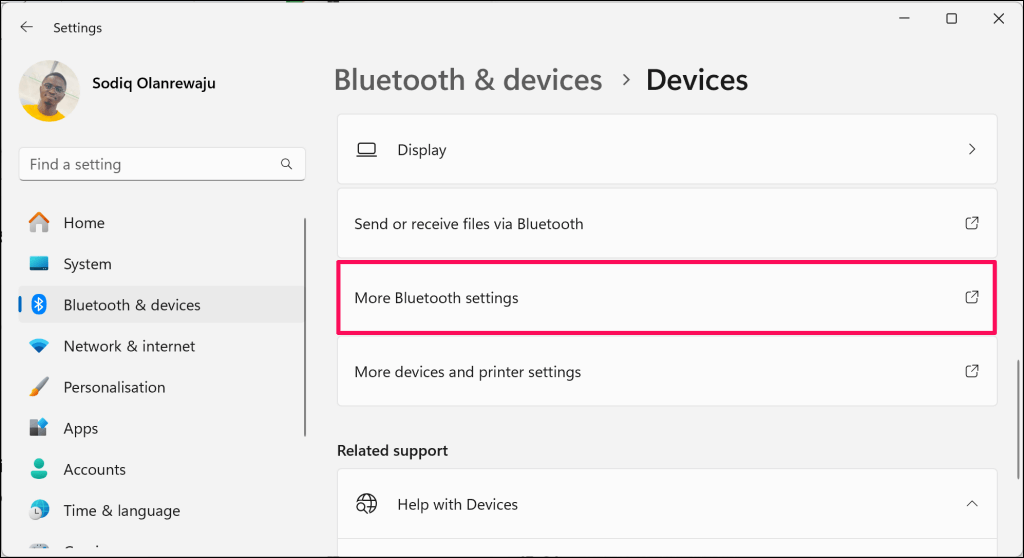
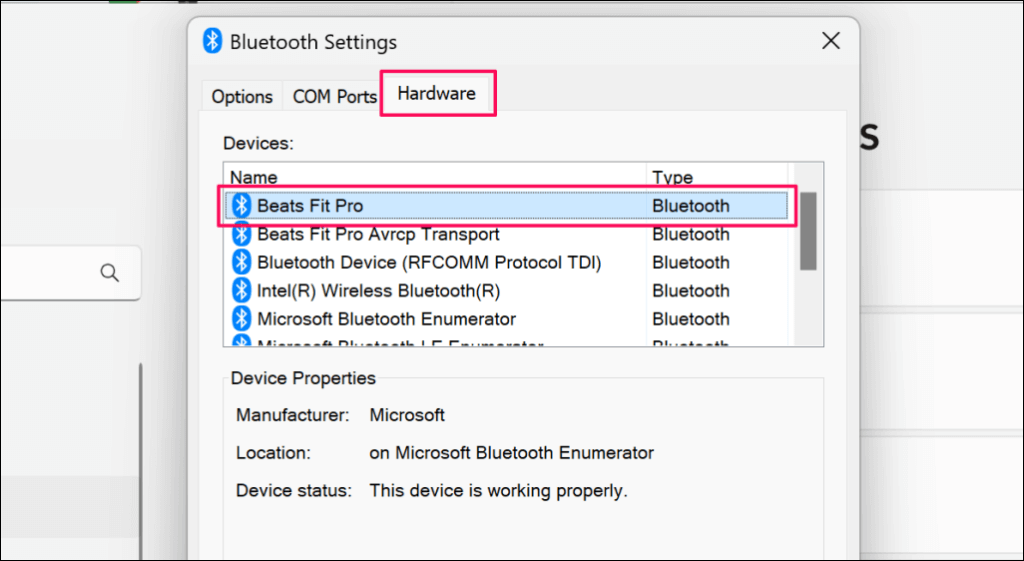
- Otwórz kartę Urządzenia w oknie „Ustawienia Bluetooth” i kliknij dwukrotnie urządzenie, które chcesz usunąć.
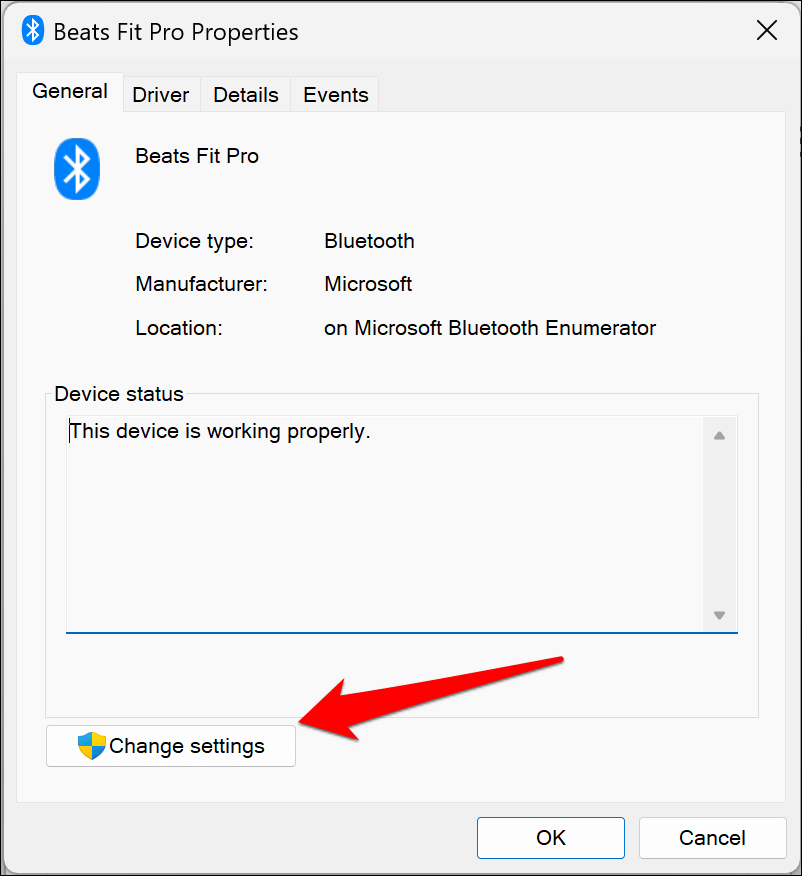
- Wybierz opcję Zmień ustawienia w lewym dolnym rogu.
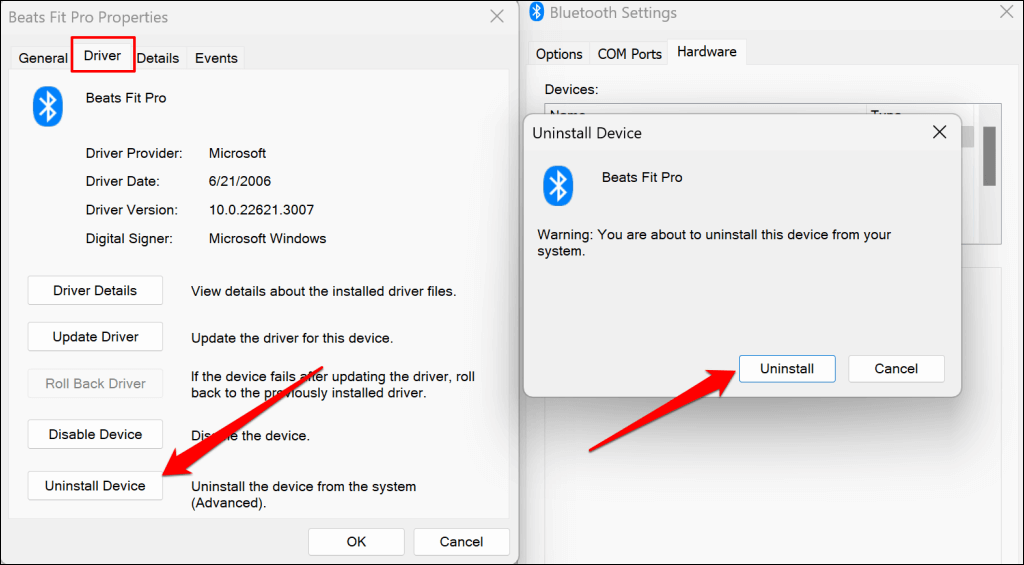
- Następnie otwórz kartę Sterownik, wybierz Odinstaluj urządzenie i w wyświetlonym oknie kliknij Odinstaluj, aby potwierdzić.
Jak usunąć sterownik urządzenia Bluetooth w Menedżerze urządzeń
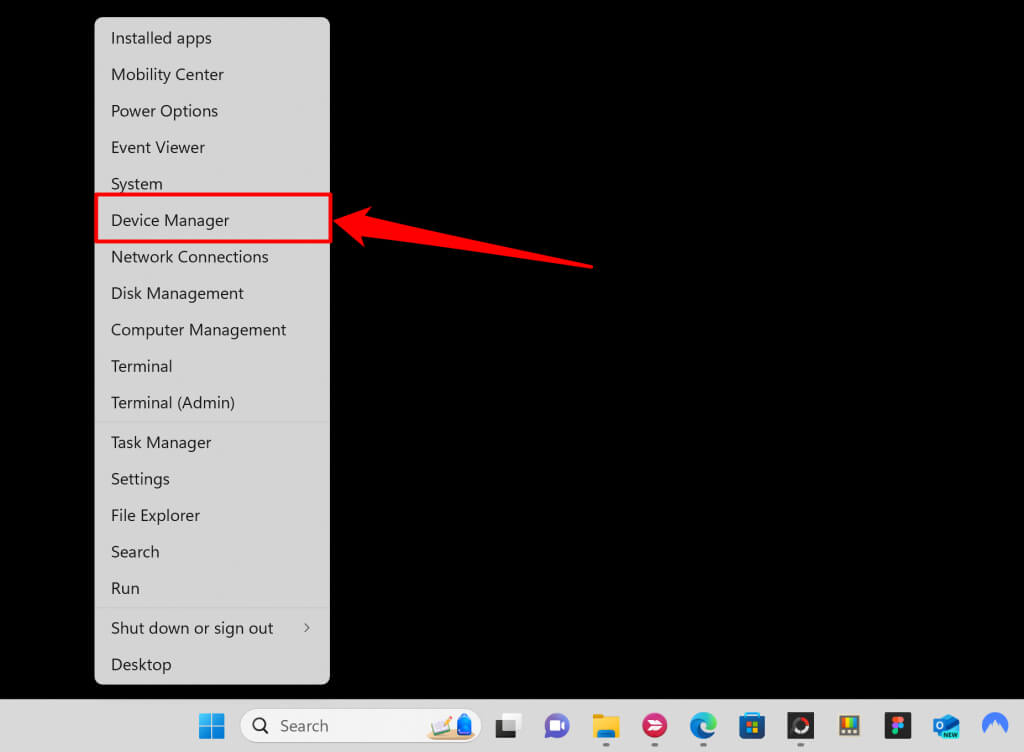
- Kliknij prawym przyciskiem myszy menu Start (lub naciśnij klawisz Windows + X) i wybierz Menedżer urządzeń z menu Szybki link.
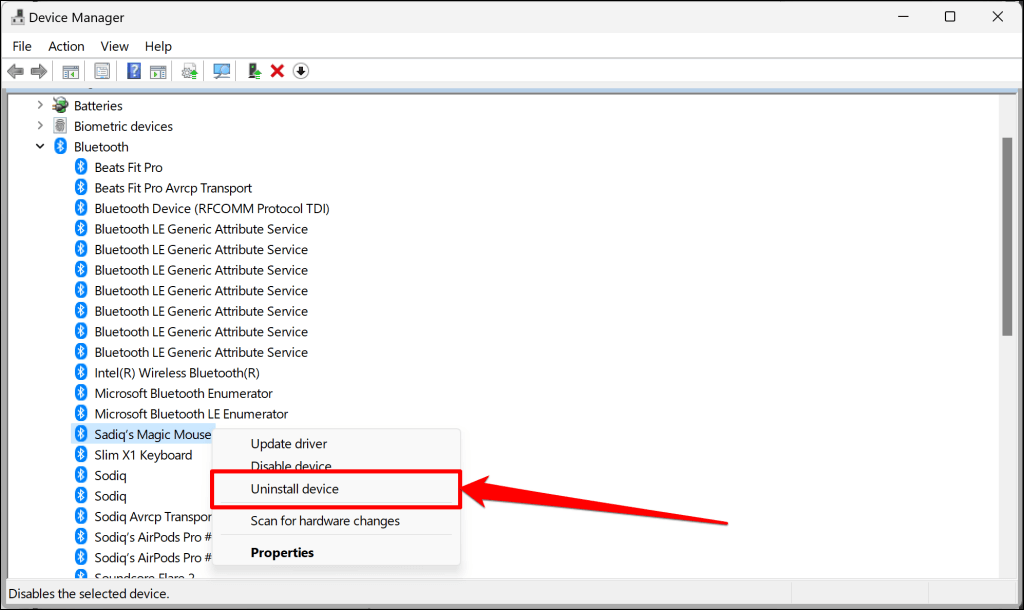
- Rozwiń sekcję Bluetooth, kliknij prawym przyciskiem myszy sterownik urządzenia Bluetooth i wybierz opcję Odinstaluj urządzenie.
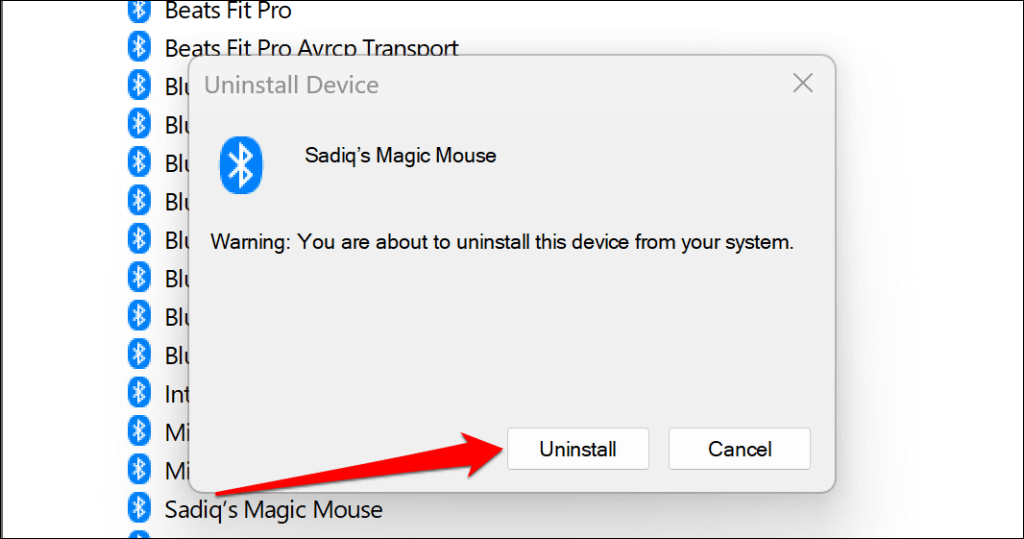
- Aby usunąć urządzenie Bluetooth z komputera, wybierz opcję Odinstaluj w oknie potwierdzenia.
Jak usunąć sterownik urządzenia Bluetooth w Panelu sterowania
- Przejdź do Ustawienia > Bluetooth i urządzenia > Urządzenia i wybierz Więcej ustawień urządzeń i drukarki.
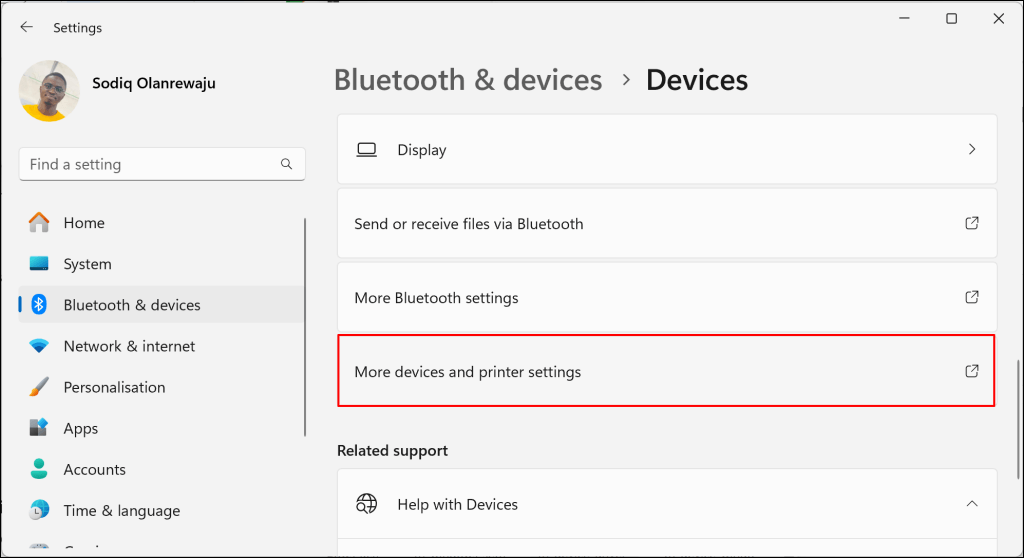
Spowoduje to otwarcie okna „Urządzenia i drukarki” w Panelu sterowania.
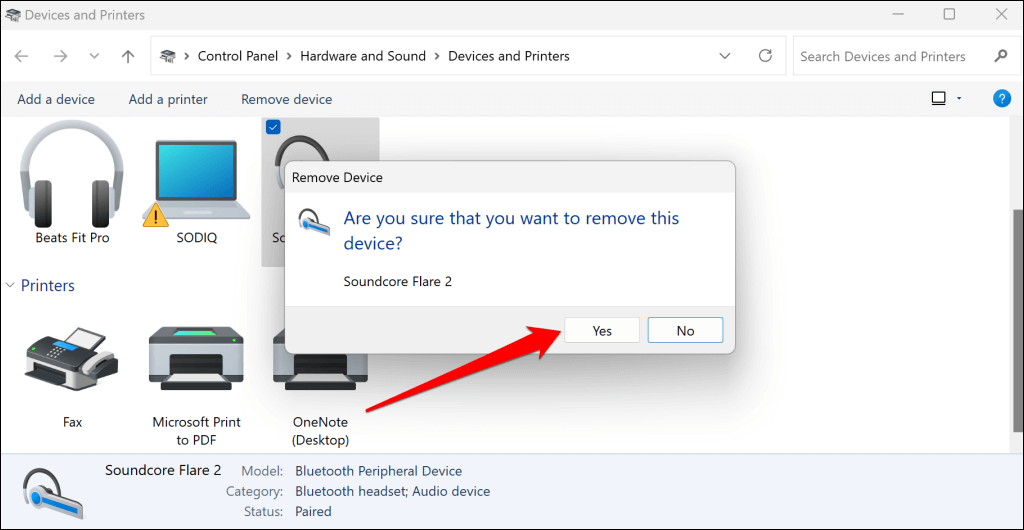
- Kliknij prawym przyciskiem myszy urządzenie Bluetooth i wybierz opcję Usuń urządzenie.
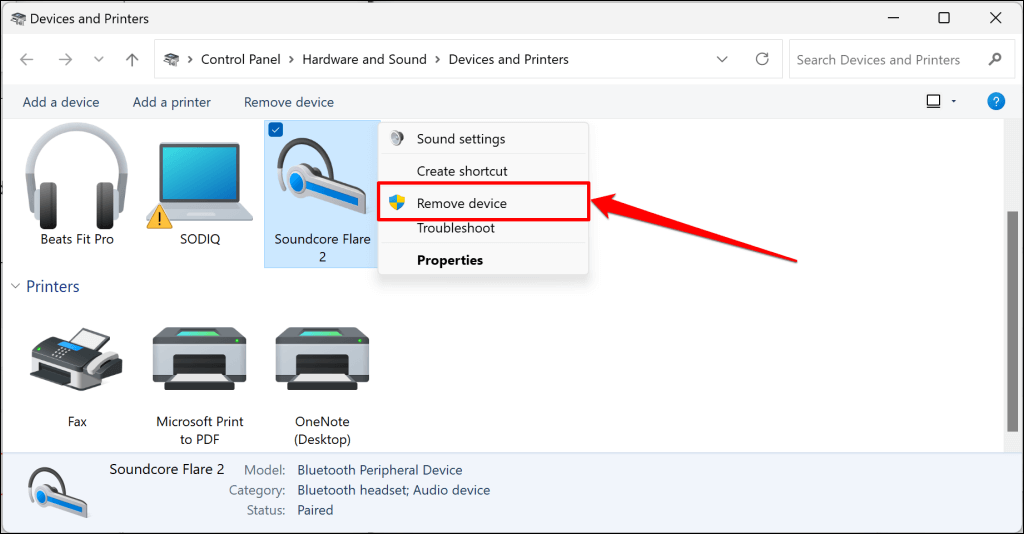
- Wybierz Tak na ekranie potwierdzenia, aby usunąć sparowane urządzenie Bluetooth z komputera.
Uruchom narzędzie do rozwiązywania problemów z Bluetooth
Wbudowane narzędzie do rozwiązywania problemów z Bluetooth w systemie Windows może pomóc zdiagnozować i rozwiązać problemy powodujące błąd „Usuwanie nie powiodło się”. Uruchom narzędzie do rozwiązywania problemów, jeśli system Windows nie może usunąć urządzenia Bluetooth ani jego sterowników.
- Przejdź do Ustawienia > System i wybierz Rozwiązywanie problemów.
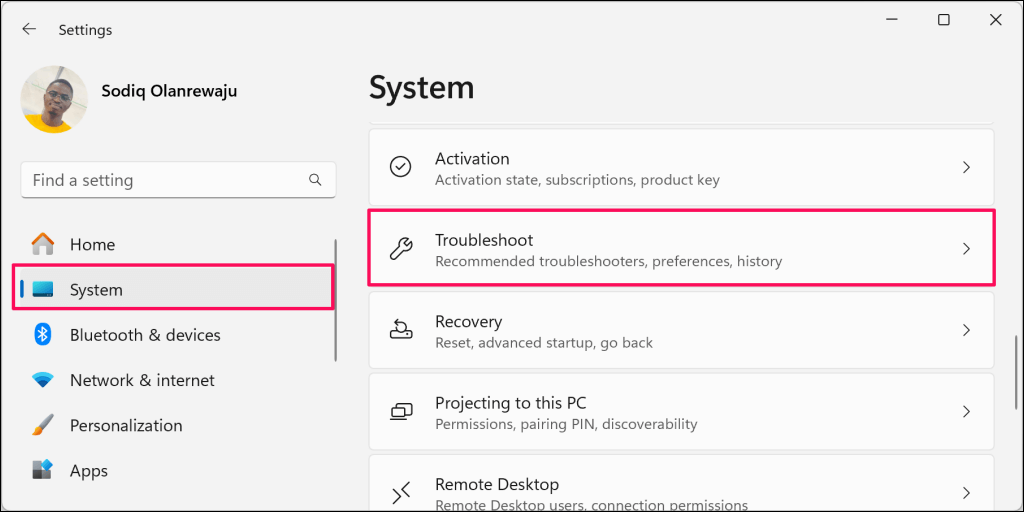
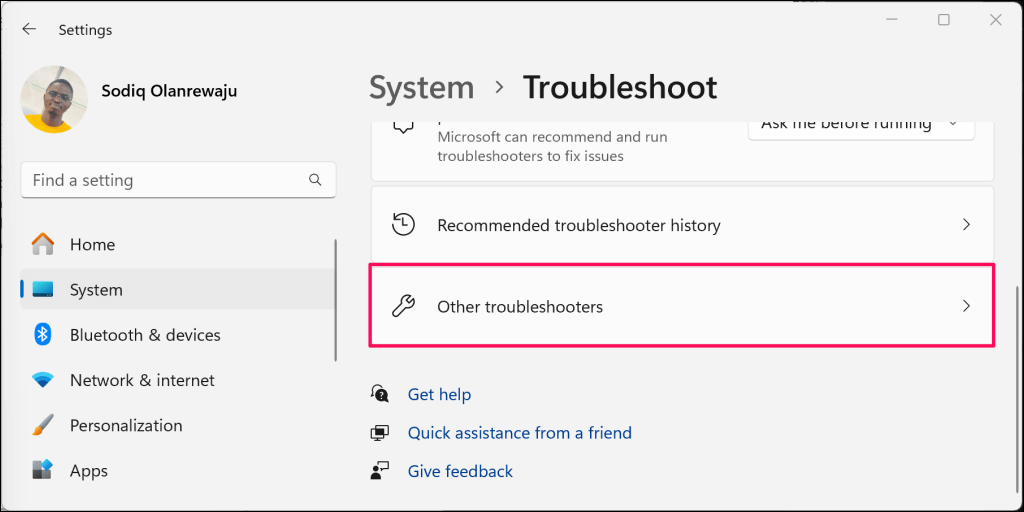
- Znajdź inne osoby zajmujące się rozwiązywaniem problemów.
- Przejdź do sekcji „Inne” i wybierz opcję „Włącz” obok narzędzia do rozwiązywania problemów z Bluetooth.
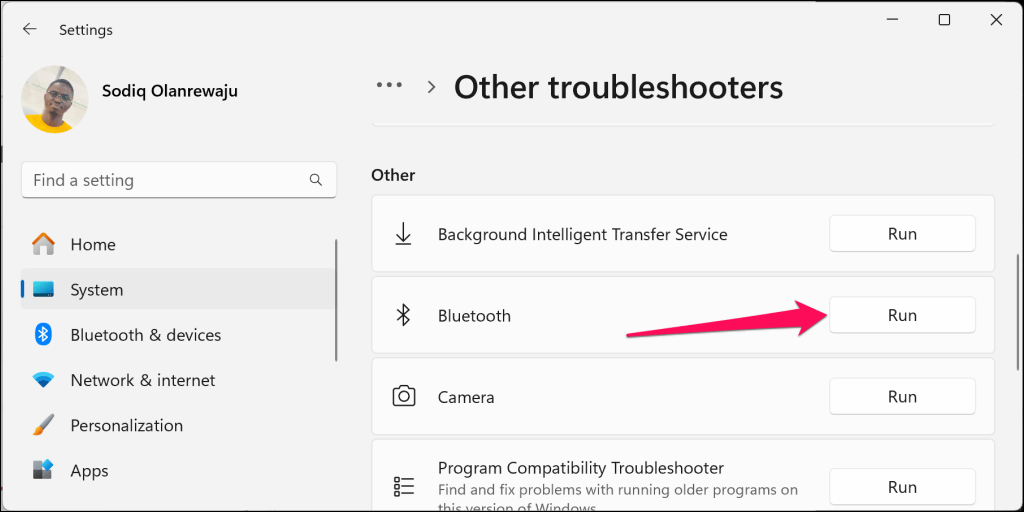
Spowoduje to uruchomienie narzędzia do rozwiązywania problemów z połączeniem Bluetooth w aplikacji Uzyskaj pomoc.
- Wybierz opcję Tak, aby przyznać funkcji Uzyskaj pomoc uprawnienie do uruchamiania skanowania diagnostycznego komputera w celu rozwiązania problemów związanych z technologią Bluetooth.
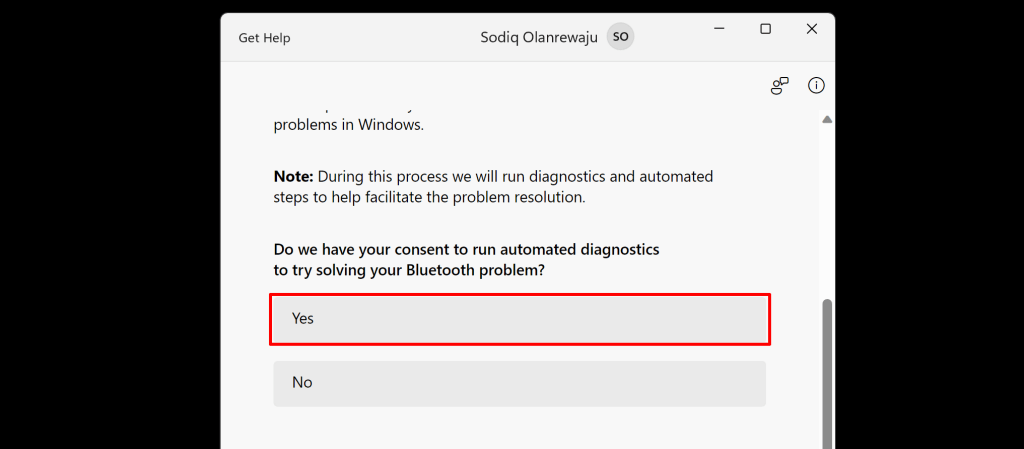
Postępuj zgodnie z instrukcjami do końca i sprawdź, czy możesz usunąć urządzenie Bluetooth.
Uruchom ponownie i skonfiguruj usługi Bluetooth systemu Windows
Usługa obsługi Bluetooth pomaga komputerowi wykrywać urządzenia Bluetooth. Ułatwia również zarządzanie sparowanymi urządzeniami Bluetooth w systemie Windows. Mogą wystąpić problemy z parowaniem, używaniem lub usuwaniem urządzeń Bluetooth, jeśli usługa obsługi Bluetooth nie jest uruchomiona lub nie ma uprawnień administratora lokalnego.
Wykonaj poniższe kroki, aby ponownie uruchomić usługę wsparcia Bluetooth i przyznać jej uprawnienia administratora.
- Wpisz „usługi” w polu wyszukiwania systemu Windows i wybierz opcję Uruchom jako administrator z listy aplikacji Usługi. Spowoduje to uruchomienie
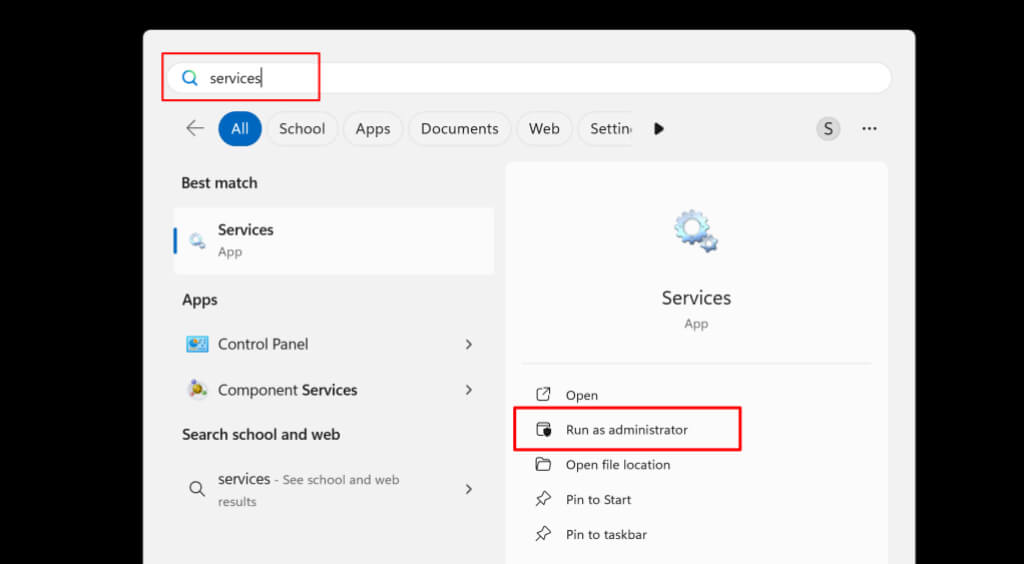
- Znajdź i kliknij dwukrotnie usługę wsparcia Bluetooth.
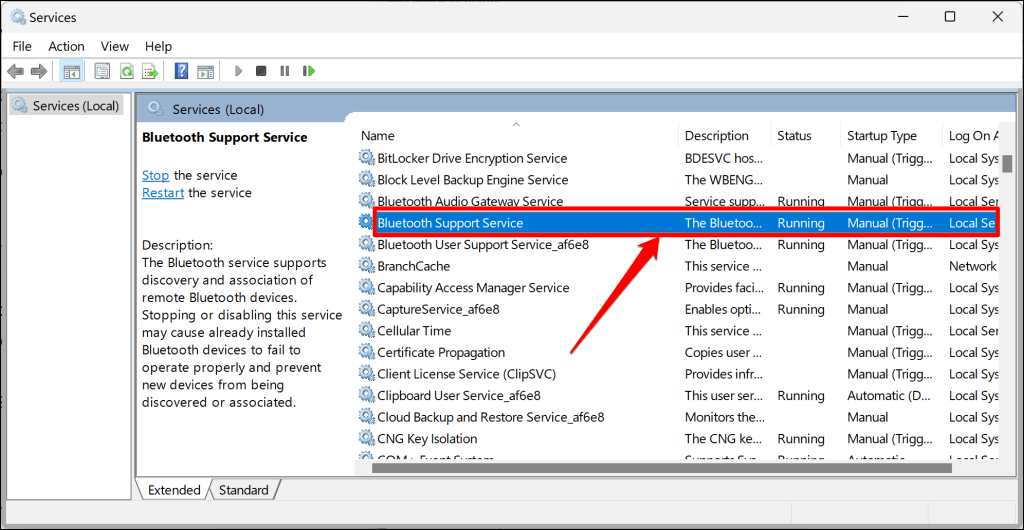
- Na karcie Ogólne otwórz menu rozwijane „Typ uruchomienia” i wybierz opcję Automatyczny.
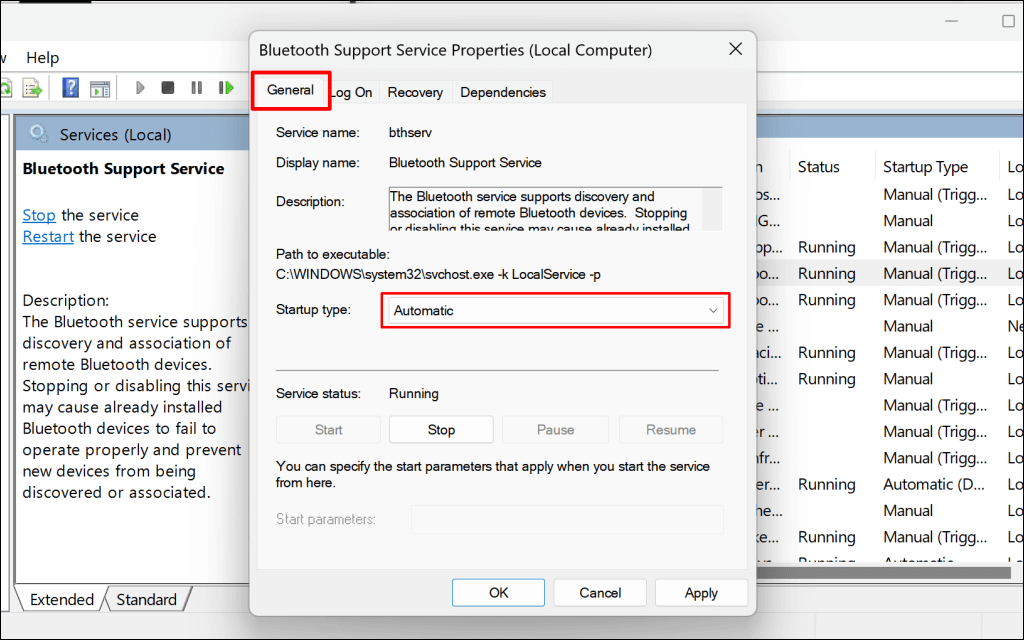
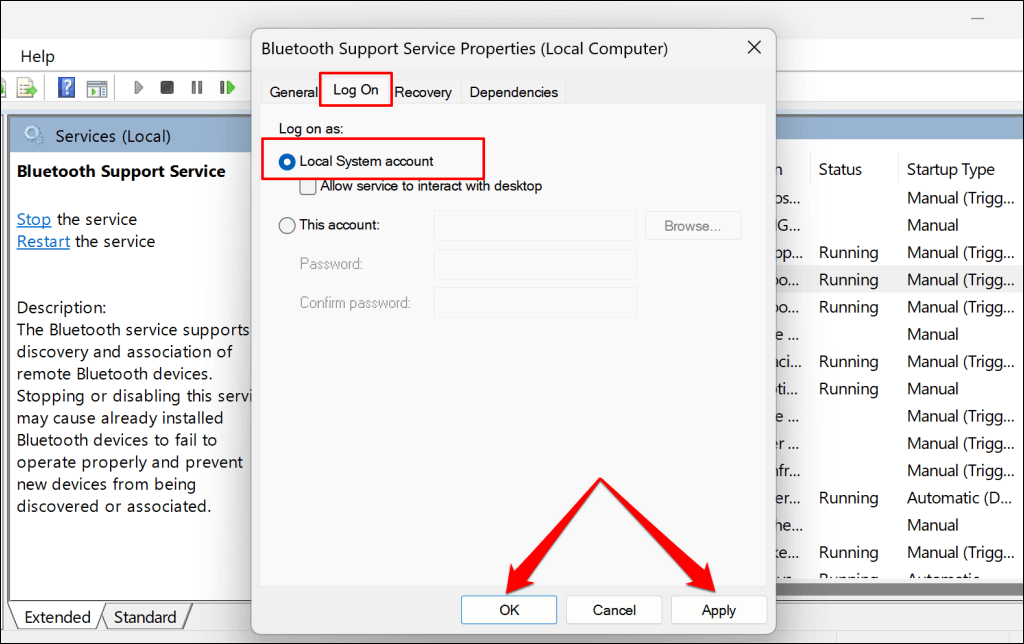
- Następnie otwórz zakładkę Logowanie i wybierz Lokalne konto systemowe.
- Wybierz Zastosuj, a następnie OK, aby zapisać zmiany.
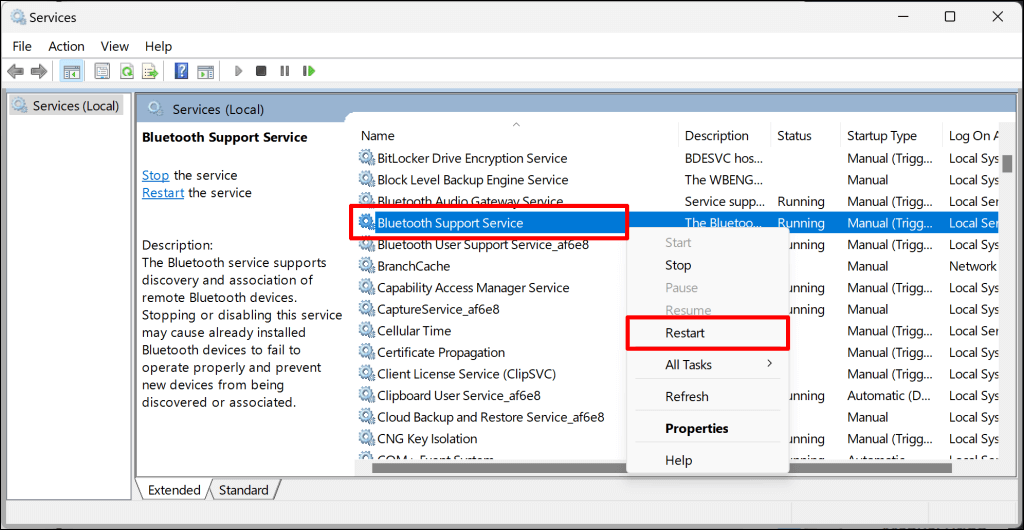
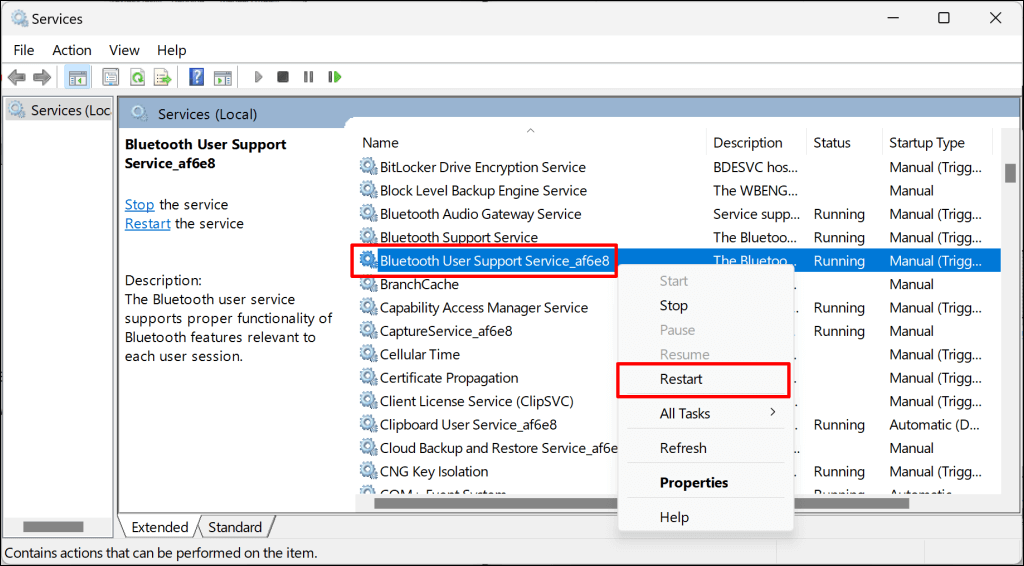
- Kliknij prawym przyciskiem myszy usługę obsługi Bluetooth i wybierz opcję Uruchom ponownie.
Wróć do menu „Bluetooth i urządzenia” w ustawieniach systemu Windows i spróbuj ponownie usunąć urządzenie Bluetooth. Jeśli błąd „Usuwanie nie powiodło się” nadal występuje, powtórz powyższe kroki dla usługi wsparcia użytkownika Bluetooth. Ta usługa zapewnia płynne działanie funkcji Bluetooth w systemie Windows.
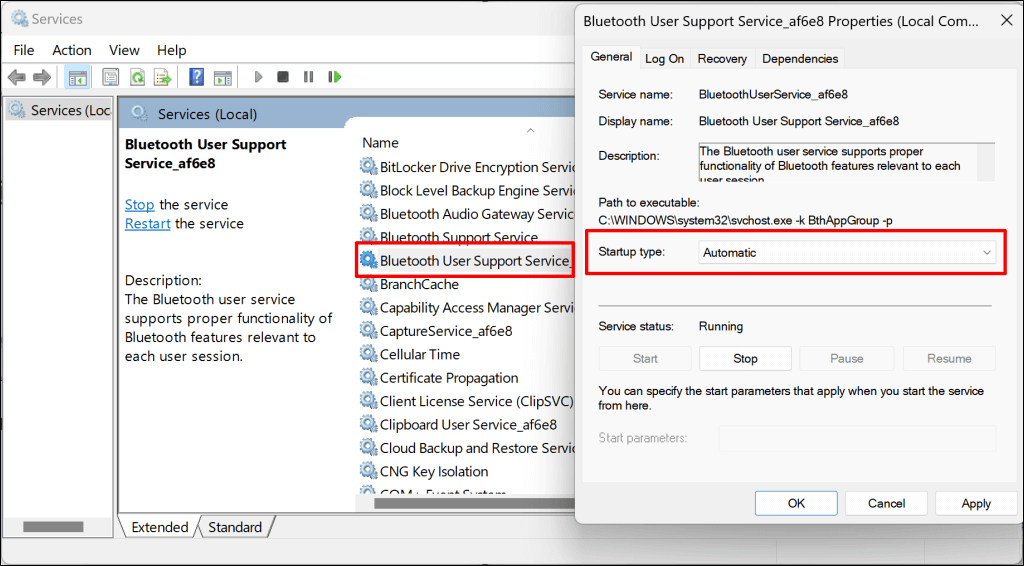
- Kliknij dwukrotnie usługę wsparcia użytkowników Bluetooth w aplikacji Usługi i ustaw Typ uruchomienia na Automatyczny.
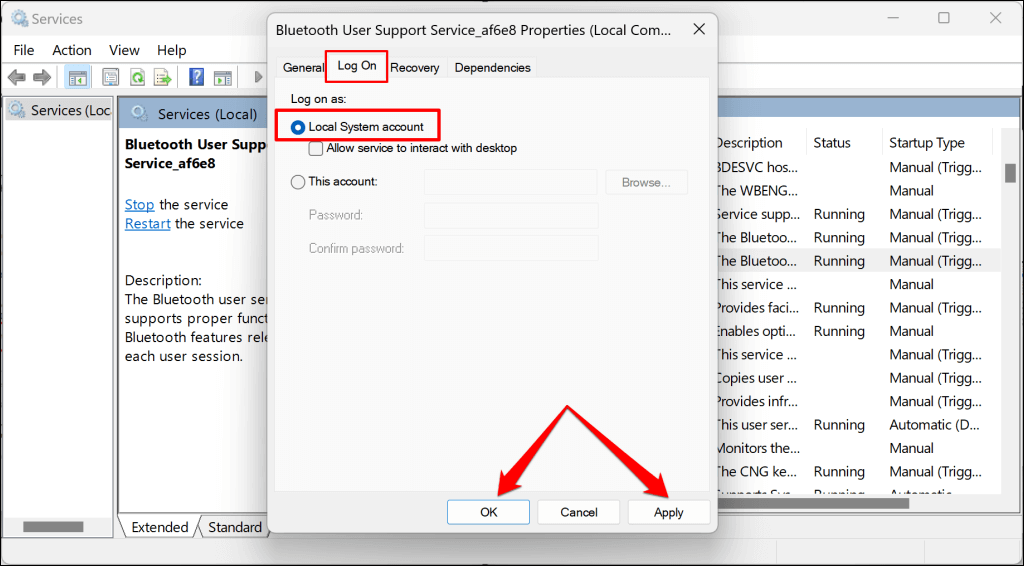
- Następnie otwórz zakładkę „Logowanie”, wybierz Lokalne konto systemowe, wybierz Zastosuj, a następnie OK.
- Na koniec kliknij prawym przyciskiem myszy usługę wsparcia użytkowników Bluetooth i wybierz opcję Uruchom ponownie.
Zaktualizuj swój komputer
Upewnij się, że na Twoim komputerze działa najnowsza wersja systemu Windows. Aktualizacje systemu Windows często zawierają poprawki błędów oprogramowania, które powodują problemy z łącznością Bluetooth.
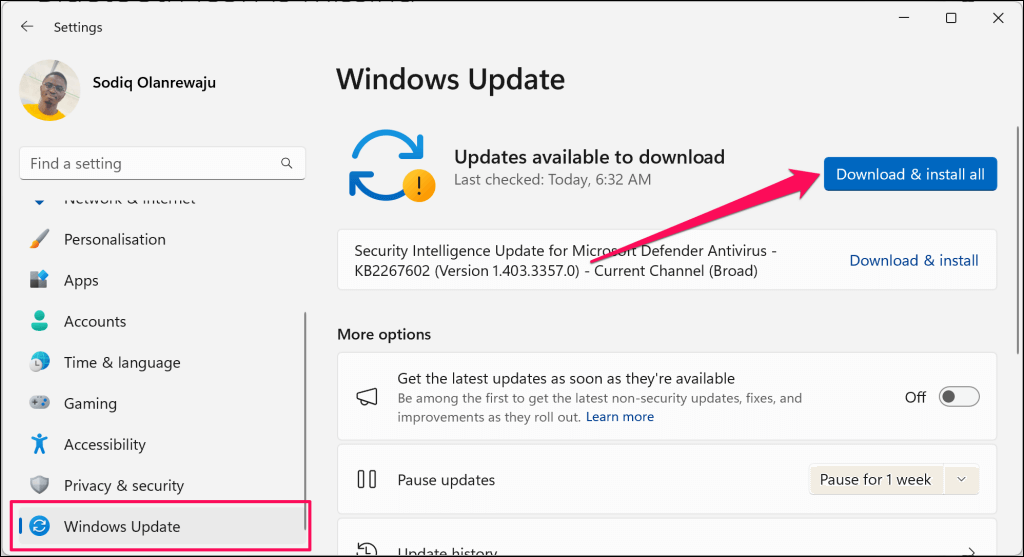
Podłącz komputer do Internetu, przejdź do Ustawienia > Windows Update i wybierz Sprawdź aktualizacje lub Pobierz i zainstaluj.
Usuń profil urządzenia Bluetooth w rejestrze systemu Windows.
Możesz również usunąć uporczywe urządzenia Bluetooth z systemu Windows za pomocą Edytora Rejestru. To długi, ale prosty proces, który sprawdził się u niektórych użytkowników systemu Windows, którzy doświadczali podobnych problemów z urządzeniami Bluetooth.
Uwaga: Postępuj ostrożnie zgodnie z poniższymi krokami i unikaj przypadkowego usunięcia ważnych plików lub wpisów rejestru. Modyfikacja rejestru może spowodować wyłączenie systemu operacyjnego komputera. Zdecydowanie zalecamy utworzenie punktu przywracania systemu i utworzenie kopii zapasowej rejestru systemu Windows przed kontynuacją. Umożliwi to przywrócenie komputera w razie problemów.
- Najpierw musisz znaleźć „ID urządzenia” swojego urządzenia. Przejdź do Ustawienia > Bluetooth i urządzenia > Urządzenia i wybierz Plus w ustawieniach Bluetooth.
- Otwórz kartę Urządzenia i kliknij dwukrotnie urządzenie Bluetooth, które chcesz usunąć.
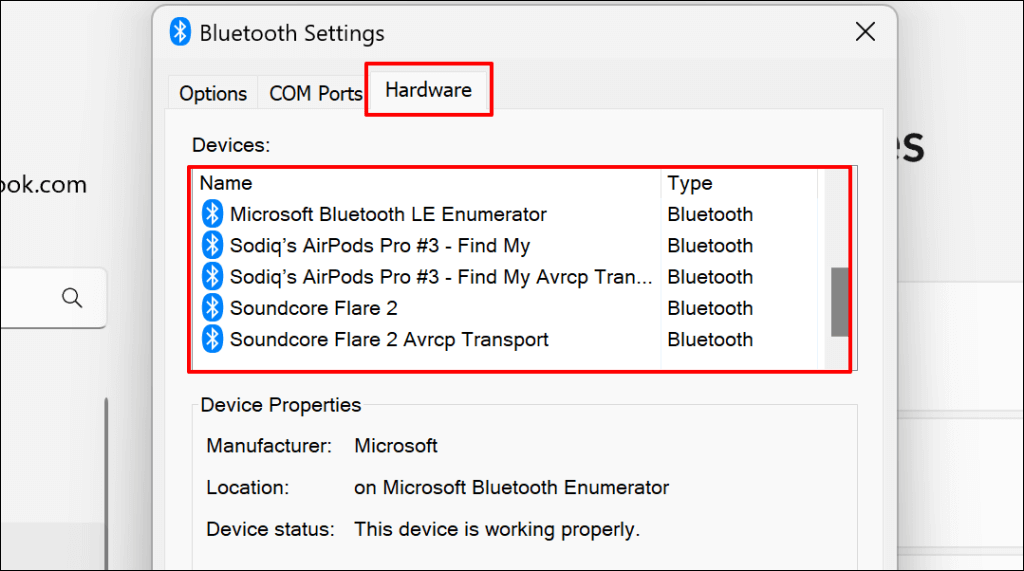
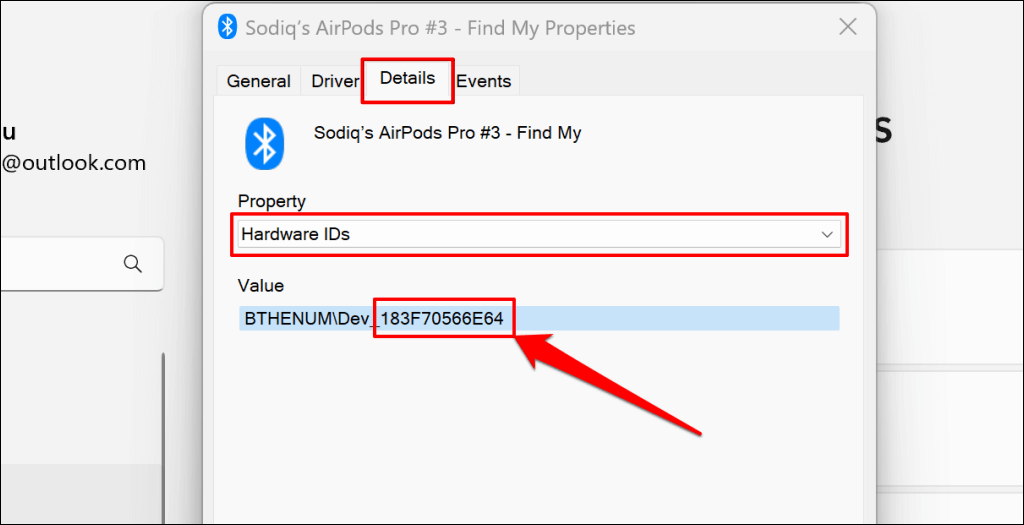
- Otwórz kartę Szczegóły, ustaw opcję „Właściwość” na Identyfikatory urządzeń i zanotuj ostatnie 12 znaków alfanumerycznych w polu „Wartość”.
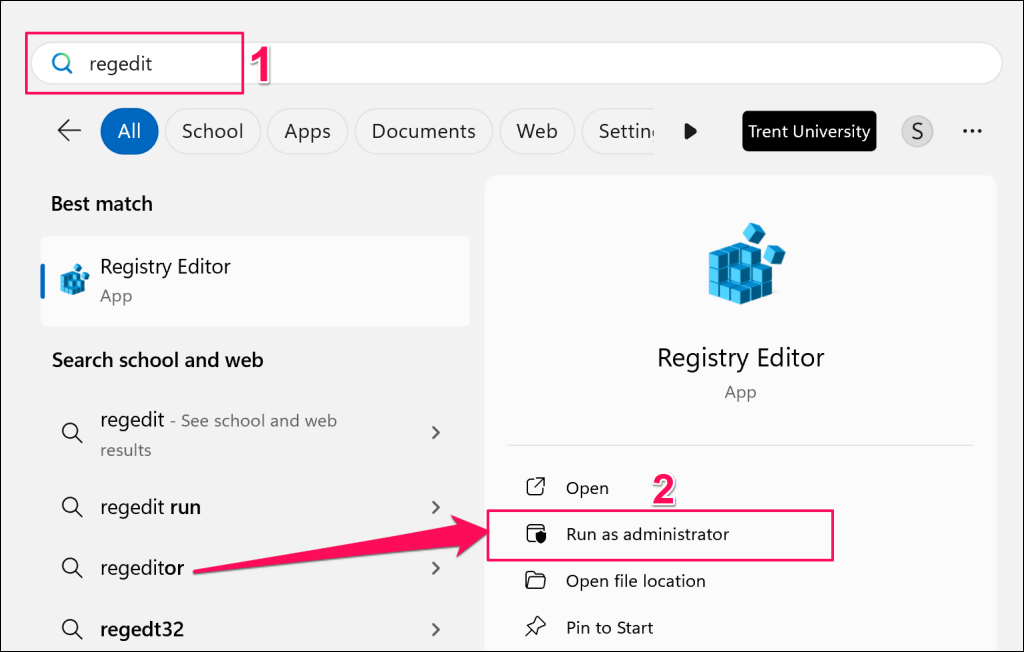
- Następnie wpisz regedit w polu wyszukiwania systemu Windows i wybierz opcję Uruchom jako administrator.
- Wklej HKEY_LOCAL_MACHINESYSTEMCurrentControlSetServicesBTHPORTParametersDevices do pola nawigacyjnego Edytora rejestru i naciśnij Enter.
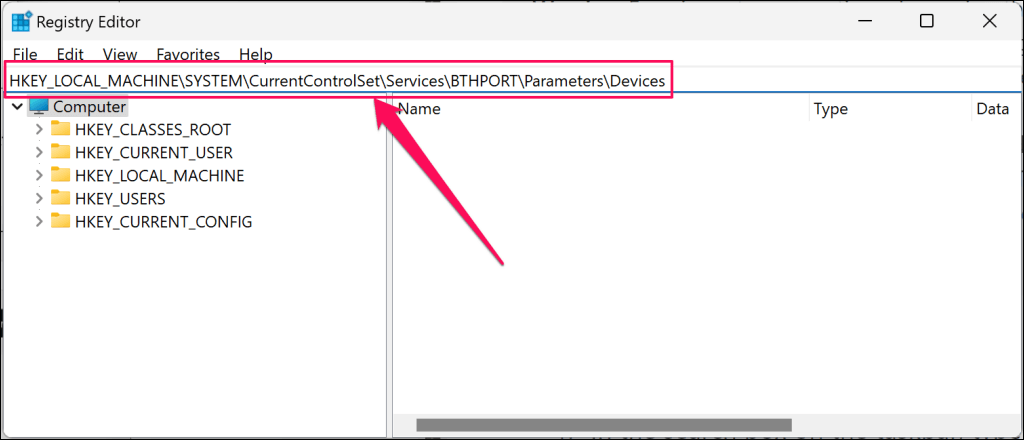
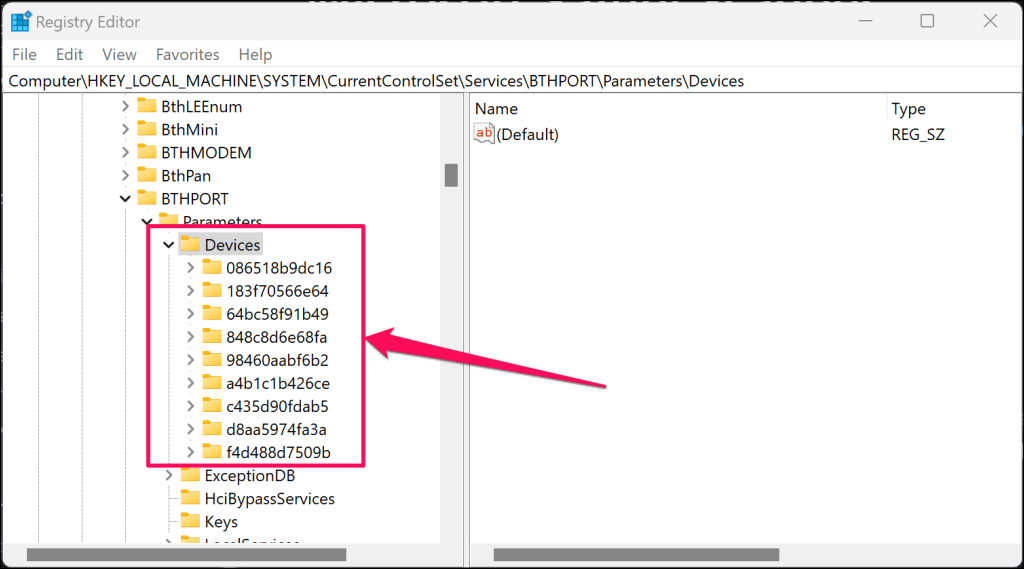
Spowoduje to otwarcie folderu „Urządzenia Bluetooth” na pasku bocznym Edytora rejestru. Folder „Urządzenia” zawiera podfoldery reprezentujące urządzenia Bluetooth (dawne lub obecne) sparowane z komputerem.
- Znajdź folder, który ma ten sam numer „identyfikatora urządzenia” (patrz krok 3) co urządzenie, które chcesz usunąć.
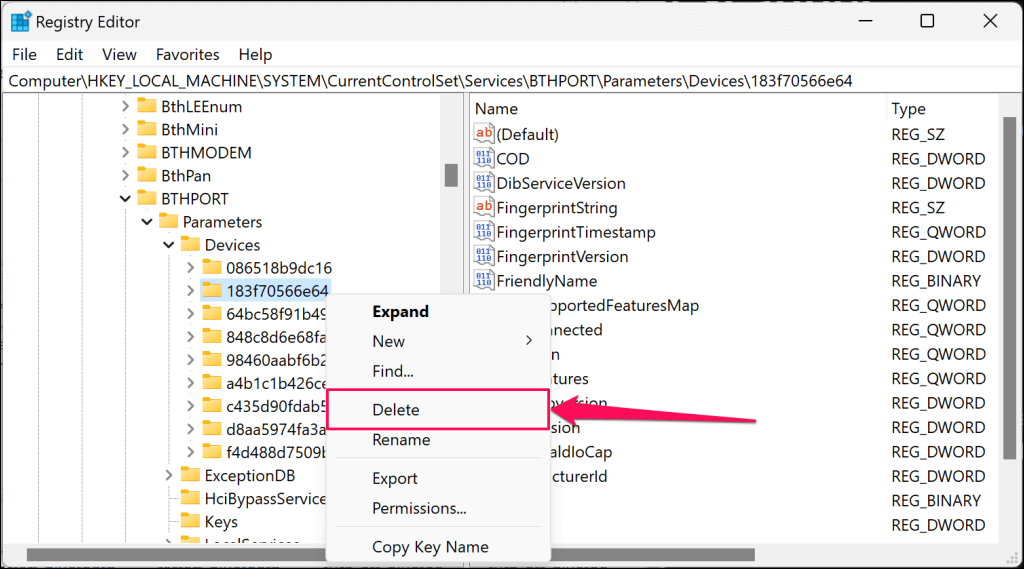
- Kliknij folder prawym przyciskiem myszy i wybierz Usuń.
- Aby kontynuować, wybierz opcję Usuń na ekranie potwierdzenia.
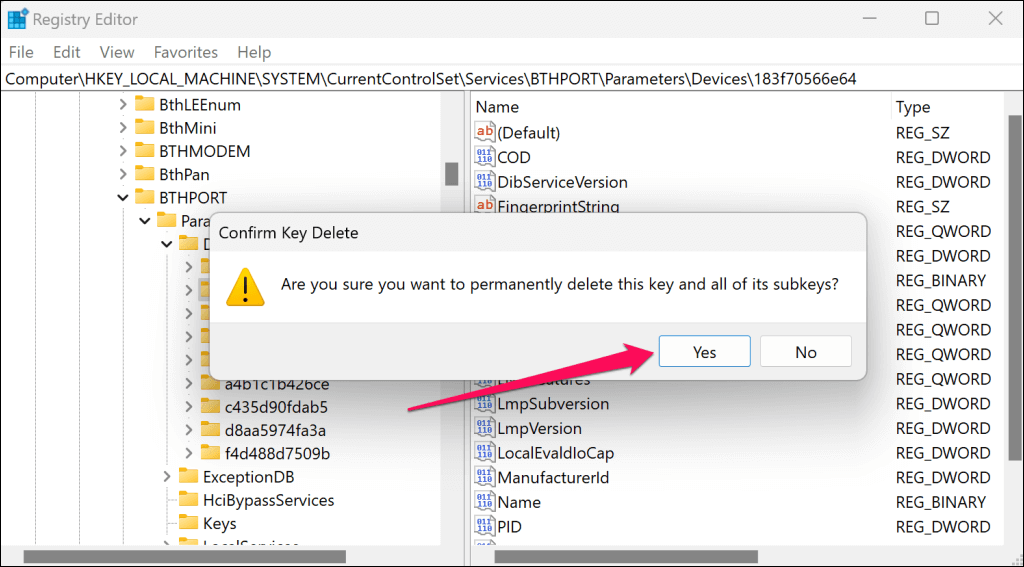
- Uruchom ponownie komputer, aby dokończyć usuwanie urządzenia.
Urządzenie Bluetooth nie powinno już znajdować się na liście urządzeń Bluetooth w ustawieniach systemu Windows.
Usuwanie uporczywych urządzeń Bluetooth
Jeśli urządzenie Bluetooth nadal znajduje się na komputerze lub nadal pojawia się błąd „Usuwanie nie powiodło się”, przeskanuj komputer w poszukiwaniu złośliwego oprogramowania. Zalecamy użycie narzędzia Windows Malicious Software Removal Tool (MSRT) lub Microsoft Safety Scanner.
Możliwość dodawania komentarzy nie jest dostępna.