
Jak usunąć złośliwe oprogramowanie z komputera Mac: krótki przewodnik zapewniający skuteczną ochronę i spokój ducha

Czy uważasz, że Twój Mac jest odporny na wirusy? Niestety, nie zawsze tak jest. Chociaż komputery Mac są zazwyczaj bardzo bezpieczne, złośliwe oprogramowanie i inne zagrożenia wciąż mogą się przedostać. Jeśli Twój Mac zachowuje się dziwnie lub obawiasz się infekcji złośliwym oprogramowaniem, nie panikuj. Ten przewodnik krok po kroku przeprowadzi Cię przez proces usuwania złośliwego oprogramowania i ochrony Twoich danych osobowych. Dowiesz się, jak rozpoznawać sygnały ostrzegawcze infekcji, korzystać ze specjalistycznych narzędzi antywirusowych i podejmować środki zapobiegawcze, aby chronić swoje urządzenie w przyszłości. Dodatkowo, omówimy najlepsze praktyki bezpiecznego przeglądania internetu i unikania oszustw phishingowych, które mogą narazić Twoje dane na szwank. Pamiętaj, że bycie na bieżąco i proaktywne działanie to najlepsza obrona przed rozwijającymi się cyberzagrożeniami.
7 wyraźnych oznak, że Twój komputer Mac może być zainfekowany złośliwym oprogramowaniem
Oto kilka oznak, że Twój komputer Mac może być zainfekowany wirusem lub złośliwym oprogramowaniem:
- Nieoczekiwane ponowne uruchomienie się komputera Mac i zawieszenie się.
- Nagły spadek ogólnej wydajności urządzenia, obejmujący m.in. powolną reakcję i opóźnione otwieranie aplikacji.
- Nabór wniosków rozpoczyna się bez żadnego wyraźnego powodu lub interwencji z Twojej strony.
- Znaczny wzrost częstotliwości pojawiania się wyskakujących okienek i irytujących reklam.
- Instalowanie nowych aplikacji bez Twojej zgody i wiedzy, co może wskazywać na ingerencję złośliwego oprogramowania w Twój system.
- Nieuzasadniona zmiana ustawień przeglądarki, na przykład zmiana domyślnej wyszukiwarki lub strony startowej bez Twojej zgody.
- Podejrzana aktywność sieciowa, np. dłuższy niż zwykle czas ładowania danych lub znaczny wzrost obciążenia sieci bez wyraźnego powodu, mogąca wskazywać na to, że złośliwe oprogramowanie wysyła lub odbiera dane.
Pamiętaj, że to nie wszystkie objawy obecności złośliwego oprogramowania na komputerze Mac. Aby lepiej zrozumieć i dowiedzieć się więcej o tym, jak wykrywać i usuwać złośliwe oprogramowanie, przeczytaj ten artykuł.
Jak pozbyć się wirusów na komputerze Mac: bezpieczne i szybkie rozwiązania
Niezależnie od rodzaju złośliwego oprogramowania, które może infekować Twoje urządzenie, istnieją skuteczne i popularne sposoby jego usunięcia z komputera Mac – ręczne lub automatyczne, za pomocą specjalistycznego oprogramowania antywirusowego. Oto, jak usunąć złośliwe oprogramowanie z komputera Mac, dbając o bezpieczeństwo danych i wydajność urządzenia. Omówimy metody ręczne, wymagające pewnej wiedzy, a także rozwiązania automatyczne, które zapewniają kompleksową i łatwą w użyciu ochronę.
Jak automatycznie usuwać wirusy z komputera Mac [za pomocą skanera złośliwego oprogramowania]
Usuwanie wirusów z komputerów Mac jest najskuteczniejsze z użyciem dedykowanej aplikacji. Polecamy CleanMyMac . Potrafi on wykryć tysiące złośliwych programów, w tym adware, spyware, ransomware, robaki i oprogramowanie do kopania kryptowalut. Jeśli CleanMyMac wykryje coś podejrzanego, natychmiast to usunie. Oto jak przeprowadzić pełne skanowanie systemu:
- Uzyskaj bezpłatną wersję próbną CleanMyMac.
- Przejdź do sekcji „Ochrona” i uruchom skanowanie.
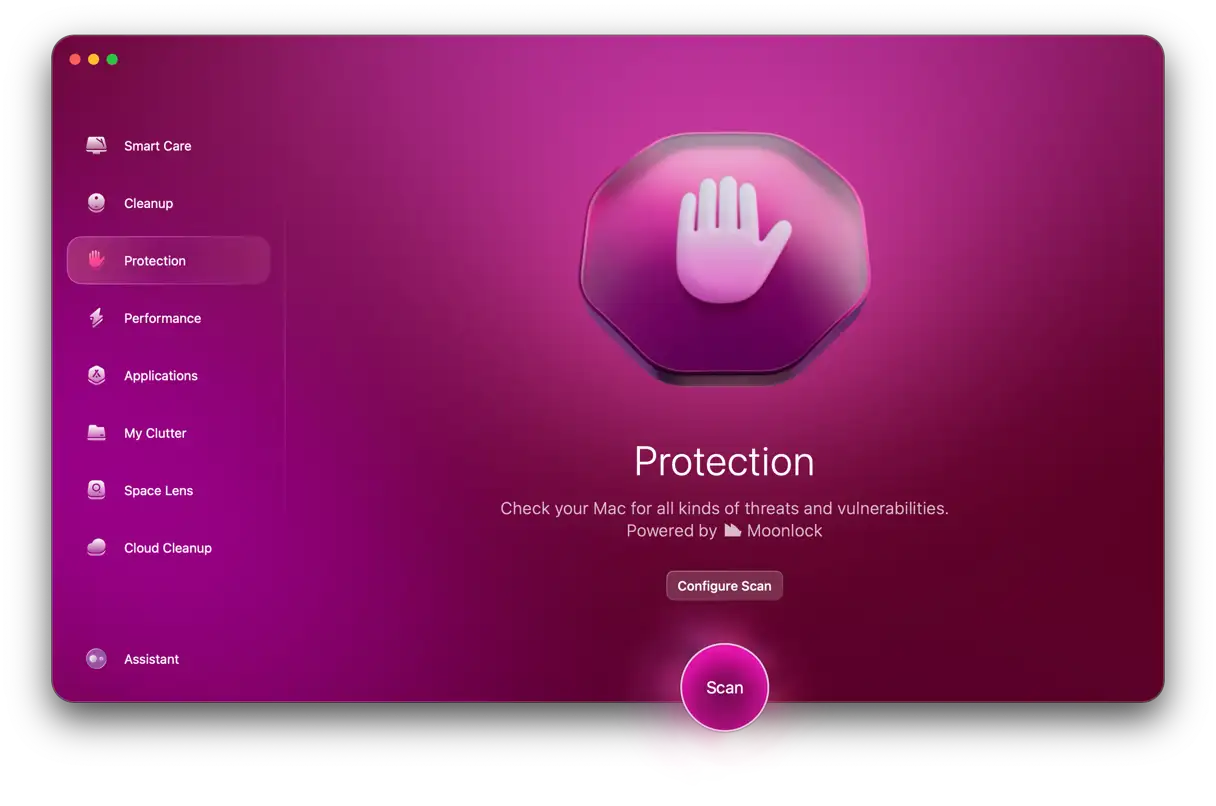
- Jeśli zostanie znalezione jakiekolwiek złośliwe oprogramowanie, kliknij „Usuń”. W przeciwnym razie otrzymasz czysty certyfikat.
- Preferencje > Rozszerzenia.
- Chrom: Przejdź do Chrome > Rozszerzenia lub wpisz `chrome://extensions` w pasku adresu.
- Firefox: Przejdź do Firefox > Dodatki i motywy.
Usuń wszelkie podejrzane i niepotrzebne rozszerzenia.
1. Użyj Monitora aktywności, aby usunąć złośliwe procesy.
Jeśli znasz szkodliwą aplikację na swoim Macu, jesteś w połowie drogi. Najpierw zamknij aplikację i usuń ją z procesów systemowych:
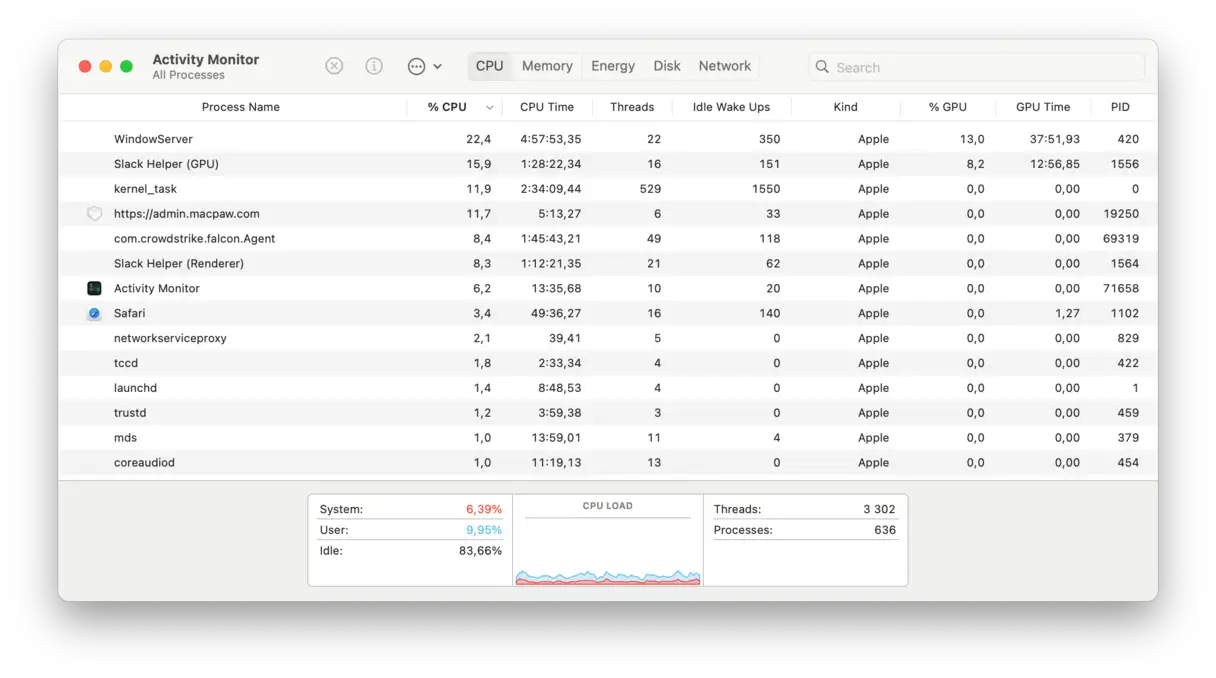
1. W Finderze przejdź do Aplikacje > Narzędzia i otwórz Monitor aktywności.
2. Znajdź aplikację powodującą problemy na liście procesów.
3. Zakończ proces, klikając przycisk [x] na pasku narzędzi. Dzięki temu aplikacja zostanie całkowicie zamknięta.
Teraz wróć do „Aplikacji” i przenieś aplikację do „Kosza”. Natychmiast opróżnij Kosz. Ten krok jest konieczny, aby zapobiec ponownemu uruchomieniu aplikacji.
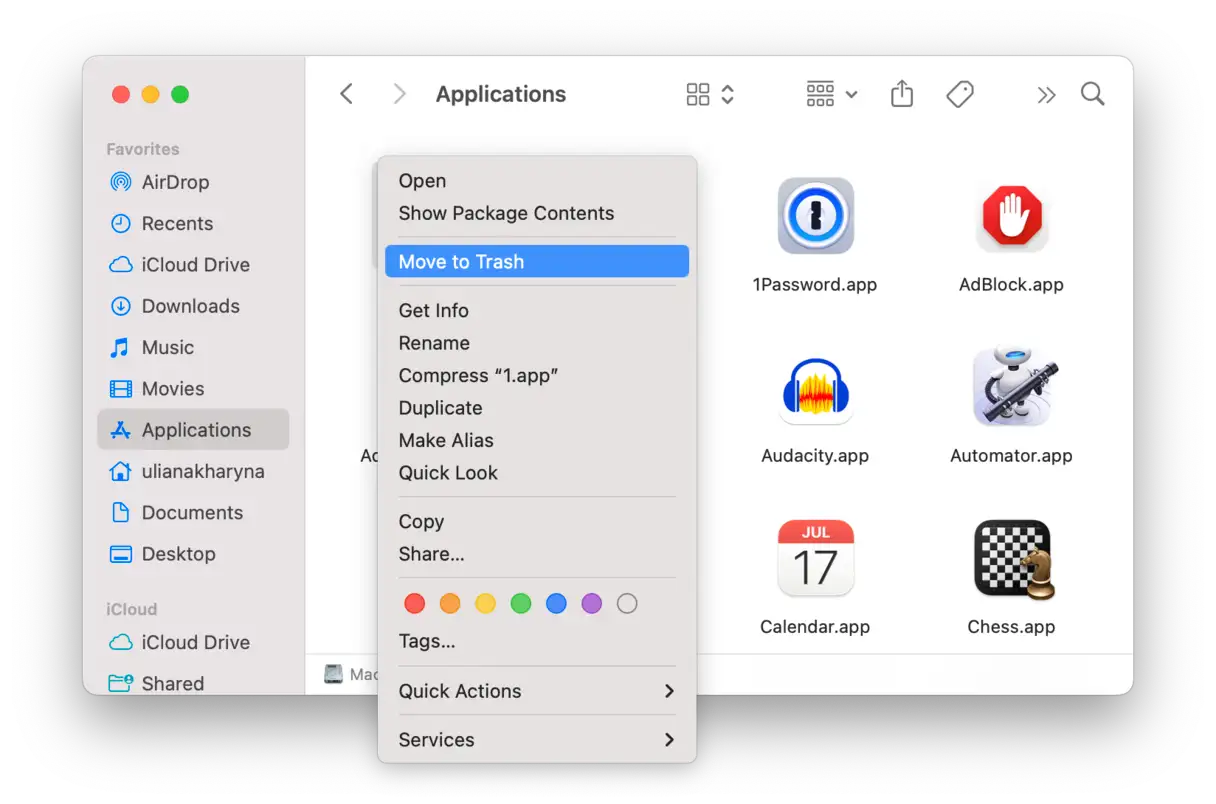
Ta metoda jest prosta, ale aby uzyskać najlepsze rezultaty w usuwaniu złośliwego oprogramowania, trzeba będzie poświęcić na to dużo czasu. Fragmenty wirusa mogą nadal znajdować się w folderach systemowych. To jak zabicie smoka, któremu odrasta głowa po jej odcięciu. Jak więc całkowicie usunąć złośliwe oprogramowanie z komputera Mac? Całkowicie odinstaluj aplikacje. Oznacza to znalezienie i usunięcie plików powiązanych z daną aplikacją.
Wskazówka: Przeprowadź szybkie skanowanie w poszukiwaniu plików .DMG zainfekowanych złośliwym oprogramowaniem w folderze Pobrane. Prawdopodobnie przyczyną są niedawno pobrane pliki, zwłaszcza pliki multimedialne. Usuń je i opróżnij Kosz. Pliki .DMG często rozprzestrzeniają złośliwe oprogramowanie na komputerach Mac, dlatego ich regularne skanowanie jest kluczowe.
2. Uruchom komputer w trybie awaryjnym, aby odizolować złośliwe oprogramowanie.
Czasami złośliwe oprogramowanie może znacznie spowolnić działanie komputera Mac, uniemożliwiając wykonywanie jakichkolwiek czynności. W takiej sytuacji pomocne może być uruchomienie komputera w trybie awaryjnym. Tryb awaryjny uniemożliwia uruchomienie niektórych programów i uruchamia tylko niezbędne aplikacje i procesy wymagane przez system macOS. Ta metoda pomaga wyizolować złośliwe oprogramowanie i zapobiec jego uruchomieniu, dając szansę na jego usunięcie lub dokładniejsze zdiagnozowanie problemu. Tryb awaryjny to zaawansowane narzędzie diagnostyczne pozwalające ustalić, czy problem jest spowodowany przez oprogramowanie innych firm, czy przez sam system operacyjny. Jeśli komputer Mac działa prawidłowo w trybie awaryjnym, problem prawdopodobnie jest spowodowany przez niezgodny program lub akcesorium.
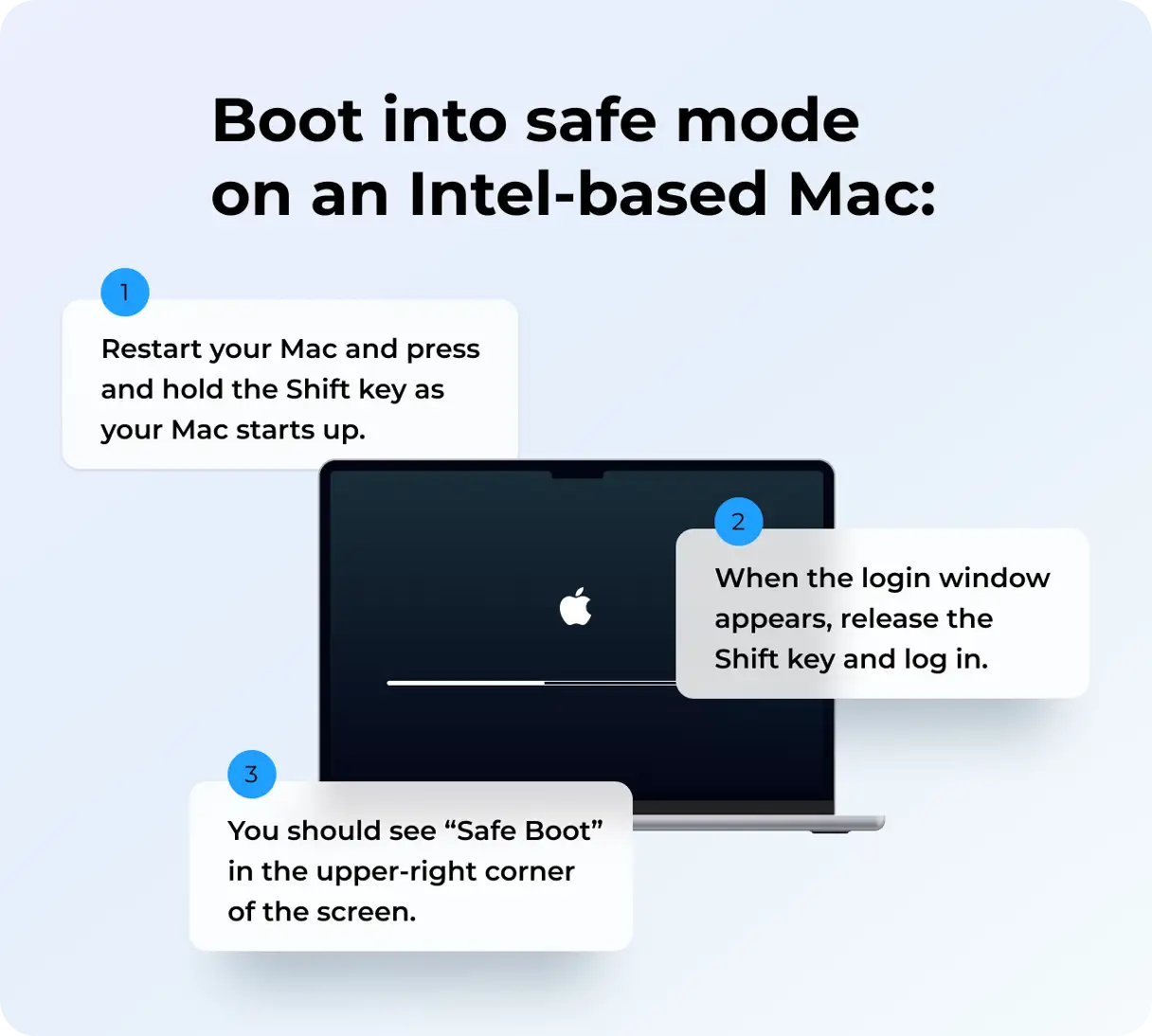
Jak uruchomić komputer Mac z procesorem Intel w trybie awaryjnym:
- Uruchom ponownie komputer Mac. Podczas uruchamiania przytrzymaj klawisz Shift. Kontynuuj przytrzymywanie klawisza Shift, aż pojawi się ekran logowania.
- Gdy pojawi się okno logowania, zwolnij klawisz Shift i zaloguj się jak zwykle. Tryb awaryjny wyłączy niektóre niepotrzebne funkcje, co ułatwia diagnozowanie i rozwiązywanie problemów.
- Po pomyślnym zalogowaniu w prawym górnym rogu ekranu powinien pojawić się komunikat „Bezpieczny rozruch”. To potwierdzenie, że komputer Mac został pomyślnie uruchomiony w trybie awaryjnym. Użycie trybu awaryjnego pomaga ustalić, czy problem jest spowodowany przez zainstalowany program, czy przez sam system operacyjny macOS.
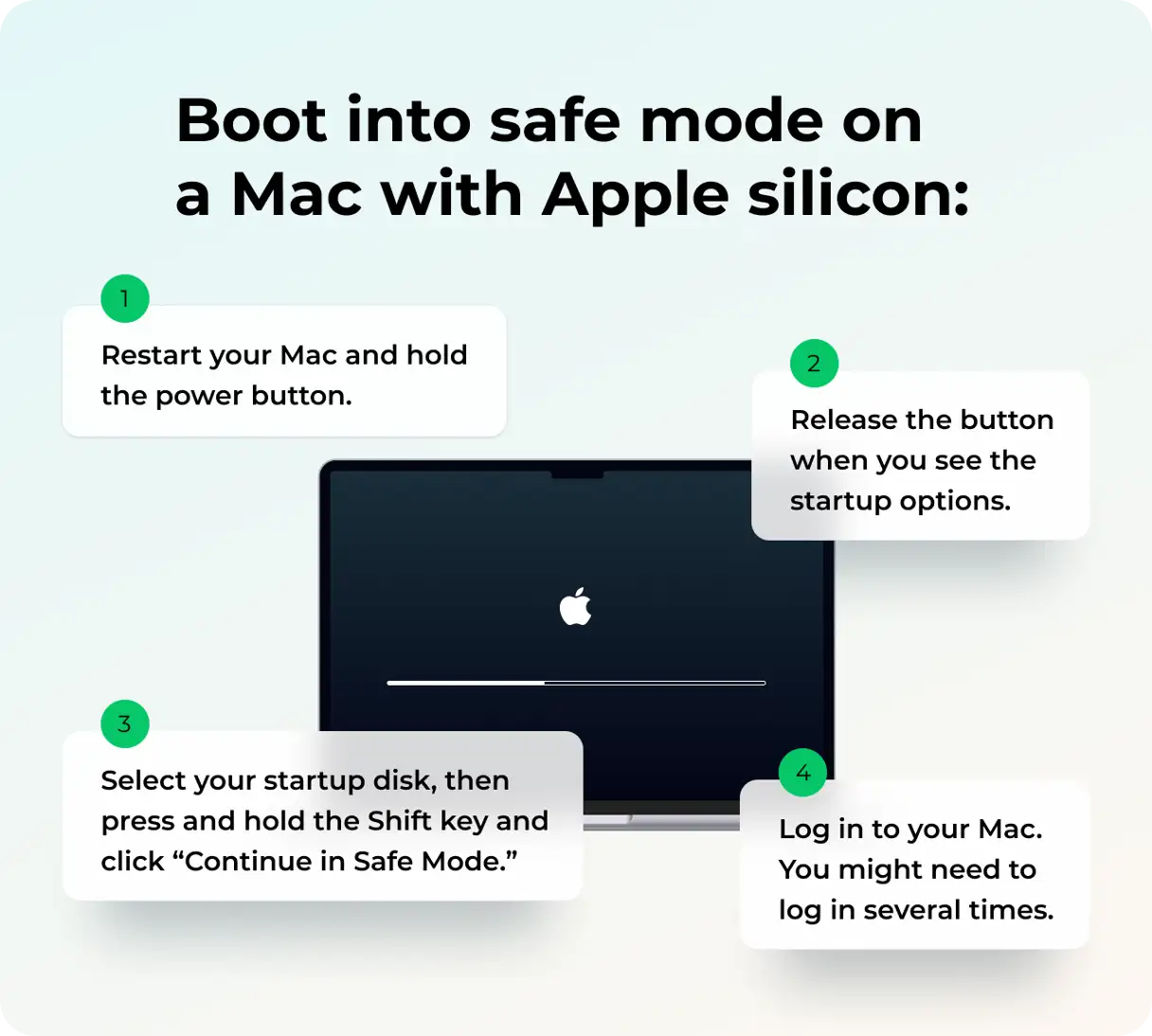
Jak uruchomić komputer Mac w trybie awaryjnym przy użyciu Apple Silicon:
Tryb awaryjny to zaawansowane narzędzie diagnostyczne w systemie macOS, które pozwala uruchomić Maca z wczytanym jedynie minimalnym oprogramowaniem i procesami. Pomaga to identyfikować i rozwiązywać problemy związane z oprogramowaniem, takie jak konflikty czy awarie. Oto jak uruchomić Maca w trybie awaryjnym, jeśli jest on wyposażony w układ Apple Silicon:
- Uruchom ponownie komputer Mac. Możesz to zrobić w menu Apple > Uruchom ponownie.
- Zaraz po ponownym uruchomieniu naciśnij i przytrzymaj przycisk zasilania. Przytrzymaj go, aż pojawią się opcje startowe.
- Gdy pojawią się opcje startowe, puść przycisk zasilania. Zobaczysz listę dostępnych dysków startowych.
- Wybierz dysk startowy (zazwyczaj o nazwie „Macintosh HD” lub podobnej). Następnie przytrzymaj klawisz Shift na klawiaturze i kliknij „Kontynuuj w trybie awaryjnym”. Trzymaj klawisz Shift, aż Mac uruchomi się w trybie awaryjnym.
- Zaloguj się na swoje konto na komputerze Mac. Może być konieczne kilkukrotne zalogowanie, ponieważ tryb awaryjny wykonuje pewne sprawdzenia i operacje podczas uruchamiania.
3. Sprawdź folder Aplikacje i usuń podejrzane aplikacje.
Jeśli przypadkowo pobrałeś złośliwą aplikację, koniecznie ją natychmiast usuń. Można to zrobić na dwa sposoby. Oto metoda ręczna:
- Przejdź do folderu Aplikacje i przeciągnij aplikację do Kosza.
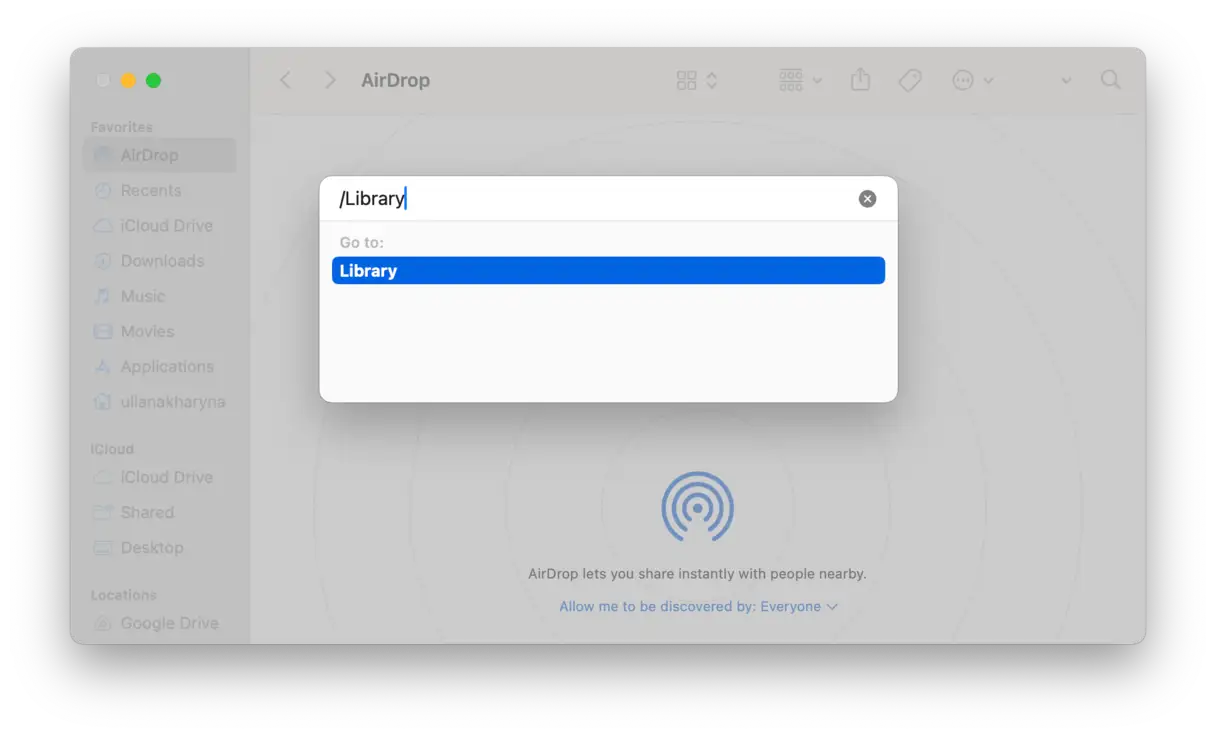
- W Finderze wybierz opcję Przejdź > Przejdź do folderu i wpisz
~/LibraryWyszukaj w folderze Application Support wszystkie pliki powiązane z daną aplikacją i przeciągnij je do Kosza. - Wyszukaj inne foldery w
~/Library– zwłaszcza Agentów Uruchamiania i Demonów Uruchamiania – i usuń z nich wszelkie pliki .plist powiązane z aplikacją. Pliki te często odpowiadają za uruchamianie aplikacji w tle lub podczas uruchamiania. - Powtórz krok 3 dla głównego folderu biblioteki (
/Library). - Nie zapomnij ponownie uruchomić komputera Mac – do tego czasu wszystkie pliki pozostaną w pamięci.
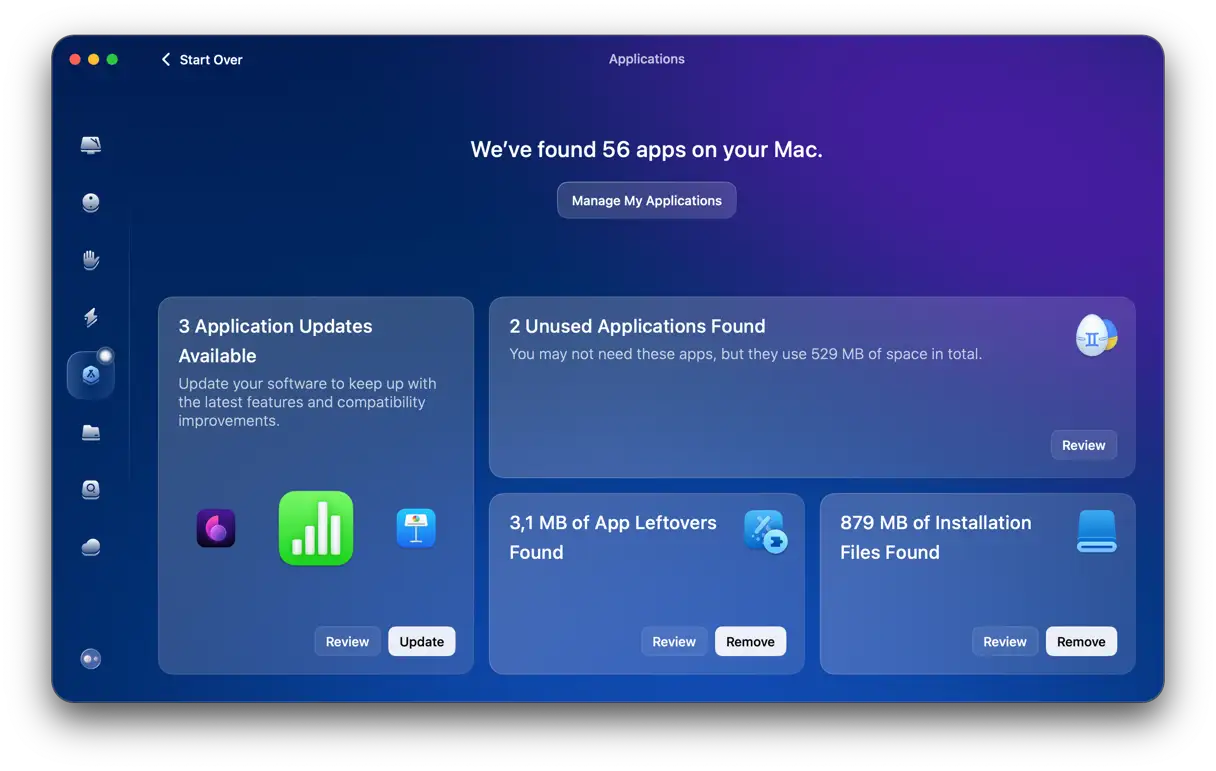
Jak widać, ręczne usuwanie aplikacji wymaga sporo wysiłku. Na szczęście istnieje łatwiejszy sposób na pozbycie się aplikacji – skorzystaj ze specjalistycznego narzędzia przeznaczonego do tego celu. CleanMyMac, polecana przez nas wcześniej w artykule aplikacja do czyszczenia komputerów Mac, posiada funkcję „Aplikacje”, która umożliwia całkowite usunięcie aplikacji wraz z plikami rozproszonymi w systemie. Oto jak z niej korzystać:
-
- Otwórz CleanMyMac.
- Na pasku bocznym kliknij Aplikacje > Zarządzaj moimi aplikacjami.
- Sprawdź stronę główną: Upewnij się, że wyświetlana strona główna jest tą, którą preferujesz. Jeśli strona jest błędna lub niepożądana, zmień ją na poprawny adres URL.
- Przejdź do zakładki Wyszukiwanie: w oknie Ustawienia Safari kliknij zakładkę Wyszukiwanie.
- Sprawdź wybraną wyszukiwarkę: Upewnij się, że wybrana wyszukiwarka jest Twoją preferowaną (np. Google, Bing lub DuckDuckGo). Jeśli wyszukiwarka jest nieprawidłowa, wybierz ją z menu rozwijanego.
Wykonując te kroki, możesz łatwo zresetować ustawienia przeglądarki Safari i poprawić komfort przeglądania. Pamiętaj, że zresetowanie przeglądarki Safari może usunąć niektóre zapisane dane, takie jak pliki cookie i dane witryn.
Jak zresetować przeglądarkę Chrome
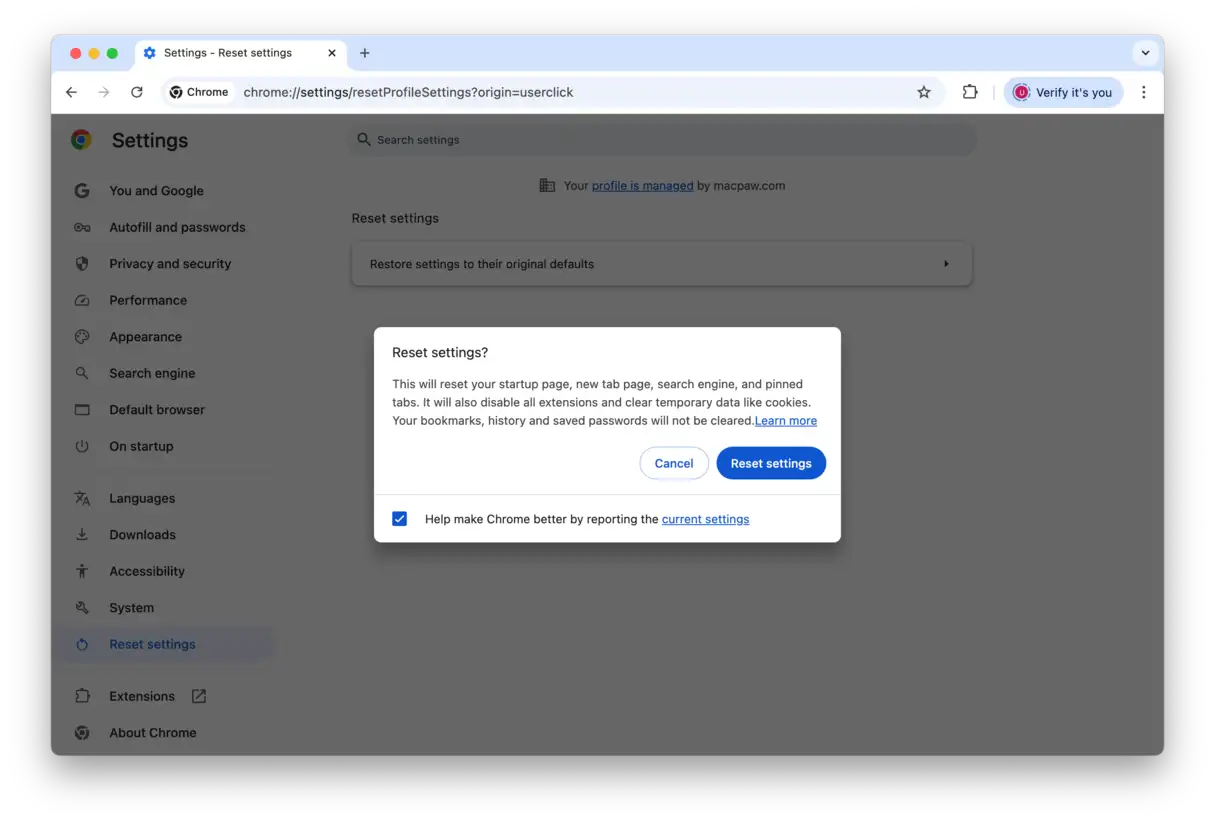
Zresetowanie Chrome może rozwiązać wiele problemów z wydajnością lub niechcianych ustawień. Oto szczegółowe instrukcje przywracania ustawień Chrome do oryginalnych:
- Otwórz ustawienia Chrome: Zacznij od otwarcia przeglądarki Chrome. Poszukaj ikony z trzema pionowymi kropkami (⋮) w prawym górnym rogu okna przeglądarki. Kliknij tę ikonę, aby otworzyć menu opcji, a następnie wybierz „Ustawienia”.
- Przejdź do „Resetuj ustawienia”: Na stronie Ustawienia znajdź sekcję „Resetuj ustawienia”. Aby ją znaleźć, konieczne może być przewinięcie strony w dół. Możesz również skorzystać z paska wyszukiwania w Ustawieniach i wpisać „reset”, aby szybko uzyskać do niej dostęp.
- Przywróć ustawienia do ich oryginalnych wartości domyślnych: Po znalezieniu sekcji „Resetuj ustawienia” kliknij „Przywróć ustawienia do wartości domyślnych”. Pojawi się okno dialogowe z potwierdzeniem operacji. Kliknij przycisk „Resetuj”, aby kontynuować.
Po wykonaniu tych kroków Chrome uruchomi się ponownie i przywróci ustawienia domyślne. Pamiętaj, że ten proces wyłączy rozszerzenia, usunie tymczasowe dane przeglądania i pliki cookie oraz zresetuje domyślne wyszukiwarki. Nie spowoduje to jednak usunięcia zakładek ani zapisanych haseł.
Jak przywrócić oryginalne ustawienia przeglądarki Firefox
Zresetowanie przeglądarki Firefox może być idealnym rozwiązaniem problemów związanych z powolnym działaniem, nagłym zawieszaniem się lub niechcianymi reklamami. Oto szczegółowe instrukcje dotyczące resetowania przeglądarki Firefox i przywracania jej optymalnej wydajności:
- Otwórz przeglądarkę Firefox. Znajdź ikonę menu (zazwyczaj trzy poziome kreski) w prawym górnym rogu okna i kliknij ją.
- Z menu rozwijanego kliknij „Pomoc”. Pojawi się podmenu, z którego możesz wybrać „Tryb rozwiązywania problemów”. Ten krok jest niezbędny, aby uruchomić przeglądarkę Firefox w trybie awaryjnym, który umożliwia wprowadzenie niezbędnych zmian.
- Pojawi się nowe okno z pytaniem, czy chcesz ponownie uruchomić Firefoksa w trybie rozwiązywania problemów. Kliknij przycisk „Uruchom ponownie”. Po ponownym uruchomieniu pojawi się kilka opcji. Wybierz „Odśwież Firefoksa”. Ta opcja zresetuje przeglądarkę, zachowując jednocześnie podstawowe informacje, takie jak zakładki i hasła.
- Pojawi się okno potwierdzenia z prośbą o potwierdzenie chęci odświeżenia przeglądarki Firefox. Uważnie przejrzyj wyświetlone informacje, a następnie ponownie kliknij przycisk „Odśwież przeglądarkę Firefox”, aby potwierdzić proces. Proces resetowania rozpocznie się automatycznie.
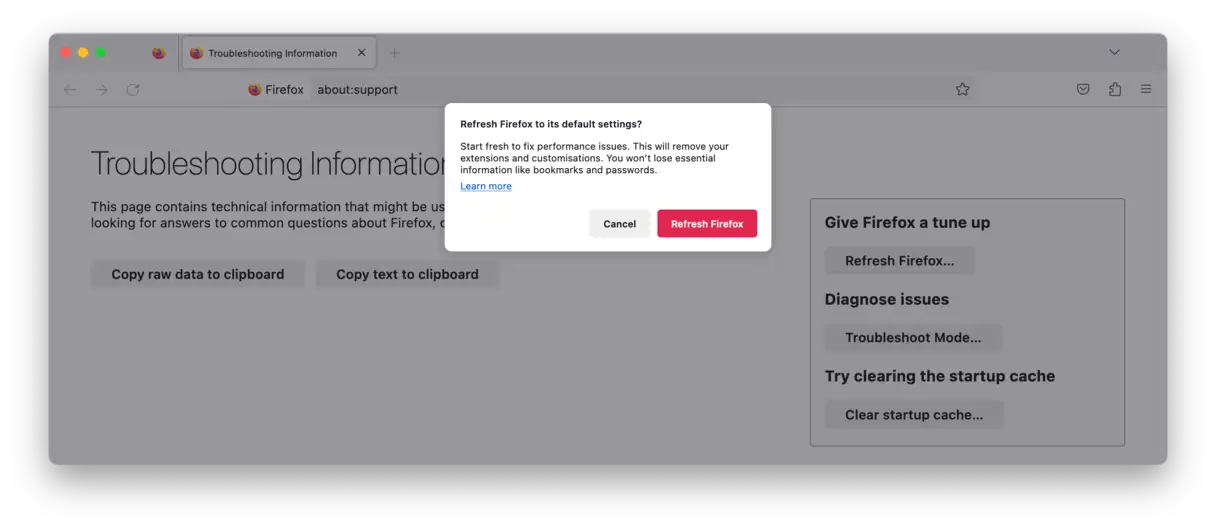
W przypadku wszystkich przeglądarek na macOS system sprawdza je automatycznie, bez ingerencji użytkownika.
5. Wyczyść rozszerzenia przeglądarki, aby usunąć adware i wirusy z komputera Mac
Jeśli szukasz sposobu na usunięcie złośliwego oprogramowania z komputera Mac, koniecznie przeskanuj i wyczyść wszystkie rozszerzenia przeglądarki. Adware i wirusy często podszywają się pod przydatne rozszerzenia, dlatego ich przeskanowanie i usunięcie jest kluczowym krokiem w procesie czyszczenia. Koniecznie przejrzyj przeglądarki Safari, Chrome, Firefox i wszelkie inne regularnie używane rozszerzenia przeglądarki. Sprawdź podejrzane lub nieznane rozszerzenia i natychmiast je usuń. Możesz również przywrócić ustawienia domyślne przeglądarki, aby upewnić się, że wszelkie szkodliwe zmiany wprowadzone przez te programy zostaną usunięte.
Safari
Aby usunąć rozszerzenie z przeglądarki Safari, wykonaj następujące czynności:
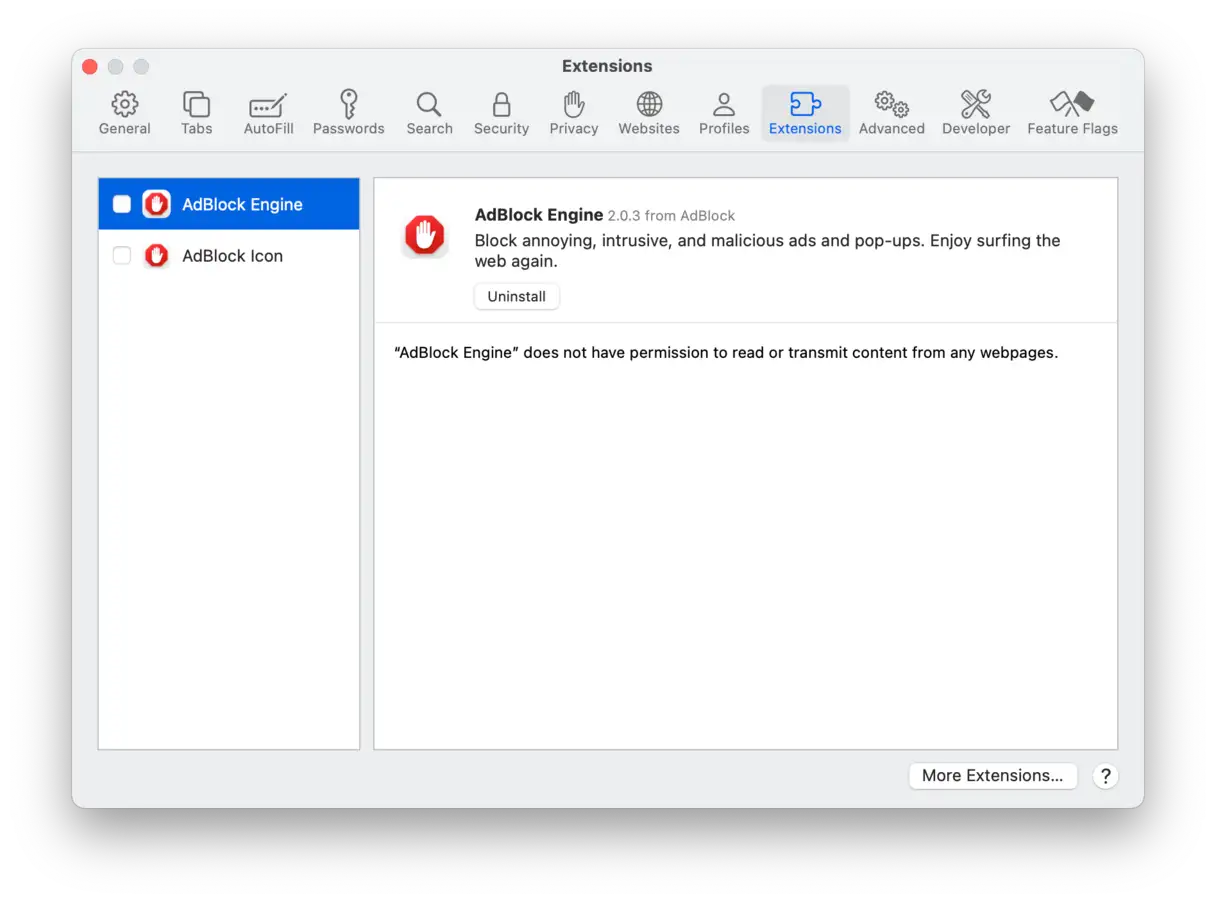
- Przejdź do Ustawień Safari, a następnie wybierz „Rozszerzenia”. Dostęp do tych ustawień możesz uzyskać w menu Safari na pasku menu, wybierz „Preferencje”, a następnie kliknij kartę „Rozszerzenia”.
- Wybierz dodatek, który chcesz usunąć z wyświetlonej listy.
- Kliknij przycisk „Odinstaluj” obok wybranego dodatku. Możesz zostać poproszony o potwierdzenie usunięcia.
Poniższe kroki pozwolą Ci łatwo zarządzać rozszerzeniami Safari, co pomoże Ci poprawić wydajność przeglądarki i utrzymać bezpieczeństwo. Usunięcie niepotrzebnych lub podejrzanych rozszerzeń zmniejsza zużycie zasobów systemowych i chroni Twoją prywatność.
Chrom
Aby usunąć niechciane lub złośliwe rozszerzenia z przeglądarki Chrome, wykonaj poniższe czynności, aby zapewnić sobie bezpieczne i płynne przeglądanie stron:
- Otwórz przeglądarkę Chrome. Znajdź i kliknij ikonę trzech pionowych kropek w prawym górnym rogu ekranu.
- Z wyświetlonego menu rozwijanego wybierz „Ustawienia”. Otworzy się strona ustawień przeglądarki Chrome.
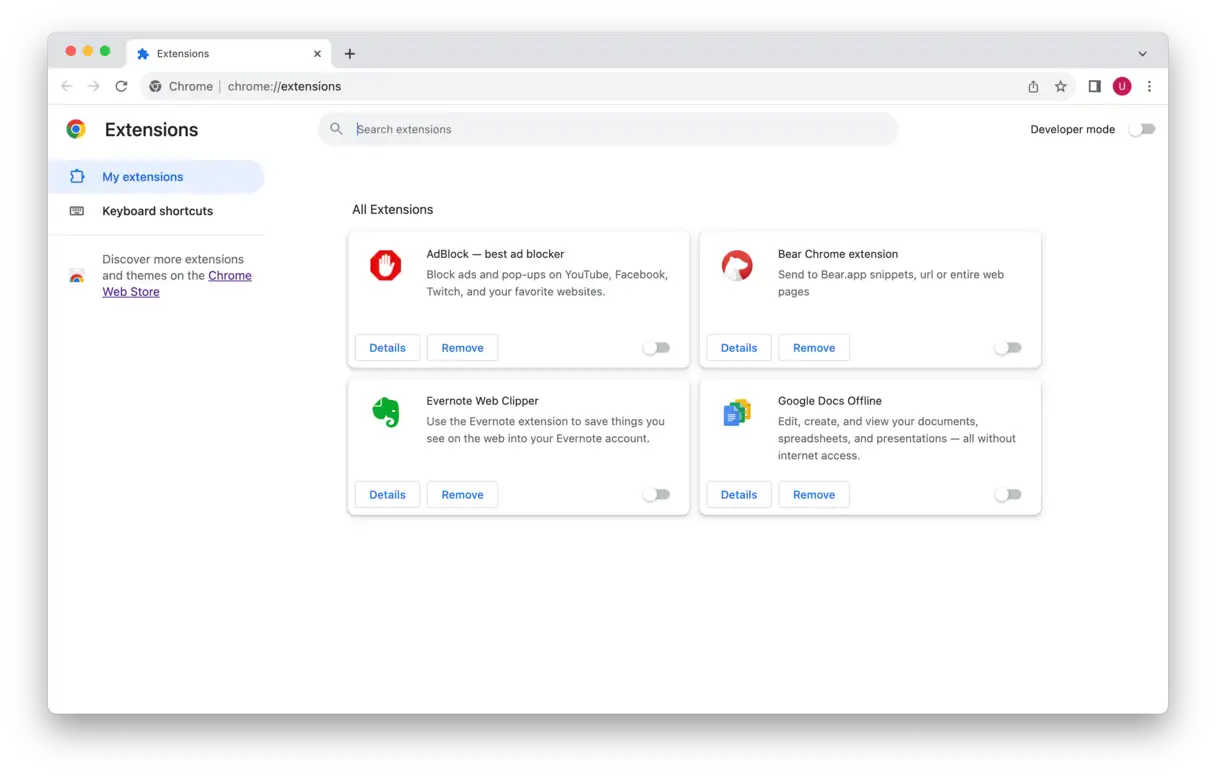
- Na stronie Ustawienia znajdź opcję „Rozszerzenia” w menu bocznym lub w głównej części strony i kliknij ją. Spowoduje to przejście do strony zarządzania rozszerzeniami.
- Na stronie „Dodatki” uważnie przejrzyj listę zainstalowanych dodatków. Wybierz dodatki, których nie rozpoznajesz lub które wydają Ci się podejrzane. Mogły one zostać zainstalowane bez Twojej wiedzy lub mogą być ukrytym złośliwym oprogramowaniem.
- Po zidentyfikowaniu niechcianego rozszerzenia kliknij przycisk „Usuń” obok niego. Chrome może poprosić o potwierdzenie. Potwierdź usunięcie, aby usunąć rozszerzenie z przeglądarki.
Pamiętaj: Aby zapewnić bezpieczeństwo przeglądarki i chronić swoją prywatność, należy regularnie sprawdzać zainstalowane rozszerzenia i usuwać te niepotrzebne lub podejrzane.
Firefox
Aby usunąć niechciane lub złośliwe dodatki z przeglądarki Firefox, wykonaj następujące kroki:
- Otwórz przeglądarkę Firefox.
- Kliknij ikonę menu z 3 poziomymi liniami (ikona „hamburgera”) znajdującą się w prawym górnym rogu okna przeglądarki.
- Z menu rozwijanego wybierz „Dodatki i motywy”. Otworzy się nowa strona z listą zainstalowanych dodatków i motywów.
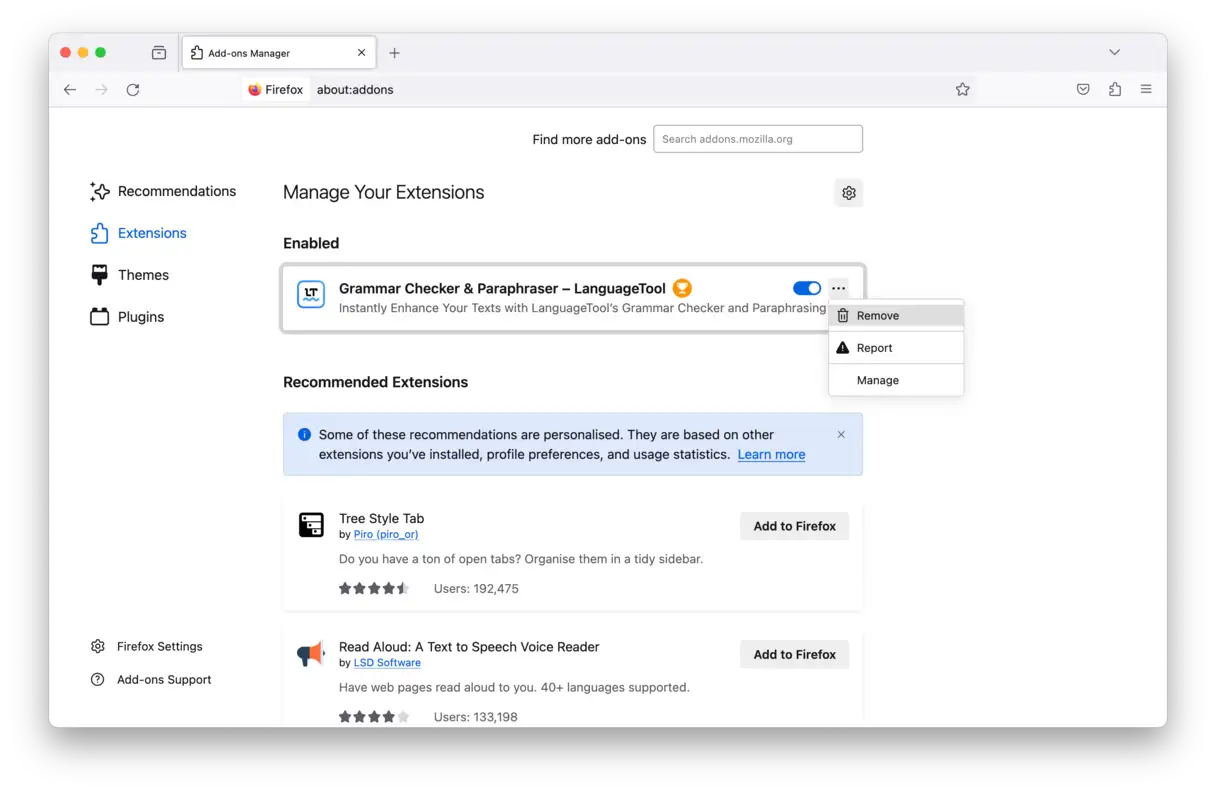
- Na nowej stronie kliknij zakładkę „Rozszerzenia”. Pojawi się lista wszystkich rozszerzeń zainstalowanych w Firefoksie.
- Uważnie przejrzyj listę zainstalowanych dodatków. Jeśli znajdziesz jakieś, których nie rozpoznajesz lub podejrzewasz, że są złośliwe, przejdź do następnego kroku.
- Obok rozszerzenia, które chcesz usunąć, dotknij wielokropka (…) (trzy kropki), aby otworzyć menu opcji rozszerzenia. Następnie wybierz z menu opcję „Usuń”. Zostaniesz poproszony o potwierdzenie usunięcia.
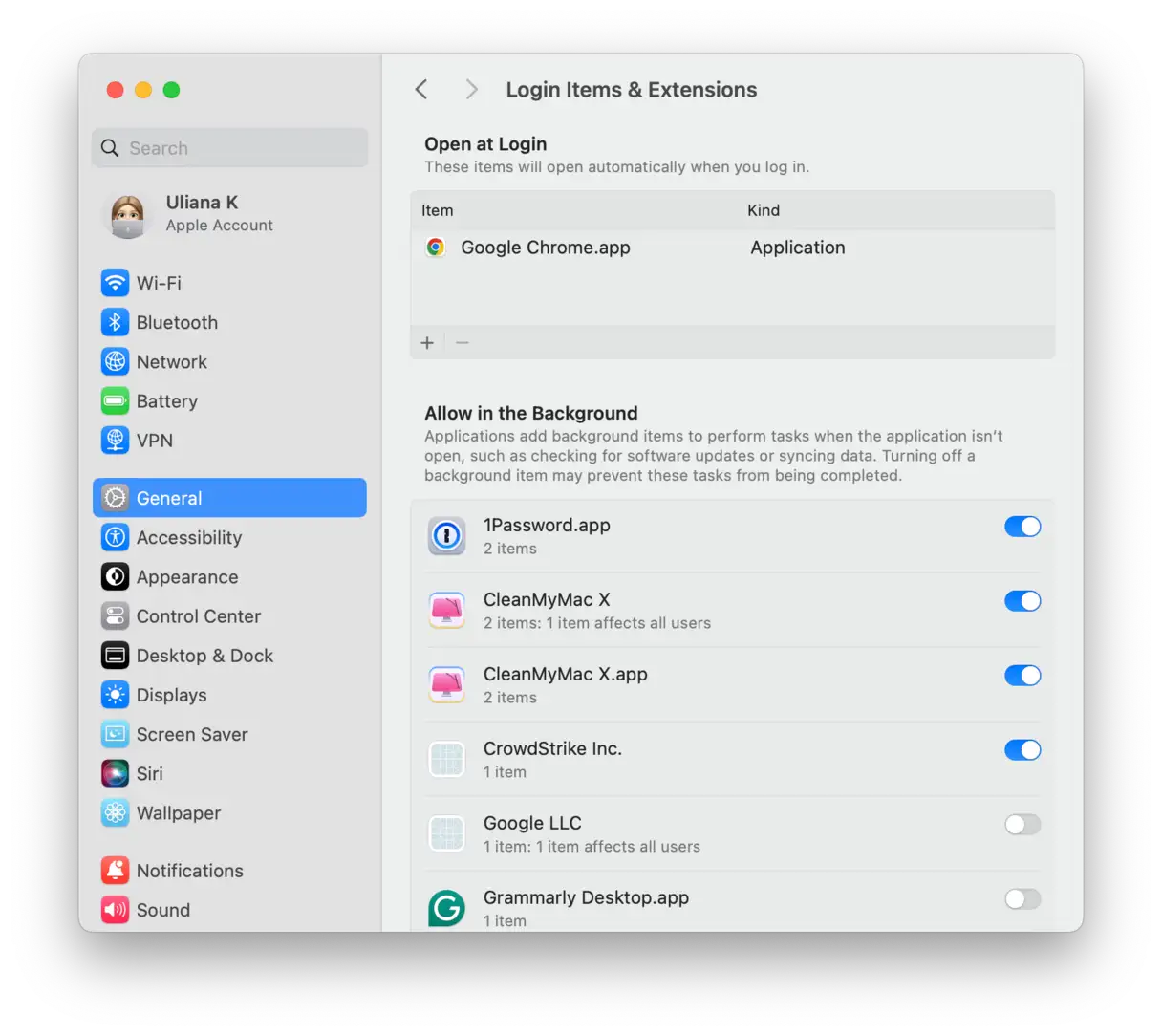
6. Usuń złośliwe oprogramowanie z elementów logowania na komputerze Mac
Większość programów typu adware i spyware próbuje infiltrować proces rozruchu komputera Mac. Dobra wiadomość jest taka, że nie trzeba być magikiem, aby temu zapobiec. Oto jak przeskanować elementy logowania i usunąć wszelkie podejrzane złośliwe oprogramowanie, zapewniając czysty i bezpieczny rozruch komputera Mac.
- Przejdź do menu Apple > Preferencje systemowe > Ogólne.
- Otwórz kartę „Elementy logowania i akcesoria”. Teraz użyj znaku „—”, aby wyłączyć wszystkie podejrzane aplikacje, które znajdziesz. Uruchom ponownie komputer Mac, aby zastosować zmiany. Ten krok jest niezbędny do usunięcia złośliwego oprogramowania, które może ładować się automatycznie podczas uruchamiania.
Jeśli proces usuwania złośliwego oprogramowania się nie powiedzie
Oto kilka dodatkowych sugestii, które mogą pomóc Ci usunąć złośliwe oprogramowanie z komputera Mac:
- Przełącz się na inne konto użytkownika i wykonaj następujące czynności: Całkowite czyszczenie systemuTen krok zapewnia kompleksowe skanowanie z innej perspektywy, które może ujawnić złośliwe pliki ukryte na Twoim głównym koncie.
- Przywróć swojego Maca Za pomocą Time Machine – do punktu w czasie sprzed infekcji. Ta metoda jest szczególnie skuteczna, jeśli znasz przybliżoną datę infekcji, ponieważ możesz przywrócić dane z czystej kopii zapasowej.
- Aktualizuj całe oprogramowanie, w tym system macOS, aplikacje i przeglądarki. Złośliwe oprogramowanie często wykorzystuje luki w zabezpieczeniach starszych wersji oprogramowania, dlatego aktualizacja zmniejsza to ryzyko.
- Zainstaluj ponownie macOS Przepisanie systemu operacyjnego. To bardziej radykalny proces, ale gwarantuje usunięcie wszelkich głęboko zakorzenionych, szkodliwych plików, które mogły pozostać.
- Przywróć ustawienia fabryczne MacBooka, aby zacząć od nowa. To ostateczność, ale gwarantuje to usunięcie wszystkich danych i ponowną instalację systemu operacyjnego, eliminując wszelkie ślady złośliwego oprogramowania.
Krótko mówiąc, nie można mieć 100% pewności, że złośliwe oprogramowanie zostało usunięte po jednej próbie. Można jednak ponownie przeskanować komputer Mac w poszukiwaniu wirusów lub pobrać programy zidentyfikowane jako podejrzane (pamiętaj, aby korzystać wyłącznie z oficjalnej strony internetowej). Dodatkowo, po odłączeniu komputera Mac od internetu, można uruchomić skanowanie antywirusowe i przeskanować pliki za pomocą VirusTotal lub przeszukać inne bazy danych złośliwego oprogramowania, aby uzyskać więcej informacji o oprogramowaniu. Te dodatkowe kroki zwiększają szanse na wykrycie i całkowite usunięcie złośliwego oprogramowania, jednocześnie zapewniając bezpieczeństwo urządzenia i danych.
6. Sprawdź foldery „Elementy logowania”:
Złośliwe oprogramowanie może być skonfigurowane tak, aby uruchamiało się automatycznie po zalogowaniu.
- Przejdź do Preferencji systemowych > Użytkownicy i grupy.
- Wybierz swoje konto użytkownika.
- Kliknij kartę Elementy logowania.
- Zaznacz podejrzane elementy i kliknij przycisk „-”, aby je usunąć.
7. Sprawdź profile:
W niektórych przypadkach złośliwe oprogramowanie może instalować profile w celu zmiany zachowania systemu.
Przejdź do Preferencji systemowych. Jeśli widzisz ikonę Profile, kliknij ją.
Jeśli są jakieś nieznane profile, zaznacz je i kliknij przycisk „-”, aby je usunąć.
8. Uruchom skanowanie przy użyciu zaufanego programu antywirusowego:
Nawet po ręcznym usunięciu złośliwego oprogramowania, warto przeprowadzić pełne skanowanie systemu za pomocą niezawodnego programu antywirusowego, takiego jak Norton, McAfee lub Malwarebytes. Przed uruchomieniem skanowania upewnij się, że oprogramowanie jest zaktualizowane do najnowszych definicji wirusów. Malwarebytes to doskonały wybór dla komputerów Mac.
9. Przywróć domyślne ustawienia przeglądarek:
Po usunięciu złośliwego oprogramowania może zajść konieczność przywrócenia domyślnych ustawień przeglądarki internetowej w celu usunięcia wszelkich pozostałych zmian.
- Safari: Przejdź do Safari > Preferencje > Zaawansowane i wybierz Pokaż menu Programowanie na pasku menu. Następnie przejdź do Programowanie > Opróżnij pamięć podręczną. Możesz również wyczyścić historię i dane witryn w Safari > Wyczyść historię.
- Chrom: Przejdź do Chrome > Ustawienia > Resetuj i wyczyść > Przywróć ustawienia domyślne.
- Firefox: Przejdź do Firefox > Pomoc > Informacje dla rozwiązywania problemów i kliknij Odśwież Firefox.
10. Zaktualizuj system macOS:
Upewnij się, że Twój system macOS jest zawsze aktualny i zawiera najnowsze poprawki zabezpieczeń. Przejdź do Preferencji systemowych > Uaktualnienia oprogramowania, aby zainstalować dostępne aktualizacje.
11. Kopia zapasowa danych:
Po usunięciu złośliwego oprogramowania warto wykonać kopię zapasową ważnych danych. Możesz skorzystać z Time Machine lub dowolnego innego rozwiązania do tworzenia kopii zapasowych.
Dodatkowe wskazówki dotyczące profilaktyki:
- Uważaj na to, co pobierasz i instalujesz.: Pobieraj oprogramowanie tylko ze sprawdzonych źródeł i unikaj klikania podejrzanych linków lub pobierania załączników z nieznanych wiadomości e-mail.
- Używaj silnych i niepowtarzalnych haseł.Używaj różnych haseł do każdego konta i rozważ skorzystanie z menedżera haseł.
- Włącz zaporę sieciową: Upewnij się, że wbudowana zapora sieciowa w systemie macOS jest włączona.
- Uważaj na wiadomości będące próbą oszustwa.:Nie ufaj wiadomościom e-mail ani rozmowom telefonicznym, w których proszono Cię o podanie danych osobowych.
Postępując zgodnie z tymi krokami, możesz ręcznie usunąć złośliwe oprogramowanie z komputera Mac i chronić urządzenie przed przyszłymi zagrożeniami. Pamiętaj, że lepiej zapobiegać niż leczyć, dlatego zachowaj ostrożność i czujność w swoich nawykach online.
Jak chronić komputer Mac przed złośliwym oprogramowaniem
Po omówieniu metod usuwania złośliwego oprogramowania z komputerów Mac, czas skupić się na profilaktyce. W tym artykule szczegółowo opisaliśmy najlepsze strategie antywirusowe dla komputerów Mac , ale oto kilka dodatkowych wskazówek, które warto wziąć pod uwagę, aby jeszcze bardziej zwiększyć bezpieczeństwo urządzenia:
Utwórz nowy profil użytkownika na komputerze Mac, aby usunąć wirusy
Wirusy często przyłączają się do konkretnego profilu użytkownika na komputerze, co może dać im możliwość przejęcia kontroli nad profilem administratora. Utworzenie nowego użytkownika na komputerze Mac może pomóc wyeliminować wirusy lub ograniczyć ich wpływ. Ten proces jest szczególnie skuteczny, jeśli podejrzewasz, że Twoje obecne konto zostało naruszone.
- Przejdź do menu Apple > Preferencje systemowe > Użytkownicy i grupy.
- Kliknij „Dodaj użytkownika…” i wpisz hasło administratora.
- Postępuj zgodnie z instrukcjami wyświetlanymi na ekranie, aby utworzyć nowego użytkownika. Upewnij się, że typ konta to „Administrator”, aby przyznać użytkownikowi pełne uprawnienia systemowe. Dzięki temu nowy użytkownik będzie mógł wprowadzać ważne zmiany, instalować oprogramowanie i zarządzać ustawieniami systemu.
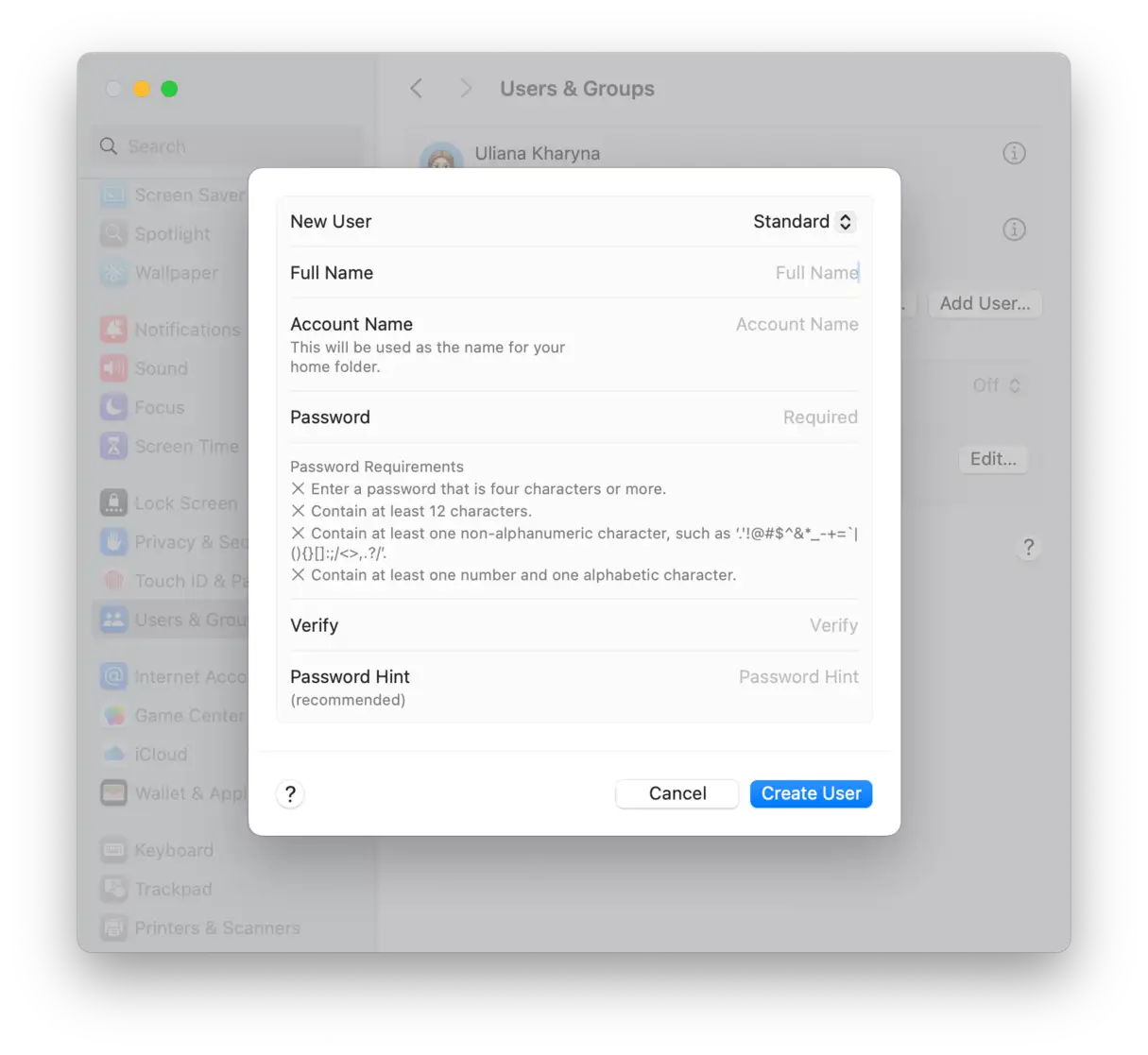
Teraz przenieś ważne informacje ze starego konta na nowe. Oto jak to zrobić:
- Otwórz Finder > Przejdź > Przejdź do folderu…
- Wklej tę ścieżkę:
/Users - Skopiuj niezbędne pliki ze starego konta użytkownika do folderu „Udostępnione”. Ten folder ma ułatwić udostępnianie plików między użytkownikami na tym samym urządzeniu.
Regularnie badaj się
Inną dobrą praktyką jest wyrobienie w sobie nawyku regularnego skanowania za pomocą dedykowanej aplikacji czyszczącej. Jeśli jesteś zbyt zajęty, aby regularnie skanować system, wspomniana wcześniej aplikacja CleanMyMac oferuje narzędzia do skanowania w tle i monitorowania złośliwego oprogramowania. Narzędzia te nie tylko sprawdzają szkodliwą aktywność w systemie, ale także reagują na wszelkie aktywne zagrożenia i pozwalają je natychmiast usunąć. Ta funkcja jest niezbędna do utrzymania wydajności komputera Mac i ochrony go przed potencjalnymi zagrożeniami.
Oto jak przenieść ochronę komputera Mac przed wirusami i złośliwym oprogramowaniem na zupełnie nowy poziom:
- Rozpocznij bezpłatny okres próbny CleanMyMac.
- Przejdź do aplikacji menu, klikając ikonę CleanMyMac na pasku menu.
- Kliknij panel Ochrona.
- Uruchom monitorowanie złośliwego oprogramowania w czasie rzeczywistym i skanowanie w tle.
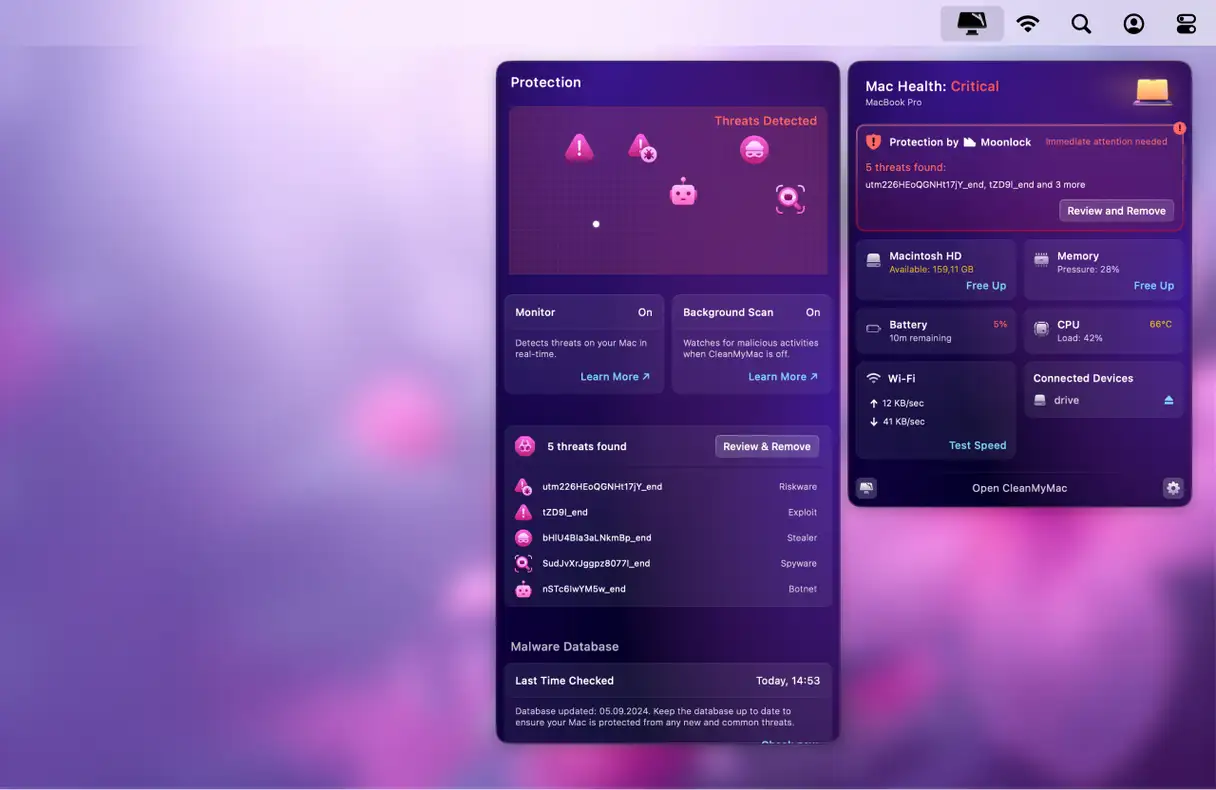
Jeśli nie korzystasz z narzędzia do czyszczenia z działającym w tle skanerem złośliwego oprogramowania, zalecamy skanowanie komputera Mac w poszukiwaniu złośliwego oprogramowania co najmniej raz w miesiącu. Jeśli jednak często pobierasz dużo plików lub aplikacji (zwłaszcza od nieznanych deweloperów), rób to częściej, najlepiej za pomocą aplikacji antywirusowej. Zapewni to ciągłą ochronę urządzenia i danych.
Wyłącz JavaScript, aby chronić swoje urządzenie przed złośliwym oprogramowaniem
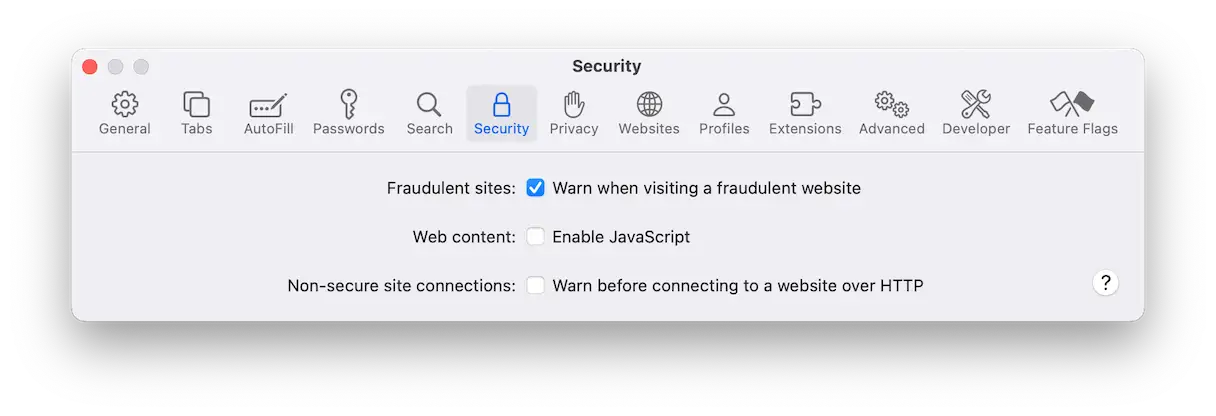
Możesz zmniejszyć ryzyko ataków złośliwego oprogramowania, wyłączając JavaScript w przeglądarce. Chociaż może to spowodować, że niektóre strony internetowe przestaną działać poprawnie, znacznie zwiększa to bezpieczeństwo przeglądania internetu. Wyłączenie JavaScript zapobiega wykonywaniu potencjalnie złośliwego kodu, który mógłby wykorzystać luki w zabezpieczeniach przeglądarki.
Aby wyłączyć JavaScript w przeglądarce Safari, wykonaj następujące czynności:
- Przejdź do Ustawień Safari i wybierz Bezpieczeństwo.
- Odznacz opcję „Włącz JavaScript”.
Aktualizuj system macOS
Nowe wersje systemu macOS zawierają krytyczne aktualizacje zabezpieczeń, które chronią urządzenie przed potencjalnym złośliwym oprogramowaniem i wirusami. Aby zadbać o bezpieczeństwo komputera Mac, przejdź do Ustawień systemowych, następnie do sekcji Ogólne, a następnie do sekcji Uaktualnienia oprogramowania i sprawdź dostępność aktualizacji. Dodatkowo zdecydowanie zalecamy włączenie automatycznych aktualizacji, aby zapewnić sobie szybkie otrzymywanie najnowszych aktualizacji zabezpieczeń i poprawek, zmniejszając ryzyko zagrożeń bezpieczeństwa. Ten prosty krok znacznie poprawia ochronę urządzenia i danych.
Bezpieczne przeglądanie i dobre nawyki pobierania: ochrona komputera Mac przed złośliwym oprogramowaniem
Najlepszym sposobem na ochronę komputera Mac przed złośliwym oprogramowaniem jest zachowanie ciągłej czujności. Tak, inwestycja w niezawodne oprogramowanie antywirusowe to dobry środek ostrożności, podobnie jak posiadanie zewnętrznego dysku rozruchowego na wypadek awarii. Ale jeszcze lepiej jest przede wszystkim unikać infekcji MacBooka. Jak to zrobić? Oto kilka podstawowych zaleceń:
- Uważnie czytaj wszystkie okna dialogowe i unikaj klikania reklam i dziwnych wyskakujących okienek. Często są one źródłem złośliwego oprogramowania.
- Wybierz niezawodnego menedżera haseł i używaj silnych haseł zamiast prostych. Pamiętaj też o regularnej zmianie haseł. Zmniejszy to ryzyko włamania na Twoje konta.
- Przeglądaj internet anonimowo i, jeśli to możliwe, odwiedzaj tylko bezpieczne strony internetowe – te, których adres zaczyna się od https://. Ten protokół oznacza, że strona używa szyfrowania w celu ochrony Twoich danych.
- Unikaj klikania podejrzanych linków w wiadomościach e-mail, zwłaszcza jeśli nie znasz nadawcy, i nie otwieraj podejrzanych załączników. Zawsze sprawdzaj adres e-mail nadawcy przed kliknięciem czegokolwiek.
- Nie pobieraj oprogramowania ani danych z nieznanych stron internetowych. Jeśli chcesz zainstalować nowe aplikacje, zrób to w App Store lub na stronie internetowej dewelopera, upewniając się, że są one godne zaufania. Przed pobraniem sprawdź oceny i recenzje użytkowników.
Jak widać, istnieją różne sposoby usuwania wirusów z komputera Mac, w zależności od stopnia infekcji i rodzaju wirusa. Najważniejsze, o czym należy pamiętać, to to, że jeśli podejrzewasz, że Twój Mac jest zainfekowany, nie martw się – można to naprawić. Mamy nadzieję, że Twój Mac pozostanie wolny od wirusów i nigdy więcej nie będziesz musiał klikać tych przerażających alertów na Macu. Pamiętaj, że lepiej zapobiegać niż leczyć, a przestrzeganie tych wskazówek pomoże Ci zadbać o bezpieczeństwo urządzenia.
الأسئلة الشائعة (FAQ)
Tutaj znajdziesz odpowiedzi na najczęściej zadawane pytania dotyczące naszych usług i produktów. Celem tej sekcji jest dostarczenie jasnych i zwięzłych informacji, które pomogą Ci lepiej zrozumieć naszą ofertę i jak najlepiej ją wykorzystać. Niezależnie od tego, czy jesteś nowym, czy obecnym użytkownikiem, mamy nadzieję, że znajdziesz tu satysfakcjonujące odpowiedzi na swoje pytania. Jeśli nie znajdziesz tego, czego szukasz, skontaktuj się z naszym zespołem wsparcia technicznego, aby uzyskać spersonalizowaną pomoc.
Czym jest złośliwe oprogramowanie?
Termin „złośliwe oprogramowanie” to szerokie pojęcie obejmujące wszelkiego rodzaju niechciane włamania do urządzeń i systemów. Oprogramowanie to może przybierać różne formy, z których każda ma inny cel i mechanizm działania. Do typowych rodzajów złośliwego oprogramowania, z którymi możesz się spotkać na komputerze Mac, należą: złośliwe menedżery pobierania; infekcje typu backdoor, które umożliwiają atakującym zdalne sterowanie urządzeniem; oprogramowanie szpiegujące gromadzące dane osobowe; keyloggery rejestrujące wszystko, co wpisujesz; botnety, które włączają urządzenie do złośliwej sieci; trojany podszywające się pod legalne oprogramowanie; ransomware szyfrujące pliki i żądające okupu za ich odzyskanie; oraz potencjalnie niechciane aplikacje (PUA), które mogą wydawać się przydatne, ale często są irytujące lub złośliwe. Zrozumienie tych różnych rodzajów złośliwego oprogramowania jest kluczowe dla ochrony komputera Mac i cennych danych.
Czy Twój Mac potrzebuje oprogramowania antywirusowego?
Tak, chociaż komputery Mac posiadają wbudowane funkcje bezpieczeństwa, nie są one odporne na złośliwe oprogramowanie. Korzystanie z oprogramowania antywirusowego na komputerze Mac zapewnia dodatkową warstwę ochrony przed nowoczesnymi zagrożeniami i pomaga zapobiegać infekcjom. W miarę wzrostu popularności komputerów Mac, stają się one coraz częściej celem cyberprzestępców, co sprawia, że proaktywna ochrona jest niezbędna.
Przeczytaj Plus
Dlaczego złośliwe oprogramowanie jest niebezpieczne?
Złośliwe oprogramowanie stanowi realne zagrożenie dla Twojej prywatności i bezpieczeństwa Twoich poufnych danych. Może naruszyć bezpieczeństwo Twojego komputera Mac i znacznie spowolnić jego działanie. W najgorszym przypadku może prowadzić do znacznych strat finansowych i kradzieży tożsamości. Pamiętaj, że niektóre rodzaje złośliwego oprogramowania mogą rejestrować naciśnięcia klawiszy lub uzyskiwać dostęp do zapisanych danych uwierzytelniających, narażając Twoje konta bankowe i dane osobowe na ryzyko. Aby się chronić, korzystaj z niezawodnego oprogramowania antywirusowego i regularnie je aktualizuj, a także unikaj pobierania plików i klikania podejrzanych linków z nieznanych źródeł. Pamiętaj, że w kwestii cyberbezpieczeństwa lepiej zapobiegać niż leczyć.
Czy macOS ma wbudowany skaner antywirusowy?
Tak, macOS zawiera XProtect, wbudowaną technologię antywirusową opracowaną przez Apple, która wykrywa i usuwa wirusy na podstawie znanych sygnatur. Chociaż Apple regularnie ją aktualizuje, jej bazy danych są mniej obszerne niż bazy danych zaufanych, zewnętrznych narzędzi antywirusowych. W związku z tym wbudowany program antywirusowy może nie być wystarczający do skutecznego blokowania i usuwania najnowszego złośliwego oprogramowania. Aby zapewnić kompleksową ochronę, zaleca się korzystanie ze specjalistycznych rozwiązań antywirusowych, które oferują ochronę w czasie rzeczywistym i stale aktualizowane bazy danych, umożliwiając identyfikację nowych zagrożeń i reagowanie na nie. Narzędzia te często zawierają dodatkowe funkcje, takie jak skanowanie podejrzanych linków i ochrona przed ransomware, zapewniając dodatkową warstwę bezpieczeństwa, chroniąc dane i prywatność na komputerze Mac.
Czym jest Gatekeeper i jak zapobiega złośliwemu oprogramowaniu?
Gatekeeper to system bezpieczeństwa wbudowany w system macOS, którego celem jest ochrona komputera Mac przed złośliwym oprogramowaniem i niezaufanymi aplikacjami. Gatekeeper działa jak gatekeeper, zezwalając na uruchamianie wyłącznie oprogramowania zweryfikowanego przez Apple. Oznacza to, że aplikacje muszą pochodzić z App Store lub być podpisane przez dewelopera zarejestrowanego w Apple.
Mechanizm działania Gatekeepera opiera się głównie na procesie notarialnym. Proces ten polega na sprawdzeniu podpisu kodu aplikacji i upewnieniu się, że jest on wolny od znanego złośliwego oprogramowania. Po pomyślnym przejściu procesu notarialnego, aplikacja jest uznawana za bezpieczną do uruchomienia na komputerze Mac. To znacznie zmniejsza ryzyko instalacji złośliwego oprogramowania, które mogłoby zagrozić bezpieczeństwu danych i prywatności.
Możliwość dodawania komentarzy nie jest dostępna.