

Większość z nas nie zastanawia się nad tym, co dzieje się w tle naszych komputerów Mac, ponieważ nie jest to konieczne. Jak ktoś kiedyś powiedział: „Po prostu działa”. Jednak za kulisami działają i zatrzymują się setki procesów, aby Twój Mac mógł wykonywać wszystkie niezbędne czynności. Myślimy o tych procesach tylko wtedy, gdy coś pójdzie nie tak, na przykład gdy Mac się zawiesi lub będzie działał bardzo wolno. Tak jest w przypadku CCXProcess. Jeśli Twój Mac działa prawidłowo, nie musisz o tym myśleć. Jeśli nie, przyczyną może być CCXProcess. W tym artykule wyjaśnimy, czym jest CCXProcess, dlaczego może spowalniać Twój Mac i co możesz z tym zrobić.
Czym jest CCXProcess?
CCXProcess to skrót od „Creative Cloud Experience Process” i, jak sama nazwa wskazuje, stanowi podstawową część pakietu Adobe Creative Cloud. CCXProcess, kluczowy komponent aplikacji desktopowej, obsługuje wiele zadań, takich jak synchronizacja plików, czcionek i różnych ustawień w różnych aplikacjach Adobe, takich jak Photoshop i Lightroom.
Dlatego proces CCXProcess można uznać za istotną i użyteczną część pakietu Adobe Creative Cloud, zapewniającą płynne działanie różnych aplikacji. Niektórzy użytkownicy zauważyli jednak potencjalny negatywny wpływ na wydajność MacBooka, co może powodować spowolnienie systemu i znaczne zużycie zasobów urządzenia.
Na szczęście firma Adobe rozwiązała ten problem w niedawnej aktualizacji Creative Cloud, dzięki czemu większość użytkowników nie doświadcza już problemów z wydajnością. Jeśli jednak korzystasz ze starszej wersji Creative Cloud (co nie jest zalecane ze względu na potencjalne zagrożenia bezpieczeństwa), prawdopodobnie nadal występują problemy z wydajnością z powodu CCXProcess. Na przykład, wiadomo, że może on kolidować z niektórymi programami blokującymi reklamy, co negatywnie wpływa na komfort przeglądania stron internetowych.
Aby zapewnić optymalną wydajność i płynne działanie, zawsze zalecamy aktualizację Adobe Creative Cloud do najnowszej dostępnej wersji. Dzięki temu otrzymasz najnowsze ulepszenia i poprawki zabezpieczeń, a także wyeliminujesz potencjalne problemy z procesem CCXProcess.
Jak CCXProcess wpływa na wydajność komputerów Mac?
Jeśli używasz CCXProcess na MacBooku, może to wpłynąć na wydajność urządzenia na kilka sposobów. Oto lista potencjalnych problemów, które możesz napotkać:
- Wysokie użycie procesora: Nadmierne obciążenie procesora to jeden z najczęstszych problemów, z jakimi borykają się użytkownicy Creative Cloud. Nawet po zamknięciu aplikacji Adobe, proces CCXProcess nadal działa w tle, znacznie zwiększając obciążenie procesora i uniemożliwiając korzystanie z MacBooka. Ma to negatywny wpływ na wydajność innych zadań i skraca czas reakcji.
- Opóźnienie w procesie uruchamiania: Po włączeniu MacBooka mogą wystąpić opóźnienia w procesie uruchamiania. Wynika to z faktu, że proces CCXProcess został zaprojektowany tak, aby uruchamiał się natychmiast po uruchomieniu. Powoduje to dłuższy czas rozruchu i natychmiastowe spowolnienie urządzenia. Może to prowadzić do frustracji użytkownika, zwłaszcza gdy potrzebujesz szybko uzyskać dostęp do urządzenia.
- Przegrzewanie się MacBooka: Ostatecznie CCXProcess spowoduje przegrzanie MacBooka, co z kolei spowoduje uruchomienie wentylatorów. Uruchomienie wentylatorów doprowadzi do dławienia termicznego (throttlingu). Dzieje się tak, gdy MacBook celowo zwalnia, aby uniknąć przegrzania. To z kolei negatywnie wpływa na ogólną prędkość urządzenia. Kontrola temperatury ma kluczowe znaczenie dla utrzymania optymalnej wydajności urządzenia.
- Negatywny wpływ na żywotność baterii: Wszystkie te problemy oczywiście negatywnie wpływają na żywotność baterii. Nadmierne obciążenie procesora i niższe prędkości spowodują szybsze niż zwykle rozładowywanie się baterii. Nadmierne ciepło będzie również stopniowo uszkadzać baterię, co ostatecznie wymusi jej wymianę. Ponadto, utrzymujące się wysokie temperatury mogą skrócić ogólną żywotność baterii, co z kolei będzie wymagało częstszej wymiany.
Rozwiązywanie problemów z procesem CCXProcess: kompleksowy przewodnik
Jeśli masz problemy z wydajnością urządzenia z powodu procesu CCXProcess zużywającego zasoby systemowe, poniżej znajdziesz szczegółowe instrukcje rozwiązania tego problemu. Ten program jest często powiązany z usługą Adobe Creative Cloud i jego aktualizacja może być najlepszym rozwiązaniem.
- Zacznij od aktualizacji Creative Cloud: To pierwszy i najważniejszy krok. Aktualizacja może rozwiązać znane problemy i poprawić wydajność procesu CCXProcess.
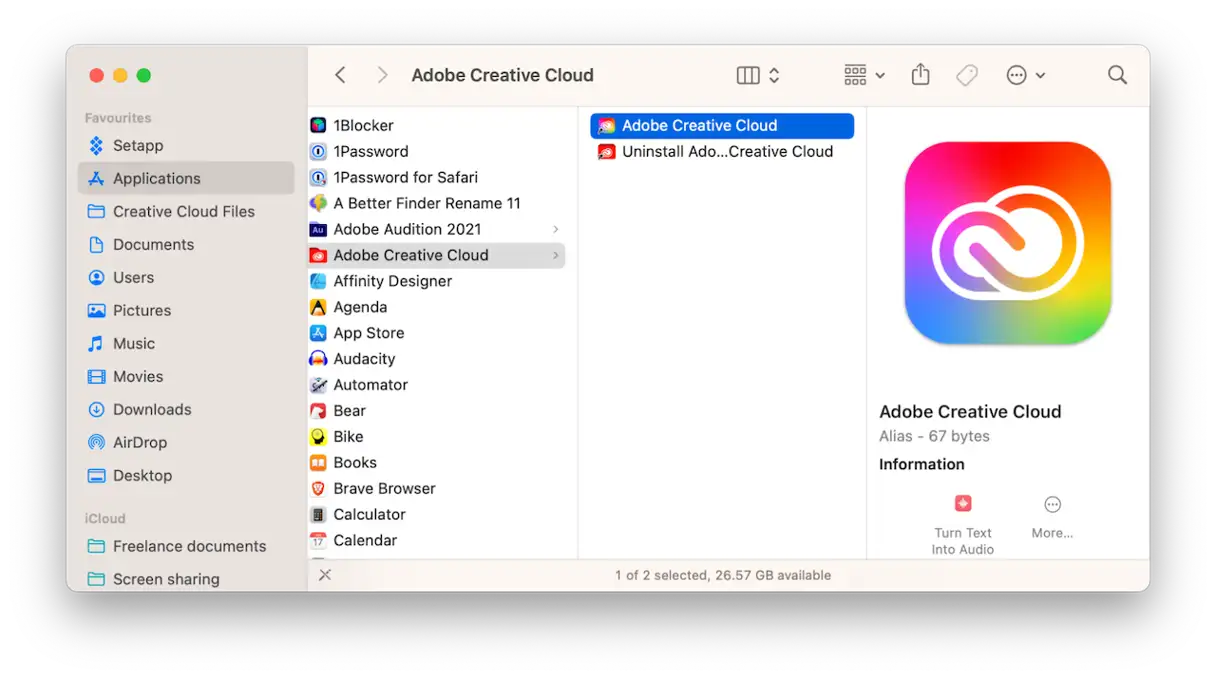
- Otwórz aplikację Creative Cloud z folderu Aplikacje.
- Kliknij na trzy linie w lewym rogu paska menu i wybierz „Pomoc”.
- Wybierz „Sprawdź aktualizacje”.
- Jeśli aktualizacja jest dostępna, postępuj zgodnie z instrukcjami wyświetlanymi na ekranie, aby ją pobrać i zainstalować.
Jeśli aktualizacja nie rozwiąże problemu, wypróbuj poniższe rozwiązania, które okazały się skuteczne w przypadku wielu użytkowników Creative Cloud.
Odinstaluj blokery reklam:
Niektórzy użytkownicy zgłaszali znaczną poprawę po odinstalowaniu programów blokujących reklamy, zwłaszcza AdGuard. Programy te mogą kolidować z procesem CCXProcess, powodując nadmierne obciążenie procesora.
- Jeśli zainstalowałeś AdGuard ze sklepu App Store, kliknij ikonę Launchpad w Docku, naciśnij i przytrzymaj dowolną aplikację, a następnie kliknij „x” obok AdGuard, aby ją usunąć.
- Jeśli nie zainstalowałeś aplikacji ze sklepu App Store, przejdź do folderu Aplikacje, przeciągnij ikonę aplikacji do Kosza, a następnie opróżnij Kosz.
- Sprawdź, czy nie pozostały jakieś pliki: Kliknij menu Idź w Finderze, wybierz Idź do folderu i wpisz „~/Library”, aby wyszukać wszystkie pliki w istniejących folderach o nazwie „AdGuard” (lub o nazwie odpowiadającej nazwie odinstalowywanej aplikacji) i przeciągnij je do Kosza.
Wyłącz rozszerzenia przeglądarki, aby zablokować reklamy:
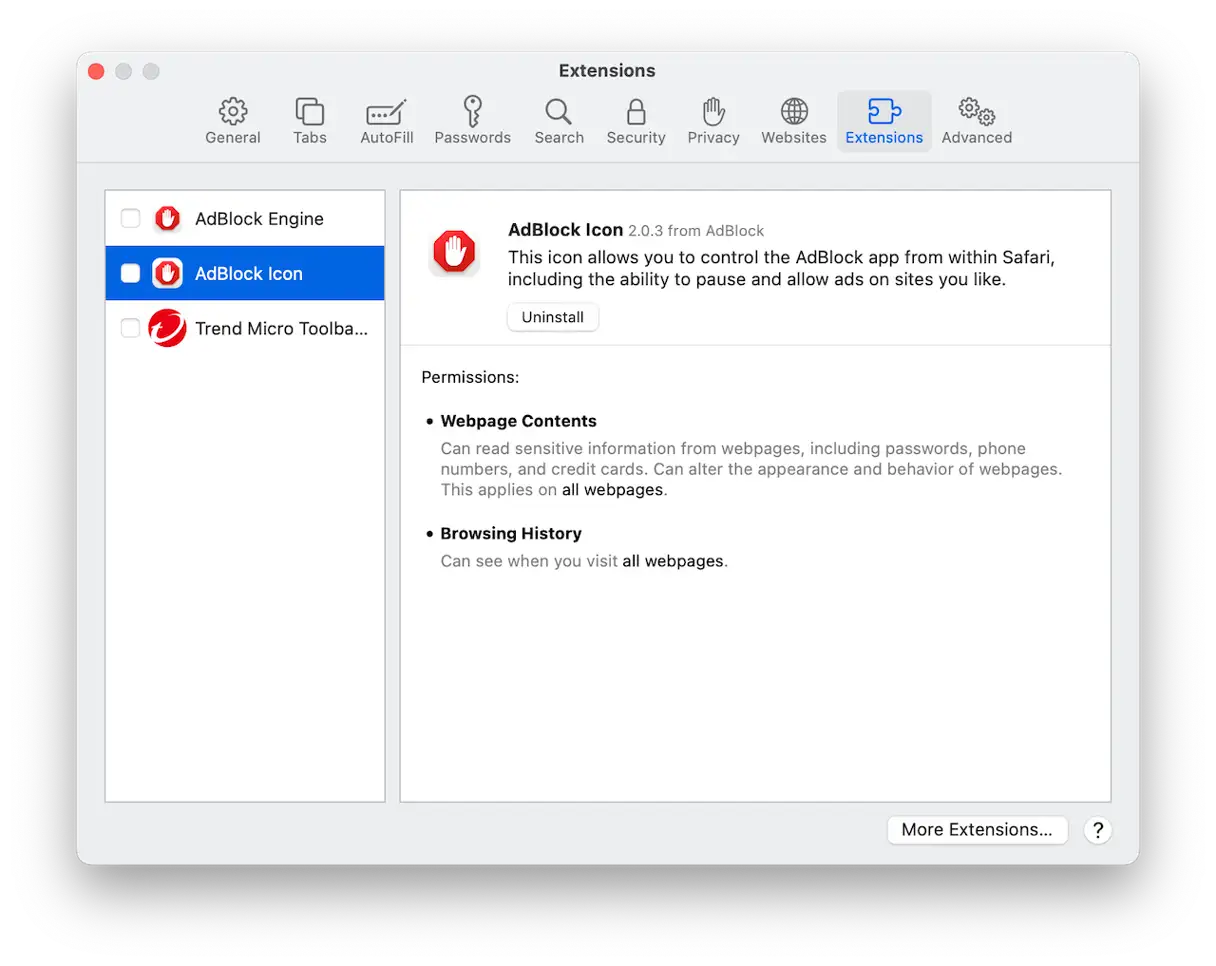
W niektórych przypadkach programy blokujące reklamy działają jak rozszerzenia przeglądarki. Jeśli odinstalowanie AdGuarda nie pomoże, spróbuj wyłączyć te rozszerzenia. Oto jak to zrobić w Safari:
- Otwórz Safari i kliknij menu Safari.
- Wybierz „Ustawienia”, a następnie „Rozszerzenia”.
- Odznacz pola obok rozszerzeń, które chcesz wyłączyć.
- Aby całkowicie odinstalować rozszerzenie, zaznacz je na pasku bocznym i kliknij „Odinstaluj” w oknie głównym.
Jak chronić swoją prywatność na komputerze Mac
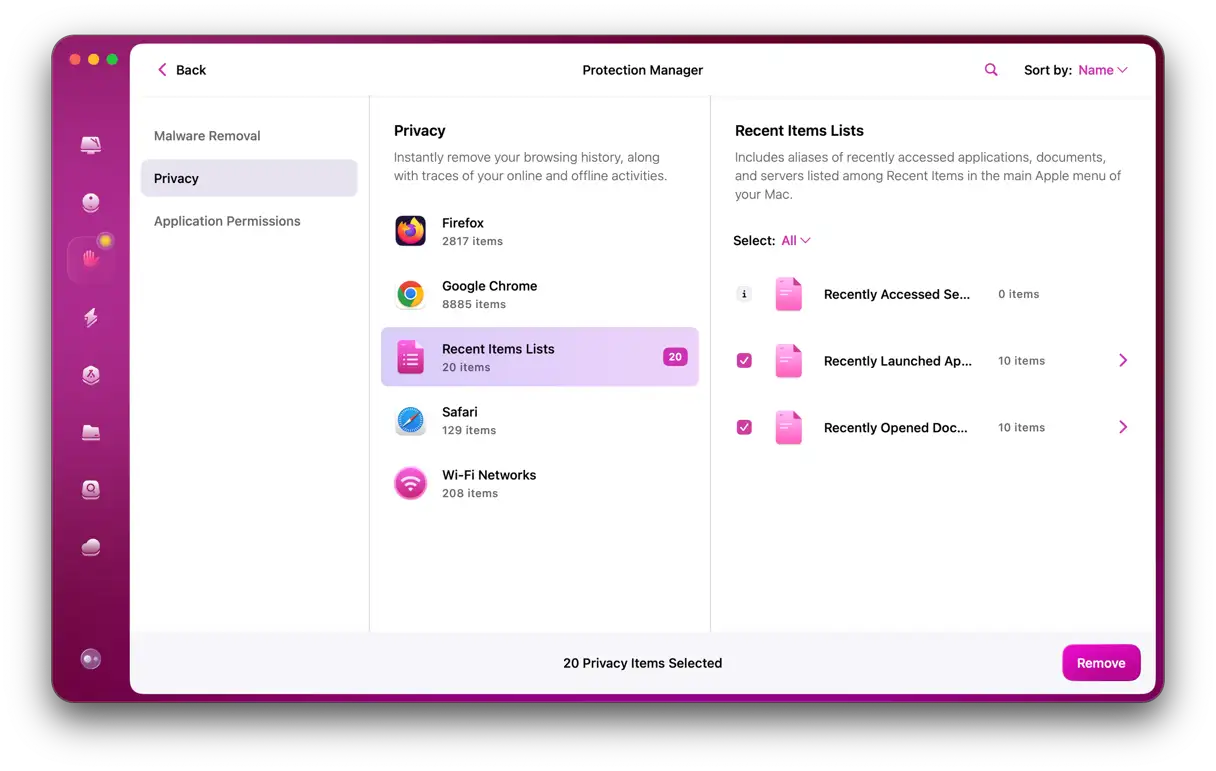
Rozszerzenia przeglądarki nie tylko zakłócają inne procesy. Mogą również naruszać Twoją prywatność, gromadząc dane dotyczące przeglądanych stron internetowych i przesyłając je na serwer. Dotyczy to nie tylko rozszerzeń; pliki cookie i pliki pamięci podręcznej również mogą naruszać Twoją prywatność. Każdy, kto uzyska dostęp do Twojego Maca, może wykorzystać listę ostatnio używanych, historię przeglądania, listę pobranych plików i historię wyszukiwania, aby zbierać dane o Tobie. Ponadto Twój Mac przechowuje listę sieci Wi-Fi, z którymi się łączysz, w tym publicznych sieci Wi-Fi, aby mógł automatycznie łączyć się z nimi w przyszłości.
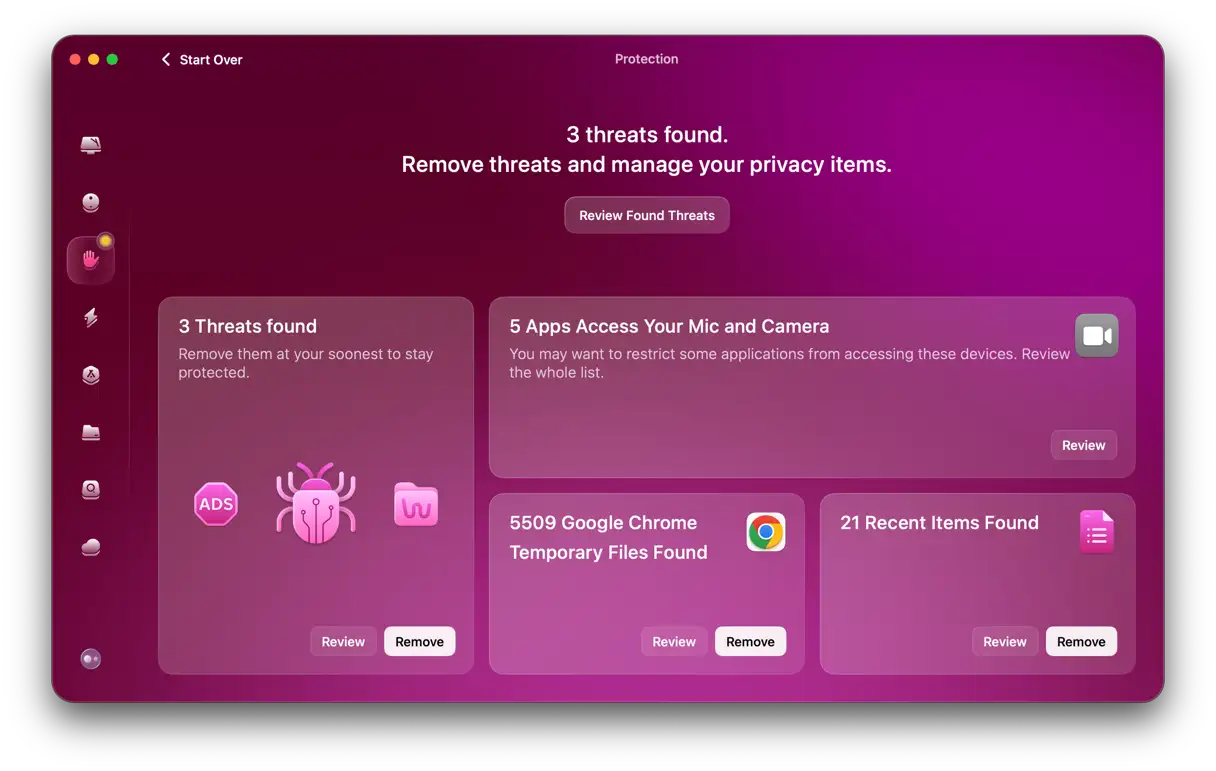
Niestety, niektóre z tych sieci są niezabezpieczone, co stanowi kolejne zagrożenie dla Twojej prywatności. Ręczne rozwiązywanie wszystkich tych problemów może być czasochłonne. Na szczęście istnieje rozwiązanie – narzędzie do ochrony prywatności CleanMyMac może zidentyfikować i usunąć wszystkie powyższe zagrożenia jednym kliknięciem. Możesz też sprawdzić, co zostało znalezione przez narzędzie i samodzielnie zdecydować, co chcesz usunąć. Rozpocznij swój plan CleanMyMac (za darmo przez 7 dni).
Czy mogę po prostu wyłączyć lub usunąć CCXProcess?
Jeśli proces CCXProcess jest uruchomiony i w związku z tym występują problemy z MacBookiem, możesz wymusić zatrzymanie programu CCXMonitor. Wystarczy otworzyć Monitor Aktywności, znaleźć proces CCXProcess, zaznaczyć go i kliknąć przycisk X, aby wymusić zatrzymanie. Program prawdopodobnie jednak uruchomi się ponownie. Tak więc, przynajmniej to rozwiązanie jest tylko tymczasowe.
Oczywiście, możesz całkowicie usunąć CCXProcess. Pamiętaj jednak, że usunięcie Creative Cloud z komputera Mac uniemożliwi uruchamianie różnych procesów, do których służy CCXProcess. W związku z tym Twoja możliwość korzystania z Adobe Creative Cloud będzie znacząco ograniczona.
Jeśli jesteś pewien, że chcesz to zrobić, oto procedura:
- Przejdź do następującej ścieżki:
/Applications/Utilities/Adobe Creative Cloud Experience/. - Wyszukaj CCXProcess.app.
- Usuń to.
- Opróżnij kosz.
Następnie upewnij się, że CCXProcess nadal nie znajduje się na liście elementów logowania i rozszerzeń. Spróbuj również zlokalizować i usunąć wszystkie powiązane pliki. Oto dwa przykłady takich plików:
~/Library/LaunchAgents/com.adobe.ccxprocess.plist
/Library/LaunchAgents/com.adobe.ccxprocess.plist
Ważna uwaga: Przed usunięciem jakichkolwiek plików upewnij się, że w pełni rozumiesz wpływ, jaki będzie to miało na Twój system operacyjny i oprogramowanie Adobe Creative Cloud. Usunięcie krytycznych plików systemowych może prowadzić do problemów z wydajnością lub niestabilności systemu. W razie wątpliwości najlepiej skonsultować się ze specjalistą.
Co można zrobić, aby zapobiec automatycznemu uruchamianiu się Creative Cloud przy starcie systemu?
Możesz uniemożliwić automatyczne uruchamianie aplikacji Creative Cloud wraz ze startem urządzenia. Pamiętaj, że spowoduje to zablokowanie wszystkich powiązanych procesów, w tym synchronizacji i sprawdzania dostępności aktualizacji. Pamiętaj, aby uruchamiać ją ręcznie w razie potrzeby. Może to być rozwiązanie tymczasowe, jeśli występują problemy z wydajnością urządzenia lub zużyciem zasobów.
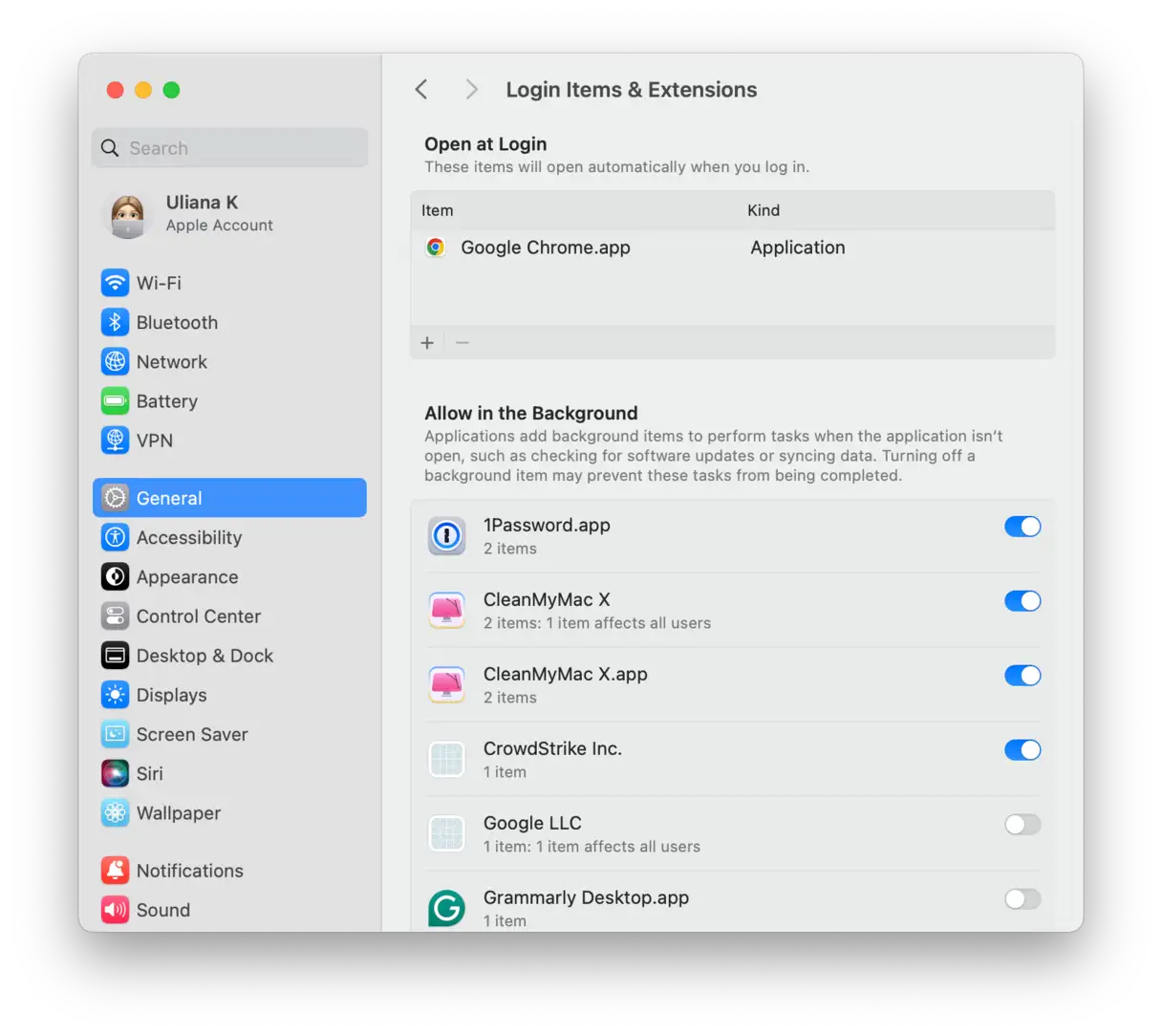
- Kliknij menu Apple i wybierz Ustawienia systemowe.
- Wybierz Ogólne, a następnie Elementy logowania.
- Jeśli aplikacja Creative Cloud jest wyświetlana w sekcji „Otwórz przy logowaniu”, zaznacz ją i kliknij przycisk „-”, aby ją usunąć. Zapobiegnie to automatycznemu uruchomieniu aplikacji.
- Możesz również wyłączyć Creative Cloud w sekcji „Zezwalaj w tle”. Jednak aby aktualizować aplikacje lub synchronizować się z usługami w chmurze, musisz włączyć tę opcję ręcznie. Wyłączenie tej opcji może zaoszczędzić zasoby, ale wymaga ręcznego zarządzania aktualizacjami i synchronizacją.
- Zamknij Ustawienia systemowe.
Przeskanuj swojego MacBooka w poszukiwaniu złośliwego oprogramowania
Jeśli usuniesz CCXProcess i nadal będziesz mieć problemy z wydajnością swojego MacBooka, może to oznaczać jakiś inny problem, o którym nie wiedziałeś.
Jednym z potencjalnych problemów jest obecność złośliwego oprogramowania. Na przykład, porywacze przeglądarek, o których możesz dowiedzieć się więcej tutaj , mogą powodować spowolnienie działania MacBooka, przegrzanie baterii i zwiększone obciążenie procesora. Dlatego kolejnym krokiem jest natychmiastowe i dokładne przeskanowanie komputera w poszukiwaniu złośliwego oprogramowania i usunięcie go , zanim wyrządzi poważne szkody.
Najlepszym sposobem na szybkie i skuteczne wykonanie tego zadania jest użycie CleanMyMac , opartego na silniku Moonlock. Jeśli na Twoim MacBooku znajdują się już jakieś złośliwe programy, ten potężny, a zarazem lekki program je znajdzie.

Nowi klienci otrzymują bezpłatny okres próbny, aby przetestować CleanMyMac. Po zarejestrowaniu się na bezpłatny okres próbny i zainstalowaniu CleanMyMac, wykonaj następujące proste kroki:
- Rozpocznij bezpłatny okres próbny CleanMyMac
- Wybierz funkcję Ochrona na pasku bocznym po lewej stronie.
- Kliknij „Konfiguruj skanowanie” i wybierz wszystkie ustawienia skanowania. Następnie wyjdź z tego ekranu i wróć do menu głównego.
- Kliknij przycisk „Skanuj”, aby rozpocząć skanowanie w poszukiwaniu złośliwego oprogramowania.
- Jeśli zostanie wykryte złośliwe oprogramowanie, CleanMyMac je wyświetli. Zaznacz wszystkie zagrożenia i kliknij Usuń.
- Teraz wybierz „Oczyszczanie” na tym samym pasku bocznym, na którym znalazłeś „Ochronę”. Uruchomienie „Oczyszczania” zlokalizuje i usunie wszystkie niepotrzebne pliki. Niektóre z nich mogą być powiązane ze złośliwym oprogramowaniem, które właśnie znalazłeś.
Proces CCXProcess jest składnikiem usługi Adobe Creative Cloud i nie powinien powodować żadnych problemów podczas aktualizacji Creative Cloud. Jeśli jednak podejrzewasz, że powoduje on spowolnienie działania komputera Mac, wykonaj powyższe kroki, aby rozwiązać ten problem.
Możliwość dodawania komentarzy nie jest dostępna.