

AirDrop هي أداة لنقل الملفات لاسلكيًا بين الأجهزة عبر شبكة محلية. على جهاز Mac، يمكنك سحب وإفلات ملف على جهاز في نافذة AirDrop في Finder. وعلى iPhone أو iPad، يمكنك استخدام ميزة المشاركة. وكما هو الحال مع معظم تقنيات Apple، عادةً ما يعمل ببساطة. ولكن إذا لم يكن الأمر كذلك، فإليك ما يجب فعله إذا كان AirDrop لا يعمل على MacBook لإصلاح المشكلة.
 مشاكل AirDrop على Mac، مثل العديد من مشاكل Mac الأخرى، يمكن أن يكون لها أسباب متعددة. لتقليل هذه المشاكل، تعد الصيانة المنتظمة أمرًا أساسيًا. ويشمل ذلك مهام مثل إصلاح أذونات القرص، وإعادة فهرسة Spotlight، وإدارة عناصر تسجيل الدخول والملحقات.
لماذا لا يعمل AirDrop على جهاز Mac الخاص بي؟
هناك عدة أسباب محتملة لعدم عمل AirDrop على جهاز Mac، والطريقة الوحيدة لتحديد السبب هي استبعاد هذه الأسباب واحداً تلو الآخر. ابدأ بالتحقق من أن جهاز Mac والجهاز الآخر الذي تحاول الإرسال أو الاستقبال منهما يستوفيان الشروط التالية:
- يجب أن يكون الجهازان على مسافة لا تزيد عن 9 أمتار (30 قدمًا) من بعضهما البعض.
- تأكد من تفعيل Wi-Fi و Bluetooth على كلا الجهازين.
- يجب أن يكون جهاز Mac الخاص بك قد تم إصداره في عام 2012 أو بعده ويعمل بنظام macOS Yosemite أو إصدار أحدث.
- إذا كنت تستخدم iPhone، فيجب أن يكون iPhone 5 أو إصدارًا أحدث ويعمل بنظام iOS 7 أو إصدارًا أحدث.
- إذا كنت تستخدم iPad، فيجب أن يكون iPad (الجيل الرابع) أو إصدارًا أحدث ويعمل بنظام iPadOS 13 أو إصدارًا أحدث. جميع طرازات iPad الأخرى (Air و mini و Pro) تدعم AirDrop.
حل مشكلة توقف AirDrop عن العمل على جهاز Mac: دليل شامل
يواجه العديد من مستخدمي أجهزة Mac مشكلة عدم عمل AirDrop في بعض الأحيان، مما يعيق عملية مشاركة الملفات والصور ومقاطع الفيديو بسهولة وسرعة بين أجهزة Apple المختلفة. لحسن الحظ، هناك عدة حلول يمكنك تجربتها لإعادة AirDrop إلى العمل بكفاءة.
1. التأكد من توافق الأجهزة وإعدادات AirDrop:
- توافق الأجهزة: تأكد من أن كلا الجهازين (Mac و iPhone/iPad أو Mac آخر) يدعمان AirDrop. تتطلب AirDrop نظام التشغيل OS X Yosemite أو أحدث على أجهزة Mac، و iOS 7 أو أحدث على أجهزة iPhone و iPad.
- تفعيل Wi-Fi و Bluetooth: يجب تفعيل Wi-Fi و Bluetooth على كلا الجهازين، حتى لو لم تكن متصلاً بشبكة Wi-Fi محددة. تعتمد AirDrop على هذه التقنيات لنقل البيانات.
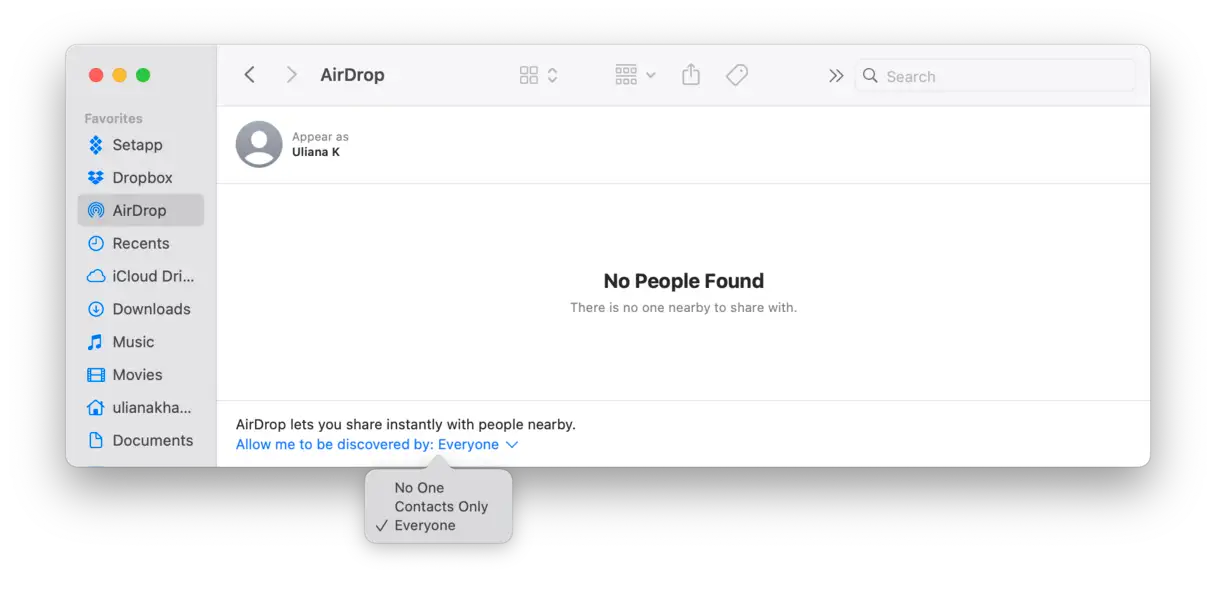
- إعدادات الاكتشاف: تحقق من إعدادات الاكتشاف في AirDrop. يمكنك اختيار “الجميع” (Everyone) للسماح لأي شخص قريب برؤية جهازك، أو “جهات الاتصال فقط” (Contacts Only) للسماح فقط للأشخاص الموجودين في قائمة جهات الاتصال الخاصة بك برؤية جهازك. قد يكون تغيير هذا الإعداد حلاً بسيطًا. للوصول إلى هذه الإعدادات على جهاز Mac، افتح Finder، ثم انتقل إلى AirDrop في الشريط الجانبي.
2. التحقق من جدار الحماية (Firewall):
في بعض الأحيان، قد يمنع جدار الحماية على جهاز Mac AirDrop من العمل بشكل صحيح. للتحقق من ذلك:
- انتقل إلى “تفضيلات النظام” (System Preferences) ثم “الأمان والخصوصية” (Security & Privacy).
- انقر على علامة التبويب “جدار الحماية” (Firewall).
- إذا كان جدار الحماية قيد التشغيل، انقر فوق الزر “خيارات جدار الحماية” (Firewall Options).
- تأكد من أن “حظر جميع الاتصالات الواردة” (Block all incoming connections) غير محدد. إذا كان محددًا، قم بإلغاء تحديده.
- ابحث في القائمة عن “rapportd” أو أي عملية متعلقة بـ AirDrop. إذا كانت موجودة، تأكد من السماح لها بالاتصالات الواردة.
3. إعادة تشغيل الأجهزة:
قد يبدو هذا الحل بسيطًا، لكن إعادة تشغيل كلا الجهازين (Mac والجهاز الآخر) غالبًا ما تحل المشكلات البسيطة التي قد تتسبب في توقف AirDrop عن العمل.
4. تحديث نظام التشغيل:
تأكد من أن كلا الجهازين يعملان بأحدث إصدار من نظام التشغيل (macOS و iOS/iPadOS). غالبًا ما تتضمن التحديثات إصلاحات للأخطاء وتحسينات في الأداء، بما في ذلك تلك المتعلقة بـ AirDrop.
5. التحقق من مساحة التخزين:
تأكد من وجود مساحة تخزين كافية على كلا الجهازين. إذا كان أحد الأجهزة ممتلئًا تقريبًا، فقد يؤثر ذلك على قدرة AirDrop على نقل الملفات.
6. تعطيل Wi-Fi ثم إعادة تمكينه:
في بعض الأحيان، يمكن أن يساعد تعطيل Wi-Fi ثم إعادة تمكينه على كلا الجهازين في إعادة تعيين الاتصال وحل مشكلات AirDrop.
7. استخدام Finder لإرسال الملفات:
بدلاً من سحب الملفات وإفلاتها مباشرةً على أيقونة AirDrop، حاول استخدام Finder لإرسال الملفات:
- انقر بزر الماوس الأيمن على الملف الذي تريد إرساله.
- حدد “مشاركة” (Share) ثم “AirDrop”.
- حدد الجهاز الذي تريد إرسال الملف إليه.
8. إعادة تعيين NVRAM/PRAM:
يمكن أن تساعد إعادة تعيين NVRAM (ذاكرة الوصول العشوائي غير المتطايرة) أو PRAM (ذاكرة الوصول العشوائي للمعلمات) على جهاز Mac في حل مجموعة متنوعة من المشكلات، بما في ذلك تلك المتعلقة بـ AirDrop. لإعادة تعيين NVRAM/PRAM:
- أغلق جهاز Mac.
- شغل الجهاز واضغط فورًا باستمرار على مفاتيح Option (Alt) + Command (⌘) + P + R في وقت واحد.
- استمر في الضغط على المفاتيح لمدة 20 ثانية تقريبًا. قد يبدو أن جهاز Mac يعيد التشغيل.
- اترك المفاتيح.
9. الاتصال بدعم Apple
إذا جربت جميع الحلول المذكورة أعلاه وما زلت تواجه مشكلات في AirDrop، فقد يكون هناك مشكلة أكثر تعقيدًا. في هذه الحالة، يُفضل الاتصال بدعم Apple للحصول على مساعدة إضافية.
باتباع هذه الخطوات، يمكنك استعادة وظيفة AirDrop على جهاز Mac الخاص بك والاستمتاع بمشاركة الملفات بسهولة وسرعة. تذكر أن التحقق من توافق الأجهزة والإعدادات الصحيحة هو الخطوة الأولى والأكثر أهمية في استكشاف الأخطاء وإصلاحها.
1. تفعيل AirDrop على جهاز Mac
لضمان عمل AirDrop بسلاسة على جهاز Mac الخاص بك، تأكد أولاً من تفعيله وإعداده بشكل صحيح. إليك كيفية القيام بذلك:
في Finder، انقر على قائمة “Go” (انتقال) ثم اختر “AirDrop”. بدلاً من ذلك، يمكنك فتح نافذة Finder والنقر على “AirDrop” في الشريط الجانبي. في أسفل النافذة، ابحث عن خيار “Allow me to be discovered by” (السماح لي بأن يتم اكتشافي بواسطة). تأكد من أن الإعداد مُعيَّن على “Contacts Only” (جهات الاتصال فقط) أو “Everyone” (الجميع). إذا لم يكن كذلك، انقر على السهم المتجه للأسفل واختر أحد هذين الخيارين. هذا الإعداد ضروري لكي يتمكن جهاز Mac الخاص بك من اكتشاف الأجهزة الأخرى التي تستخدم AirDrop، والعكس صحيح. اختيار “Everyone” يتيح لأي شخص قريب إرسال الملفات إليك، بينما “Contacts Only” يقتصر على الأشخاص الموجودين في قائمة جهات الاتصال الخاصة بك.
2. تحقق من إعدادات AirDrop على iPhone أو iPad
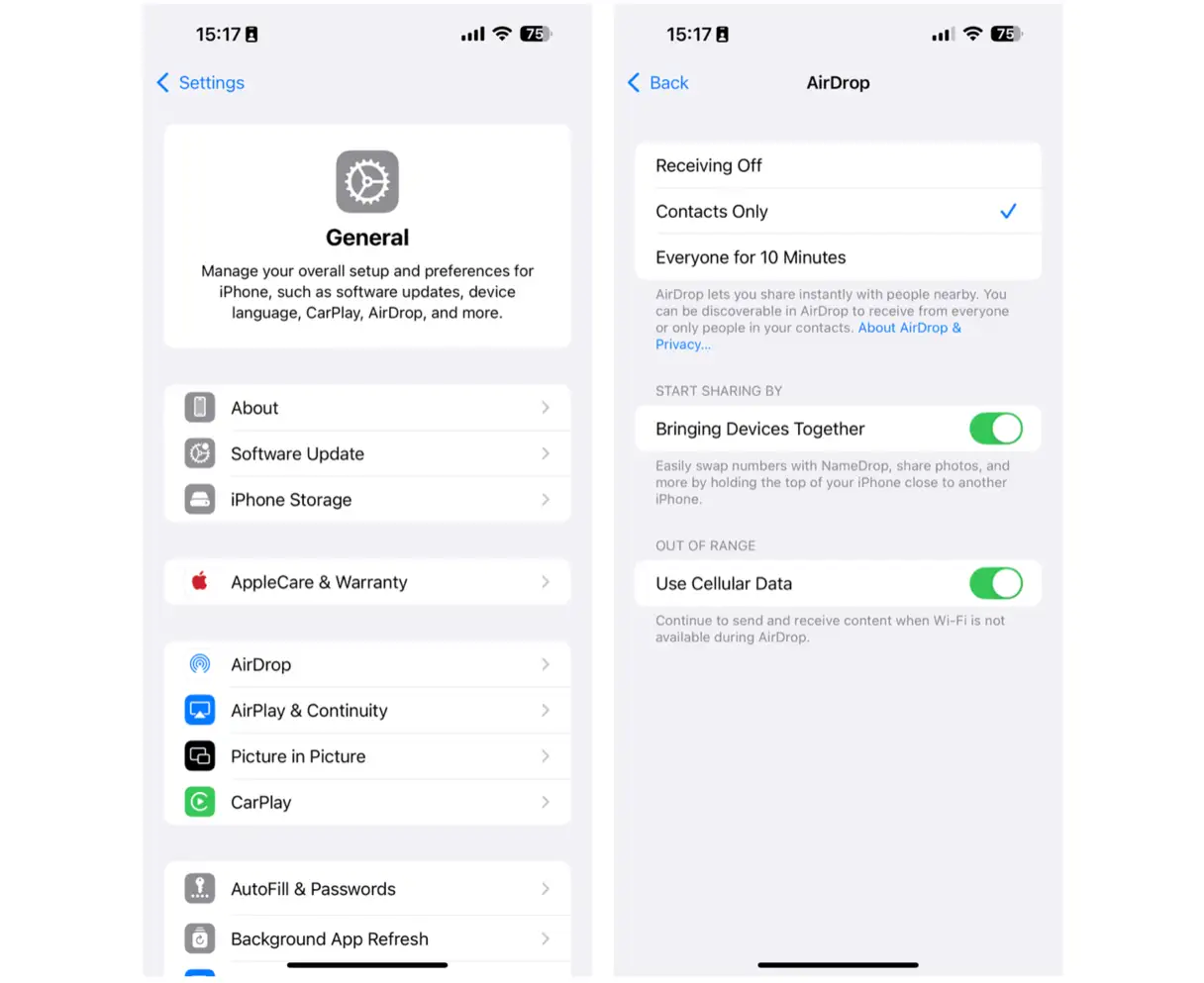
تنطبق هذه الخطوات على كلا الجهازين: الجهاز الذي ترسل منه والآخر الذي تستقبل عليه. إذا كنت تستخدم جهاز iOS أو iPadOS، فافتح تطبيق “الإعدادات” (Settings)، ثم انتقل إلى “عام” (General) > “اير دروب” (AirDrop). تأكد من تحديد إما “جهات الاتصال فقط” (Contacts Only) أو “الكل لمدة 10 دقائق” (Everyone for 10 minutes). هذا الإعداد ضروري لضمان اكتشاف الأجهزة لبعضها البعض وتسهيل عملية نقل الملفات بسلاسة عبر AirDrop.
3. التأكد من اتصال كلا الجهازين بنفس الشبكة
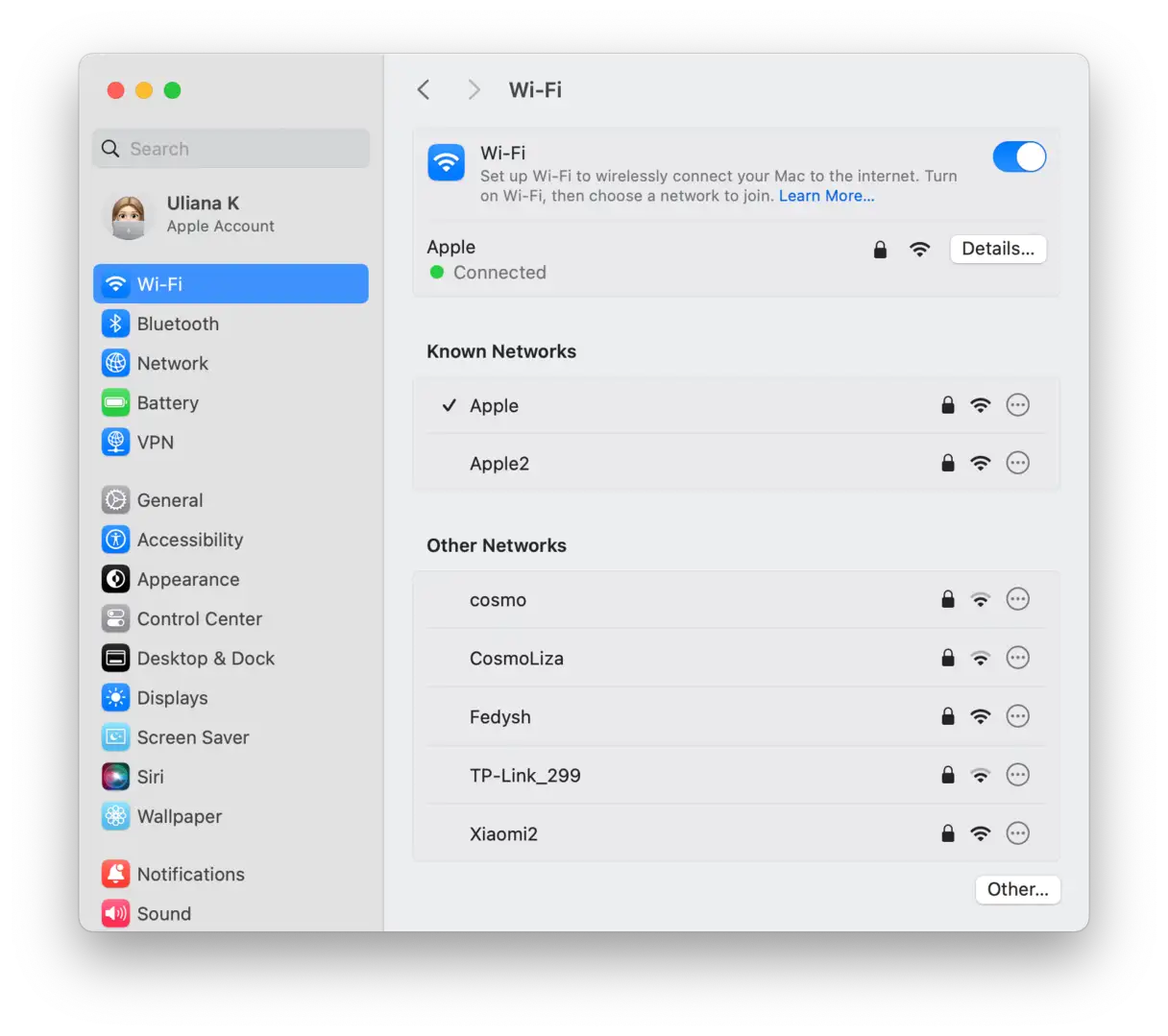
تعتمد ميزة AirDrop بشكل أساسي على شبكة Wi-Fi لإنشاء اتصال بين جهازين. لتحقيق ذلك، يجب أن يكون كلا الجهازين متصلين بنفس الشبكة اللاسلكية. في حال عدم توفر اتصال Wi-Fi مشترك، ستحاول ميزة AirDrop استخدام تقنية Bluetooth كبديل، ولكن يجب الأخذ في الاعتبار أن أداء Bluetooth أقل كفاءة وسرعة مقارنة بشبكة Wi-Fi في نقل الملفات. لضمان أفضل أداء وسرعة نقل بيانات عبر AirDrop، تأكد دائمًا من أن كلا الجهازين متصلين بشبكة Wi-Fi نفسها. هذا يضمن تجربة سلسة وفعالة في مشاركة الملفات بين أجهزة Apple المختلفة.
4. تأكد من أن الأجهزة مفتوحة الشاشة وبطارية كافية لنقل الملفات عبر AirDrop
عند نقل الملفات من أو إلى جهاز iPhone أو iPad، تأكد من أن الجهاز قيد التشغيل ومفتوح الشاشة. إذا كنت تستخدم جهاز Mac، فتأكد من أنه ليس في وضع السكون. فالأجهزة المقفلة أو في وضع السكون لن تظهر في قائمة الأجهزة المتاحة لنقل الملفات عبر AirDrop.
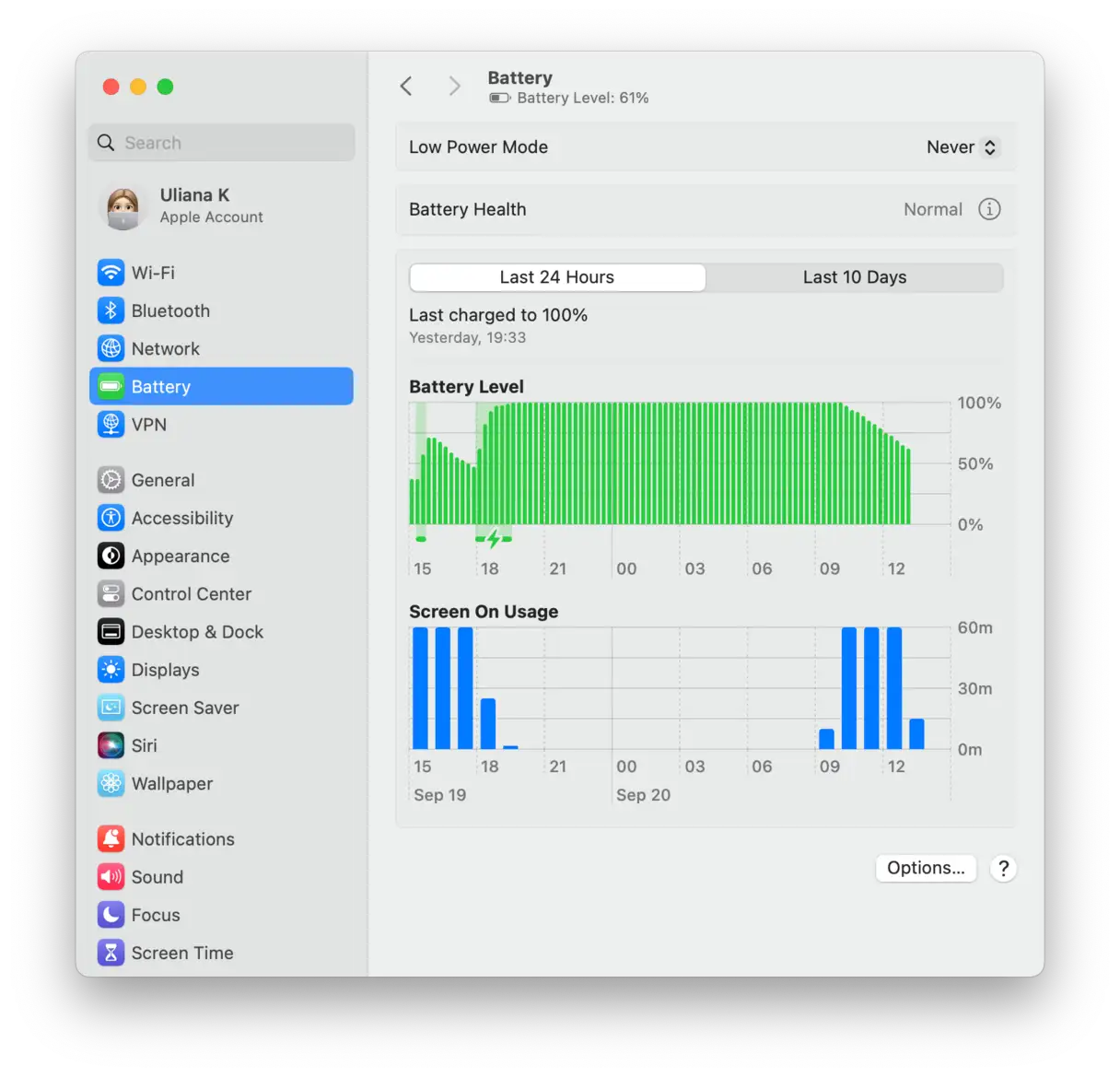
بالإضافة إلى ذلك، تحقق من مستوى شحن البطارية. إذا كان أقل من 20%، قم بتعطيل “نمط الطاقة المنخفضة” (Low Power Mode). هذا النمط قد يحد من بعض وظائف AirDrop للحفاظ على طاقة البطارية.
- على iPhone أو iPad، انتقل إلى “الإعدادات” (Settings) > “البطارية” (Battery) وقم بإيقاف تشغيل “نمط الطاقة المنخفضة” (Low Power Mode).
- على جهاز Mac، انتقل إلى “إعدادات النظام” (System Settings) > “البطارية” (Battery) واختر “أبدًا” (Never) من القائمة المجاورة لـ “نمط الطاقة المنخفضة” (Low Power Mode) (يمكنك إعادته إلى الخيار المفضل لديك لاحقًا).
5. تقريب الأجهزة من بعضها البعض
على الرغم من أن تقنية AirDrop مصممة للعمل بكفاءة طالما كانت الأجهزة التي تنقل الملفات بينها على مسافة لا تتجاوز 9 أمتار (30 قدمًا)، إلا أن هذا ليس مضمونًا دائمًا. يجب الانتباه إلى أن العوائق المادية، مثل الجدران، والتداخلات الكهرومغناطيسية الناتجة عن الأجهزة المنزلية مثل أفران الميكروويف، يمكن أن تتسبب في مشكلات في الاتصال. الحل الأمثل هو تقليل المسافة بين الأجهزة المعنية بعملية النقل. كلما كانت الأجهزة أقرب إلى بعضها البعض، كان أداء AirDrop أفضل وأكثر استقرارًا. لضمان أفضل النتائج، حاول وضع الأجهزة في نفس الغرفة أو في نطاق رؤية مباشر لتجنب أي تداخل محتمل.
6. تعطيل نقطة الاتصال الشخصية (Personal Hotspot) وشبكة VPN
على الرغم من أن AirDrop قد يعمل مع تشغيل نقطة الاتصال الشخصية، إلا أنه لن يعمل إذا كانت نقطة الاتصال قيد الاستخدام الفعلي. لذا، إذا كان جهاز iPhone الخاص بك يعمل حاليًا كنقطة اتصال، فانتقل إلى “الإعدادات” > “نقطة الاتصال الشخصية” وقم بإيقاف تشغيل خيار “السماح للآخرين بالانضمام”. هذا الإجراء يضمن عدم تداخل استخدام نقطة الاتصال مع وظيفة AirDrop.
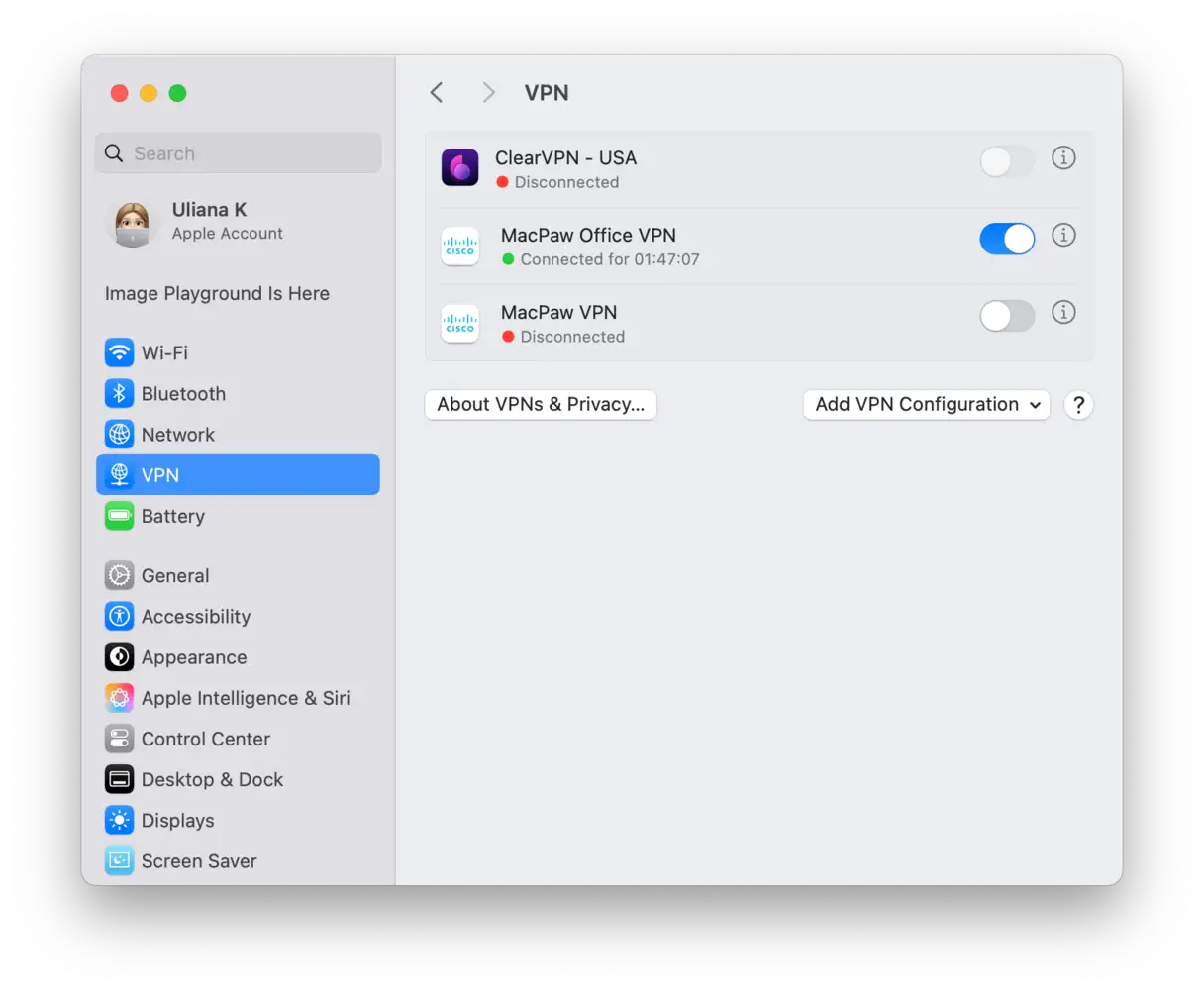
أما بالنسبة لشبكات VPN، فقد تتداخل مع AirDrop، لذلك يجدر تعطيلها مؤقتًا ثم محاولة إرسال أو استقبال ملف مرة أخرى. للقيام بذلك، انتقل إلى “إعدادات النظام/الإعدادات” > “VPN” وقم بإيقاف تشغيلها. يمكنك إعادة تمكينها بمجرد الانتهاء من استخدام AirDrop. تعطيل VPN يزيل أي تعارض محتمل في الشبكة قد يعيق عملية النقل عبر AirDrop.
7. إعادة تشغيل Bluetooth و Wi-Fi: حل بسيط لمشاكل الاتصال
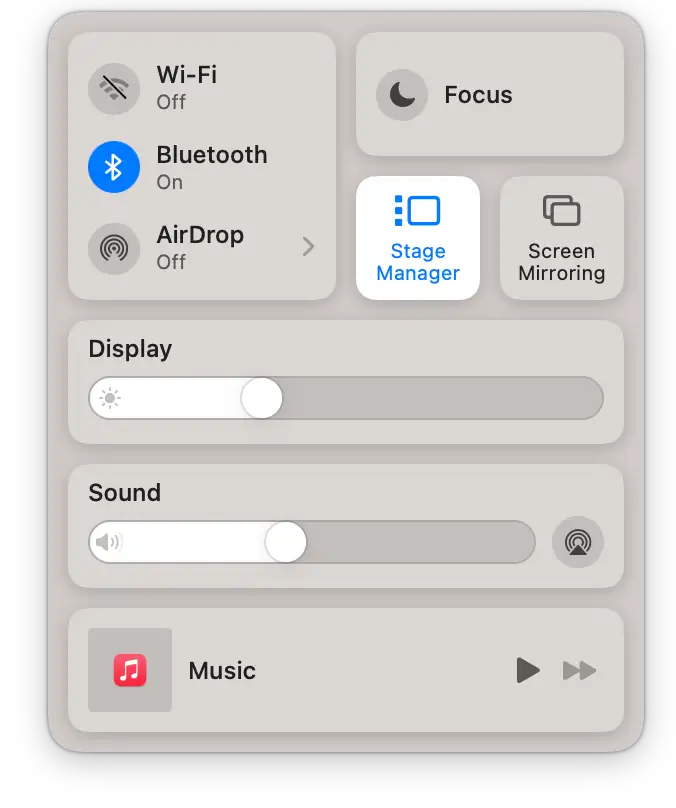
غالبًا ما تحل إعادة تشغيل اتصالات Wi-Fi و Bluetooth مشكلات عديدة تتعلق بالاتصال اللاسلكي، بما في ذلك المشكلات التي تواجهها مع AirDrop. هذه الخطوة البسيطة يمكن أن تكون فعالة بشكل خاص في استعادة الاتصال السلس بين الأجهزة.
على جهاز Mac: انقر على أيقونة “مركز التحكم” (Control Center) الموجودة في شريط القائمة. ثم، انقر على السهم المتجه للأسفل بجوار Wi-Fi، وحرّك المفتاح لإيقاف تشغيله. كرر هذه الخطوة نفسها لـ Bluetooth.
على أجهزة iOS أو iPadOS: اسحب لأسفل من الزاوية العلوية اليسرى للشاشة الرئيسية لفتح “مركز التحكم” (Control Center). اضغط على أيقونتي Wi-Fi و Bluetooth مرتين لكل منهما لإيقاف تشغيلهما ثم إعادة تشغيلهما.
تضمن هذه العملية إعادة تهيئة سريعة لاتصالات الشبكة اللاسلكية، وغالبًا ما تحل المشكلات المتعلقة باكتشاف الأجهزة أو نقل البيانات عبر AirDrop. إذا كنت تواجه صعوبات في الاتصال، فجرّب هذه الخطوة قبل اللجوء إلى حلول أكثر تعقيدًا.
8. تحقق من إعدادات جدار الحماية (Firewall) على جهاز Mac الخاص بك
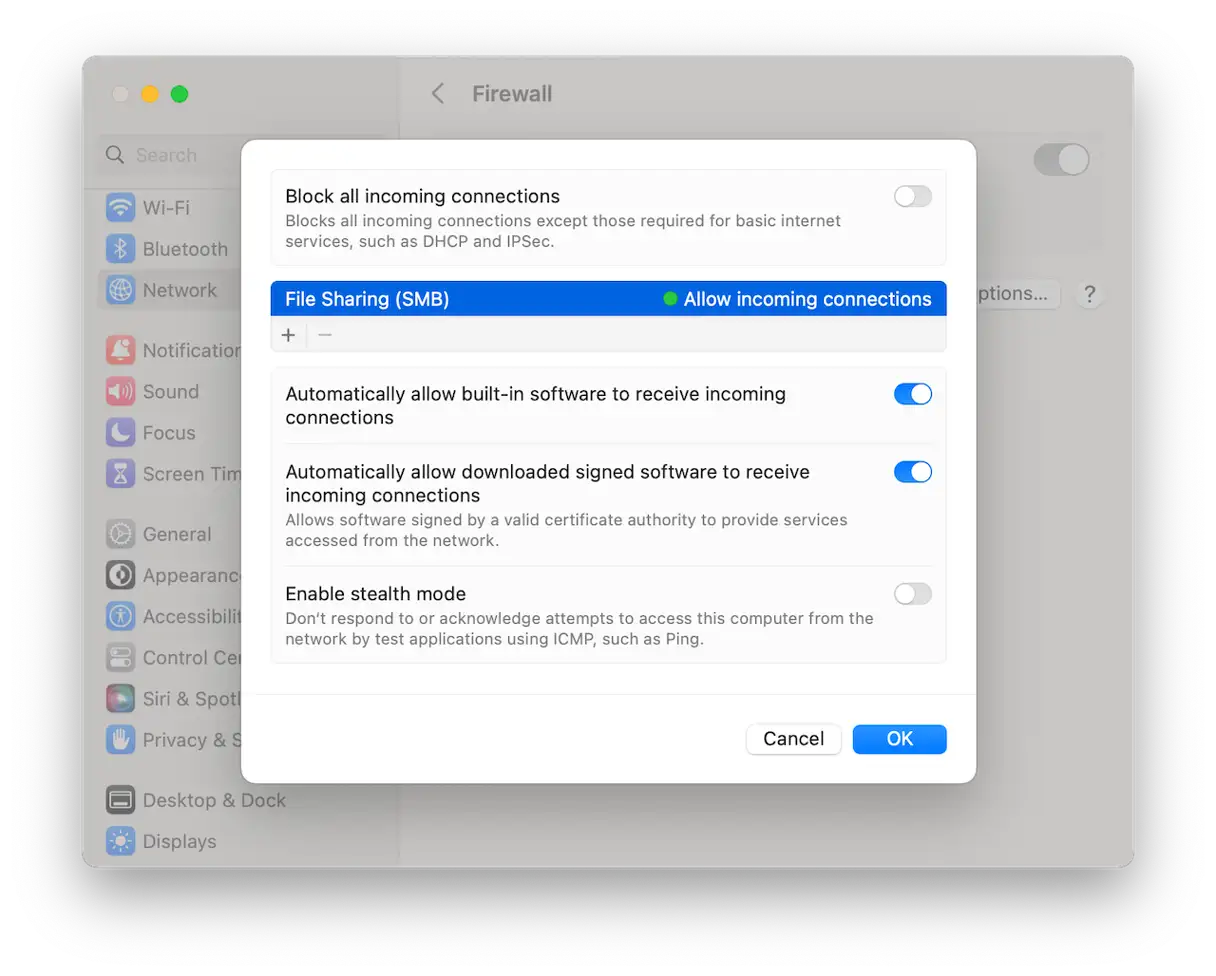
يُعد جدار الحماية المدمج في جهاز Mac الخاص بك أداة أساسية لمنع التطبيقات والخدمات غير المصرح بها من قبول الاتصالات الواردة. ومع ذلك، إذا تم ضبطه على حظر جميع الاتصالات الواردة، فقد يمنع ذلك AirDrop من العمل بشكل صحيح. لضمان عمل AirDrop بكفاءة، اتبع الخطوات التالية للتحقق من إعدادات جدار الحماية وتكوينها بشكل صحيح:
- انقر على قائمة Apple واختر “System Settings” (إعدادات النظام).
- حدد “Network” (الشبكة) ثم انقر على “Firewall” (جدار الحماية).
- انقر على “Options” (خيارات).
- تأكد من أن خيار “Block all incoming connections” (حظر جميع الاتصالات الواردة) مُعطَّل (Off). هذا الإعداد ضروري للسماح لـ AirDrop بتلقي الملفات.
- تأكد من أن خيار “Automatically allow built-in software to receive incoming connections” (السماح تلقائيًا للبرامج المدمجة بتلقي الاتصالات الواردة) مُفعَّل (On). هذا يسمح لتطبيقات Apple الأساسية، بما في ذلك AirDrop، بالعمل دون تدخل جدار الحماية.
- أغلق “System Settings” (إعدادات النظام).
9. إعادة تشغيل جهاز Mac والأجهزة الأخرى
إذا لم تنجح أي من الخطوات السابقة، قم بإعادة تشغيل جهاز Mac الخاص بك، ثم أوقف تشغيل الجهاز الذي تحاول إرسال الملفات منه أو استقبالها إليه، ثم أعد تشغيله. إذا لم ينجح ذلك، فحاول إجراء إعادة تشغيل قسرية (Hard Reset) على جهاز iPhone أو iPad. تختلف طريقة إجراء ذلك اعتمادًا على ما إذا كان الجهاز يعمل بنظام iOS 16 أو إصدار أحدث، أو إصدار أقدم من iOS.
اقرأ أيضاً
يمكنك معرفة كيفية إجراء إعادة التشغيل القسرية على أجهزتك من خلال موقع Apple الإلكتروني. بالنسبة لجهاز iPad، تختلف العملية اعتمادًا على ما إذا كان يحتوي على زر Home أم لا. يمكنك العثور على التعليمات الخاصة بجهاز iPad الخاص بك على موقع Apple الإلكتروني.
في بعض الأحيان، إذا لم تساعد إعادة التشغيل، فحاول إعادة تشغيل Finder. مع الضغط باستمرار على مفتاح Option، انقر بزر الماوس الأيمن على أيقونة Finder في Dock واختر “إعادة التشغيل” (Relaunch). أفاد بعض مستخدمي Reddit أن هذه الخطوة ساعدت في حل مشكلة AirDrop.
10. تحديث نظام macOS على جهاز Mac
إذا لم تنجح أي من الخطوات المذكورة أعلاه في حل المشكلة، فإن الخطوة التالية هي التحقق من وجود تحديثات لنظام التشغيل macOS على جهاز Mac الخاص بك. غالبًا ما تتضمن التحديثات إصلاحات للأخطاء وتحسينات في الأداء قد تحل مشكلات الاتصال بالشبكة. إذا كان هناك تحديث متاح، فمن المستحسن بشدة تثبيته. تجدر الإشارة إلى أن عملية التحديث تختلف قليلاً بين أجهزة Mac التي تعمل بنظام macOS Ventura أو الإصدارات الأحدث وأجهزة Mac التي تعمل بإصدارات macOS الأقدم. للتحقق من وجود تحديثات وتثبيتها، اتبع الخطوات المناسبة لإصدار نظام التشغيل المثبت على جهازك. سيضمن ذلك حصولك على أحدث إصلاحات الأمان والتحسينات التي قد تحل مشكلتك.
macOS Ventura أو الإصدارات الأحدث
لتحديث نظام التشغيل macOS إلى أحدث إصدار (مثل macOS Ventura أو أي إصدار أحدث)، اتبع الخطوات التالية لضمان حصولك على أحدث الميزات وتحسينات الأمان:
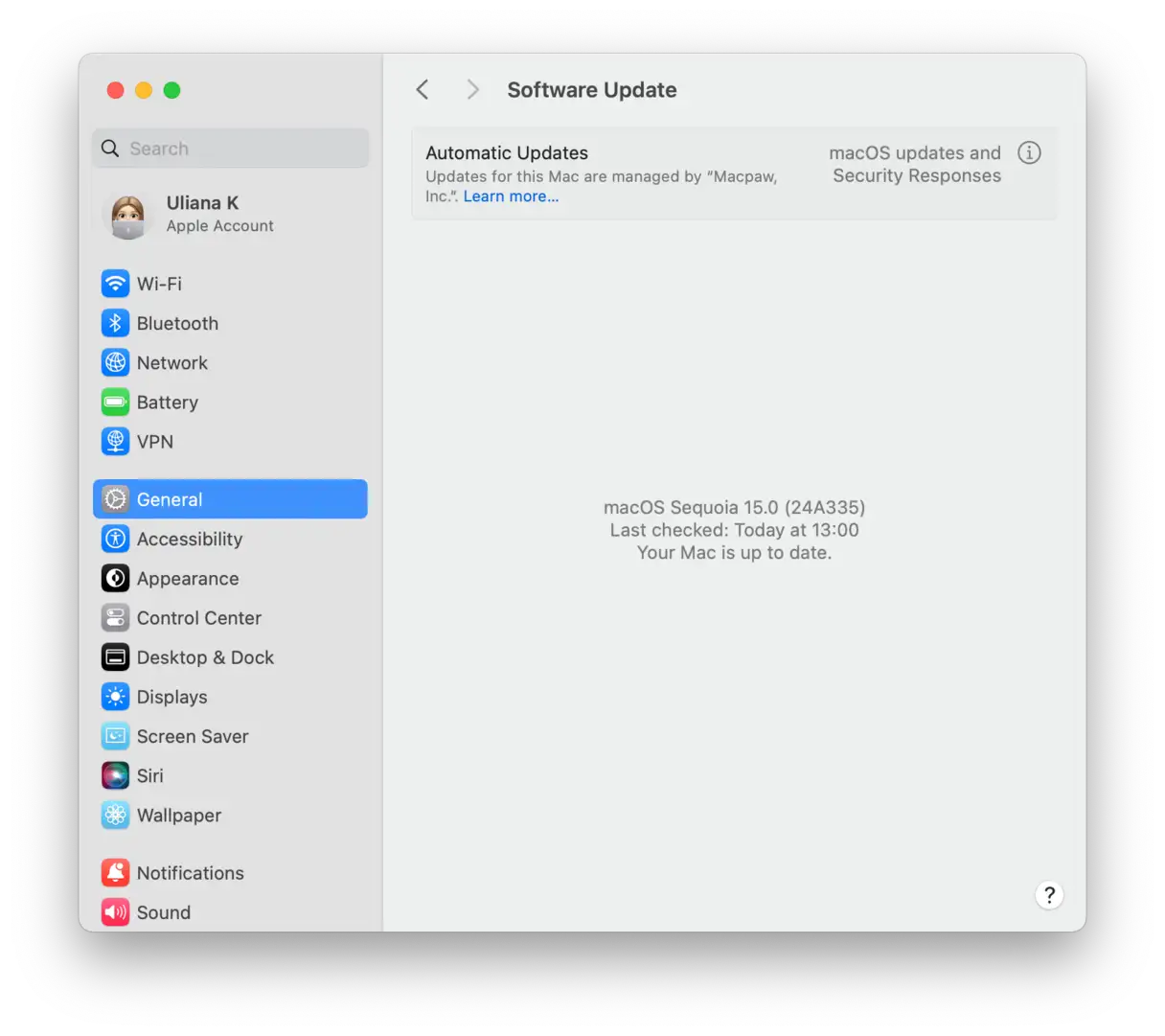
- انقر على قائمة Apple (أيقونة التفاحة) واختر “System Settings” (إعدادات النظام).
- في نافذة إعدادات النظام، انتقل إلى “General” (عام) ثم اختر “Software Update” (تحديث البرامج).
- انتظر حتى يتحقق النظام من وجود تحديثات متاحة. إذا كان هناك تحديث متاح، سيظهر زر “Install” (تثبيت). انقر على “Install” لبدء عملية التحديث. قد يُطلب منك إدخال كلمة مرور حسابك لتأكيد التثبيت.
تحديث نظام macOS قبل Ventura
لتحديث نظام التشغيل macOS قبل إصدار Ventura، اتبع الخطوات التالية لضمان حصولك على أحدث الميزات والتحديثات الأمنية:
- انقر على قائمة Apple () واختر “About this Mac” (حول هذا الـ Mac). سيؤدي هذا إلى فتح نافذة تعرض معلومات تفصيلية حول جهاز Mac الخاص بك.
- في النافذة التي ظهرت، انقر فوق “Software Update” (تحديث البرامج). قد يكون هذا الزر موجودًا مباشرة في النافذة أو قد تحتاج إلى النقر فوق علامة تبويب “General” (عام) أولاً للعثور عليه.
- انتظر حتى يتحقق النظام من وجود تحديثات متاحة. قد تستغرق هذه العملية بضع دقائق حسب سرعة اتصالك بالإنترنت. إذا كان هناك تحديث متاح، فسيظهر إشعار بذلك. اتبع التعليمات التي تظهر على الشاشة لتثبيت التحديث. تأكد من أن جهاز Mac الخاص بك متصل بمصدر طاقة ثابت أثناء عملية التثبيت لتجنب أي انقطاع.
11. تحديث نظام التشغيل iOS على جهاز iPhone أو iPad
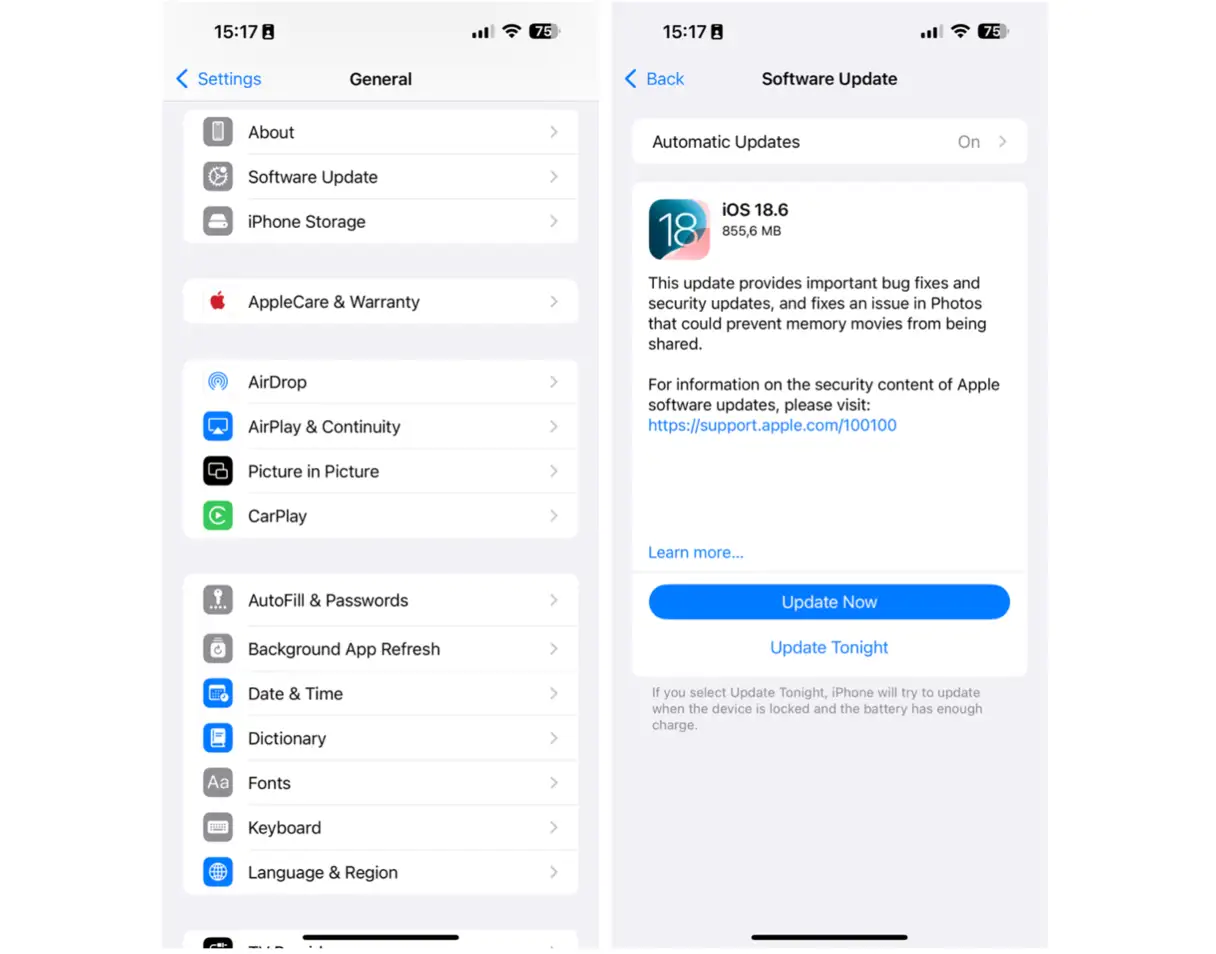
إذا كنت تواجه مشكلات في إرسال أو استقبال الملفات من جهاز iPhone أو iPad، فإن أول خطوة يجب عليك اتخاذها هي التحقق من وجود تحديثات لنظام التشغيل iOS. غالبًا ما تتضمن التحديثات إصلاحات للأخطاء وتحسينات في الأداء، وقد تحل المشكلة التي تواجهها. للتحقق من وجود تحديث، افتح تطبيق “الإعدادات” (Settings) على جهازك، ثم انتقل إلى “عام” (General) > “تحديث البرامج” (Software Update). إذا كان هناك تحديث متاح، فقم بتثبيته على الفور. تأكد من أن جهازك متصل بشبكة Wi-Fi قوية أثناء عملية التحديث لتجنب أي انقطاع.
12. تحرير مساحة التخزين: حل لمشاكل AirDrop
إذا كنت تعاني من نقص في مساحة التخزين المتوفرة على جهازك، فقد يتوقف AirDrop عن العمل بشكل صحيح. تحتاج أجهزة Mac و iOS إلى مساحة كافية لإرسال أو استقبال الملفات بنجاح. لذا، خصص بعض الوقت لتنظيف أجهزتك وتحرير مساحة التخزين القيمة.
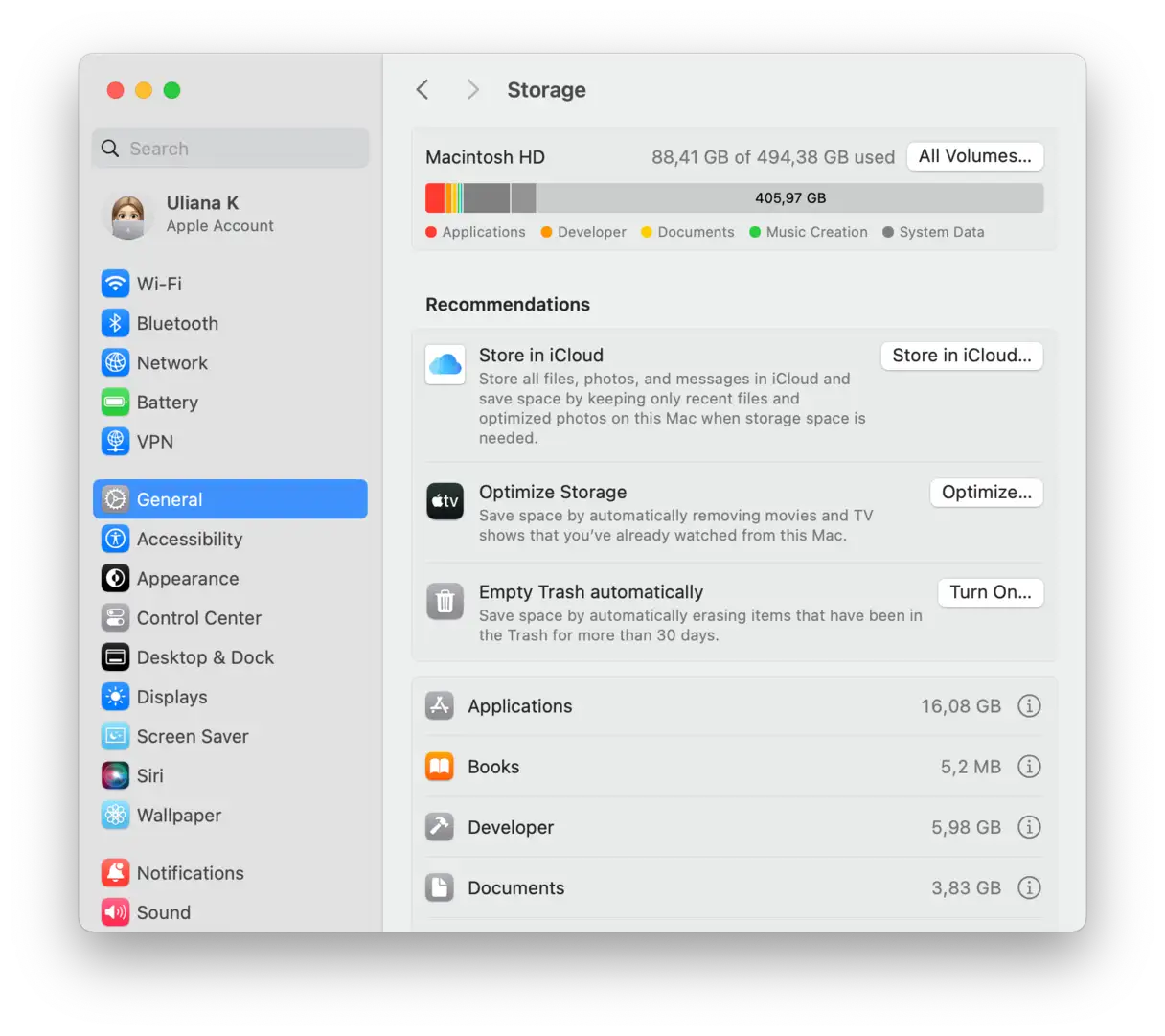
لتحرير مساحة على جهاز Mac، انتقل إلى “إعدادات النظام” (System Settings) ثم “عام” (General) ثم “التخزين” (Storage). استعرض الفئات الموجودة أسفل الرسم البياني الملون. انقر على علامة “i” بجوار كل فئة وحدد العناصر التي يمكنك حذفها لتحرير مساحة. يمكنك حذف الملفات غير الضرورية، والتطبيقات التي لم تعد تستخدمها، والملفات الكبيرة التي تشغل مساحة كبيرة.
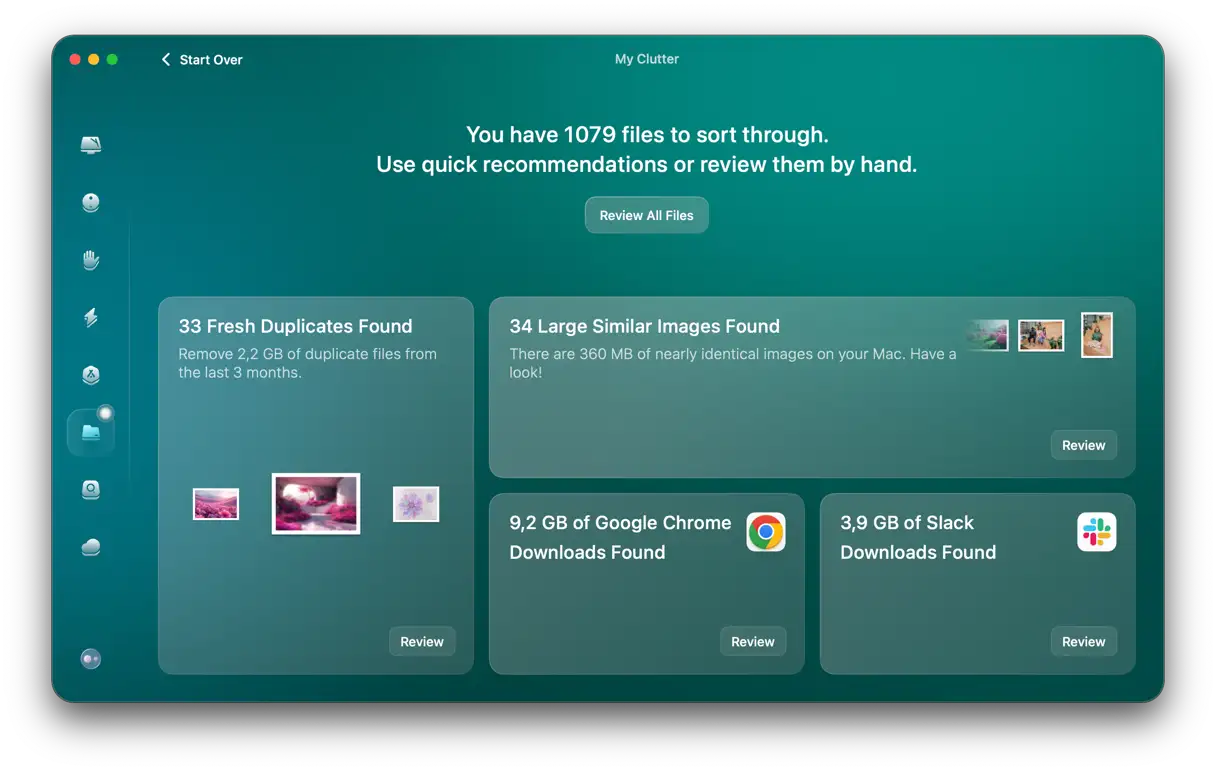
هناك طريقة أسرع لتنظيف مساحة التخزين على جهاز Mac، وهي استخدام تطبيق CleanMyMac، وهو تطبيق تنظيف لجهاز Mac ذكرناه سابقًا في المقالة. كل ما يتطلبه الأمر هو بضع عمليات فحص، وستتمكن من استعادة جيجابايت من المساحة. إليك الأدوات التي يمكنك استخدامها:
- التنظيف (Cleanup): قم بإزالة الملفات غير المرغوب فيها في النظام بسرعة وسهولة (ملفات ذاكرة التخزين المؤقت القديمة وغير الضرورية وملفات اللغة وغيرها).
- التطبيقات (Applications): قم بإلغاء تثبيت التطبيقات (بما في ذلك جميع الملفات المتعلقة بالتطبيق) بنقرة واحدة.
- الفوضى الخاصة بي (My Clutter): حدد الملفات الكبيرة والقديمة والمكررة والصور المتشابهة وقم بإزالتها.
بالنسبة لجهاز iPhone، اطلع على هذا الدليل المفيد حول كيفية تحرير مساحة. تعمل النصائح نفسها أيضًا مع جهاز iPad.
13. جرّب طريقة أخرى لنقل الملفات
إذا لم تنجح جميع الحلول الأخرى في إصلاح مشكلة عدم عمل AirDrop، فلا يزال بإمكانك نقل الملفات بين أجهزة Apple الخاصة بك بسهولة. هناك عدة بدائل لـ AirDrop يمكنك تجربتها. على سبيل المثال، يمكنك استخدام iCloud Drive، وهي خدمة تخزين سحابي مدمجة في نظام Apple. إذا كانت جميع الأجهزة التي تريد نقل الملفات بينها مسجلة الدخول باستخدام نفس حساب Apple ID، فكل ما عليك فعله هو نسخ الملف إلى iCloud Drive على أحد الأجهزة، والانتظار حتى تتم مزامنته، ثم فتحه على الجهاز الآخر.
أما إذا كانت الأجهزة غير مسجلة الدخول باستخدام نفس حساب Apple ID، فيمكنك نسخ الملف إلى iCloud Drive ومشاركته من هناك باستخدام قائمة “مشاركة” (انقر مع الضغط على مفتاح Control على الملف في Mac واختر “مشاركة”). بدلاً من ذلك، يمكنك نسخ الملف إلى OneDrive أو Google Drive ومشاركته من هناك. هذه الخدمات توفر أيضاً مساحة تخزين سحابية وخيارات مشاركة سهلة.
أخيرًا، إذا كان لديك حق الوصول إلى جهاز تخزين متصل بالشبكة (NAS)، فيمكنك توصيل كلا الجهازين به ونسخ الملف من وإلى الجهاز. هذه الطريقة مفيدة بشكل خاص لنقل الملفات الكبيرة.
يعتبر AirDrop طريقة رائعة لنقل الملفات مباشرة بين جهاز Mac وجهاز iOS، أو بين جهازي Mac، أو حتى بين جهازي iOS. في معظم الأحيان، يعمل بشكل جيد للغاية. ومع ذلك، فهو أيضًا عرضة لعدم العمل بشكل صحيح في بعض الأحيان. في معظم الحالات، يكون الإصلاح بسيطًا جدًا. ومع ذلك، في بعض الأحيان، يتطلب الأمر مزيدًا من العمل. اتبع الخطوات المذكورة أعلاه واحدة تلو الأخرى لتحديد سبب عدم عمل AirDrop على جهاز Mac الخاص بك وإصلاحه على الفور. وكملاذ أخير، جرّب نقل الملف باستخدام طريقة مختلفة.
Comments are closed.