
Jak obniżyć wersję systemu macOS Tahoe do starszej wersji – szczegółowe i uproszczone wyjaśnienie
Jeśli niedawno zaktualizowałeś macOS do Tahoe i czujesz, że przesiadłeś się na mniej stabilny i bardziej frustrujący system operacyjny, może być konieczna obniżka wersji. Po moich doświadczeniach z Tahoe, choć spodobały mi się niektóre nowe ulepszenia w designie, napotkałem wystarczająco dużo problemów systemowych i nieprawidłowego działania aplikacji, aby rozważyć obniżenie wersji do macOS Sequoia.
Jeśli więc jesteś w podobnej sytuacji, krok po kroku przeprowadzę Cię przez proces downgrade'u, podając kilka dodatkowych wskazówek, które zaoszczędziły mi czas. Proces ten polega na przywróceniu poprzedniej kopii zapasowej systemu operacyjnego lub ponownej instalacji systemu macOS Sequoia z płyty instalacyjnej lub rozruchowego dysku USB. Zawsze pamiętaj o utworzeniu kopii zapasowej ważnych danych przed wprowadzeniem jakichkolwiek istotnych zmian w systemie operacyjnym.
Powody, dla których warto rozważyć przejście na starszą wersję systemu macOS Tahoe
Po pierwsze, pozwólcie, że wyjaśnię, że przejście na starszą wersję systemu operacyjnego nie jest łatwe z kilku powodów. Osobiście wolę pozostać przy najnowszej wersji, zwłaszcza w przypadku niezbędnych aktualizacji zabezpieczeń. Jednak w przypadku macOS Tahoe osiągnąłem punkt, z którego nie ma odwrotu, a oto powody:
- Powolna wydajność codziennych zadańNa moim MacBooku Pro zauważyłem wyraźne spowolnienie reakcji Mission Control i Spotlight. Ma to bezpośredni wpływ na moją produktywność i płynność korzystania z urządzenia.
- Problemy ze zgodnością z aplikacjami innych firm: Niektóre narzędzia i aplikacje, z których korzystam codziennie, przestały działać po aktualizacji, a programiści wciąż nie zdążyli ich naprawić. To zakłóca mój tok pracy i zmusza mnie do szukania tymczasowych alternatyw.
- Znaczne zużycie baterii: Żywotność baterii znacznie się skróciła. Nie przesadzam, mówiąc, że straciłem ponad godzinę czasu pracy na ekranie w porównaniu z Sequoią. To negatywnie wpływa na moją zdolność do pracy w podróży.
- Błędy interfejsu użytkownika: Centrum sterowania zaczęło się losowo zawieszać podczas korzystania z zewnętrznych wyświetlaczy. Może się to wydawać drobnym problemem, ale staje się niezwykle irytujące, gdy powtarza się wielokrotnie i zakłóca pracę.
Skoro omówiliśmy już powody, dla których warto rozważyć obniżenie wersji, przejdźmy do najbezpieczniejszego sposobu. Ważne jest, aby postępować ściśle według instrukcji, aby uniknąć utraty danych lub problemów z systemem.
Szczegółowy przewodnik: Jak przejść na starszą wersję systemu macOS Tahoe
Zanim zaczniesz, ważna uwaga: przejście na starszą wersję systemu macOS wymaga całkowitego wyczyszczenia dysku twardego, dlatego utworzenie kopii zapasowej danych jest absolutnie niezbędne i nie można tego pominąć. Upewnij się, że nie pominiesz pierwszego kroku tego przewodnika, ponieważ jest on niezbędny do ochrony Twoich danych. Utrata danych spowodowana brakiem kopii zapasowej odbywa się na własne ryzyko.
Krok 1: Utwórz kopię zapasową swoich plików
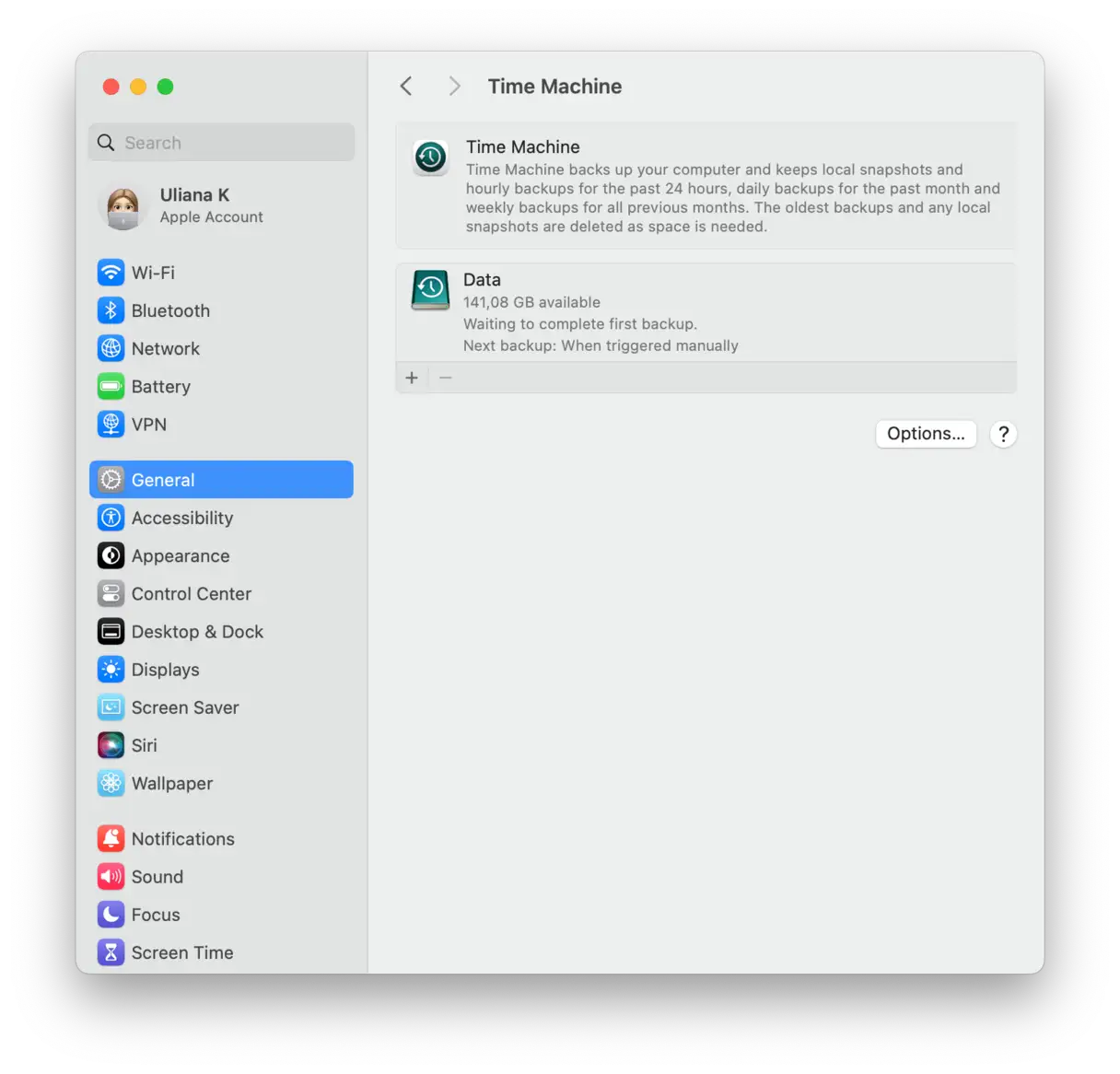
Użyłem połączenia Time Machine i iCloud do tworzenia kopii zapasowych ważnych plików. To niezbędny krok, aby mieć pewność, że nie utracisz cennych danych.
Konfiguracja Time Machine jest prosta; wystarczy zewnętrzny dysk twardy. Następnie przejdź do Ustawień systemowych, następnie do sekcji Ogólne, a następnie do Time Machine, aby skonfigurować wszystko. Time Machine umożliwia tworzenie regularnych, zaplanowanych kopii zapasowych, chroniąc dane w sytuacjach awaryjnych, takich jak awaria dysku twardego lub atak ransomware.
Krok 2: Pobierz macOS Sequoia
Aby pomyślnie pobrać system macOS Sequoia, należy uważnie wykonać poniższe czynności, co zapewni bezproblemową instalację i pozwoli uniknąć potencjalnych problemów:
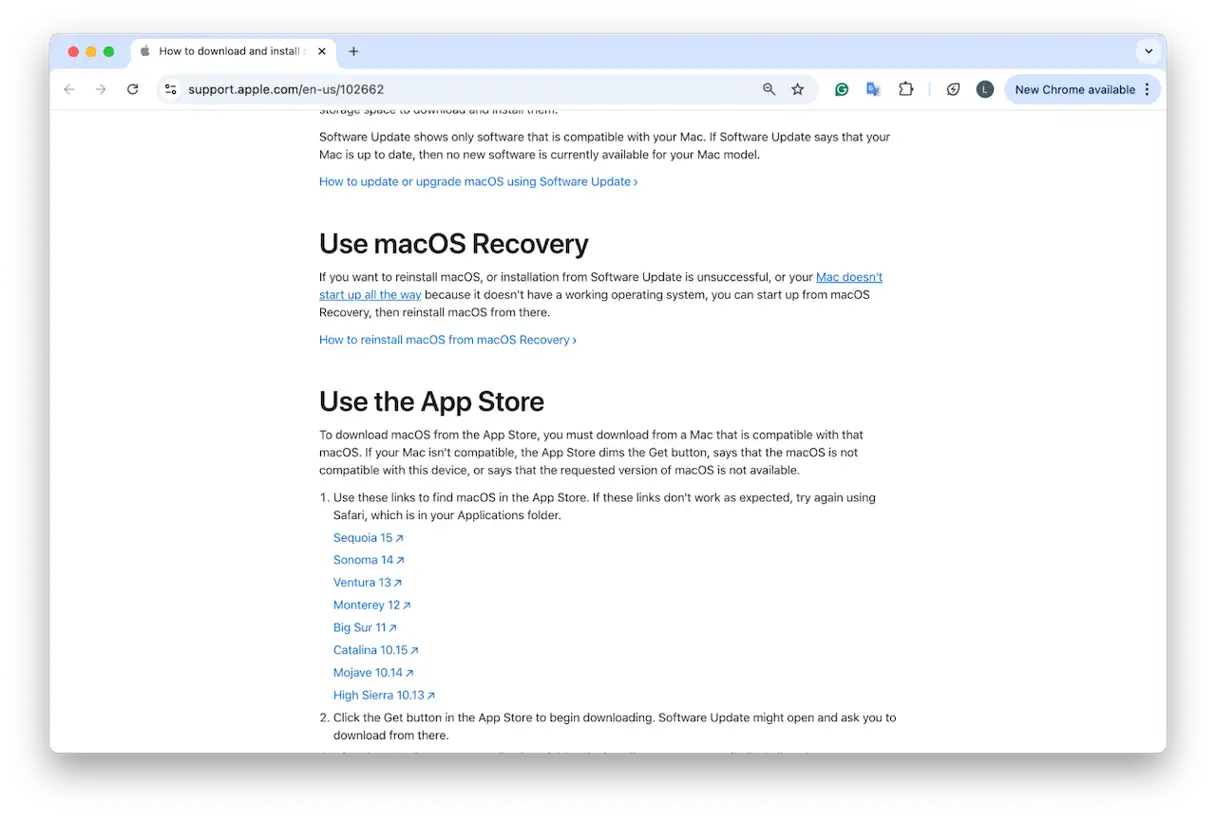
- Iść do Oficjalna strona pomocy technicznej firmy AppleTo jest zaufane źródło pobierania systemu macOS Sequoia i otrzymywania najnowszych informacji i aktualizacji.
- Przewiń w dół do sekcji „Pobierz macOS” i znajdź link do macOS Sequoia. Upewnij się, że klikasz właściwy link, aby uniknąć pobrania nieprawidłowych wersji lub uszkodzonych plików.
- Po zakończeniu pobierania plik instalatora zostanie zapisany w folderze Aplikacje na komputerze Mac. Znajdź plik i upewnij się, że ma oczekiwany rozmiar, zanim przejdziesz dalej, aby upewnić się, że plik nie zostanie uszkodzony podczas pobierania.
Krok 3: Utwórz instalator systemu macOS na rozruchowym dysku flash USB
Nie będę ukrywać, że ten krok wymaga trochę cierpliwości, zwłaszcza jeśli nigdy wcześniej tego nie robiłeś. Podzieliłem go na części, żeby ułatwić Ci zadanie. Oto, czego będziesz potrzebować na początek:
- Dysk flash USB o pojemności co najmniej 16 GB (ja użyłem dysku SanDisk Ultra o pojemności 32 GB). Aby zapewnić płynny proces instalacji, zalecamy użycie dysku flash wysokiej jakości.
- Pobrany plik instalacyjny systemu macOS Sequoia. Upewnij się, że plik jest kompletny i nienaruszony, aby uniknąć problemów z instalacją.
część pierwsza
- Zacznij od podłączenia dysku flash USB do portu urządzenia, a następnie otwórz aplikację Narzędzia dyskowe, wybierając Finder > Aplikacje > Narzędzia. To narzędzie jest niezbędne do prawidłowego sformatowania dysku.
- Znajdź swój dysk USB na pasku bocznym Narzędzia dyskowego. Kliknij „Wymaż” u góry i zastosuj następujące ustawienia, aby zapewnić zgodność z systemem macOS:
- Nazwa: SequoiaUSB (lub dowolna krótka, łatwa do zapamiętania nazwa, bez spacji). Będzie ona wyświetlana jako nazwa dysku.
- Format: Mac OS Extended (z dziennikiem). Ta opcja zapewnia zgodność pamięci z systemem macOS i możliwość rejestrowania zmian.
- Schemat: Mapa partycji GUID. Ten schemat jest niezbędny do utworzenia partycji rozruchowej w pamięci.
- Po potwierdzeniu ustawień kliknij „Usuń”, aby rozpocząć proces formatowania, a po zakończeniu kliknij „Gotowe”.
- Nazwa: SequoiaUSB (lub dowolna krótka i łatwa nazwa, bez spacji)
- Format: Mac OS Extended (dziennikowany)
- Schemat: Mapa partycji GUID
Nie pomijaj tego ważnego kroku. Jeśli nie sformatujesz dysku USB w ten sposób, instalator nie będzie mógł poprawnie utworzyć dysku rozruchowego, co spowoduje niepowodzenie procesu instalacji. Te kroki są niezbędne do zapewnienia kompatybilności i prawidłowego działania.
część druga
- Otwórz ponownie aplikację Terminal z folderu Narzędzia.
- Ostrożnie skopiuj i wklej poniższe polecenie do Terminala, zastępując „SequoiaUSB” nazwą wybraną dla dysku USB, jeśli jest inna:
- sudo /Applications/Install macOS Sequoia.app/Contents/Resources/createinstallmedia –volume /Volumes/SequoiaUSB
- Naciśnij klawisz Return.
- Zostaniesz poproszony o podanie hasła administratora. Wpisz je (w trakcie wpisywania nic się nie pojawi), a następnie ponownie naciśnij klawisz Enter. Jest to konieczne, aby przyznać poleceniu odpowiednie uprawnienia do utworzenia nośnika instalacyjnego.
- sudo /Applications/Install macOS Sequoia.app/Contents/Resources/createinstallmedia –volume /Volumes/SequoiaUSB
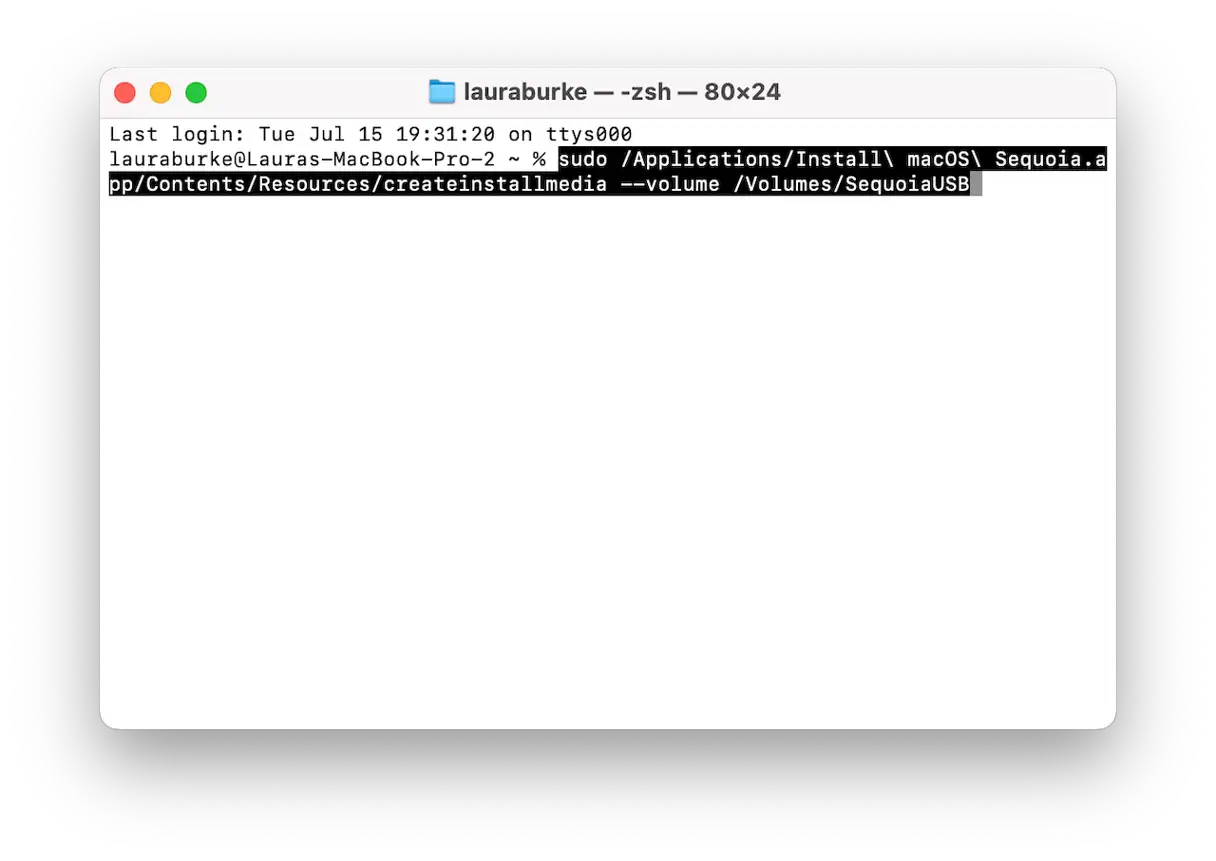
Ten proces może potrwać od 10 do 20 minut, w zależności od szybkości dysku USB. Zobaczysz komunikat podobny do poniższego: Materiały instalacyjne są teraz dostępne w „/Volumes/Install macOS Sequoia” Po wyświetleniu tego komunikatu instalator systemu macOS Sequoia z możliwością rozruchu będzie gotowy do użycia. Ten proces spowoduje utworzenie nośnika instalacyjnego systemu macOS Sequoia na dysku USB.
Krok 4: Wymaż komputer Mac
Może się to wydawać najtrudniejszym krokiem w procesie obniżania wersji systemu macOS Tahoe, ale nie jest tak trudne, jak mogłoby się wydawać, jeśli jesteś przygotowany. Ten krok jest niezbędny, aby zapewnić czystą i płynną instalację nowego systemu operacyjnego, Sequoia.
- Uruchom ponownie komputer Mac i przytrzymaj przycisk zasilania (w urządzeniach z procesorami Apple Silicon) lub klawisz Option (w urządzeniach z procesorami Intel), aby przejść do trybu odzyskiwania. Ten tryb umożliwia dostęp do podstawowych narzędzi systemowych.
- Wybierz „Narzędzie dyskowe”. To narzędzie jest niezbędne do zarządzania dyskami twardymi i urządzeniami pamięci masowej.
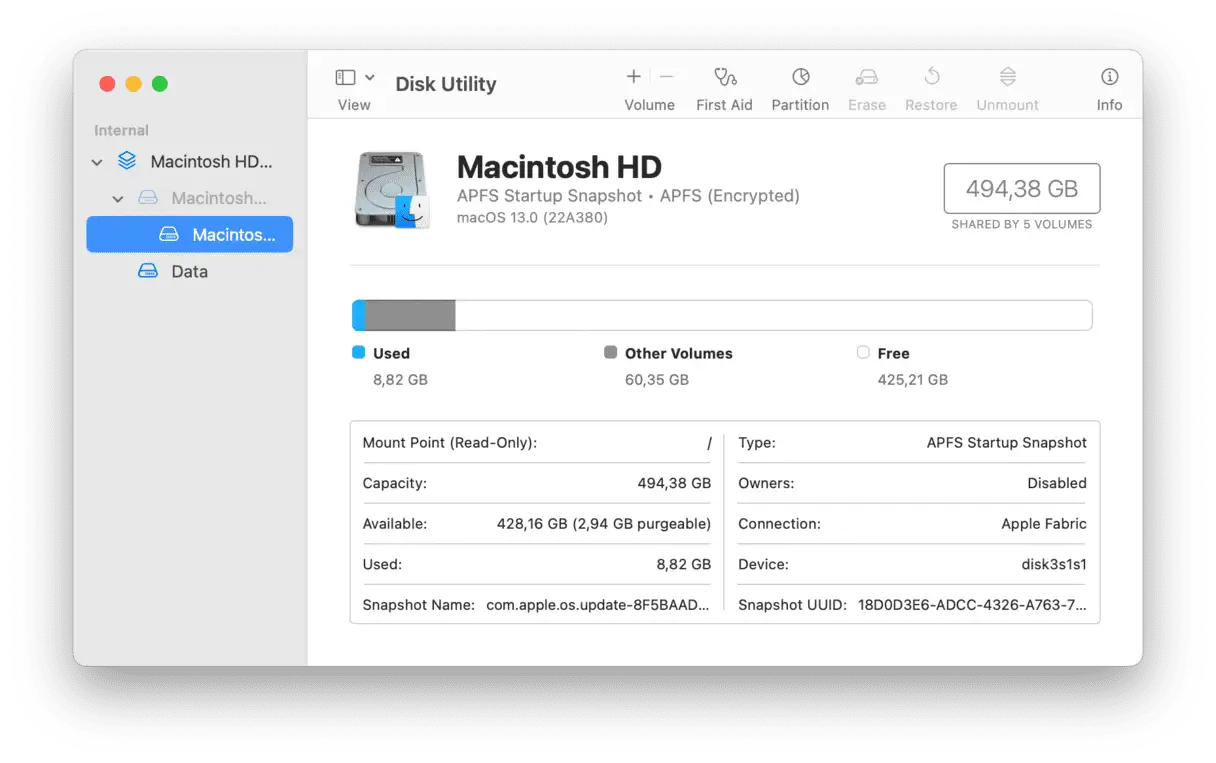
- Wybierz dysk główny i kliknij „Wymaż”. Upewnij się, że wybrałeś właściwy dysk, aby uniknąć przypadkowej utraty danych.
- Format: APFS. Jest to zalecany system plików dla najnowszych wersji systemu macOS, zapewniający optymalną wydajność i kompatybilność.
- Nazwa: Możesz nadać mu dowolną nazwę (ja wybrałem „Macintosh HD”). Wybierz opisową nazwę, która ułatwi identyfikację w przyszłości.
Twój MacBook jest teraz czysty i gotowy do instalacji systemu Sequoia. Po tym kroku będziesz mógł zainstalować nową kopię systemu macOS.
Krok 5: Ponowna instalacja systemu macOS Sequoia
Po wymazaniu wewnętrznego dysku twardego Maca, system operacyjny nie będzie zainstalowany. Dlatego teraz musisz użyć utworzonego rozruchowego dysku USB, aby zainstalować macOS Sequoia spoza systemu operacyjnego, będąc nadal w trybie odzyskiwania. Oto jak to zrobić:
- Na ekranie Narzędzia podłącz rozruchowy dysk USB i wybierz opcję „Zainstaluj macOS Sequoia”.
- Kliknij „Kontynuuj” i zaakceptuj umowę licencyjną.
- Wybierz pusty dysk, który wcześniej wymazałeś („Macintosh HD”).
- Kliknij „Zainstaluj”.
Za około 30–40 minut powrócisz do ekranu konfiguracji systemu macOS.
Porady po przejściu na starszą wersję systemu operacyjnego
Po przejściu z macOS Tahoe na Sequoia od razu zauważyłem znaczną poprawę wydajności, ale nie wszystko było idealne. Pozostały drobne efekty uboczne z nowszej wersji, więc pełna stabilizacja systemu zajęła trochę czasu. Oto kilka kroków, które znacząco wpłynęły na przywrócenie optymalnej wydajności:
1. Uruchom zadania konserwacyjne, aby zakończyć proces czyszczenia.
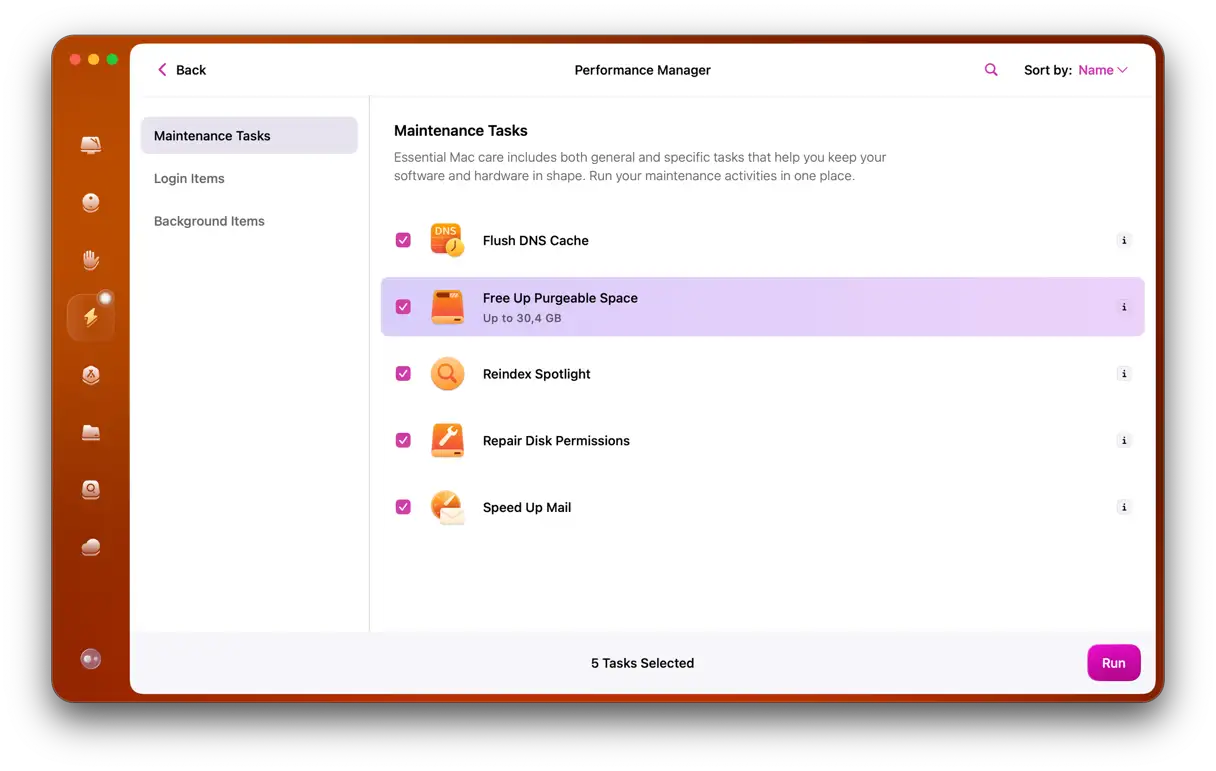
Innym sposobem na całkowite zresetowanie systemu jest uruchomienie ukierunkowanych procedur konserwacyjnych. Użyłem do tego programu CleanMyMac . W ramach funkcji Wydajność uruchomiłem kilka zadań konserwacyjnych, takich jak czyszczenie pamięci podręcznej DNS, naprawa uprawnień na dysku oraz sprawdzenie elementów w tle; oto jak to zrobić:
- Wypróbuj CleanMyMac za darmo (Siedmiodniowy proces).
- Kliknij Wydajność > Skanuj.
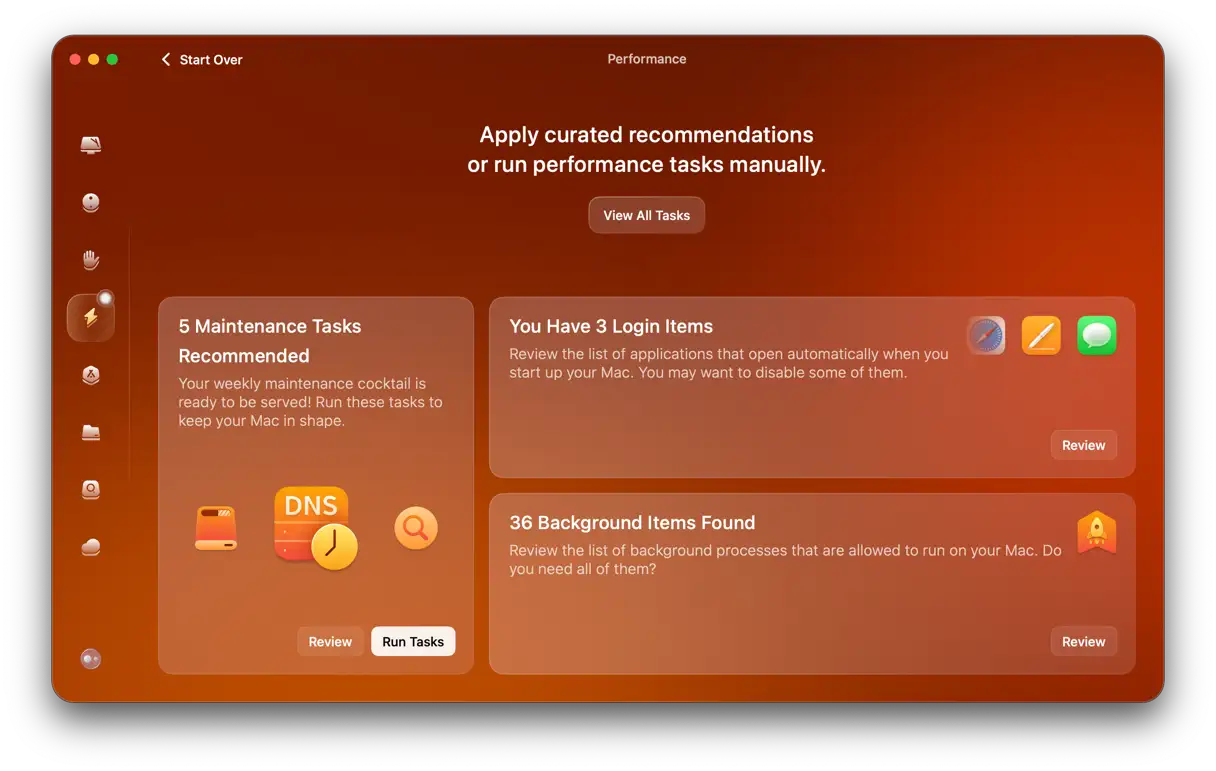
- Kliknij opcję Wyświetl wszystkie zadania.
- Wybierz elementy i kliknij Uruchom.
2. Sprawdź ponownie ustawienia swojego konta iCloud i Apple.
Po przywróceniu danych za pomocą Time Machine zauważyłem, że niektóre usługi iCloud nie działały prawidłowo (np. Notatki i karty Safari, które przez wiele godzin nie reagowały).
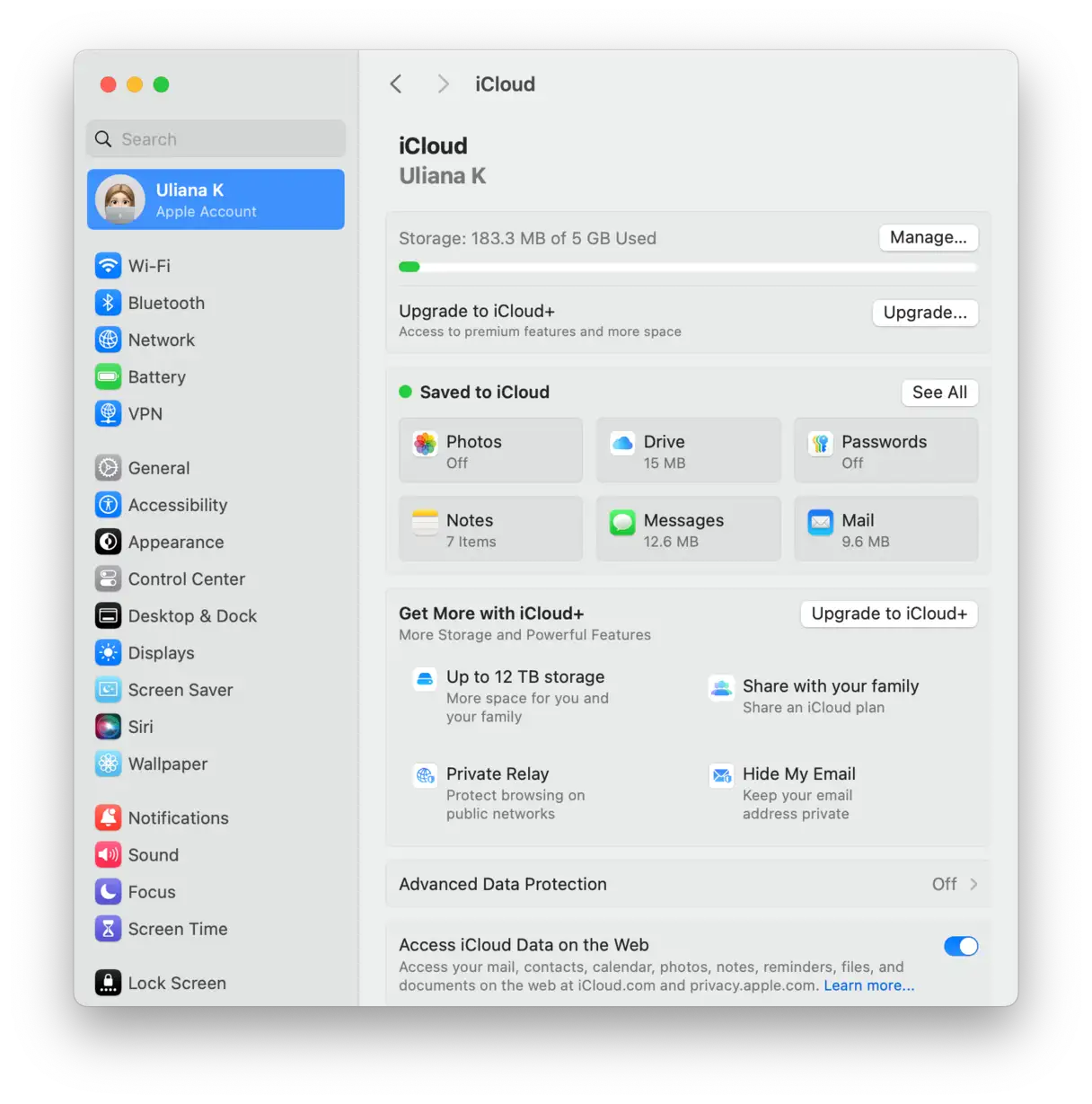
Wylogowanie się z konta Apple i ponowne zalogowanie pomogło rozwiązać problem, jednak musiałem też ręcznie włączyć ponownie niektóre opcje za pomocą:
Ustawienia > Konto Apple.
Jeśli więc uważasz, że po przejściu na starszą wersję systemu operacyjnego występuje problem z synchronizacją, poświęć 5 minut na wykonanie następujących czynności:
- Wyloguj się z usługi iCloud, a następnie zaloguj się ponownie.
- Ponownie włącz iCloud Drive i zsynchronizuj wybrane aplikacje.
- Sprawdź ponownie Wiadomości w iCloud, Pęku kluczy i Zdjęciach.
Ten krok może wydawać się prosty, ale rozwiązuje on kilka ukrytych problemów z synchronizacją, które mogłyby być naprawdę irytujące, gdybym nie zauważył ich wcześniej.
Przejście na macOS Tahoe nie było szybką decyzją, ale tym razem było absolutnie trafne. Po tygodniach awarii, powolnego działania i niestabilnych aplikacji, przejście na Sequoia dało mi system, na którym znów mogłem polegać.
Możliwość dodawania komentarzy nie jest dostępna.