
Napraw problemy z Bluetooth w systemie macOS Tahoe: rozwiąż wszystkie typowe błędy i przywróć połączenie

Kiedy po raz pierwszy napotkałem problem z Bluetooth w macOS Tahoe, początkowo myślałem, że to tylko chwilowy problem z urządzeniem peryferyjnym innej firmy. Ale właśnie zaktualizowałem system z Sequoia i w ciągu jednego dnia moja mysz Magic Mouse przestała działać na kilka sekund, a AirPodsy zaczęły losowo przerywać dźwięk.
macOS Tahoe zaczął wyglądać na nieco niestabilny i gdy zacząłem to badać, z ulgą dowiedziałem się, że inni użytkownicy mają podobne problemy.
Mam więc nadzieję, że ten przewodnik zaoszczędzi Ci czasu i pomoże od razu znaleźć rozwiązania, dzięki którym Bluetooth znów będzie działać prawidłowo.
Co powoduje problemy z Bluetooth w systemie macOS Tahoe?
Po przejrzeniu licznych dyskusji i forów, poniżej podsumowano najczęstsze przyczyny problemów z Bluetooth w systemie macOS Tahoe:
- Zwiększona wrażliwość na zakłócenia radiowe
Użytkownicy zauważyli znaczny wzrost niestabilności połączenia Bluetooth po włączeniu Wi-Fi, szczególnie w paśmie 2.4 GHz. Operacje takie jak AirDrop, pobieranie plików czy korzystanie z funkcji Continuity mogą powodować opóźnienia lub chwilowe rozłączenia podłączonych urządzeń. Sugeruje to, że system macOS Tahoe może być bardziej podatny na przeciążenia sieci bezprzewodowej niż poprzednie wersje. Może to wynikać ze zmian w protokołach Bluetooth lub ulepszeń w zakresie efektywności energetycznej, które wpływają na zdolność systemu do radzenia sobie z zakłóceniami.
- Niespójne ponowne łączenie urządzenia po uśpieniu
Często pojawiają się doniesienia o problemach z ponownym połączeniem urządzeń Bluetooth po wyjściu Maca ze stanu uśpienia. Może to być związane z ulepszonym zarządzaniem energią w systemie macOS Tahoe, który może zbyt agresywnie rozłączać połączenia Bluetooth w celu oszczędzania baterii, lub z błędem sterownika.
- Stary konflikt danych parowania
Użytkownicy, którzy aktualizują starsze wersje systemu macOS bez przeprowadzania czystej instalacji, napotykają szereg problemów, szczególnie z urządzeniami peryferyjnymi innych firm. Nieaktualne dane parowania mogą powodować konflikty z nowymi sterownikami lub konfiguracjami w systemie macOS Tahoe. Aby uniknąć tych problemów, zawsze zaleca się czystą instalację systemu operacyjnego.
- Problemy z wieloma podłączonymi urządzeniami Bluetooth
Chociaż Apple oficjalnie tego nie udokumentowało, użytkownicy zgłaszali niestabilność Plusa podczas jednoczesnego korzystania z wielu urządzeń Bluetooth. Może to być spowodowane ograniczoną przepustowością Bluetooth lub problemami z zarządzaniem zasobami w systemie macOS Tahoe. Zmniejszenie liczby jednocześnie podłączonych urządzeń może poprawić stabilność.
Okej, omówiliśmy już przyczyny problemów. Przejdźmy teraz do tego, co można zrobić, aby je rozwiązać.
Rozwiązania problemów z Bluetooth w systemie macOS Tahoe: Przewodnik rozwiązywania problemów
Jeśli masz problemy z łącznością Bluetooth na komputerze Mac z systemem macOS Tahoe, nie jesteś sam. Oto kilka sprawdzonych rozwiązań, które mogą pomóc w przywróceniu pełnej funkcjonalności Bluetooth. Wykonaj te kroki po kolei, a problem powinien zostać rozwiązany.
1. Uruchom ponownie Bluetooth: Najpierw wyłącz Bluetooth, a następnie włącz go ponownie. Przejdź do menu Bluetooth na pasku menu (u góry ekranu) lub do Preferencji systemowych, a następnie do Bluetooth. Wyłącz Bluetooth na kilka sekund, a następnie włącz go ponownie. Ten prosty krok często rozwiązuje drobne problemy.
2. Uruchom ponownie komputer Mac: Może się to wydawać oczywiste, ale często jest skuteczne. Ponowne uruchomienie komputera Mac czyści pamięć podręczną i resetuje procesy, co może rozwiązać utrzymujące się problemy z Bluetooth.
3. Sprawdź dostępność aktualizacji systemu macOS: Upewnij się, że używasz najnowszej wersji systemu macOS Tahoe. Aktualizacje systemu macOS często zawierają poprawki błędów i ulepszenia wydajności, w tym te związane z Bluetooth. Aby sprawdzić dostępność aktualizacji, przejdź do Preferencji systemowych, a następnie do Uaktualnień oprogramowania.
4. Usuń poprzednio połączone urządzenia: Czasami poprzednio połączone urządzenia mogą powodować konflikty. Przejdź do Preferencji systemowych, a następnie Bluetooth. Usuń wszystkie urządzenia, których już nie używasz lub z którymi masz problemy z połączeniem. Następnie spróbuj ponownie sparować potrzebne urządzenia.
5. Zresetuj moduł Bluetooth : Zresetowanie modułu Bluetooth może pomóc w rozwiązaniu bardziej złożonych problemów. Naciśnij i przytrzymaj klawisze Shift i Option, a następnie kliknij ikonę Bluetooth na pasku menu. Wybierz „Debugowanie”, a następnie „Zresetuj moduł Bluetooth”. Spowoduje to zresetowanie i ponowne uruchomienie modułu Bluetooth. Uwaga: Po wykonaniu tej czynności może być konieczne ponowne sparowanie niektórych urządzeń.
6. Usuń pliki preferencji Bluetooth (dla zaawansowanych użytkowników): Uszkodzone pliki preferencji Bluetooth mogą być przyczyną problemów. Aby je usunąć, otwórz Findera, naciśnij Command + Shift + G i wpisz `/Library/Preferences`. Znajdź plik `com.apple.Bluetooth.plist` i przenieś go do Kosza. Uruchom ponownie komputer Mac. Spowoduje to utworzenie nowego pliku preferencji. Ostrzeżenie: Ten krok jest przeznaczony wyłącznie dla zaawansowanych użytkowników; upewnij się, że rozumiesz związane z nim ryzyko, zanim przejdziesz dalej.
7. Sprawdź, czy nie występują zakłócenia sygnału bezprzewodowego: Inne urządzenia bezprzewodowe (takie jak routery bezprzewodowe i kuchenki mikrofalowe) mogą zakłócać sygnały Bluetooth. Spróbuj odsunąć komputer Mac od tych urządzeń lub tymczasowo je wyłączyć, aby sprawdzić, czy to rozwiąże problem.
8. Skontaktuj się z pomocą techniczną Apple: Jeśli żaden z powyższych kroków nie pomoże, problem może dotyczyć sprzętu. Skontaktuj się z pomocą techniczną Apple, aby uzyskać dalszą pomoc.
Słowa kluczowe : Bluetooth, macOS Tahoe, problemy z Bluetooth, rozwiązywanie problemów z Bluetooth, Mac, Apple, rozwiązywanie problemów, połączenie Bluetooth, urządzenie Mac.
1. Ręczne usuwanie i ponowne podłączanie urządzeń Bluetooth: najlepsze rozwiązanie problemów z połączeniem
Ten krok może wydawać się nieco uciążliwy, zwłaszcza jeśli korzystasz z dużej liczby urządzeń peryferyjnych Bluetooth, ale to idealny punkt wyjścia do rozwiązywania typowych problemów z łącznością. Ten proces pomaga wyeliminować wszelkie nieaktualne lub uszkodzone parowania albo niedopasowane profile, które mogą być przyczyną problemu. Oto jak to zrobić krok po kroku:
- Otwórz Ustawienia systemowe, a następnie przejdź do sekcji Bluetooth.
- W przypadku każdego podłączonego urządzenia dotknij ikony „i” (informacja) i wybierz opcję „Zapomnij to urządzenie”. Spowoduje to usunięcie urządzenia z listy sparowanych urządzeń.
- Wyłącz Bluetooth i włącz go ponownie. Ten krok jest konieczny, aby odświeżyć ustawienia Bluetooth.
- Ponownie sparuj i podłącz każde urządzenie osobno. Upewnij się, że proces parowania został poprawnie zakończony dla każdego urządzenia.
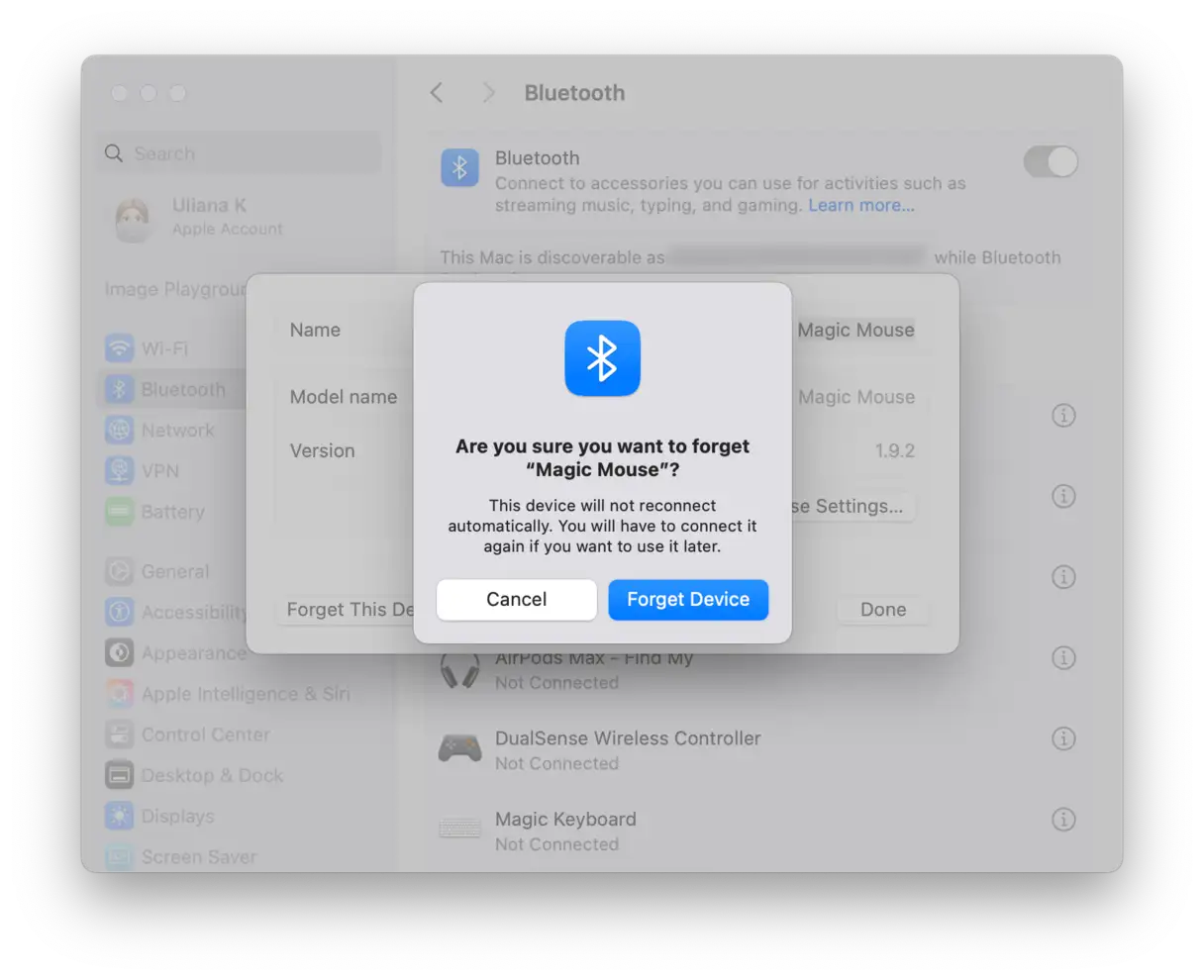
Jeśli używasz AirPodsów, naciśnij i przytrzymaj przycisk na etui, aż dioda zacznie migać na pomarańczowo, a następnie na biało. Spowoduje to całkowite zresetowanie AirPodsów przed ponownym ich podłączeniem. Ten krok jest ważny dla rozwiązania problemów z połączeniem AirPodsów.
2. Sprawdź, czy nie występują zakłócenia Wi-Fi i Bluetooth
Ponieważ Bluetooth i Wi-Fi korzystają z tego samego pasma częstotliwości 2.4 GHz, nierzadko dochodzi do ich sporadycznych zakłóceń, zwłaszcza gdy Mac pobiera duże pliki, korzysta z AirDrop lub obsługuje dużą aktywność sieciową. Aby rozwiązać ten problem, wypróbuj poniższe proste rozwiązania:
- Połącz się z siecią Wi-Fi 5GHz: Jeżeli Twój router obsługuje tę funkcję, podłączenie się do sieci 5 GHz zredukuje zakłócenia.
- Zmień kanał Wi-Fi ręcznie: Jeśli jesteś już połączony z siecią 5 GHz, możesz spróbować zalogować się do routera i ręcznie ustawić kanał na 36, 40 lub 44 zamiast pozostawiać go w trybie „Auto”. Zmniejsza to potencjalne zakłócenia ze strony innych pobliskich sieci bezprzewodowych.
- Tymczasowo wyłącz AirDrop i Handoff: Tymczasowo wyłącz AirDrop i Handoff w Ustawieniach systemowych > Ogólne > AirDrop i Handoff i sprawdź, czy poprawi to stabilność. Funkcje te korzystają z Bluetooth i Wi-Fi i mogą powodować zakłócenia.
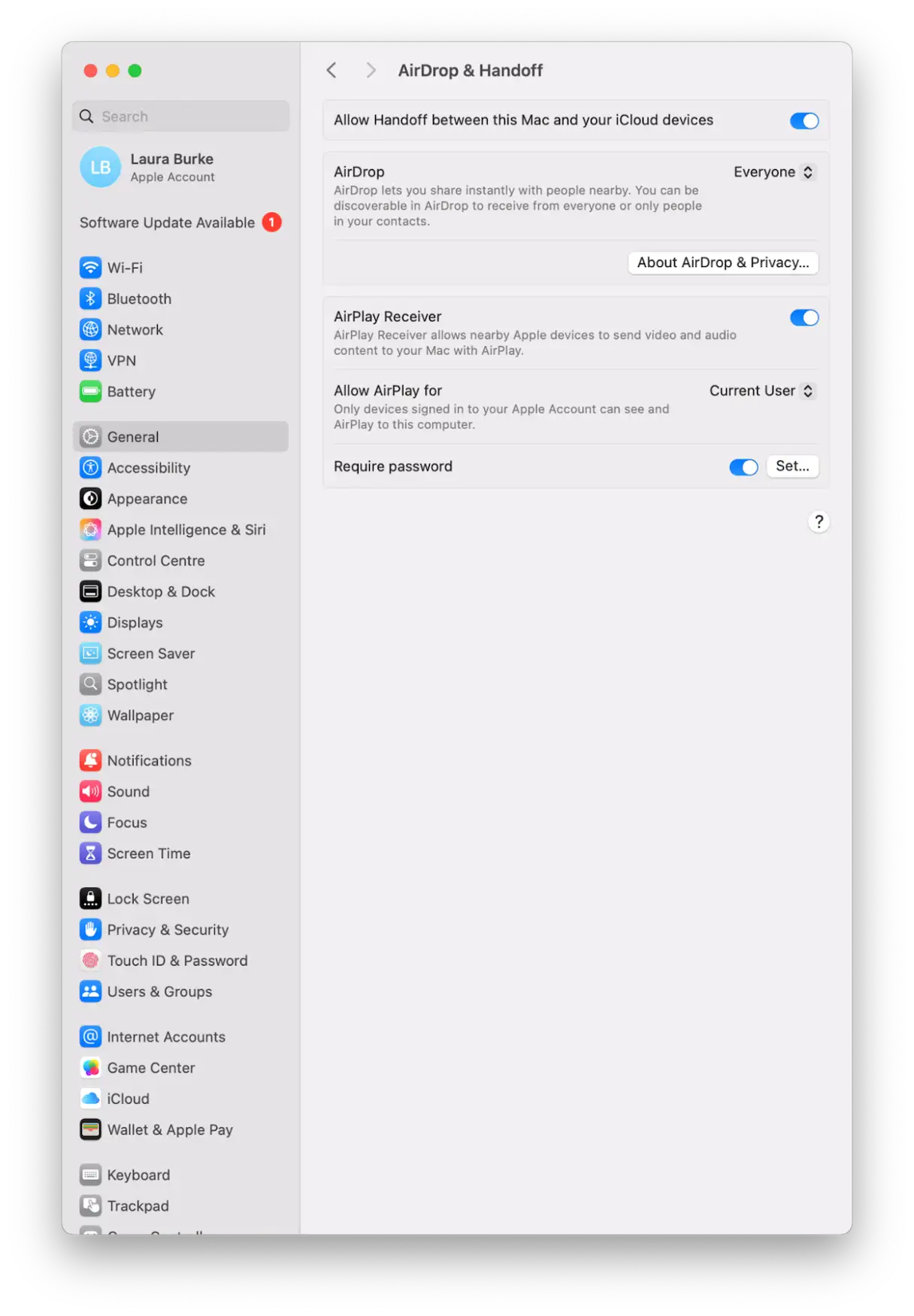
Te drobne zmiany mogą znacząco wpłynąć na redukcję zakłóceń. Jeśli problemy z Bluetooth nadal występują, istnieją inne, zaawansowane rozwiązania, które możesz wypróbować później.
3. Zresetuj ustawienia Bluetooth
Problem może być spowodowany uszkodzonym plikiem ustawień Bluetooth z poprzedniej wersji systemu macOS, co powoduje konflikt. Możesz ręcznie usunąć te pliki, wykonując następujące kroki:
- Otwórz Finder i naciśnij Command – Shift – G, aby otworzyć okno „Przejdź do folderu”.
- Wklej tę ścieżkę:
~/Library/Preferences/ByHost/ - Wyszukaj plik, którego nazwa zaczyna się od com.apple.Bluetooth. (i kończy się długim ciągiem cyfr i liter).
- Przenieś ten plik do kosza.
- Uruchom ponownie komputer Mac.
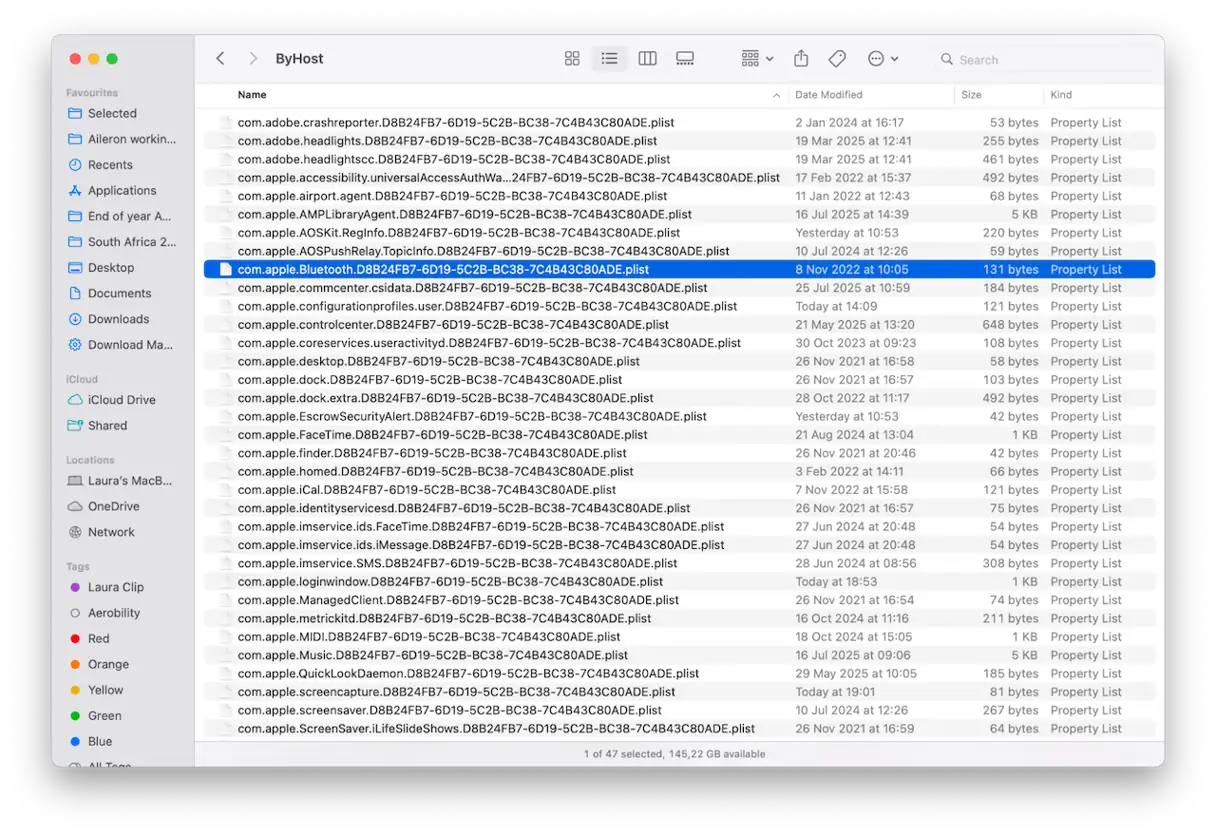
Po ponownym uruchomieniu macOS utworzy nową, czystą kopię pliku. Ten krok jest niezbędny do rozwiązania problemów z Bluetooth związanych z uszkodzonymi plikami ustawień i zapewnienia prawidłowego działania Bluetooth na komputerze Mac.
4. Zaktualizuj oprogramowanie układowe urządzenia
Nie trzeba dodawać, że ważne jest, aby regularnie aktualizować oprogramowanie sprzętowe urządzeń, ponieważ korzystanie z przestarzałych wersji może powodować nieoczekiwane problemy z Bluetooth po aktualizacji systemu macOS, takiej jak aktualizacja Tahoe. Aktualizacja oprogramowania sprzętowego zapewnia zgodność urządzeń i akcesoriów z najnowszymi zmianami w systemie operacyjnym, zmniejszając ryzyko awarii lub nieprawidłowego działania.
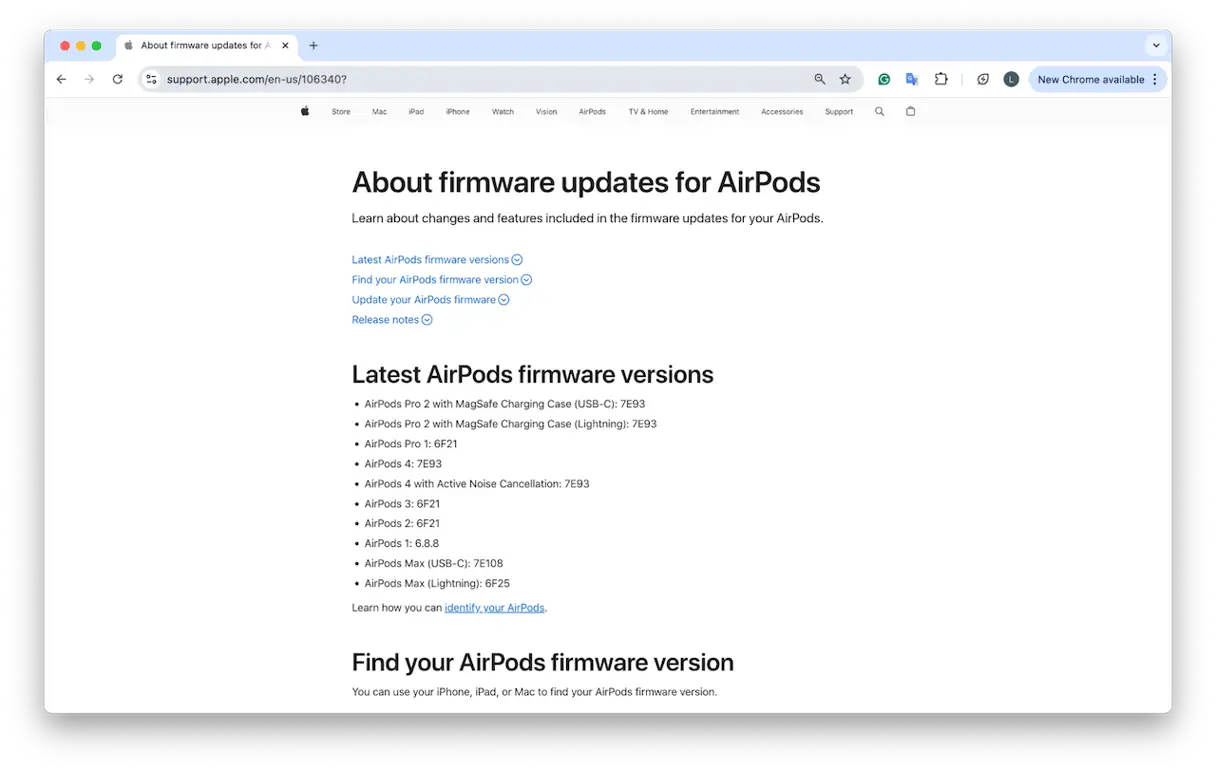
Apple udostępnia teraz jasne instrukcje dotyczące aktualizacji oprogramowania układowego AirPods , potwierdzając, że aktualizacje są realizowane automatycznie, gdy AirPods znajdują się w etui ładującym i w pobliżu komputera Mac, iPhone'a lub iPada podłączonego do sieci Wi-Fi. Proces ten trwa około 30 minut, zgodnie z oficjalną dokumentacją Apple. Dla wielu użytkowników może to być nowością, dlatego warto poświęcić kilka minut na zapoznanie się z oficjalnymi instrukcjami. Zrozumienie działania automatycznych aktualizacji gwarantuje dostęp do najnowszych funkcji i poprawek zabezpieczeń, zapewniając optymalną wydajność AirPods i zapobiegając potencjalnym problemom.
5. Wykonaj podstawowe czynności konserwacyjne
Rutynowa konserwacja systemu powinna być stałym elementem codziennej pracy, choć wielu użytkowników ją pomija. Utrzymywanie komputera Mac w dobrym stanie technicznym może pomóc zapobiec różnym problemom, w tym nieoczekiwanym awariom Bluetooth. Osobiście korzystam z funkcji „Wydajność” w CleanMyMac . Chociaż nie modyfikuje ona bezpośrednio ustawień Bluetooth, wykonywane przez nią zadania konserwacyjne mogą pomóc wyeliminować konflikty systemowe i problemy z zasobami, które w przeciwnym razie mogłyby pogorszyć sytuację. Oto jak to działa:
- Rozpocznij bezpłatny okres próbny CleanMyMac – Możesz korzystać ze wszystkich narzędzi przez 7 dni bezpłatnie.
- Otwórz aplikację i dotknij opcji Wydajność > Skanuj.
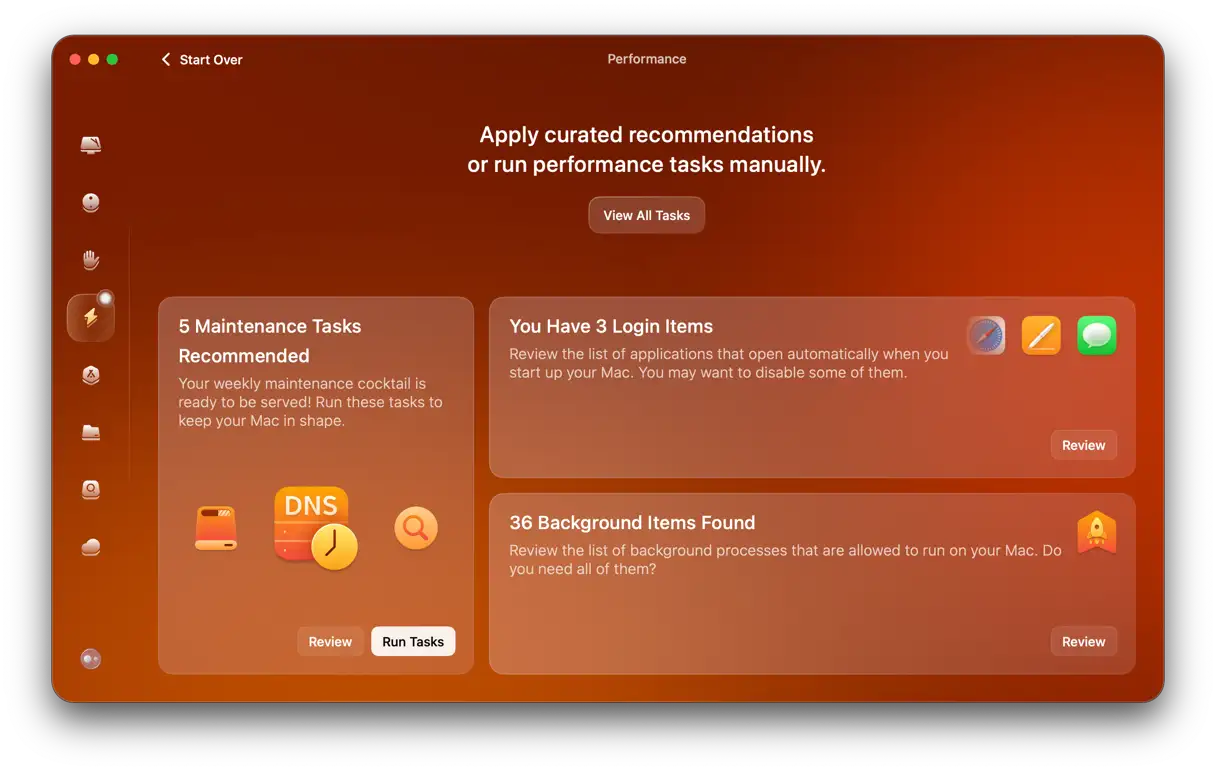
- Kliknij „Wyświetl wszystkie zadania”.
- Wybierz elementy i kliknij Uruchom.
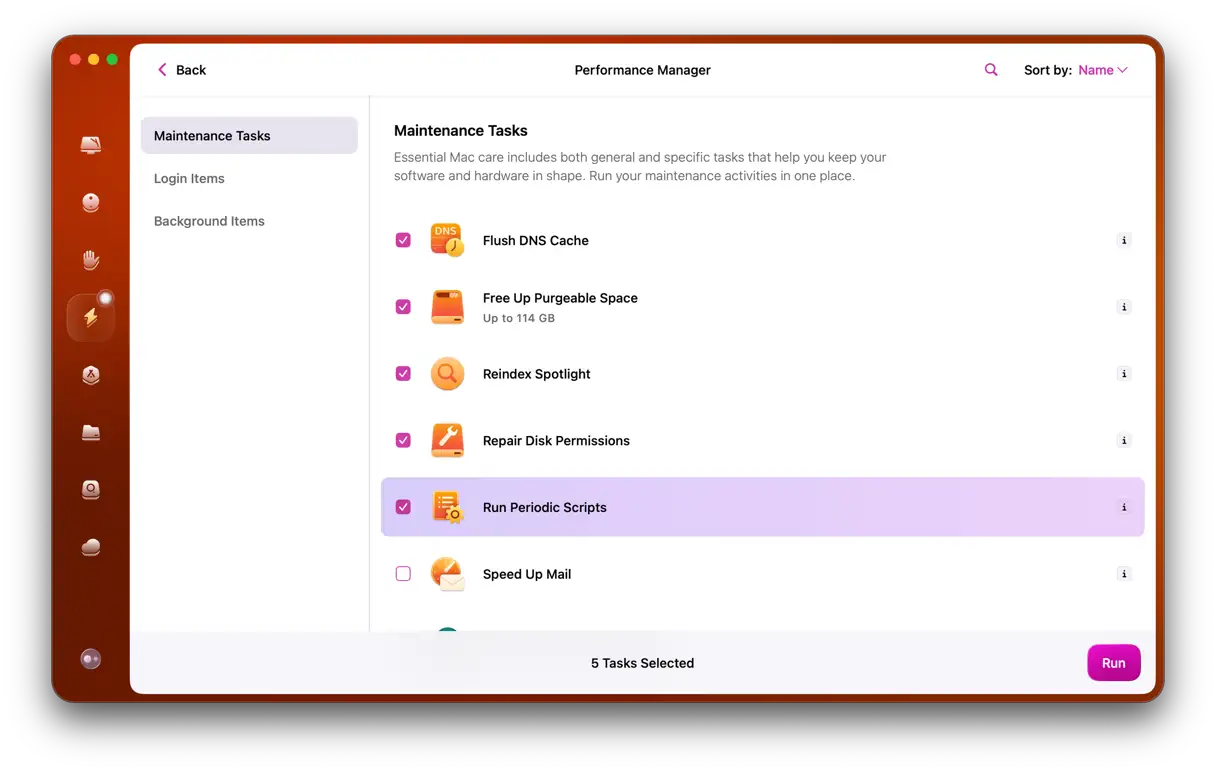
6. Zresetuj nieulotną pamięć o swobodnym dostępie (NVRAM)
Mimo że zresetowanie pamięci NVRAM nie jest zabiegiem specyficznym dla technologii Bluetooth, może rozwiązać dziwne i uporczywe problemy ze sprzętem, takie jak powolne połączenia Bluetooth, opóźnienie sygnału wejściowego lub nieregularne wybudzanie urządzenia.
Aby zresetować pamięć NVRAM na komputerach Mac z procesorem Intel, należy przytrzymać klawisze Option-Command-P-R podczas uruchamiania. Na komputerach Mac z procesorem Apple (M1, M2, M3) pamięć NVRAM jest resetowana automatycznie w razie potrzeby. Nie ma ręcznego skrótu ani polecenia w terminalu, aby ją wyczyścić w tradycyjny sposób, ale wielu użytkowników zgłasza, że prawidłowe wyłączenie pamięci NVRAM daje ten sam efekt.
Możesz również zresetować kontroler zarządzania systemem (SMC). To również może pomóc rozwiązać problemy z Bluetooth.
Chociaż problemy z Bluetooth w systemie macOS Tahoe są z pewnością irytujące i w niektórych przypadkach mogą utrudniać pracę, istnieją praktyczne sposoby na ich rozwiązanie. Mamy nadzieję, że wskazówki zawarte w tym poradniku pomogły Ci zidentyfikować przyczynę i wdrożyć skuteczne rozwiązanie, bez konieczności czekania na przyszłą poprawkę w systemie macOS.
Możliwość dodawania komentarzy nie jest dostępna.