

مشكلات Wi-Fi في نظام macOS Tahoe حقيقية، وقد أثرت على عدد كبير من المستخدمين الذين قاموا بالترقية مؤخرًا. إذا وصلت إلى هذه المقالة، فمن المحتمل أن يكون اتصالك غير مستقر، أو ينقطع بشكل عشوائي، أو لا يعمل على الإطلاق بعد إيقاظ جهاز Mac الخاص بك من وضع السكون.
حسنًا، أنت لا تتخيل الأمور؛ فالمنتديات مليئة بالمستخدمين المحبطين، ولكن الخبر السار هو أنه يمكنك فعل الكثير لاستكشاف الأخطاء وإصلاحها. لقد أمضيت ساعات في اختبار هذه الإصلاحات بشكل مباشر على جهازي الخاص. سأشرح سبب حدوث ذلك، وما الذي تغير تحت الغطاء، وكيف يمكنك العودة إلى الإنترنت بدون أعطال.
ما هي مشاكل Wi-Fi في نظام macOS Tahoe؟
من خلال الاختبارات المكثفة والاستخدام الفعلي والتنقيب في المنتديات والمواضيع التقنية، يبدو أن مشاكل Wi-Fi في نظام macOS Tahoe تندرج بشكل عام ضمن ثلاث فئات رئيسية تتكرر باستمرار:
1. انقطاعات مُتكررة: يختفي اتصال Wi-Fi ببساطة… دون أي خطأ أو سبب واضح. هذه المشكلة شائعة وتؤثر على تجربة المستخدم بشكل كبير.
2. لا يوجد إنترنت بعد الاستيقاظ من وضع السكون: تظهر أيقونة Wi-Fi اتصالاً، ولكن لا يتم تحميل أي مواقع ويب. هذه المشكلة مزعجة بشكل خاص لأنها تتطلب تدخل المستخدم لاستعادة الاتصال.
3. سرعات بطيئة أو متذبذبة: خاصة عند تبديل الشبكات أو الاستيقاظ من وضع السكون. يمكن أن تؤثر هذه المشكلة على الإنتاجية وتجعل استخدام الإنترنت تجربة محبطة.
شخصيًا، بدأت أواجه مشاكل على جهاز MacBook Pro الخاص بي عندما قمت بالترقية من نظام Sequoia إلى Tahoe.
على الرغم من أن Apple لم تعلق رسميًا حتى الآن، إلا أن هناك الكثير من الحديث يشير إلى أن هذا مرتبط على الأرجح بكيفية تعامل macOS Tahoe مع خدمات الخلفية اللاسلكية وإدارة الطاقة وربما تعديلات خدمات الموقع التي تم تقديمها في الربع الثاني من عام 2025. لذلك، ما الذي يمكنك فعله؟ حسنًا، تابع القراءة لمعرفة ذلك. هذه المشاكل قد تكون مرتبطة بتحديثات برامج التشغيل أو التوافق مع بعض أجهزة التوجيه (Routers).
حل مشاكل Wi-Fi في نظام macOS Tahoe
لا يوجد حل واحد يناسب الجميع لمشاكل Wi-Fi في macOS Tahoe. قد تحتاج إلى تجربة جميع النصائح المذكورة أدناه أو بعضها فقط. أثناء إعداد هذا المقال، قمت بإجراء اختبارات على شبكات مختلفة، وتعطيل خدمات تعمل في الخلفية، وحتى مراقبة سجلات وحدة التحكم (Console) لرصد أي ارتفاعات غير طبيعية بعد وضع السكون. الخلاصة الأساسية: يمكنك إصلاح المشكلة والحفاظ على أداء جهاز Mac الخاص بك نظيفًا وسلسًا.
إليك ما نجح معي بالفعل في إصلاح Wi-Fi. سأشرح كل خطوة بالتفصيل مع توفير السياق اللازم. لقد رتبت هذه الخطوات بناءً على مدى فعاليتها بالنسبة لي، مع الأخذ في الاعتبار أن الحلول قد تختلف تبعًا لطبيعة المشكلة وتكوين الشبكة لديك. الهدف هو تحسين اتصال Wi-Fi الخاص بك وضمان تجربة استخدام سلسة وموثوقة على جهاز Mac الخاص بك.
1. تجاهل الشبكة وحذف ملفات تهيئة Wi-Fi: حل جذري لمشاكل الاتصال
بعد يومين من المعاناة مع انقطاع الاتصال المتكرر بشبكة Wi-Fi على جهاز Mac، كان هذا الحل الوحيد الذي أثبت فعاليته بشكل دائم. إليك كيفية تنفيذه خطوة بخطوة:
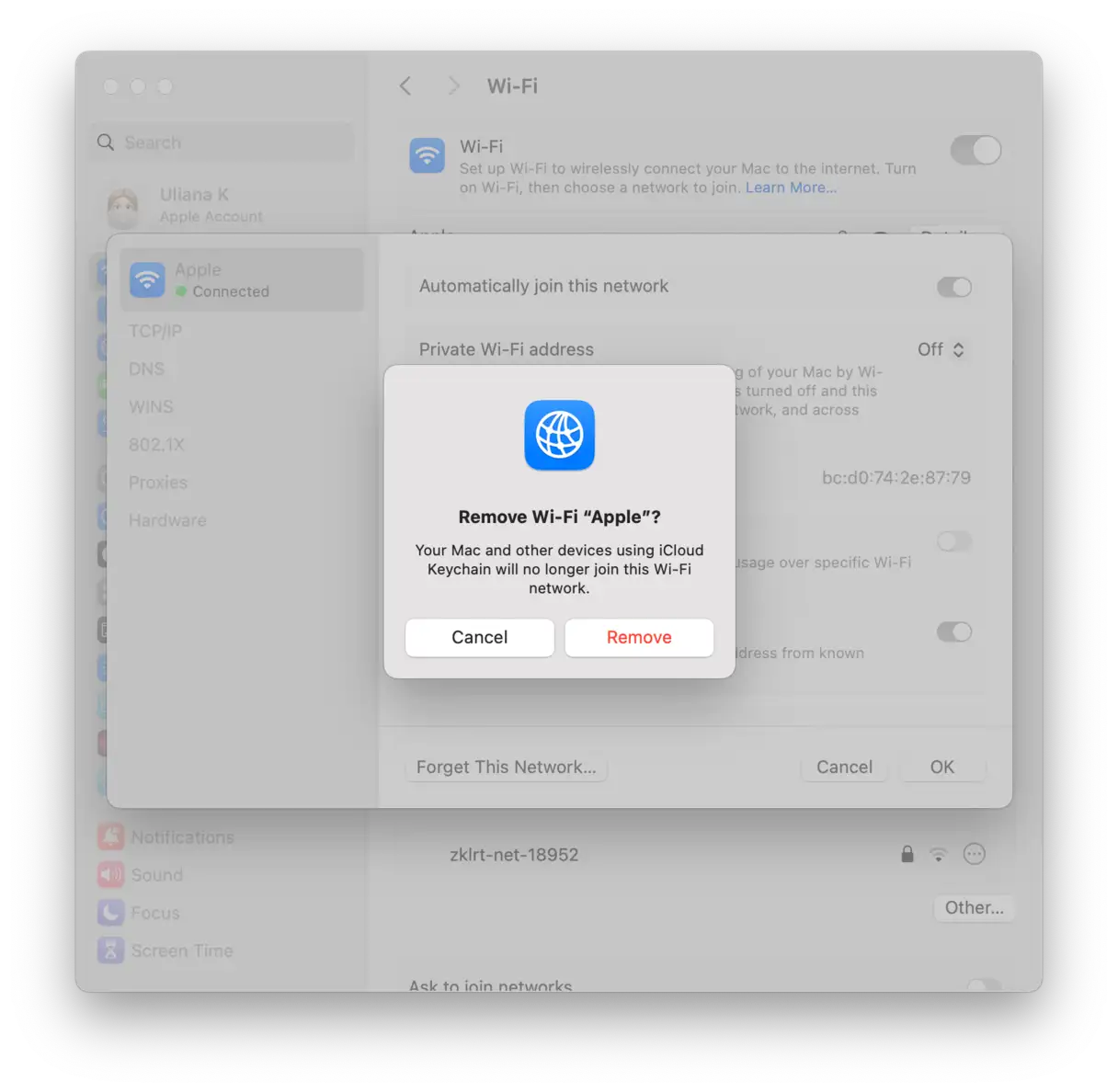
- إزالة الشبكة من الإعدادات: انتقل إلى “System Settings” (إعدادات النظام) ثم “Network” (الشبكة) ثم “Wi-Fi”. انقر على زر النقاط الثلاث الموجود بجوار اسم الشبكة التي تواجه مشاكل معها، واختر “Forget This Network” (تجاهل هذه الشبكة). هذه الخطوة ضرورية لحذف أي إعدادات محفوظة قد تكون السبب في المشكلة.
![]()
- الوصول إلى مجلد تهيئة النظام: افتح Finder، ثم اضغط على Shift – Command – G معًا. سيظهر مربع حوار، اكتب أو الصق المسار التالي:
/Library/Preferences/SystemConfiguration/واضغط “Go” (انتقال). هذا المجلد يحتوي على ملفات تهيئة الشبكة. - حذف ملفات التهيئة (مع الاحتياط): قبل حذف أي شيء، قم بنسخ الملفات التالية إلى مجلد احتياطي على سطح المكتب أو في أي مكان آمن. هذا الإجراء وقائي في حال احتجت إلى استعادتها لاحقًا. الملفات المراد حذفها هي:
- com.apple.airport.preferences.plist
- com.apple.network.identification.plist
- NetworkInterfaces.plist
- preferences.plist
- إعادة تشغيل جهاز Mac: بعد حذف الملفات، قم بإعادة تشغيل جهاز Mac. هذه الخطوة ضرورية لتطبيق التغييرات.
- إعادة الاتصال بشبكة Wi-Fi يدويًا: بعد إعادة التشغيل، اتصل بشبكة Wi-Fi يدويًا. سيطلب منك إدخال كلمة المرور مرة أخرى، حيث أنك قمت بحذف التهيئة السابقة.
 2. إعادة تعيين خدمات الموقع: حل جذري لمشاكل Wi-Fi
إذا كنت تواجه صعوبات في الاتصال بشبكة Wi-Fi بعد إيقاظ جهازك من وضع السكون، فقد يبدو الأمر غريبًا، ولكن حاول تعطيل خدمات الموقع ثم إعادة تشغيلها، متبوعًا بإعادة تشغيل أخرى للجهاز. هذه الخطوة قد تحل المشكلة بشكل غير متوقع.
- انتقل إلى “إعدادات النظام” (System Settings) > “الخصوصية والأمان” (Privacy & Security) > “خدمات الموقع” (Location Services).
- أوقف تشغيل “خدمات الموقع” (Location Services).
- بعد ذلك، أعد تشغيل جهازك من قائمة Apple الرئيسية.
- عند إعادة تشغيل جهاز Mac الخاص بك، قم بتشغيل “خدمات الموقع” (Location Services) مرة أخرى.
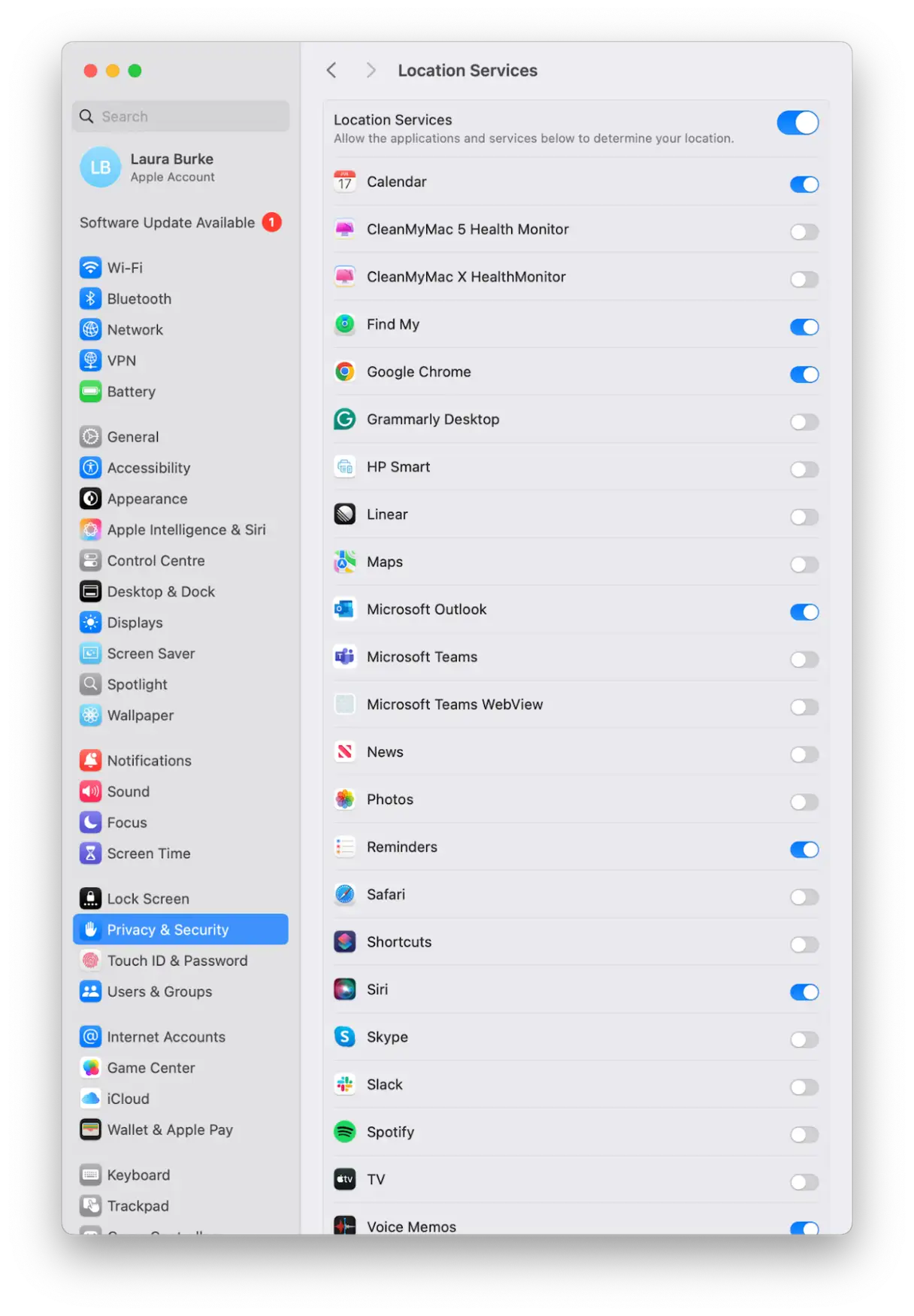
يبدو أن هناك تداخلاً أو تعارضًا زمنيًا بين عملية بدء تشغيل Wi-Fi وتسلسل بدء تشغيل خدمات الموقع في نظام التشغيل Tahoe. هذه الخطوة قد تساعد في إعادة تزامن العمليتين وحل مشكلة الاتصال.
3. استخدام Terminal لإعادة ضبط DNS ومكدس الشبكة (Network Stack)
إذا كنت تواجه انقطاعًا مؤقتًا في الاتصال بالإنترنت بعد وضع السكون على جهاز Mac الخاص بك، فإعادة ضبط ذاكرة التخزين المؤقت لنظام أسماء النطاقات (DNS) ومكدس الشبكة قد يكون حلاً فعالاً. يمكنك القيام بذلك بسهولة باستخدام تطبيق Terminal. إليك الطريقة:
- افتح تطبيق Terminal. يمكنك العثور عليه في Finder > Applications > Utilities.
- قم بتشغيل الأمر التالي في Terminal:
sudo dscacheutil -flushcache; sudo killall -HUP mDNSResponder - أدخل كلمة مرور المسؤول (Admin) الخاصة بك واضغط على مفتاح الإدخال (Return).
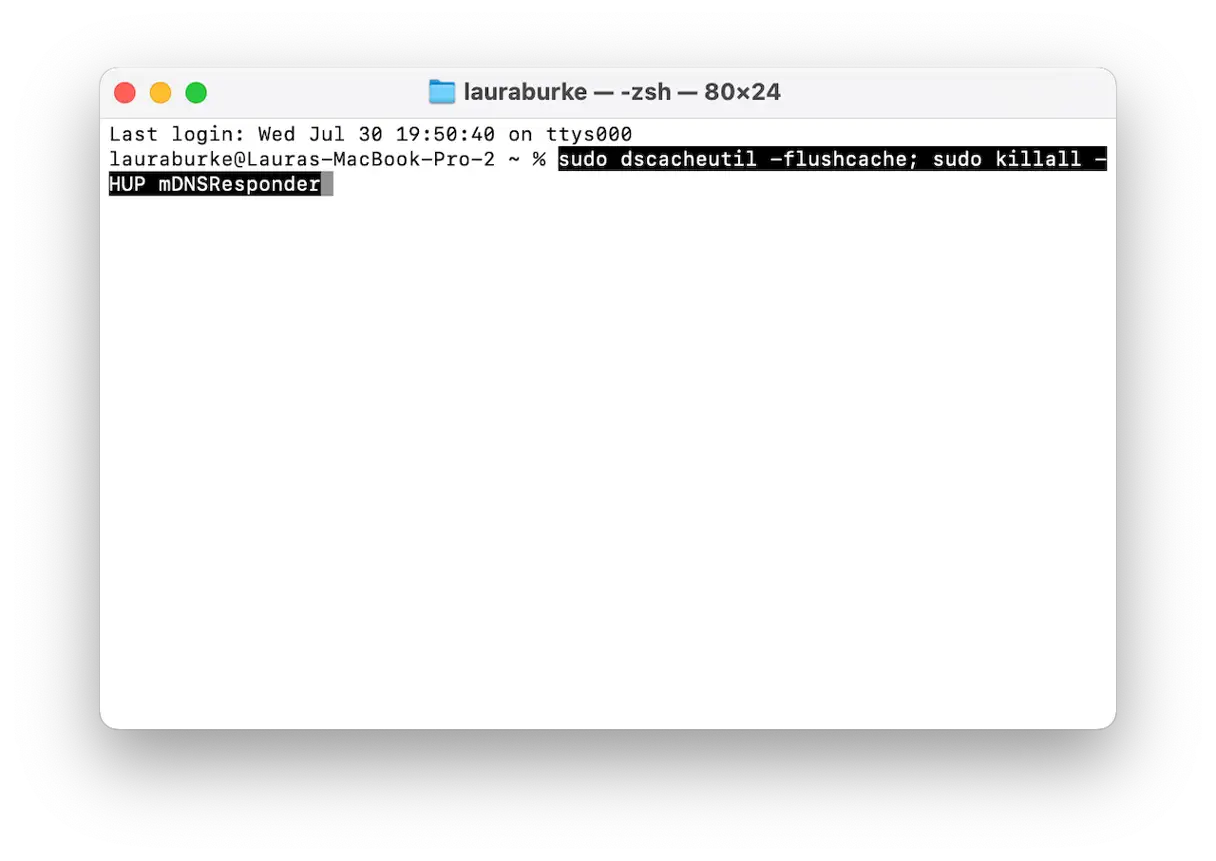
باستخدام هذه الطريقة، لن تحتاج إلى إعادة تشغيل جهاز Mac الخاص بك في كل مرة تواجه فيها مشكلة في الاتصال بالشبكة بعد وضع السكون. هذا الحل السريع يساعد في استعادة الاتصال بالإنترنت بكفاءة.
4. إجراء بعض مهام الصيانة الدورية لجهاز MacBook
تعتبر صيانة نظام macOS المنتظمة جزءًا أساسيًا من الحفاظ على أداء جهاز MacBook الخاص بك. إذا لم تكن الصيانة الدورية جزءًا من روتينك، فلتكن هذه بمثابة تذكير ودي بأهميتها؛ حيث يمكن للصيانة أن تمنع العديد من المشكلات والأخطاء التقنية من الحدوث في المقام الأول. شخصيًا، أستخدم برنامج CleanMyMac من MacPaw. يتميز هذا البرنامج بوظيفة “الأداء” سهلة الاستخدام والتي تتضمن مهام صيانة قوية. إليك كيفية استخدامها:
- ابدأ بتجربة مجانية لبرنامج CleanMyMac – اختبره لمدة 7 أيام دون أي تكلفة.
- افتح التطبيق واختر “الأداء” (Performance) > “فحص” (Scan).

- انقر فوق “عرض جميع المهام” (View All Tasks).
- قم بتشغيل أي عناصر من الفئات المعروضة – وتأكد من تحديد “مسح ذاكرة تخزين نظام أسماء النطاقات المؤقتة” (Flush DNS Cache). هذه الخطوة مهمة لتحسين سرعة الإنترنت لديك.
5. اضبط إعدادات قفل الشاشة وسكون الشاشة
انتقل إلى إعدادات النظام -> “البطارية” (Battery) -> “خيارات” (Options).
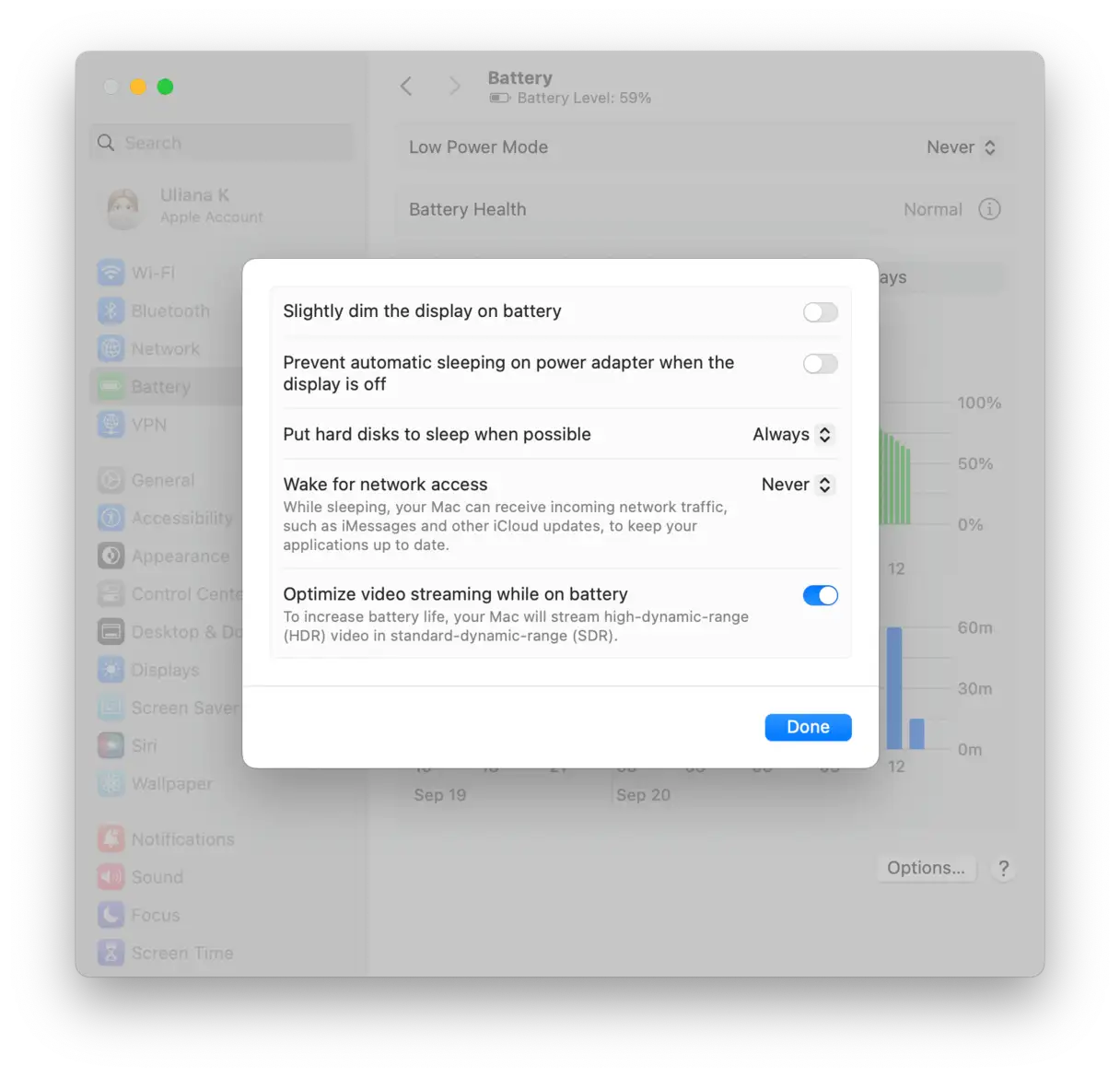
- عطّل “تمكين الوصول إلى الشبكة في وضع السكون” (Enable network access in sleep) إذا كانت مُفعّلة.
- أيضًا، انتقل إلى إعدادات “قفل الشاشة” (Lock Screen) واضبط “إيقاف تشغيل الشاشة على البطارية عند عدم النشاط” (Turn display off on battery when inactive) على خمس دقائق أو أقل.
- افعل الشيء نفسه لـ “إيقاف تشغيل الشاشة على محول الطاقة عند عدم النشاط” (Turn display off on power adapter when inactive).
- اختياريًا، قم بتأخير شاشة التوقف الخاصة بك (screen saver) حتى لا يعلق النظام في حالة سكون مزدوجة.
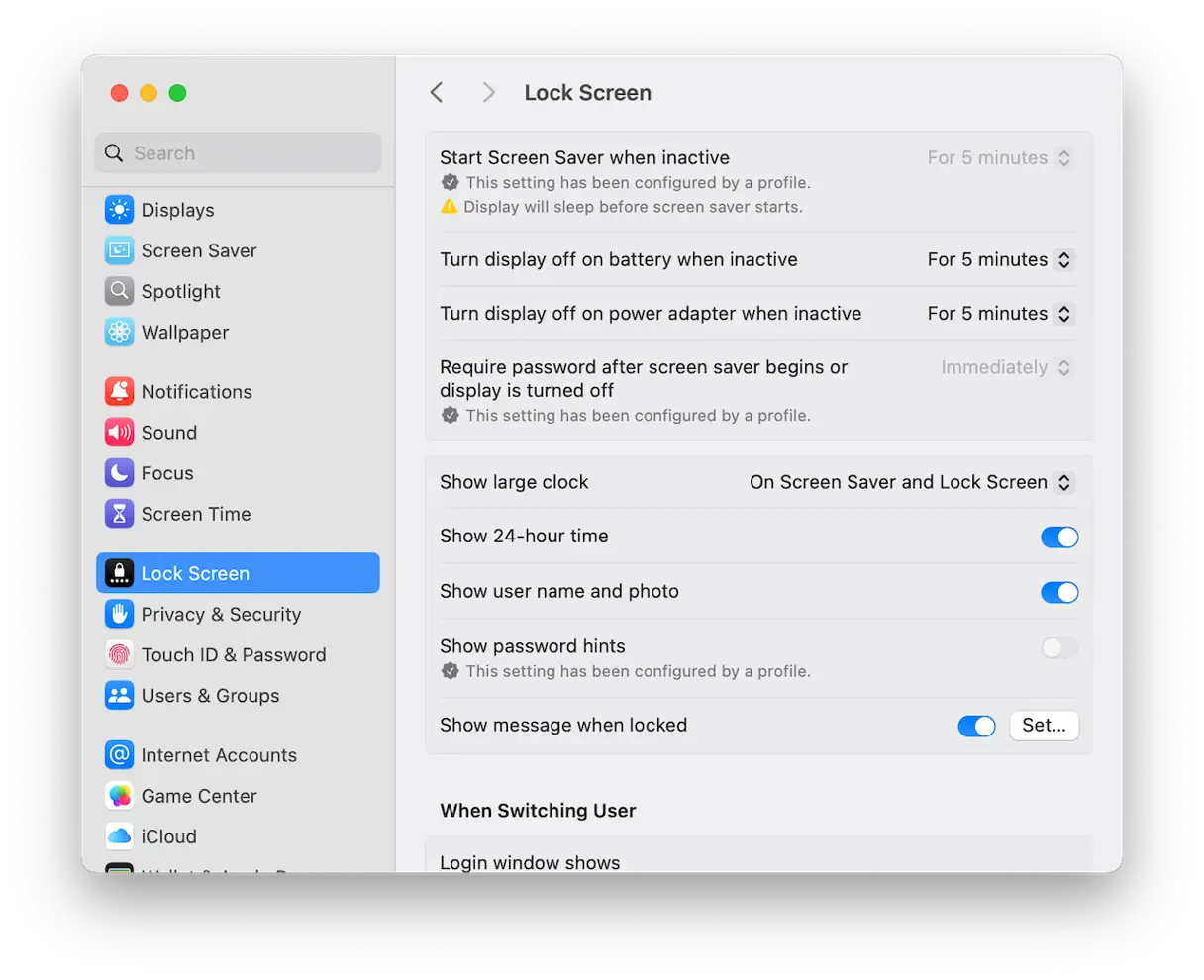
إن تقليص عتبات النوم (Sleep Thresholds) يجبر macOS على التعامل مع انتقالات النوم/الاستيقاظ بشكل أنظف وأكثر اتساقًا، وقد لاحظتُ خلال اختباري أن ذلك قلّل بشكل ملحوظ من مشاكل الاتصال بشبكة Wi-Fi، ولم تظهر أي مشكلة في الوصول إلى الإنترنت عند إعادة الاستيقاظ.
إذا كنت قد جرّبت الخطوات السابقة وما زالت الأمور غير مستقرة، فمن المفيد التحقق من إصدار البرنامج الثابت (Firmware) الخاص بالموجّه (الراوتر). ستحتاج إلى تسجيل الدخول إلى صفحة الإدارة (Admin) الخاصة بالموجّه. وبمجرد الدخول، يختلف الأمر من جهاز لآخر، لكن في معظم الحالات ستجد قسمًا باسم “Firmware” أو “Software Update” أو “System”، حيث يمكنك البحث عن التحديثات وتثبيتها، ثم إعادة تشغيل الجهاز.
في عام 2025، قامت العديد من أجهزة التوجيه الشبكية (Mesh Routers) بطرح تحديثات تتعلق بسلوك تجديد عناوين DHCP وإضافات في بروتوكول الأمان WPA3، وهذه قد تُسبب مشاكل في macOS إذا كان البرنامج الثابت غير محدّث، خصوصًا مع نظام macOS Tahoe الذي أصبح أكثر صرامة في التعامل مع الخدمات الخلفية.
مشاكل Wi-Fi في macOS Tahoe تبدو أقرب إلى كونها مرتبطة بالنظام نفسه أكثر من كونها مشكلة في الشبكة، على الأقل وفقًا لما ظهر لي من خلال اختباري. لا شك أنها مزعجة، لكن مع الخطوات الصحيحة — مثل حذف ملفات الإعدادات، وإعادة ضبط الخدمات، واستخدام أدوات تنظيف ذكية — يمكنك بالفعل حلها دون الحاجة لانتظار إصدار تحديث رسمي من Apple.
Comments are closed.