
Jak krok po kroku włączyć rozszerzenia systemowe w systemie macOS, aby zwiększyć wydajność i bezpieczeństwo

Nowsze komputery Mac (zwłaszcza te z procesorem Apple Silicon) są domyślnie wyposażone w solidne zabezpieczenia. Jedną z powiązanych funkcji jest podpisany wolumin systemowy (Signed System Volume), który uniemożliwia dostęp do plików systemowych i ich wykonywanie, jeśli nie posiadają one podpisu kryptograficznego Apple. Dzięki temu komputery Mac są bezpieczniejsze, ale może to również oznaczać, że instalacja rozszerzeń systemowych wymaganych przez aplikację może być niemożliwa. Dzieje się tak, ponieważ aplikacje korzystają z rozszerzeń jądra (plików kext), które Apple określa jako starsze rozszerzenia systemowe. Jeśli nadal musisz to zrobić, musisz zmodyfikować ustawienia zabezpieczeń komputera Mac. Czytaj dalej, a pokażemy Ci, jak włączyć rozszerzenia systemowe na komputerze Mac.
Dlaczego rozszerzenia systemu powinny być włączone?
Czasami podczas próby zainstalowania aplikacji od zaufanego dewelopera może pojawić się komunikat ostrzegawczy informujący, że aplikacja próbowała zainstalować rozszerzenie systemowe, ale została zablokowana. Dzieje się tak, ponieważ rozszerzenie było nieaktualnym rozszerzeniem systemowym, które jest teraz domyślnie blokowane na komputerach Mac z procesorami Apple Silicon (M1, M2, M3 i M4). Aby korzystać z aplikacji, musisz włączyć rozszerzenie systemowe. Ten krok jest niezbędny, aby zapewnić prawidłowe działanie aplikacji, zwłaszcza jeśli korzysta ona z pewnych funkcji systemowych, które nie są domyślnie dostępne. Włączenie rozszerzeń systemowych daje aplikacji dodatkowe uprawnienia dostępu do zasobów systemowych, umożliwiając jej wykonywanie zaawansowanych zadań i poprawę wydajności. Należy jednak zachować ostrożność i upewnić się, że aplikacja pochodzi z zaufanego źródła przed włączeniem jakiegokolwiek rozszerzenia systemowego, aby zapewnić bezpieczeństwo komputera Mac i chronić go przed złośliwym oprogramowaniem. Zawsze pamiętaj, aby sprawdzić reputację dewelopera i przeczytać opinie innych użytkowników, zanim udzielisz jakiejkolwiek aplikacji dostępu do systemu.
Jak utrzymać wydajność komputera Mac?
Jeśli zainstalujesz wiele aplikacji na Macu i będziesz ich często używać, szybko zgromadzisz kolekcję niepotrzebnych plików, które nazywamy „śmieciami systemowymi” – plikami, które aplikacje umieszczają na Macu i pozostawiają tam nawet po ich usunięciu. Należą do nich:
- Pliki tymczasowe, które miały zostać usunięte, ale nie zostały.
- Pliki pamięci podręcznej aplikacji, ustawienia i pliki językowe dla języków, których nie używasz.
- Pamięć podręczna użytkownika i pamięć podręczna systemu (w tym pozostałości Xcode).
Te niepotrzebne pliki szybko się gromadzą i mogą zajmować dużo miejsca na komputerze Mac, a także powodować problemy, takie jak spowolnienie lub awarie aplikacji. Dlatego warto je od czasu do czasu usuwać.
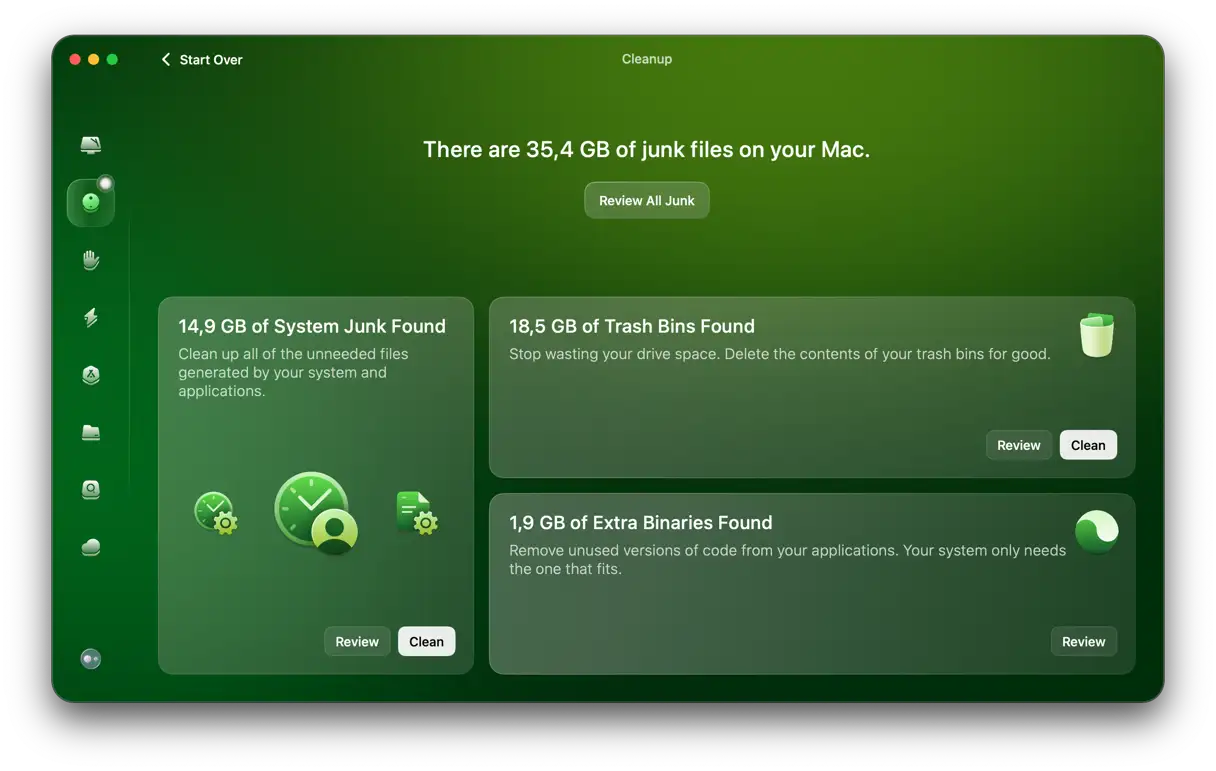
Znalezienie tych plików może być czasochłonne i właśnie tu pojawia się CleanMyMac . Jego funkcja „ czyszczenia ” wykona za Ciebie całą ciężką pracę, pomagając utrzymać komputer Mac w czystości i bezproblemowo działać. Oto jak to działa:
- Uzyskaj bezpłatną wersję próbną CleanMyMac – Ze wszystkich narzędzi możesz korzystać bezpłatnie.
- Kliknij „Wyczyść” > „Skanuj” > „Wyczyść”. Proste! ✅
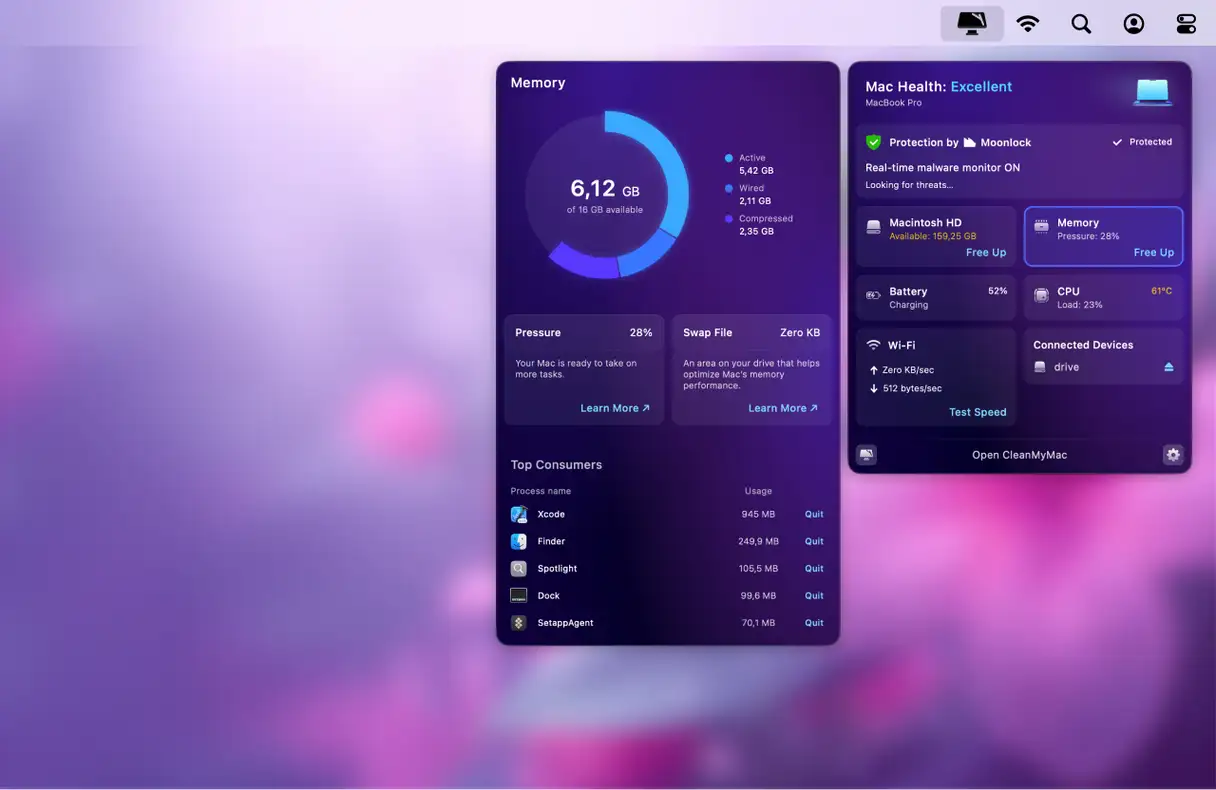
Warto również regularnie wykonywać konserwację komputera Mac, na przykład zwalniać miejsce do czyszczenia, ponownie indeksować Spotlight i zamykać aplikacje intensywnie wykorzystujące zasoby, aby zwolnić pamięć RAM i zmniejszyć obciążenie procesora. Możesz to zrobić za pomocą funkcji Wydajność i aplikacji Lista, która również jest dostępna w CleanMyMac.
Jak włączyć rozszerzenia systemowe na komputerze Mac
Aby włączyć rozszerzenia systemowe na komputerze Mac, należy uruchomić go ponownie w trybie odzyskiwania i użyć Narzędzia bezpieczeństwa uruchamiania. Ten proces jest niezbędny, aby umożliwić uruchamianie niektórych starszych aplikacji, które korzystają z tych rozszerzeń, zwłaszcza tych znanych jako rozszerzenia jądra lub pliki kext.
- Kliknij menu Apple i wybierz Wyłącz.
- Naciśnij i przytrzymaj przycisk zasilania na komputerze Mac, aż zobaczysz komunikat „Ładowanie opcji uruchamiania”.
- Wybierz Opcje, a następnie kliknij Kontynuuj.
- Wybierz dysk startowy i kliknij Dalej.
- Wpisz hasło administratora i kliknij Kontynuuj.
- Kliknij Narzędzia na pasku menu i wybierz Narzędzie zabezpieczające uruchamianie.
- Wybierz dysk rozruchowy i kliknij Zasady bezpieczeństwa.
- Wybierz przycisk obok opcji „Obniżone bezpieczeństwo”. Ta opcja umożliwia instalację i uruchamianie rozszerzeń systemu od określonych programistów.
- Zaznacz pole wyboru obok opcji „Zezwalaj na zarządzanie użytkownikami rozszerzeń jądra od zidentyfikowanych programistów”. To ustawienie jest niezbędne do pełnego włączenia rozszerzeń systemu.
- Kliknij OK.
- Kliknij menu podręczne „Użytkownik” i wybierz konto administratora. Następnie wpisz hasło i kliknij OK.
- Kliknij menu Apple i wybierz opcję Uruchom ponownie.
Po ponownym uruchomieniu komputera Mac może pojawić się okno dialogowe z informacją o zablokowaniu rozszerzenia systemowego. Jeśli tak się stało, kliknij Otwórz Ustawienia zabezpieczeń. W Ustawieniach systemowych > Prywatność i bezpieczeństwo przewiń w dół do sekcji Zabezpieczenia i kliknij Zezwalaj obok komunikatu informującego o zablokowaniu ładowania oprogramowania systemowego.
Komputery Mac z procesorem Apple Silicon oferują ulepszone zabezpieczenia, które zapobiegają zmianom w pamięci systemowej. Oznacza to, że niektóre starsze rozszerzenia systemowe, znane jako rozszerzenia jądra lub pliki kext, nie będą domyślnie działać. Aby korzystać z aplikacji korzystających z tych plików, należy najpierw włączyć rozszerzenia systemowe, wprowadzając zmiany w ustawieniach zabezpieczeń na komputerze Mac.
W tym celu wykonaj czynności opisane powyżej i włącz rozszerzenia systemowe, aby móc nadal korzystać z tych aplikacji.
Możliwość dodawania komentarzy nie jest dostępna.