

Masz problem z pobraniem macOS Tahoe? Też to miałem. Zajęło mi kilka godzin, zanim zorientowałem się, co się dzieje i jak to naprawić.
Przetestowałem wiele rozwiązań na swoim urządzeniu i w końcu udało mi się pomyślnie ukończyć aktualizację. Ten poradnik wyjaśnia, co zadziałało u mnie i dlaczego problemy z pobieraniem są częstsze w 2025 roku, niż mogłoby się wydawać.
Dlaczego pobieranie macOS Tahoe zostało zablokowane?
Gdy pobieranie macOS Tahoe zostaje przerwane, nie zawsze pojawia się wyraźny błąd, co jeszcze bardziej frustruje. Możesz myśleć, że wszystko idzie dobrze i zobaczyć komunikat „Przygotowywanie macOS Tahoe, pozostało 15 minut”, ale nie ma postępu, a system wydaje się całkowicie zawieszony w tle.
Różni użytkownicy napotykają różne problemy. Oto najczęściej zgłaszane problemy:
- * Pasek postępu nigdy nie wychodzi poza frazę „Przygotowywanie macOS Tahoe” nawet po 45 minutach.
- * Wentylator chłodzący zaczął działać, ale dysk pozostał uśpiony i nie było żadnych oznak faktycznego pobierania lub instalacji.
- * Instalator pojawia się i znika bez ostrzeżenia, bez żadnego błędu ani potwierdzenia.
Jeśli któryś z tych problemów jest Ci znany, nie jesteś sam. Ale co jest przyczyną? Szczerze mówiąc, niełatwo zdiagnozować przyczynę, ponieważ może być ich kilka, w tym:
- * Uszkodzone lub niekompletne pliki instalacyjne.
- * Mało miejsca na dysku.
- * Procesy demona utknęły w tle.
- * Awaria sieci w trakcie procesu weryfikacji.
W przypadku większości dużych aktualizacji Apple występują błędy i usterki, a problemy z instalacją nie należą do rzadkości. W poniższych wskazówkach przedstawię wszystkie logiczne kroki rozwiązywania problemu, koncentrując się na poprawie wydajności pobierania i instalacji systemu macOS Tahoe. Kroki te obejmują sprawdzenie dostępnego miejsca na dysku, ponowne uruchomienie systemu w trybie awaryjnym, zapewnienie stabilnego połączenia internetowego oraz ponowne pobranie pliku instalacyjnego z oficjalnej strony Apple. Dodatkowo, omówimy, jak zweryfikować integralność plików systemowych za pomocą wbudowanego Narzędzia dyskowego w systemie macOS oraz jak zresetować pamięć NVRAM/PRAM w celu skorygowania wszelkich błędów konfiguracji, które mogą utrudniać proces instalacji.
Napraw problem z zablokowanym pobieraniem w systemie macOS Tahoe
Jeśli napotkasz problem, w którym proces pobierania macOS Tahoe utknie na etapie „Przygotowywanie macOS Tahoe” lub jeśli pasek postępu nie porusza się przez pół godziny, zacznij od wykonania poniższych kroków. Są to te same kroki, które zostały użyte do obejścia zawieszenia, i są one uszeregowane według szybkości i najmniejszego wysiłku.
Jeśli Twój komputer Mac jest całkowicie zawieszony — mysz lub klawiatura nie reaguje, ekran aktualizacji się zaciął — i nie możesz kliknąć ani dokończyć niczego, znajdujesz się w sytuacji, w której nie możesz używać zwykłych narzędzi.
Pierwszym krokiem w tym przypadku jest wymuszenie całkowitego wyłączenia w celu odzyskania kontroli.
- Naciśnij i przytrzymaj przycisk zasilania przez co najmniej 10 sekund.
- Po wyłączeniu odczekaj około 10 sekund.
- Naciśnij ponownie przycisk zasilania, aby włączyć komputer Mac.
Powinno to przywrócić urządzenie do stanu używalności i umożliwić rozpoczęcie rozwiązywania problemów. Jeśli urządzenie włączy się i wyświetli pulpit, należy wykonać kroki naprawy aktualizacji. Jeśli urządzenie powróci do wstrzymanej instalacji lub ponownie się zawiesi, następnym krokiem będzie uruchomienie w trybie awaryjnym . Tryb awaryjny to tryb diagnostyczny, który ładuje minimalną ilość niezbędnego oprogramowania, pomagając ustalić, czy przyczyną problemu jest program innej firmy, czy błąd systemowy w systemie macOS Tahoe.
1. Wymuś zamknięcie instalatora i usuń zablokowane pliki aktualizacji.
Pierwszą rzeczą, którą zrobiłem i którą polecam Tobie, było wyczyszczenie plików pamięci podręcznej, które macOS przechowuje po poprzednich nieudanych próbach instalacji. Te pliki często są przyczyną nieprawidłowego ponownego uruchomienia pobierania. Aby rozwiązać problemy z instalacją macOS, zacznij od wyczyszczenia tych pozostałych plików, aby zapewnić czysty i płynny proces aktualizacji.
Krok 1: Zakończ zablokowane procesy instalacyjne w systemie macOS
Aby rozwiązać problemy z zawieszoną instalacją aplikacji lub aktualizacjami systemu na komputerze Mac, możesz wykonać poniższe kroki, aby ręcznie ukończyć procesy związane z instalacją:
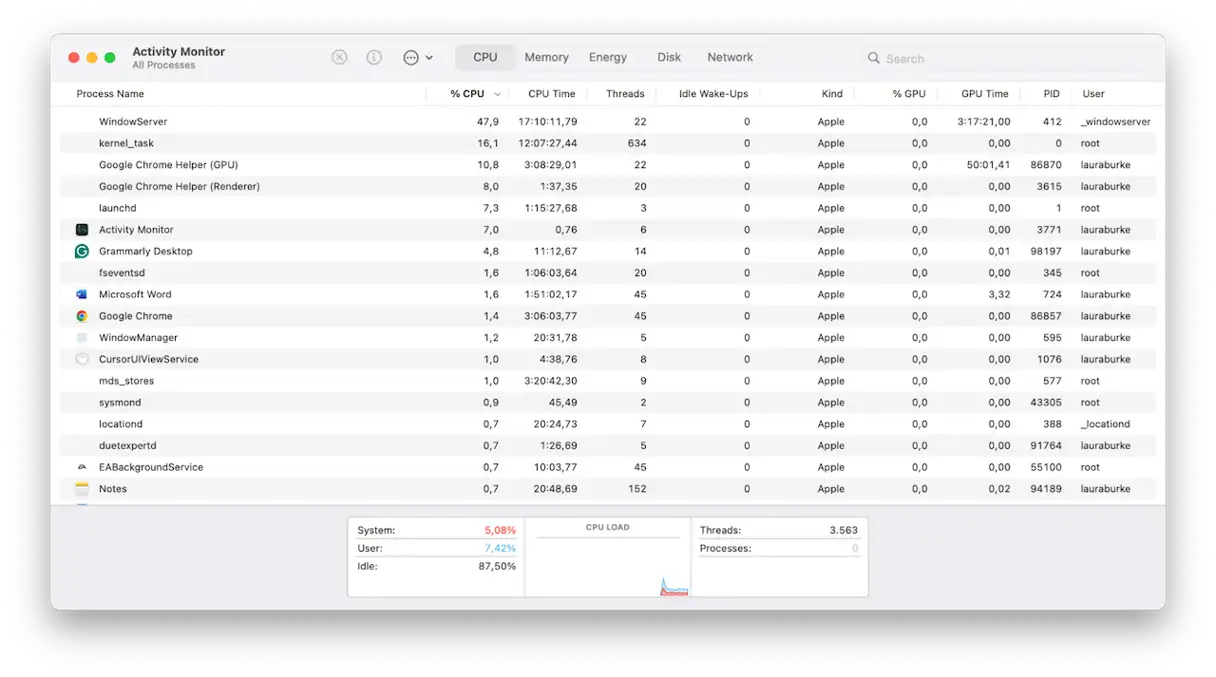
- Otwórz aplikację Monitor aktywności w Finderze > Aplikacje > Narzędzia. Ta aplikacja umożliwia monitorowanie i zarządzanie uruchomionymi procesami na urządzeniu.
- Na pasku wyszukiwania Monitora aktywności poszukaj następujących procesów:
- instalator: Ten proces odpowiada za instalację aplikacji.
- softwareupdated: Ten proces obsługuje aktualizacje systemu macOS.
- installd: Inny proces związany z instalacją aplikacji i pakietów oprogramowania.
- Jeśli zauważysz, że którykolwiek z tych procesów nie odpowiada lub wydaje się zablokowany (nieaktywny przez długi czas), wymuś zamknięcie procesu za pomocą przycisku „X” w lewym górnym rogu okna Monitora aktywności. Spowoduje to wymuszenie zamknięcia procesu, co może rozwiązać problem z zablokowaną instalacją.
Po zakończeniu procesów sprawdź Monitor aktywności, aby upewnić się, że nie uruchomią się ponownie automatycznie. Jeśli problem będzie się powtarzał, konieczne może być ponowne uruchomienie komputera Mac lub poszukanie bardziej zaawansowanych rozwiązań.
- instalator
- zaktualizowane oprogramowanie
- zainstalować
Drugi krok
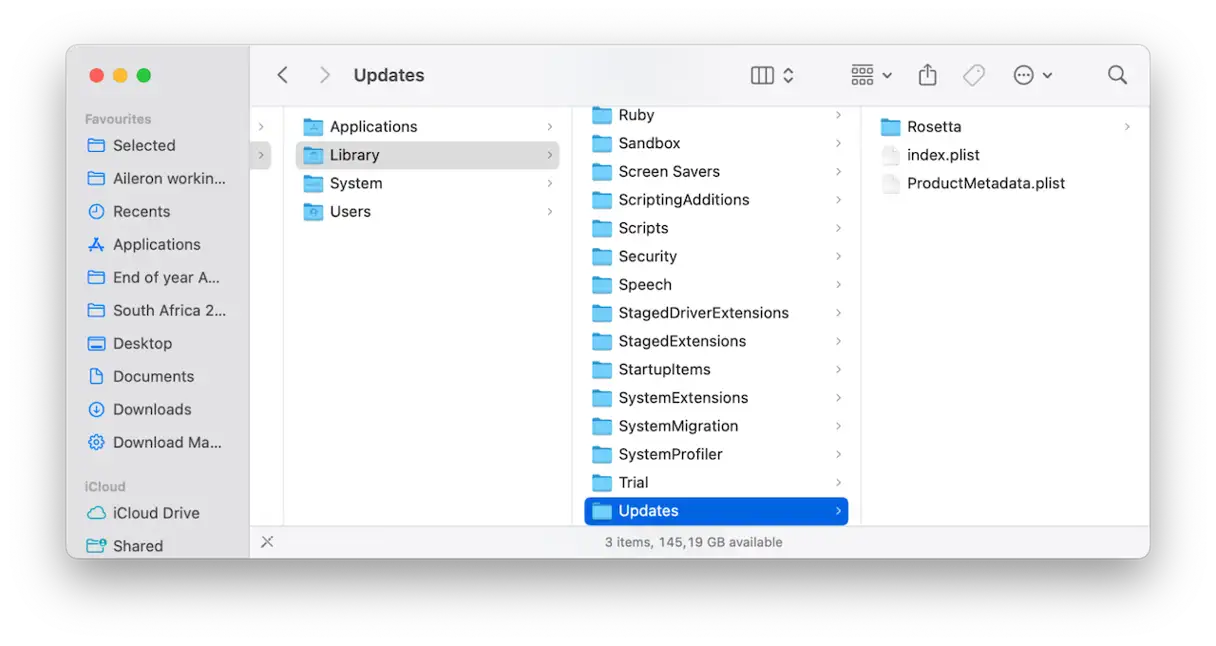
- Następnie otwórz Finder i naciśnij Shift – Command – G, aby przejść bezpośrednio do folderu.
/Library/UpdatesUsuń wszystkie pliki i foldery w tym folderze. W tym folderze przechowywane są tymczasowe pliki aktualizacji, a jeden z nich może być uszkodzony i powodować problem. - Następnie znajdź folder „/macOS Install Data” za pomocą Findera. Jeśli go znajdziesz, usuń go. Ten folder zawiera dane instalacyjne systemu macOS, a jego usunięcie może rozwiązać wszelkie problemy z oczekującą aktualizacją.
- Po usunięciu tych folderów i plików uruchom ponownie komputer Mac. Ten krok jest niezbędny do zastosowania zmian i wyczyszczenia pamięci podręcznej, która może być związana z problemem z aktualizacją.
Po wykonaniu tych kroków sekcja aktualizacji oprogramowania natychmiast zaczęła działać normalnie. Zawieszenie ustało, a iluzoryczny proces „przygotowań” został zatrzymany.
2. Zwolnij miejsce na dysku
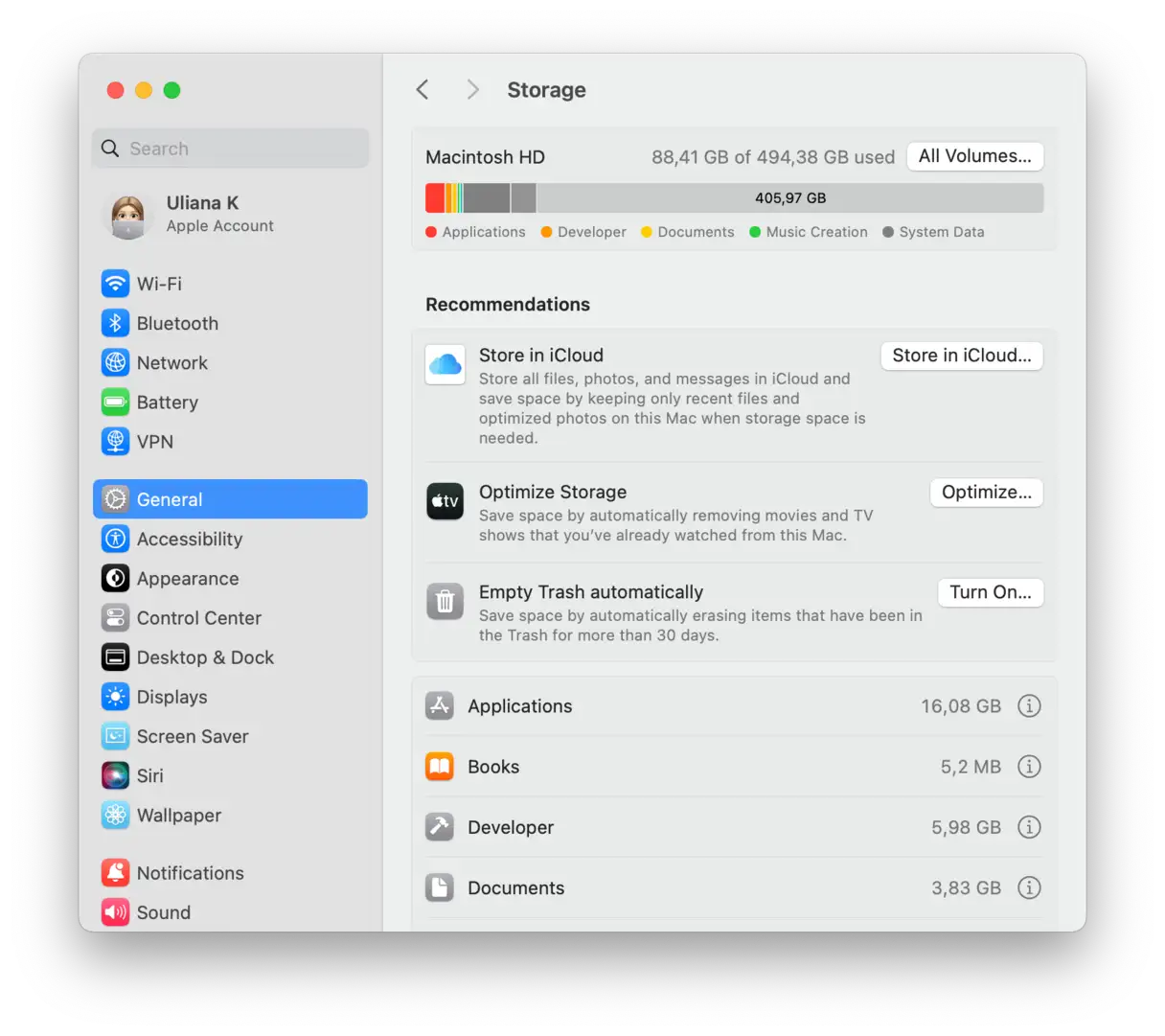
Brak miejsca na dysku to jedna z głównych przyczyn problemów z pobieraniem plików w systemie macOS Tahoe. Aktualizacja jest duża i im więcej wolnego miejsca na dysku, tym lepiej. Docelowo potrzebujesz około 40 GB wolnego miejsca, więc jeśli nie zbliżasz się do tej liczby, jest to konieczne.
Aby sprawdzić aktualną pojemność dysku, przejdź do Ustawień systemowych > Ogólne > Pamięć masowa.
Oto kilka wskazówek, co możesz zrobić, aby szybko zwolnić miejsce:
Usuń stare i nieużywane aplikacje
Jeśli od jakiegoś czasu nie zaglądałeś do folderu Aplikacje, prawdopodobnie trzymasz dziesiątki aplikacji, których nie używałeś od miesięcy. Otwórz folder Aplikacje, aby się im bliżej przyjrzeć. Upewnij się, że całkowicie usunąłeś aplikacje i ich pozostałości, aby zwolnić miejsce na dysku i poprawić wydajność systemu. Jeśli nie wiesz, jak to zrobić, zapoznaj się z tym artykułem, w którym znajdziesz szczegółowe instrukcje dotyczące prawidłowego odinstalowywania aplikacji. Pamiętaj, że samo przeciągnięcie aplikacji do Kosza nie wystarczy, aby je całkowicie usunąć, ponieważ pozostawia to wiele plików i danych, które zajmują miejsce na dysku i wpływają na wydajność urządzenia. Prawidłowe odinstalowanie aplikacji pozwala odzyskać zmarnowane miejsce i utrzymać system operacyjny Maca w czystości i wydajności.
Skutecznie wyczyść swojego Maca
Jeśli nie masz czasu na ręczne przeszukiwanie folderów systemowych w poszukiwaniu plików tymczasowych i niepotrzebnych, możesz skorzystać z narzędzia takiego jak CleanMyMac , które oferuje inteligentne i łatwe w obsłudze czyszczenie. Oto jak z niego korzystać:
- Uzyskaj bezpłatny 7-dniowy okres próbny aplikacji stąd.
- Kliknij Oczyść, a następnie Skanuj.
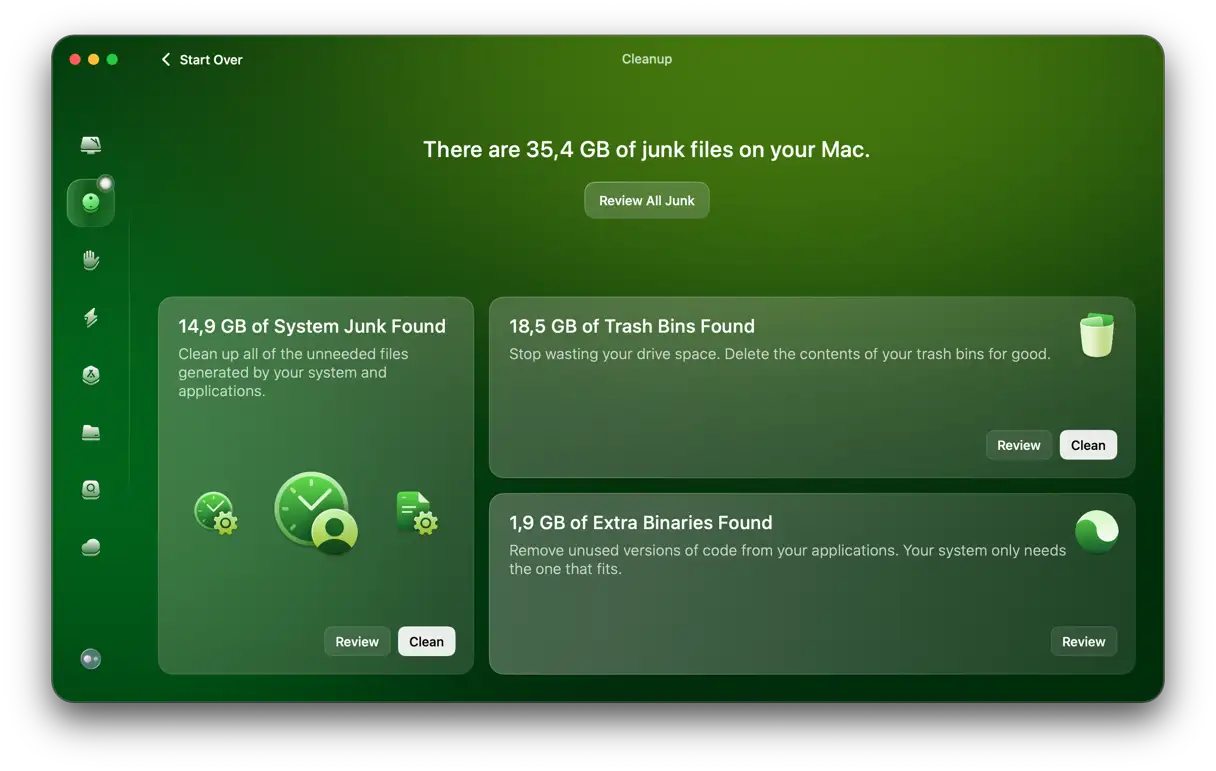
- Kliknij opcję Przejrzyj wszystkie śmieci, wybierz elementy, które chcesz usunąć, a następnie kliknij opcję Wyczyść.
![]() Przenieś multimedia do iCloud lub pamięci zewnętrznej
Przenieś multimedia do iCloud lub pamięci zewnętrznej
Zdjęcia i filmy szybko zajmują miejsce na dysku i mogą nie być potrzebne na Twoim urządzeniu przez cały czas. Rozważ przeniesienie ich na zewnętrzny dysk twardy lub konto w chmurze.
Po wyczyszczeniu Maca i zwolnieniu miejsca spróbuj ponownie przeprowadzić instalację. Jeśli to nie zadziała, przejdź do następnej wskazówki.
3. Zresetuj katalog aktualizacji oprogramowania za pomocą terminala
Jeśli ekran Aktualizacja oprogramowania będzie się ciągle kręcić lub po kliknięciu opcji Aktualizuj nic się nie stanie, usługa zostanie zresetowana bez konieczności ponownego uruchamiania systemu w trybie odzyskiwania systemu macOS.
- Otwórz aplikację Terminal, wybierając Finder > Aplikacje > Narzędzia.
- Wpisz poniższe polecenia w Terminalu, pamiętając o podaniu hasła administratora, gdy zostaniesz o to poproszony:
sudo softwareupdate --clear-catalogsudo softwareupdate --reset-ignored
- Uruchom ponownie komputer Mac.
- Wróć do Ustawień systemowych > Ogólne > Aktualizacja oprogramowania i spróbuj ponownie.
sudo softwareupdate --clear-catalogsudo softwareupdate --reset-ignored
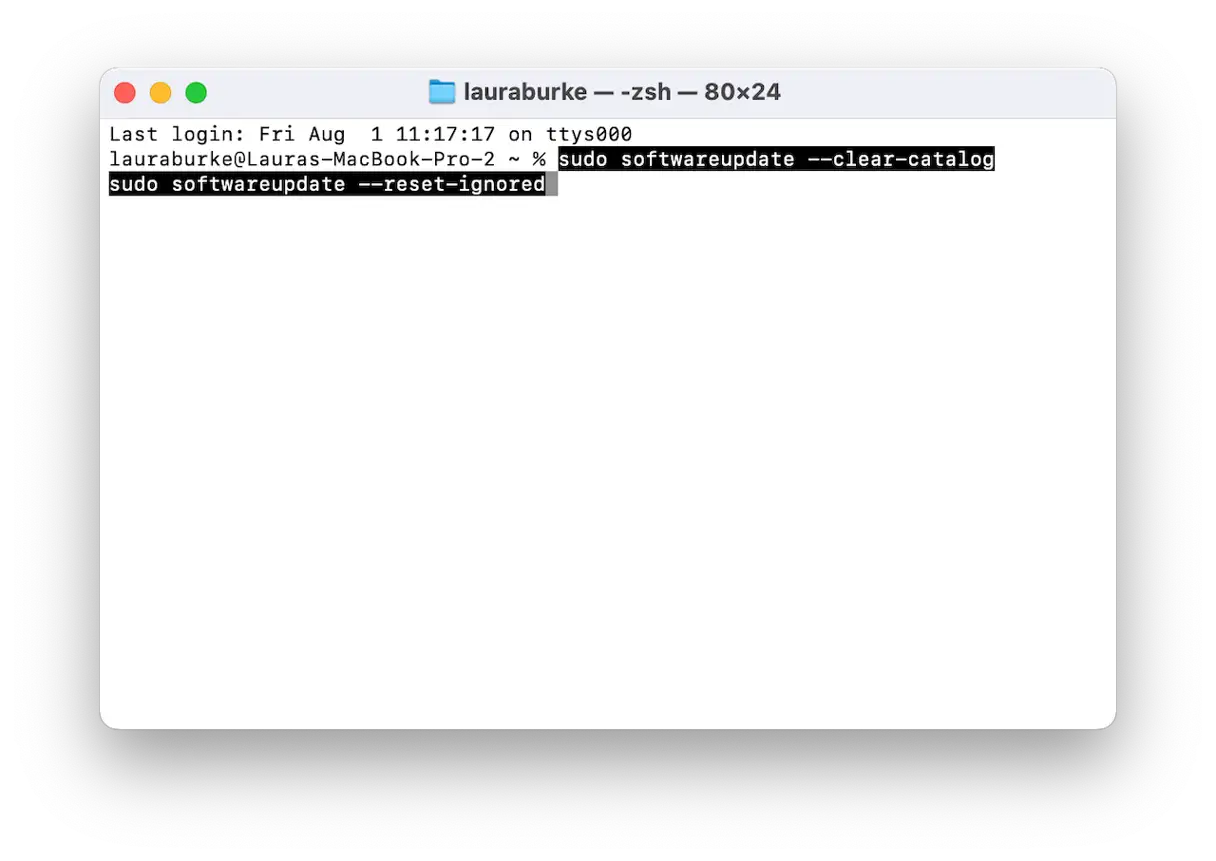
U mnie aktualizacja w końcu zaczęła się poprawnie weryfikować po przeskanowaniu katalogu aktualizacji za pomocą tych poleceń. Te kroki są szczególnie skuteczne w przypadku problemów z aktualizacją systemu macOS, ponieważ pomagają rozwiązać problemy z połączeniem z serwerami Apple i pobieraniem aktualizacji.
4. Sprawdź połączenie Wi-Fi.
Na koniec sprawdź połączenie Wi-Fi – to częsta przyczyna zatrzymywania i przerywania pobierania. Przetestuj połączenie z inną siecią, zrestartuj router lub wyłącz i włącz ponownie Wi-Fi. Słaby sygnał Wi-Fi lub problemy z routerem mogą być przyczyną zatrzymania pobierania w systemie macOS Tahoe. Przed ponowną próbą pobrania upewnij się, że masz połączenie z silną i stabilną siecią Wi-Fi.
Jeśli pobieranie pliku macOS Tahoe utkwiło w pamięci, mamy nadzieję, że któraś z tych wskazówek pomogła Ci rozwiązać problem i pomyślnie wznowić pobieranie.
Możliwość dodawania komentarzy nie jest dostępna.