
Sugerowane rozwiązania problemu awarii przeglądarki Chrome na komputerze Mac: 11 skutecznych kroków przywracających wydajność

Z prawie 3.5 miliarda użytkowników na całym świecie, Google Chrome jest najpopularniejszą przeglądarką internetową, nawet na MacBookach z domyślną przeglądarką Safari. Jednak czasami Chrome może mieć błędy i przestać działać poprawnie. Jeśli dotyczy to również Ciebie, jesteś we właściwym miejscu. Pokażemy Ci, jak naprawić Chrome'a, który nie działa na Twoim Macu, abyś nie miał wrażenia, że Google nienawidzi urządzeń Apple.
Czy problem z wydajnością dotyczy komputera Mac czy przeglądarki Chrome?
Chrome nie jest samodzielną przeglądarką, lecz integralną częścią systemu Mac. Zanim więc zajmiesz się problemami z Chrome, upewnij się, że problem nie dotyczy samego systemu macOS. Szybki przykład: przestarzała pamięć podręczna systemu może powodować awarie wtyczek Chrome. A może na Twoim Macu kończy się wolne miejsce?
Najlepszym rozwiązaniem jest dokładne wyczyszczenie systemu macOS. Zalecamy użycie CleanMyMac W tym celu wyszukuje i usuwa wszystkie zbędne i powodujące konflikty pliki we wszystkich folderach. Poświęć więc kilka minut na oczyszczenie Maca za pomocą CleanMyMac. Oto jak to zrobić:
- Rozpocznij bezpłatny okres próbny CleanMyMac – Ta aplikacja została zweryfikowana przez Apple, więc nie martw się.
- Zainstaluj aplikację i otwórz ją.
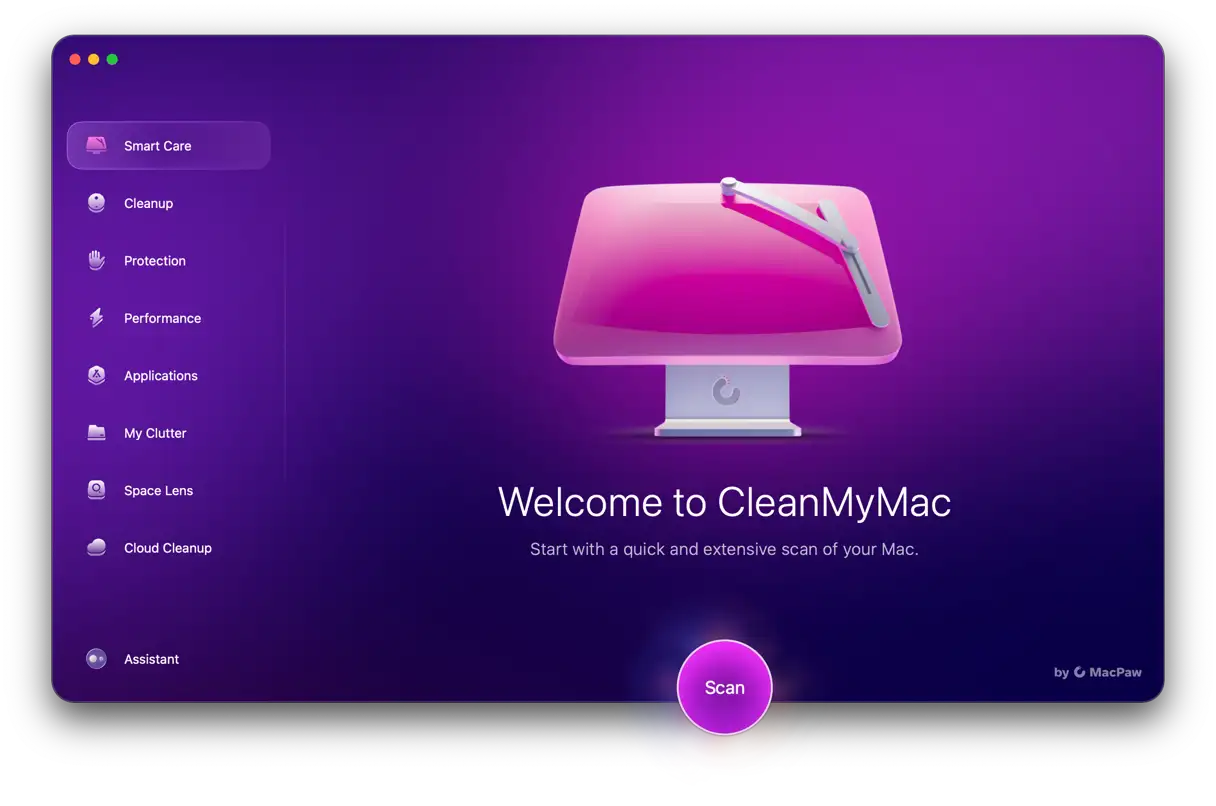
- Kliknij „Skanuj” w funkcji „Smart Care”.
Po zakończeniu skanowania kliknij „Uruchom”, aby usunąć zbędne pliki i inne pliki, pozbyć się złośliwego oprogramowania, które może znajdować się w systemie, uruchomić zadania optymalizujące i przyspieszające działanie komputera Mac oraz zaktualizować aplikacje.
Dlaczego przeglądarka Google Chrome nie działa na moim komputerze Mac?
Jak w przypadku każdej innej aplikacji, istnieje kilka różnych powodów, przez które może ona przestać działać. Zazwyczaj jest to związane z oprogramowaniem. Oto kilka głównych czynników, które mogą być za to odpowiedzialne:
- Błędy przeglądarki Chrome lub nieaktualna wersja.
- Gromadzenie się plików pamięci podręcznej powodujące konflikty oprogramowania.
- Ustawienia przeglądarki Chrome są nieprawidłowe lub zbyt wymagające.
- Złośliwe oprogramowanie.
- Rozszerzenia przeglądarki Chrome czasami ulegają uszkodzeniu.
Przyczyną mogą być również problemy sprzętowe, na przykład brak pamięci RAM.
Jak naprawić Google Chrome na Macu?
Rozwiązywanie problemów z przeglądarką Chrome na komputerze Mac nie jest skomplikowanym zadaniem. Wystarczy, że wykonasz poniższe kroki jeden po drugim. Jeśli jesteś gotowy naprawić przeglądarkę Chrome, zaczynajmy!
1. Wymuś zatrzymanie przeglądarki Chrome
Gdy jakakolwiek aplikacja, w tym Chrome, przestanie reagować, pierwszym krokiem jest wymuszenie jej zamknięcia. To może wystarczyć do jej ponownego uruchomienia. Oto krótkie przypomnienie, jak to zrobić:
- Przejdź do menu Apple i wybierz opcję „Wymuś zatrzymanie”.
- Wybierz Google Chrome i kliknij „Wymuś zatrzymanie”.
- Potwierdź akcję.
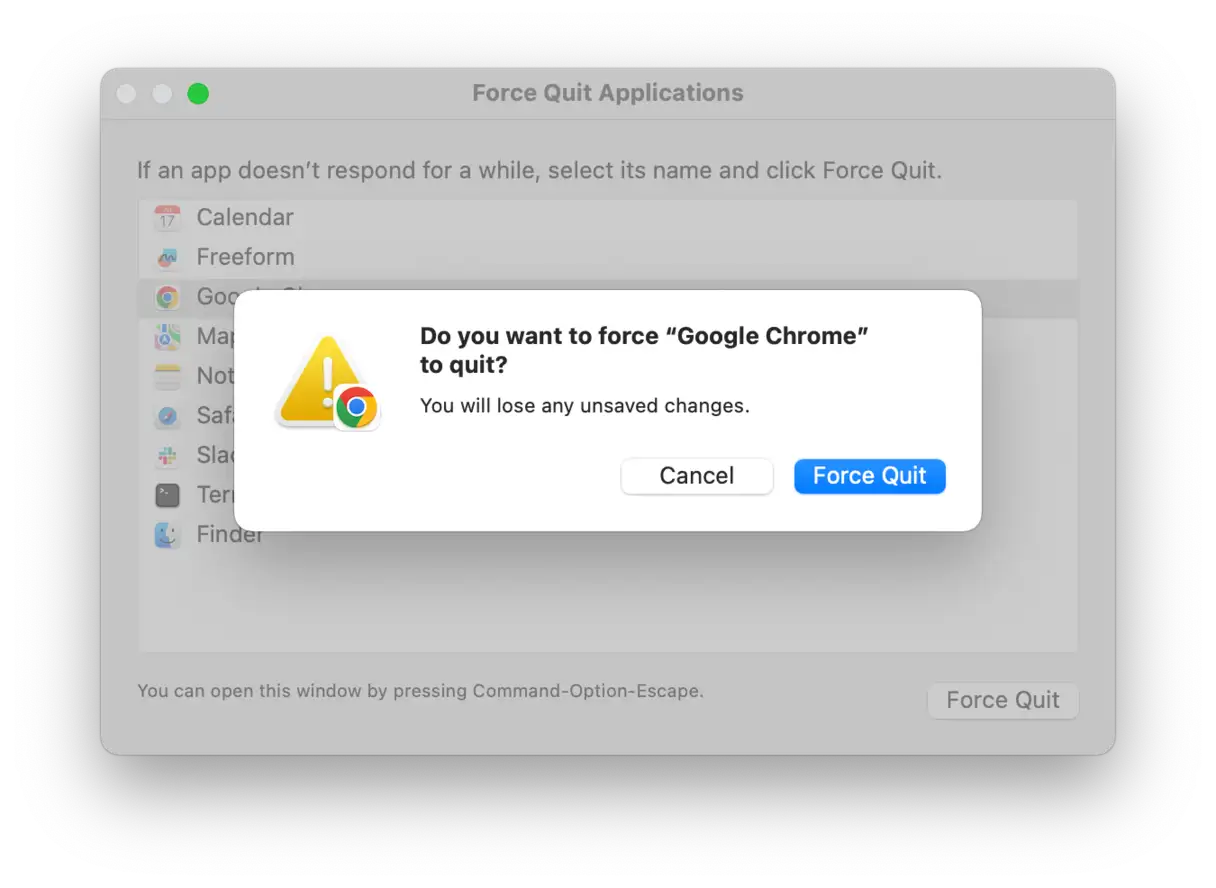
To była najprostsza metoda. Ale czy wiesz, że istnieje pięć różnych sposobów radzenia sobie z niedziałającymi aplikacjami? Oto nasz kompleksowy przewodnik. Jak wymusić zamknięcie aplikacji na komputerze Mac, dzięki czemu możesz wybrać preferowaną metodę.
Teraz sprawdź, czy Chrome działa. Jeśli nie, przejdźmy do innych poprawek.
2. Zresetuj Chrome
Jeśli wymuszone zatrzymanie nie rozwiąże problemu, konieczne może być zresetowanie przeglądarki Chrome. Zresetowanie przeglądarki przywróci jej pierwotne ustawienia, co może rozwiązać problemy związane z nieprawidłowymi ustawieniami lub konfliktami rozszerzeń. Aby zresetować przeglądarkę Chrome, wykonaj następujące kroki:
- Otwórz przeglądarkę Chrome i przejdź do „Ustawień”. Możesz uzyskać do nich dostęp, klikając trzy pionowe kropki w prawym górnym rogu przeglądarki, a następnie wybierając „Ustawienia” z menu rozwijanego.
- Na stronie Ustawień przewiń w dół, aż dojdziesz do sekcji „Resetuj i wyczyść” lub podobnej, a następnie dotknij opcji „Resetuj ustawienia”.
- Wybierz „Przywróć ustawienia do oryginalnych wartości domyślnych”. Pojawi się okno dialogowe z wyjaśnieniem, co się stanie podczas resetowania. Przeczytaj uważnie te informacje, a następnie kliknij „Resetuj”, aby potwierdzić proces.
- Teraz spróbuj ponownie otworzyć Chrome. Jeśli proces się powiedzie, reset rozwiązał problem.

Uwaga: Zresetowanie Chrome w ten sposób nie usunie zakładek, historii przeglądania ani zapisanych haseł. Spowoduje jedynie przywrócenie ustawień do stanu pierwotnego i wyłączenie rozszerzeń.
Jeśli przeglądarka nadal nie działa, upewnij się, że masz wystarczająco dużo pamięci RAM i wykonaj zadania konserwacyjne. Czytaj dalej, aby dowiedzieć się więcej.
3. Wykonaj zadania konserwacyjne i zwolnij pamięć RAM.
Jak wspomniano wcześniej, przyczyną awarii Chrome na komputerze Mac może być problem sprzętowy. Możliwe, że niektóre zadania konserwacyjne, które powinny być wykonywane automatycznie, nie są wykonywane lub na komputerze Mac brakuje pamięci RAM. Aby wykluczyć te możliwości, należy przeprowadzić szybką konserwację.
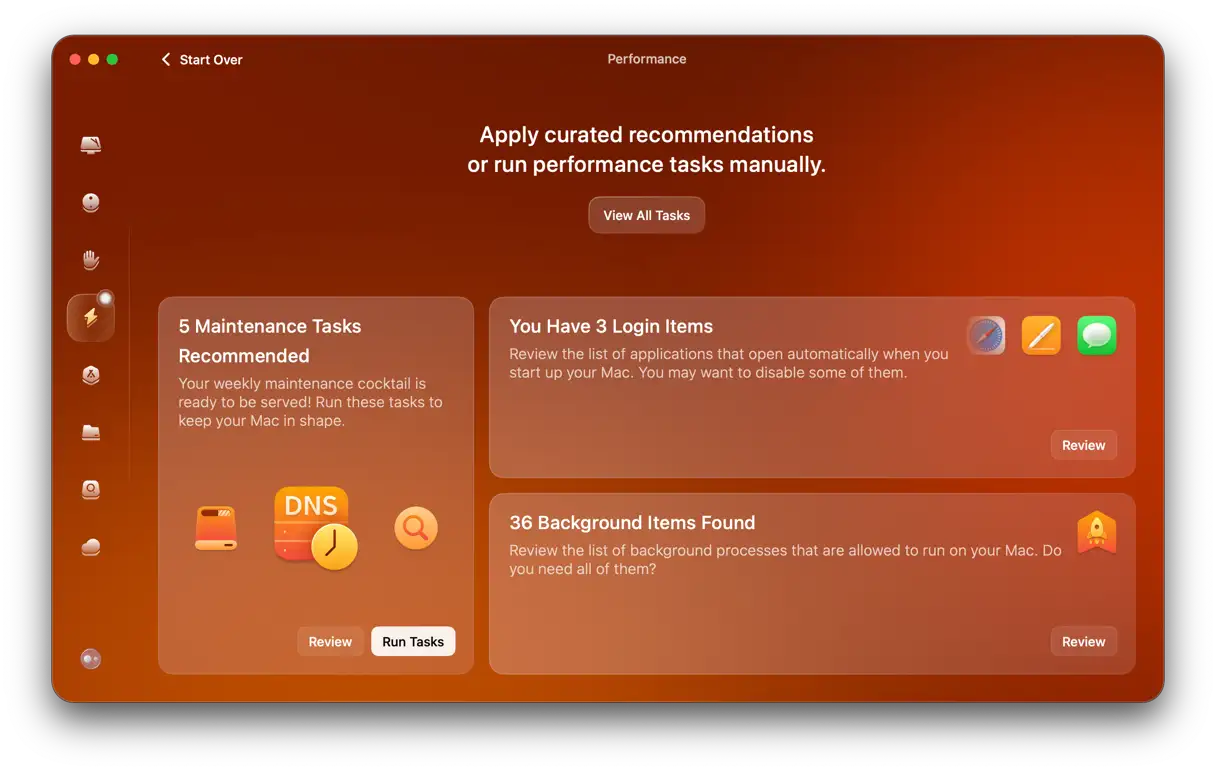
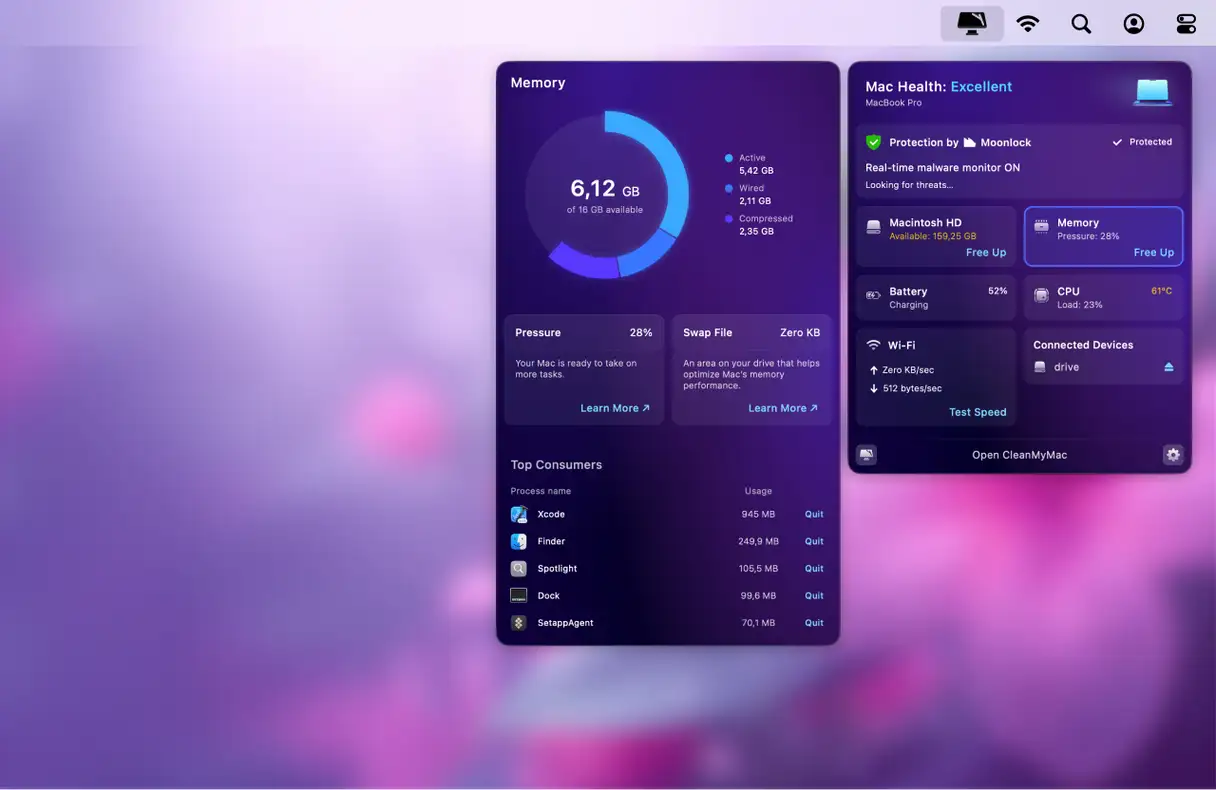
Na szczęście nie musisz tego robić ręcznie, ponieważ istnieje narzędzie specjalnie zaprojektowane do tego zadania, które jest CleanMyMacTo narzędzie posiada funkcję „Wydajność”, która umożliwia uruchamianie zadań konserwacyjnych, a także aplikację Menu, która zwalnia pamięć RAM. Oto jak z niej korzystać:
- Zdobądź bezpłatny okres próbny tutaj.
- Kliknij „Wydajność” i uruchom skanowanie.
- Kliknij „Uruchom zadania”.

- Teraz kliknij małą ikonę iMaca na pasku menu, aby otworzyć aplikację Menu.
- W sekcji „Pamięć” kliknij „Zwolnij” – spowoduje to zwolnienie pamięci RAM.
Czy to nie jest proste? Jeśli przeglądarka Chrome nie działa, zapoznaj się z dodatkowymi wskazówkami dotyczącymi oprogramowania poniżej.
4. Wyczyść pamięć podręczną i historię przeglądania
Zacznijmy od skupienia się na pamięci podręcznej. Chrome zapisuje mnóstwo danych przeglądania stron internetowych. Początkowo może to przyspieszyć cały proces, jednak pamięć podręczna szybko zajmuje miejsce w przeglądarce Chrome, zwłaszcza jeśli na komputerze Mac brakuje miejsca lub pamięci. Możesz także wyczyścić historię przeglądania, aby mieć pewność, że w systemie Plus nie ma niepotrzebnych danych, które mogą powodować konflikty oprogramowania.
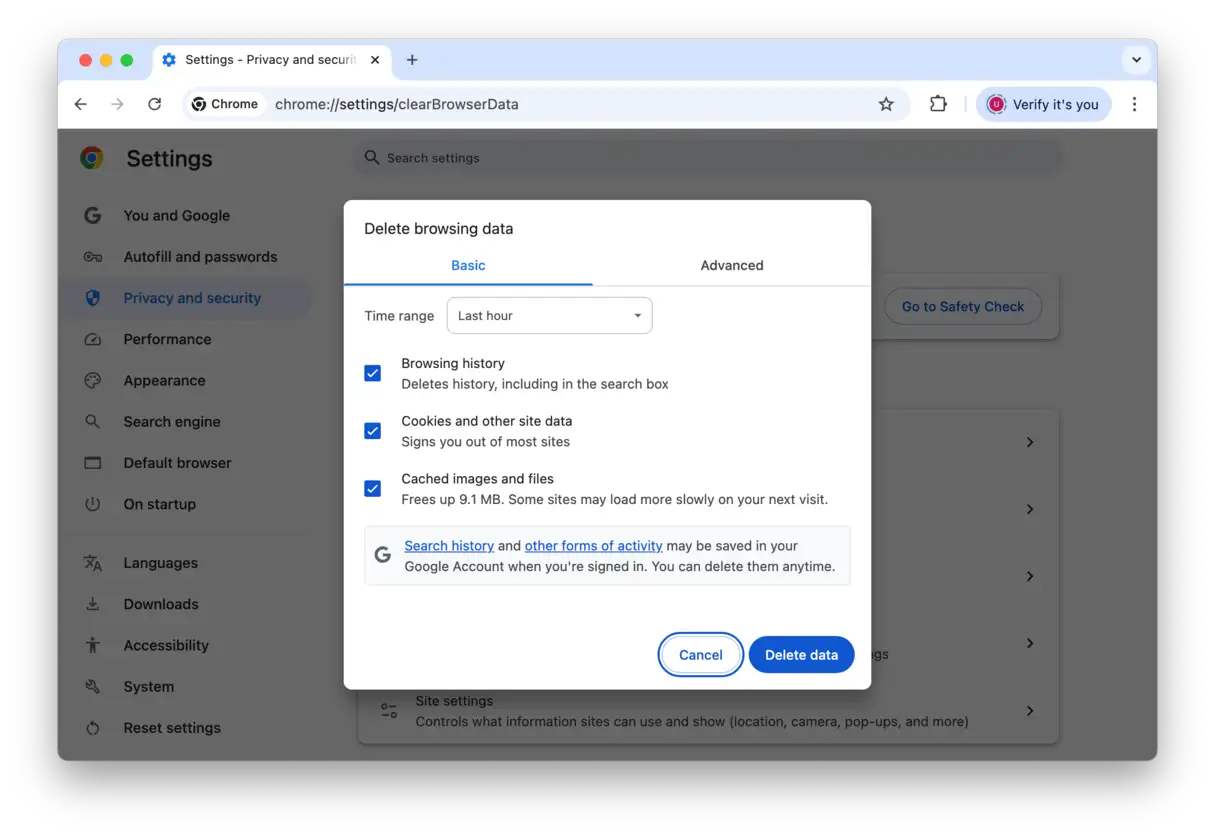
Aby usunąć pamięć podręczną i historię przeglądania w przeglądarce Chrome na komputerze Mac:
- Wybierz „Wyczyść dane przeglądania”.
- W wyświetlonym oknie wybierz opcję „Cały czas” obok „Zakres czasu”.
- Zaznacz pola wyboru obok pozycji „Historia przeglądania”, „Obrazy i pliki zapisane w pamięci podręcznej” oraz „Pliki cookie i inne dane witryn”.
- Kliknij „Usuń dane”.
Jeśli pliki Chrome nie są przyczyną problemu, czas przeprowadzić pełne skanowanie komputera Mac w celu wykrycia potencjalnych wirusów i złośliwego oprogramowania.
Dodatkowo, niektóre raporty wskazują, że funkcja Private Relay w iCloud może powodować nieoczekiwane zatrzymanie działania przeglądarki Chrome. Dlatego spróbuj tymczasowo wyłączyć tę funkcję, aby sprawdzić, czy to rozwiąże problem. Możesz to zrobić w Ustawieniach systemowych > Konto Apple > iCloud > Private Relay.
Możesz też przejść do Ustawień Safari > Prywatność i odznaczyć pole wyboru obok opcji „Ukryj adres IP przed modułami śledzącymi”. Niektórzy użytkownicy Reddita zgłosili, że ten krok pomógł im ponownie uruchomić przeglądarkę Chrome, gdy żadne inne rozwiązania nie pomogły.
5. Przeskanuj komputer Mac w poszukiwaniu wirusów i złośliwego oprogramowania
Choć nie zawsze tak jest, złośliwe oprogramowanie i wirusy mogą powodować różnego rodzaju problemy z przeglądarką. Dzieje się tak, ponieważ mogą one pochłaniać dużo zasobów systemowych, uniemożliwiając prawidłowe działanie przeglądarek, lub mogą również zmieniać ich ustawienia. Jeśli zauważysz inne objawy, takie jak wyskakujące okienka lub spadek wydajności komputera Mac, warto sprawdzić, czy na komputerze Mac nie ma złośliwego oprogramowania.
Jeśli CleanMyMac wykonał już skanowanie „Smart Care”, jak opisano na początku artykułu, możesz pominąć ten krok, ponieważ program przeskanował już komputer Mac w poszukiwaniu wirusów. W przeciwnym razie wykonaj następujące kroki:
- Otwórz CleanMyMac ponownie.
- Kliknij Ochrona > Skanuj.

- Jeśli zostanie wykryte jakiekolwiek złośliwe oprogramowanie, zobaczysz przycisk „Usuń”.
- Kliknij, a wszelkie wirusy i inne zagrożenia zostaną usunięte. Proste!
6. Zaktualizuj Chrome
Czy wiesz, że korzystanie ze starej wersji przeglądarki Chrome – i każdego innego oprogramowania – może być obarczone wieloma błędami? W związku z tym aplikacje nie będą działać prawidłowo. Dlatego zaleca się ich aktualizację. Oto jak zaktualizować przeglądarkę Chrome na komputerze Mac:
- Otwórz przeglądarkę Google Chrome.
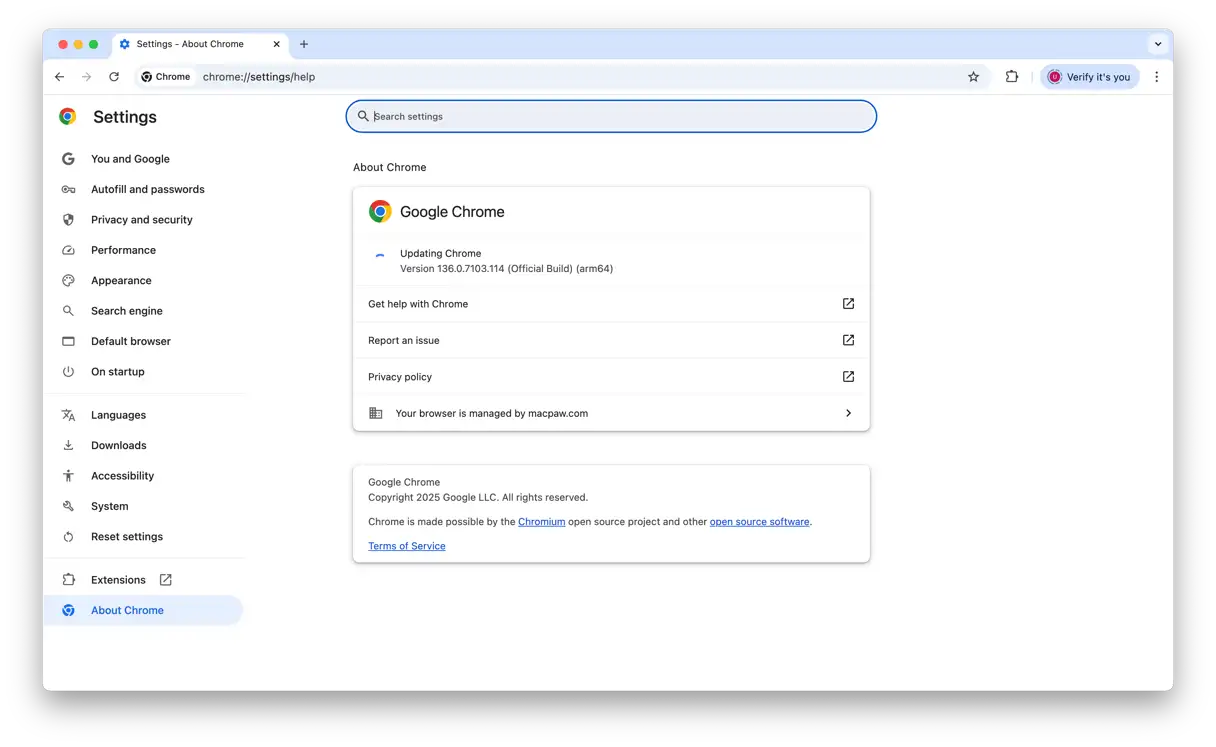
- Kliknij Chrome na pasku menu, a następnie wybierz „O przeglądarce Google Chrome”.
- Przeglądarka automatycznie sprawdzi, czy są dostępne aktualizacje.
- Jeśli aktualizacja jest dostępna, kliknij „Uruchom ponownie”, aby zainstalować aktualizację i ponownie uruchomić przeglądarkę.
Po wykonaniu tych kroków problem z Chrome powinien zostać rozwiązany. Jeśli żadne z poprzednich rozwiązań nie zadziała, ostatnią deską ratunku może być ponowna instalacja Chrome. W kolejnej wskazówce omówimy, jak to zrobić. Regularne aktualizowanie Chrome zapewnia dostęp do najnowszych funkcji bezpieczeństwa i ulepszeń wydajności, a także do poprawek znanych błędów.
7. Zainstaluj ponownie Chrome
Aby ponownie zainstalować Chrome, musisz najpierw całkowicie usunąć aplikację, a następnie pobrać ją i ponownie zainstalować. Ten proces gwarantuje usunięcie wszelkich uszkodzonych plików, które mogą powodować występujące problemy.
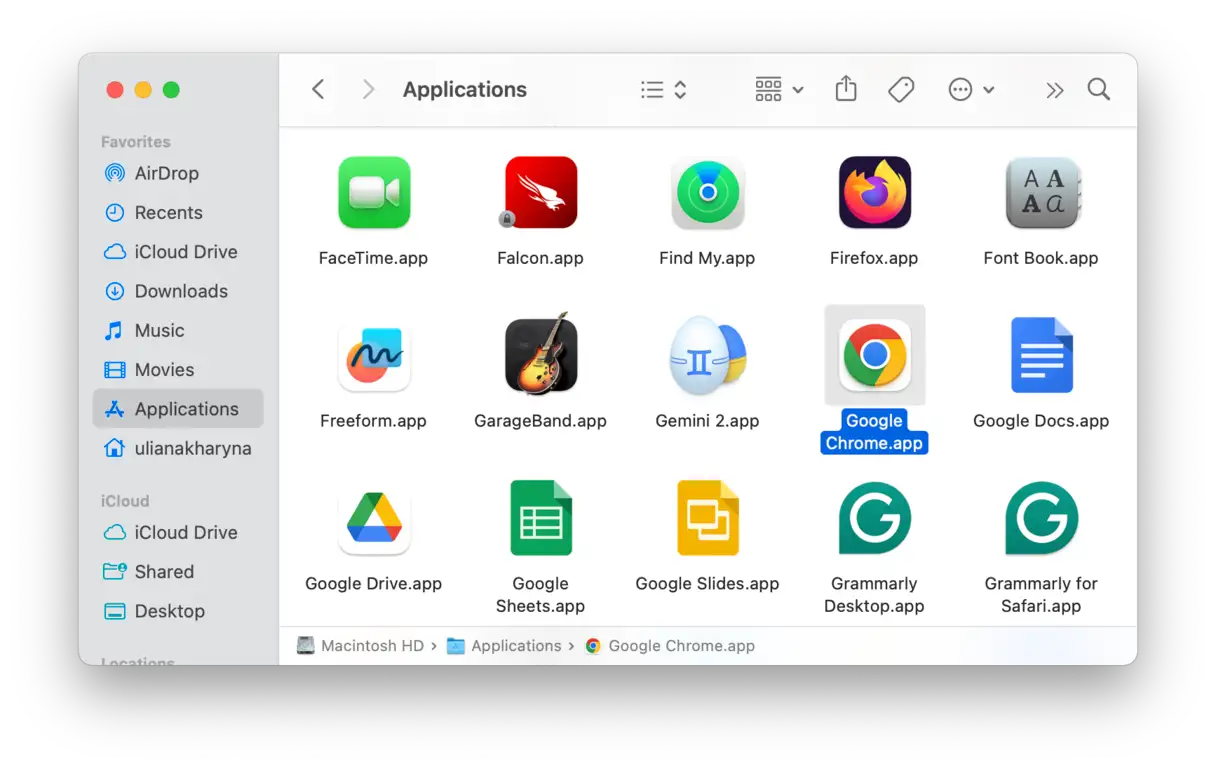
Pierwszym krokiem jest odinstalowanie Chrome. Przejdź do folderu Aplikacje i przeciągnij ikonę Chrome do Kosza.
Następnie upewnij się, że usunięto wszystkie pozostałe pliki, aby zapewnić całkowite usunięcie aplikacji. W tym celu sprawdź foldery. /Library و ~/Library Wyszukaj wszystkie pliki związane z Chrome i przenieś je do Kosza. Ten krok jest konieczny, aby zapobiec przyszłym konfliktom. Pełną listę witryn, które mogą zawierać te pliki, znajdziesz w tym artykule. Jak usuwać aplikacje na komputerze Mac.
Na koniec przejdź na oficjalną stronę Chrome i pobierz najnowszą wersję. Zainstaluj ją i sprawdź, czy działa poprawnie. Upewnij się, że pobierasz wersję kompatybilną z Twoim systemem operacyjnym, aby uzyskać najlepszą wydajność.
Jeśli ręczne usuwanie wydaje się zbyt czasochłonne, możesz użyć CleanMyMac i jego funkcji „Aplikacje”, aby całkowicie usunąć Chrome'a. Ten program usuwa wszystkie ślady aplikacji, więc nie musisz samodzielnie przeglądać folderu Biblioteki. CleanMyMac to skuteczne rozwiązanie do czyszczenia urządzenia i usuwania niepotrzebnych plików.
Ponowna instalacja powinna rozwiązać problem. Teraz zapoznaj się z dodatkowymi wskazówkami, jak zapobiegać awariom Chrome i rozwiązywać problemy, jeśli ponowna instalacja nie pomoże. Możesz sprawdzić dostępność aktualizacji Chrome, sprawdzić, czy nie występują konflikty z rozszerzeniami przeglądarki lub przywrócić ustawienia domyślne Chrome.
8. Wykonaj pełne skanowanie zabezpieczeń w Chrome
Najnowsza wersja przeglądarki Google Chrome zawiera zaawansowaną funkcję o nazwie Kontrola bezpieczeństwa. Funkcja ta jest niezbędna do ochrony danych i urządzenia przed potencjalnymi zagrożeniami. Oto jak z niej efektywnie korzystać:
- Przejdź do Ustawień Chrome. Możesz uzyskać do nich dostęp, wpisując „chrome://settings” w pasku adresu i naciskając Enter.
- W menu Ustawienia znajdź sekcję „Prywatność i bezpieczeństwo” po lewej stronie ekranu.
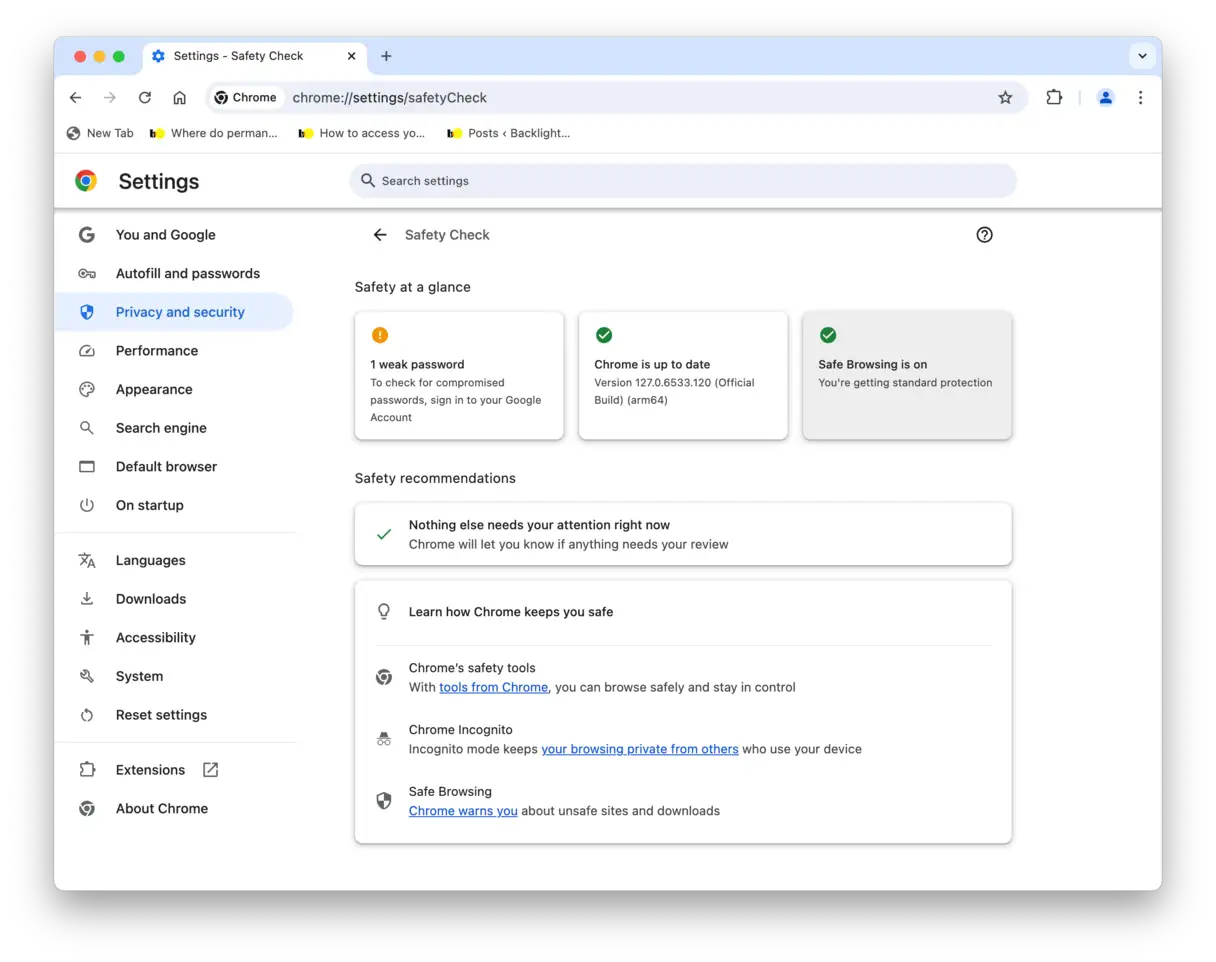
- W sekcji „Prywatność i bezpieczeństwo” wybierz „Sprawdzenie bezpieczeństwa”.
- Kliknij przycisk „Przejdź do kontroli bezpieczeństwa”. Przeglądarka natychmiast rozpocznie szybkie i kompleksowe skanowanie kilku ważnych aspektów, w tym:
- Aktualizacje przeglądarki Chrome: Sprawdza, czy Twoja przeglądarka Google Chrome jest aktualna, ponieważ aktualizacje często zawierają ważne poprawki zabezpieczeń.
- Zapisane hasła: Sprawdza, czy któreś z zapisanych haseł nie zostało zhakowane lub wyciekło.
- Szkodliwe dodatki: Sprawdza, czy w przeglądarce nie zainstalowano podejrzanych lub złośliwych rozszerzeń.
- Ochrona bezpiecznego przeglądania: Upewnij się, że funkcja Bezpieczne przeglądanie jest włączona. Ostrzega ona przed potencjalnie szkodliwymi witrynami.
9. Usuń podejrzane rozszerzenia Chrome
Jeśli poprzednie kroki nie rozwiązały problemu z przeglądarką Chrome, przyczyną może być zainstalowane rozszerzenie. Aby rozwiązać ten problem, wyłączaj rozszerzenia pojedynczo, aby ustalić, które z nich powoduje problem.
Aby ręcznie wyłączyć rozszerzenia przeglądarki, wykonaj następujące czynności:
- Otwórz przeglądarkę Chrome i przejdź do Okno > Rozszerzenia.
- Wyłącz kilka rozszerzeń lub kliknij „Usuń”, aby usunąć je na stałe.
- Uruchom ponownie Chrome.
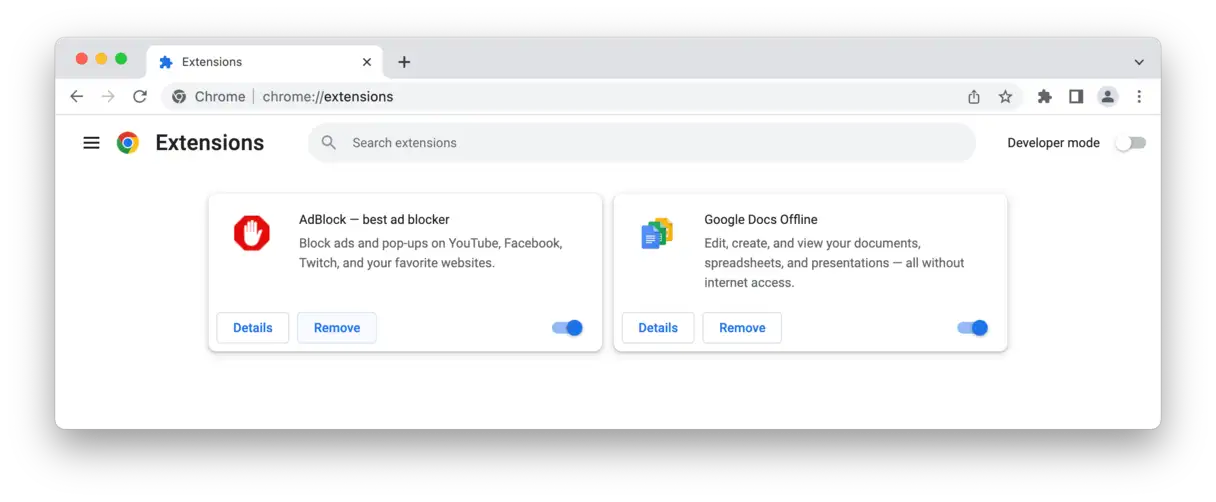
Używaj Chrome przez jakiś czas bez rozszerzeń, a następnie powoli restartuj każde rozszerzenie, aż problem powróci. Po zidentyfikowaniu problematycznego rozszerzenia, po prostu kliknij Usuń obok niego w Ustawieniach, a następnie Rozszerzenia.
10. Wyłącz lub uruchom ponownie przyspieszenie sprzętowe
Przyspieszenie sprzętowe ma na celu przyspieszenie działania przeglądarki Chrome poprzez wykorzystanie zasobów komputera Mac. Funkcja ta może jednak często powodować awarie lub problemy z wydajnością. Ustawienia przyspieszenia sprzętowego można znaleźć w:
Chrome > Ustawienia > System
W nowszych wersjach przeglądarki Chrome można ją znaleźć pod nazwą „Przyspieszenie grafiki”.
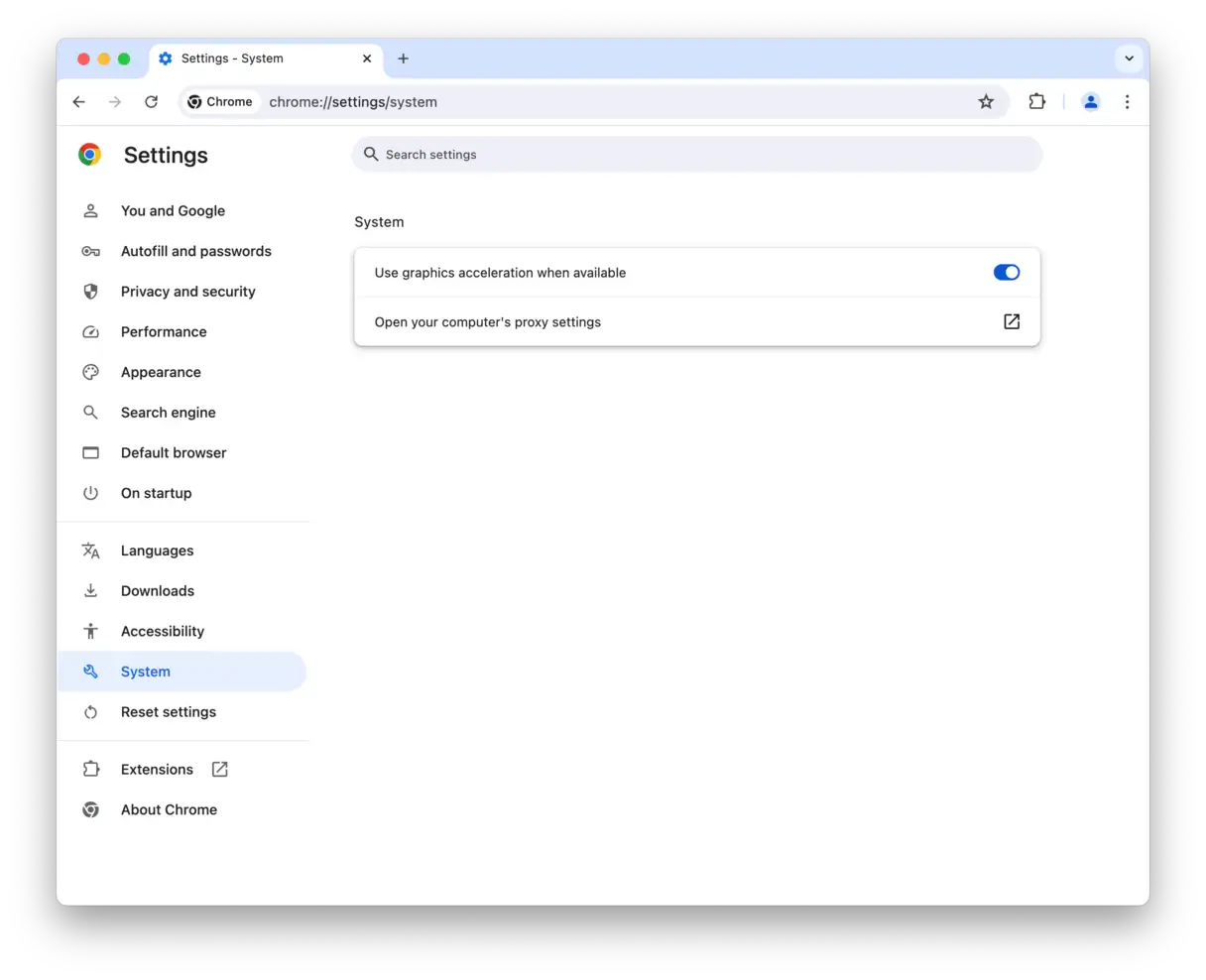
Ostatnia wskazówka: sprawdź, czy Chrome nie zużywa zbyt dużo zasobów systemowych. Przejdź do następnego kroku, aby dowiedzieć się, jak to zrobić. Pomoże to poprawić wydajność Chrome i zmniejszyć zużycie zasobów na urządzeniu.
11. Użyj aplikacji Monitor aktywności
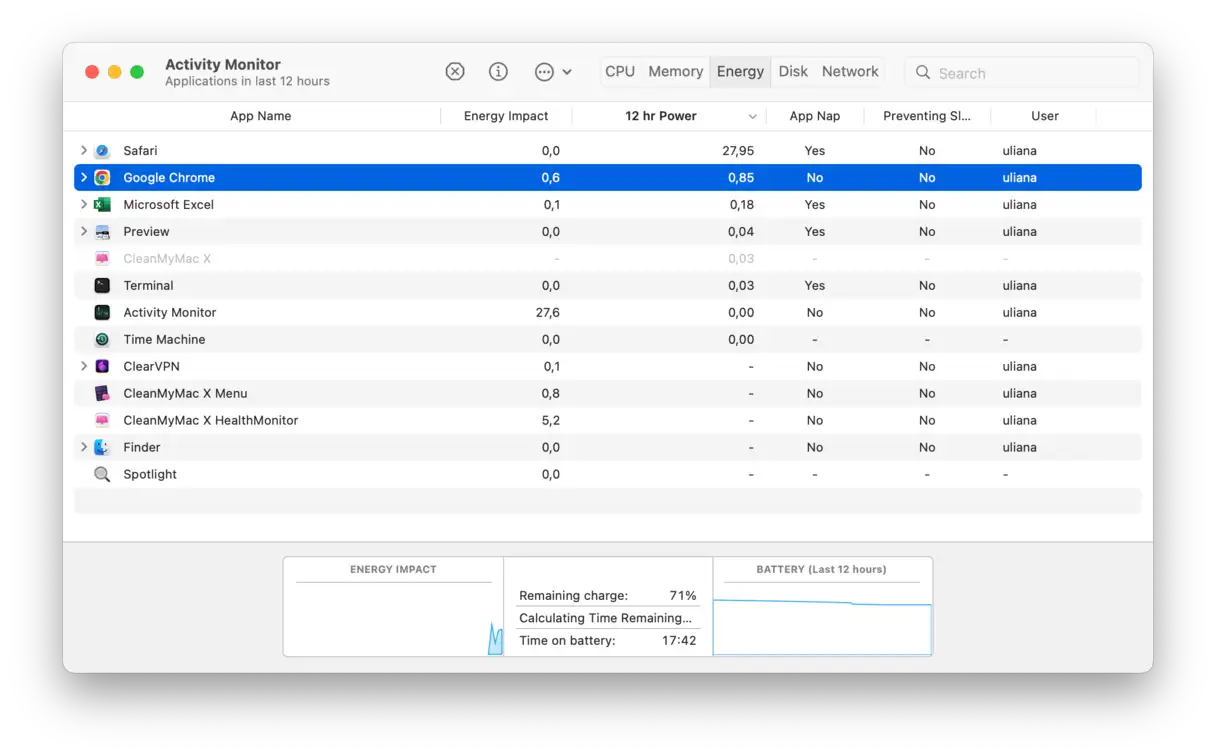
Jeśli przeglądarka Google Chrome nie działa na komputerze Mac, może to oznaczać nadmierne zużycie pamięci. Spróbuj otworzyć aplikację Monitor aktywności, zidentyfikować procesy zużywające najwięcej zasobów i je zatrzymać.
- Otwórz Launchpad i wpisz „Monitor aktywności” w pasku wyszukiwania.
- Teraz posortuj według „Energii” i użyj przycisku [x], aby zakończyć proces.
- Możesz powtórzyć ten proces zarówno dla pamięci, jak i procesora, aby zmniejszyć obciążenie zasobów systemowych.
To wszystko. Mamy nadzieję, że te rozwiązania usprawniły Twoje przeglądanie stron internetowych. To pokazuje, że nawet poważne problemy, takie jak awaria przeglądarki Chrome na komputerze Mac, można rozwiązać, mając odrobinę wiedzy i korzystając z pomocnych aplikacji.
często zadawane pytania
1. Co zrobić, jeśli przeglądarka Chrome nie działa na komputerze Mac, a Safari działa prawidłowo?
Jeśli napotkasz problem, w którym Chrome przestaje działać na komputerze Mac, podczas gdy Safari działa poprawnie, nie martw się. Możesz wykonać szczegółowe kroki opisane w tym artykule, aby rozwiązać problem. Zacznij od wykonania następujących podstawowych czynności w podanej kolejności: Po pierwsze, uruchom ponownie Chrome i komputer Mac. Po drugie, wyczyść dane przeglądania zapisane w Chrome, w tym pamięć podręczną i pliki cookie. Po trzecie, sprawdź dostępność aktualizacji Chrome i zainstaluj je w razie potrzeby. Te wstępne kroki często wystarczają do rozwiązania drobnych problemów, które mogą wystąpić.
2. Rozwiązywanie problemów z awariami Safari i Chrome na komputerze Mac: kompleksowy przewodnik
Jeśli obie przeglądarki nagle przestaną działać, problem prawdopodobnie leży po stronie systemu. Najpierw upewnij się, że połączenie internetowe jest bezpieczne. Sprawdź ustawienia kabla sieciowego lub Wi-Fi. Następnie sprawdź dostępność aktualizacji aplikacji. Aby zaktualizować Safari, musisz zaktualizować system macOS do najnowszej wersji. Dodatkowo wyłącz VPN (wirtualną sieć prywatną) i iCloud Private Relay (maskowanie adresów), jeśli są włączone, ponieważ mogą one powodować konflikty wpływające na działanie przeglądarek. W niektórych przypadkach przyczyną może być złośliwe oprogramowanie lub uszkodzone rozszerzenia przeglądarki. Spróbuj przeskanować system za pomocą niezawodnego programu antywirusowego i wyłączyć wszystkie ostatnio zainstalowane rozszerzenia przeglądarki, aby sprawdzić, czy to rozwiąże problem. Jeśli problem będzie się powtarzał, w ostateczności może być konieczna ponowna instalacja przeglądarek lub nawet samego systemu macOS.
3. Dlaczego Chrome nie działa na Macu po aktualizacji? Jak mogę to naprawić?
Jeśli problem występuje po aktualizacji systemu macOS, najpierw sprawdź, czy są dostępne aktualizacje samej przeglądarki Chrome. Przyczyną może być niezgodność obecnej wersji Chrome z nową wersją systemu macOS. Jeśli Chrome przestanie działać po aktualizacji aplikacji, spróbuj ponownie uruchomić komputer Mac i sprawdzić dostępność aktualizacji systemu macOS. Jeśli Chrome uruchomi się, a następnie nagle ulegnie awarii, wyczyść wszystkie zapisane dane przeglądania. Możesz również spróbować usunąć ustawienia profilu z następującej ścieżki: ~/Library/Application Support/Google/Chrome/DefaultTen krok może rozwiązać problem, jeżeli jest on spowodowany uszkodzeniem profili użytkowników.
Możliwość dodawania komentarzy nie jest dostępna.