
Rozwiązywanie problemów z uruchamianiem w systemie macOS Tahoe: kompleksowy przewodnik odzyskiwania komputera Mac

Jeśli szukasz powodu, dla którego macOS Tahoe się nie uruchamia, prawdopodobnie jesteś w podobnej sytuacji jak ja – wpatrujesz się w zawieszony ekran startowy i zastanawiasz się, co się stało. Napotkałem ten naprawdę irytujący problem po aktualizacji z Sequoia.
Nie spodziewałem się, że spędzę całe popołudnie na przywracaniu Maca do działania, ale właśnie to zrobiłem i to jest poradnik, który chciałbym przeczytać. Jeśli Twój Mac nie działa po aktualizacji, oto możliwe przyczyny i sposób, w jaki udało mi się go przywrócić do działania.
Co się dzieje, gdy macOS Tahoe nie uruchamia się?
Nie ma jednej przyczyny, dla której system Tahoe nie uruchamia się; może to być kombinacja kilku czynników. Na podstawie moich osobistych doświadczeń i tego, co widziałem na forach, oto najbardziej prawdopodobne przyczyny:
- Konflikty oprogramowania sprzętowego po aktualizacji
To jest główny powód w moim przypadku. macOS Tahoe wprowadził zmiany w działaniu bootloadera, a niektóre modele Maca, zwłaszcza te sprzed 2020 roku, nie zawsze radzą sobie z tym płynnie. Może to prowadzić do niezgodności oprogramowania układowego, które utrudniają prawidłowe uruchomienie.
- Dysk startowy jest uszkodzony.
Jeśli macOS nie zostanie prawidłowo zamknięty przed aktualizacją lub jeśli weryfikacja dysku się nie powiedzie, system utknie w pętli przed uruchomieniem. Nie ma paska postępu ani informacji zwrotnej. Wyświetla się tylko czarny ekran lub logo Apple. Oznacza to, że pliki systemowe niezbędne do uruchomienia mogą być uszkodzone lub brakować.
- Konflikty urządzeń peryferyjnych
Może Cię to zaskoczyć, ale niektóre urządzenia Bluetooth, a nawet dyski zewnętrzne, mogą powodować opóźnienia lub uniemożliwiać uruchomienie. Urządzenia te mogą zakłócać normalny proces rozruchu systemu.
- Elementy lub sterowniki logowania stron trzecich
Inną przyczyną mogą być aplikacje zawierające niezgodne agenty logowania lub rozruchu Tahoe. Aplikacje te mogą próbować się uruchamiać podczas rozruchu i powodować konflikty.
Jeśli nie wiesz, dlaczego macOS Tahoe się nie uruchamia, nie przejmuj się tym zbytnio. Wystarczy, że wykonasz poniższe kroki rozwiązywania problemów.
## Jak naprawić system macOS Tahoe, który nie uruchamia się
Oto kroki, które wykonałem, aby rozwiązać problem z uruchamianiem macOS Tahoe. Być może nie będziesz musiał wykonywać wszystkich kroków; zacznij od kroku 1 i postępuj zgodnie z kolejnymi, aż znajdziesz rozwiązanie odpowiednie dla swojego urządzenia.
Jeśli Twój Mac się zawiesił, ma czarny ekran, logo Apple się zawiesiło lub nie wyświetla paska postępu, nie będziesz w stanie nic naprawić przed wymuszeniem wyłączenia. To punkt wyjścia, więc zacznijmy od tego. (Pamiętaj, że ten krok może spowodować utratę niezapisanych danych, ale jest niezbędny do kontynuacji).
1. Narzucenie przymusowego zamknięcia
- Naciśnij i przytrzymaj przycisk zasilania przez 10 sekund, aż komputer Mac się wyłączy.
- Poczekaj kilka sekund.
- Naciśnij przycisk zasilania ponownie, aby włączyć urządzenie.
Jeśli uruchamia się normalnie, to świetnie – problem rozwiązany. Jeśli jednak Twój Mac nadal tkwi w tym samym punkcie, czas przejść do poniższych kroków odzyskiwania. Pokażę Ci, jak przejść do trybu awaryjnego, trybu odzyskiwania i jak korzystać z niektórych narzędzi, które pomogły mi przywrócić Maca. Te kroki są niezbędne do ustalenia, czy problem jest związany z oprogramowaniem, systemem operacyjnym macOS, czy też jest poważniejszy i wymaga interwencji specjalisty. Pamiętaj, aby przed rozpoczęciem któregokolwiek z tych kroków wykonać kopię zapasową jak największej ilości danych, aby uniknąć ich utraty.
2. Wypróbuj tryb awaryjny
Jeśli Twój Mac nie uruchamia się normalnie po ponownym uruchomieniu, następnym krokiem jest wypróbowanie trybu awaryjnego. Tryb awaryjny ładuje tylko niezbędne komponenty systemu i pomija zbędne dodatki, pozwalając na uniknięcie wszelkich przeszkód uniemożliwiających uruchomienie. Tryb awaryjny to zaawansowane narzędzie diagnostyczne, które pomaga ustalić, czy przyczyną problemu jest niekompatybilne oprogramowanie lub komponenty.
Urządzenia Apple Sicon
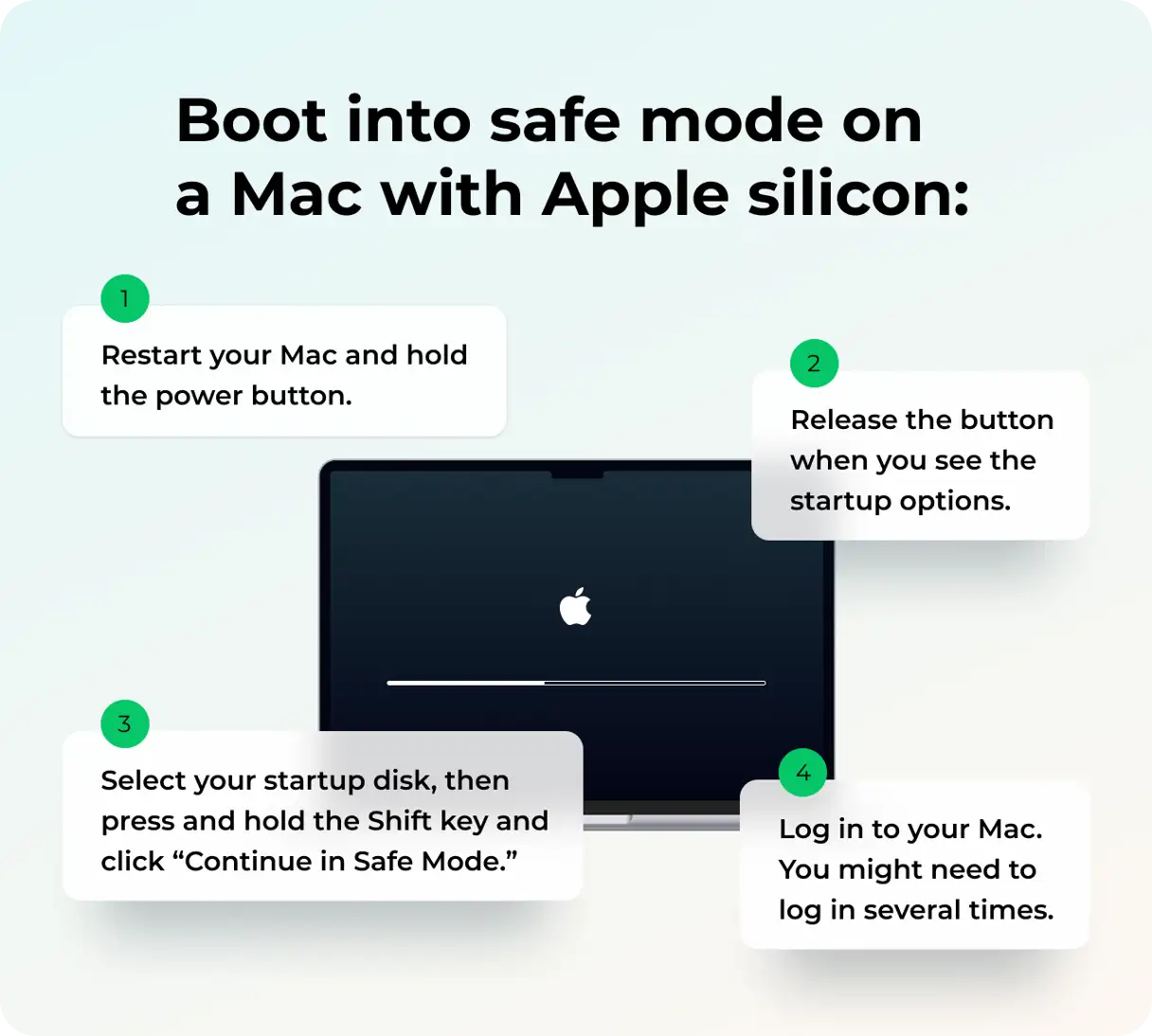
Aby uruchomić komputer Mac z procesorem Apple Silicon w trybie awaryjnym, wykonaj następujące czynności:
- Przytrzymaj przycisk zasilania, aż zobaczysz znane opcje uruchamiania.
- Wybierz dysk startowy komputera Mac. Następnie, przytrzymując klawisz Shift, kliknij „Kontynuuj w trybie awaryjnym”.
Komputery Mac z procesorami Intel
Aby uruchomić komputer Mac z procesorem Intel w trybie awaryjnym, wykonaj następujące czynności:
- Uruchom ponownie komputer Mac i przytrzymaj klawisz Shift.
- Gdy pojawi się okno logowania, zwolnij klawisz Shift.
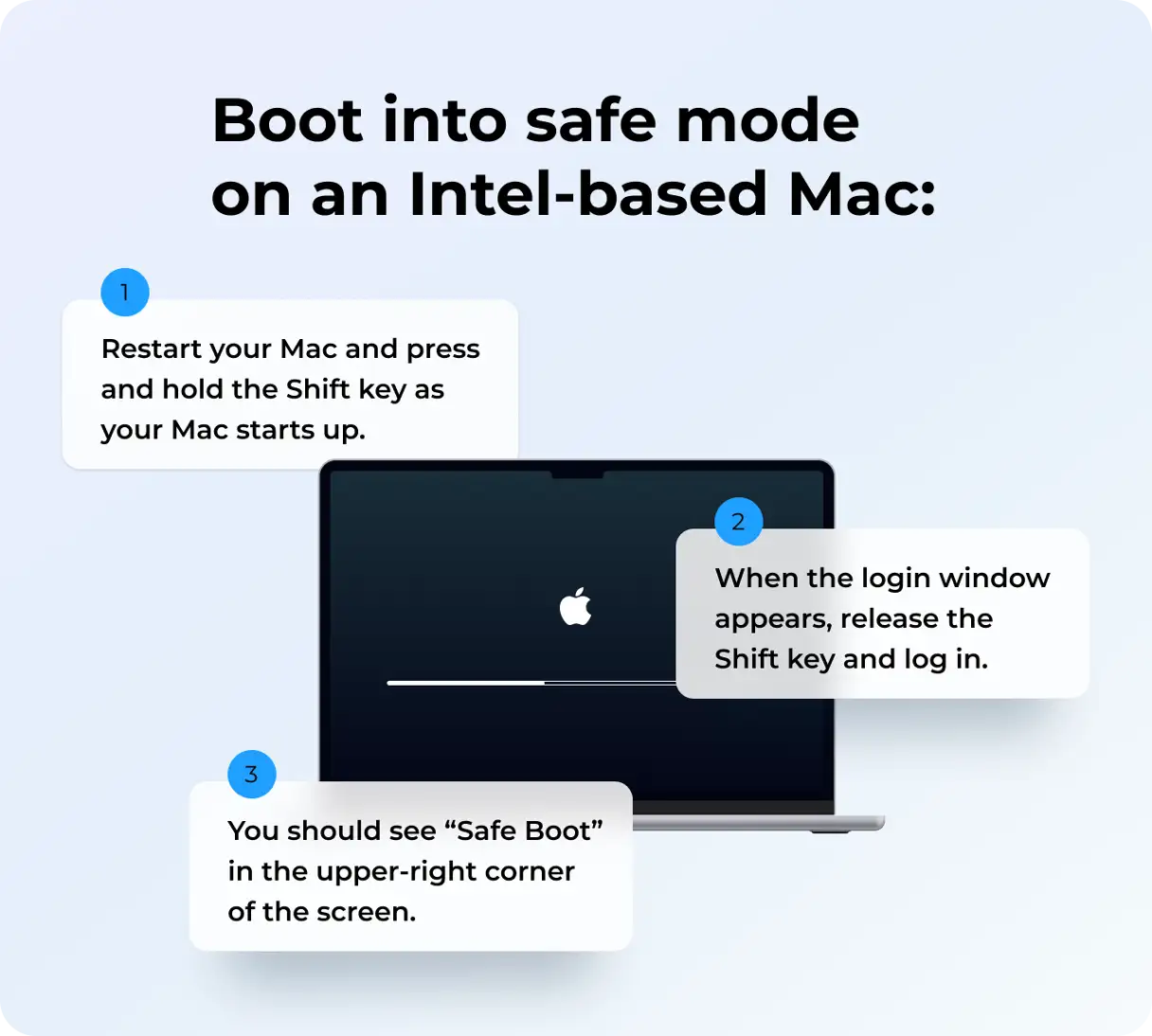
Jeśli proces się powiedzie, na pasku menu pojawi się napis „Bezpieczny rozruch”. Oznacza to, że jesteś w trybie awaryjnym. Chociaż tryb awaryjny ma pewne ograniczenia, zapewnia dostęp do Findera, ustawień systemowych i większości narzędzi do rozwiązywania problemów. Możesz użyć trybu awaryjnego, aby zdiagnozować problem lub utworzyć kopię zapasową ważnych danych przed podjęciem próby jego pełnego rozwiązania.
3. Użyj trybu awaryjnego, aby zidentyfikować i wyeliminować przyczyny problemów z rozruchem.
Jeśli możesz uruchomić tryb awaryjny, masz duże szanse na rozwiązanie problemu. W rzeczywistości większość czynności rozwiązywania problemów, które wykonałeś po zawieszeniu się Tahoe podczas uruchamiania, została wykonana w trybie awaryjnym. Tryb awaryjny nie tylko umożliwia uruchomienie systemu, ale także wyłącza agenty uruchamiania, pomija elementy logowania i przeprowadza podstawowe testy systemu. Te funkcje sprawiają, że jest on niezwykle skuteczny w diagnozowaniu i naprawianiu nieprawidłowo działających procesów występujących podczas uruchamiania.
Oto co zrobiłem po przejściu w tryb awaryjny:
Sprawdź elementy logowania, aby poprawić wydajność komputera Mac.
Aby zapewnić płynne działanie komputera Mac i poprawić jego wydajność, konieczne jest regularne sprawdzanie elementów logowania. Elementy te, w tym aplikacje i procesy uruchamiane automatycznie po włączeniu komputera Mac, mogą negatywnie wpływać na szybkość rozruchu i ogólną wydajność systemu. Wykonaj poniższe kroki, aby sprawdzić te elementy i usunąć te, które mogą być zbędne lub szkodliwe:
- Dostęp do ustawień systemowych: Przejdź do menu Apple, wybierz kolejno „Ustawienia systemowe”, „Ogólne” i „Elementy logowania i rozszerzenia”.
- Sprawdź i usuń elementy: W sekcji „Elementy logowania” znajdziesz listę aplikacji i procesów uruchamianych automatycznie po zalogowaniu. Uważnie przejrzyj tę listę. Jeśli znajdziesz jakieś nieznane, nieaktualne lub pochodzące od innych firm elementy (takie jak Dropbox, VPN-y czy przestarzałe programy do nagrywania ekranu), których już nie używasz lub które podejrzewasz, że mogą być szkodliwe, usuń je, klikając przycisk „-” (minus) obok nich.
Usunięcie tych zbędnych elementów może znacznie skrócić czas rozruchu komputera Mac i poprawić jego ogólną wydajność. Dodatkowo, może pomóc chronić Twoją prywatność i bezpieczeństwo, uniemożliwiając działanie niechcianych aplikacji w tle.
Wykonaj podstawowe czynności konserwacyjne
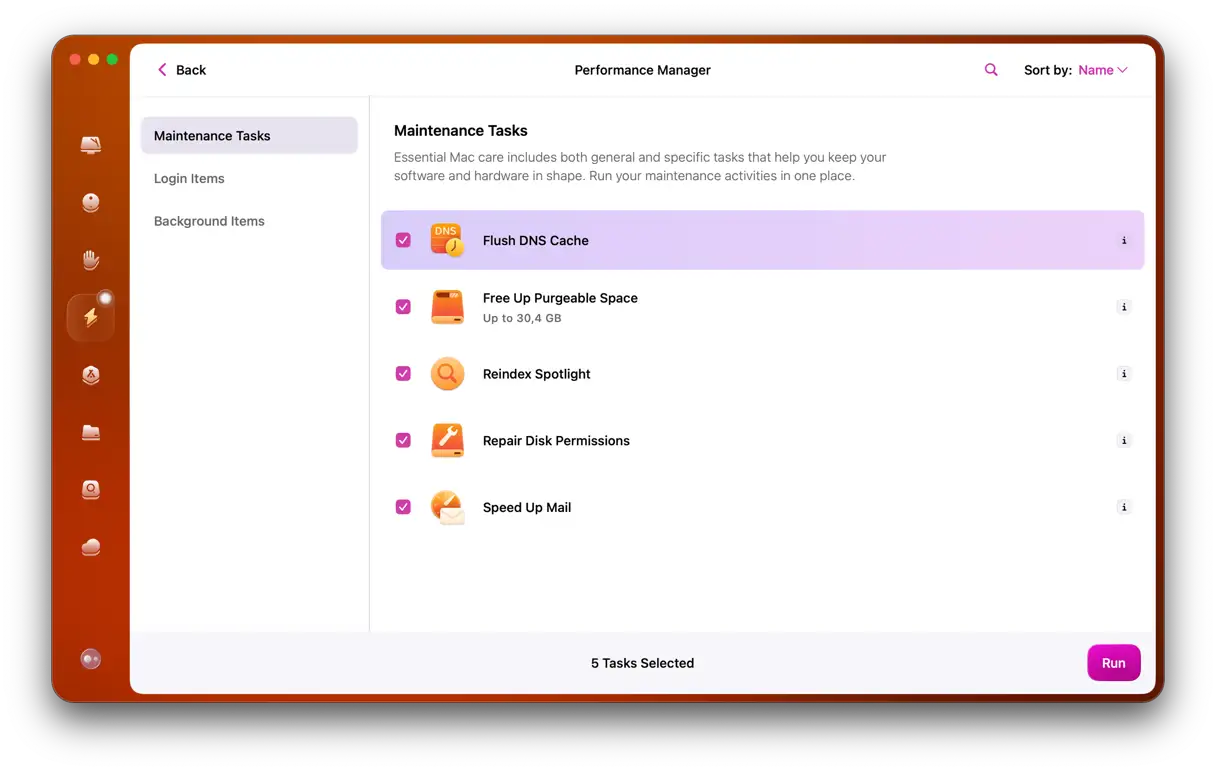
Po uruchomieniu w trybie awaryjnym uruchomiłem CleanMyMac i użyłem funkcji Wydajność, aby wykonać kilka niezbędnych zadań w celu poprawy wydajności systemu. Oto jak to zrobić:
- Upewnij się, że masz zainstalowaną aplikację (Zdobądź bezpłatny okres próbny tutaj.).
- Kliknij Wydajność > Skanuj > Wyświetl wszystkie zadania.
- Wybierz żądane elementy, a następnie kliknij „Uruchom”. Ten krok umożliwia optymalizację wykorzystania pamięci, zarządzanie aplikacjami startowymi i poprawę ogólnej szybkości systemu.
Odłącz podłączone urządzenia peryferyjne
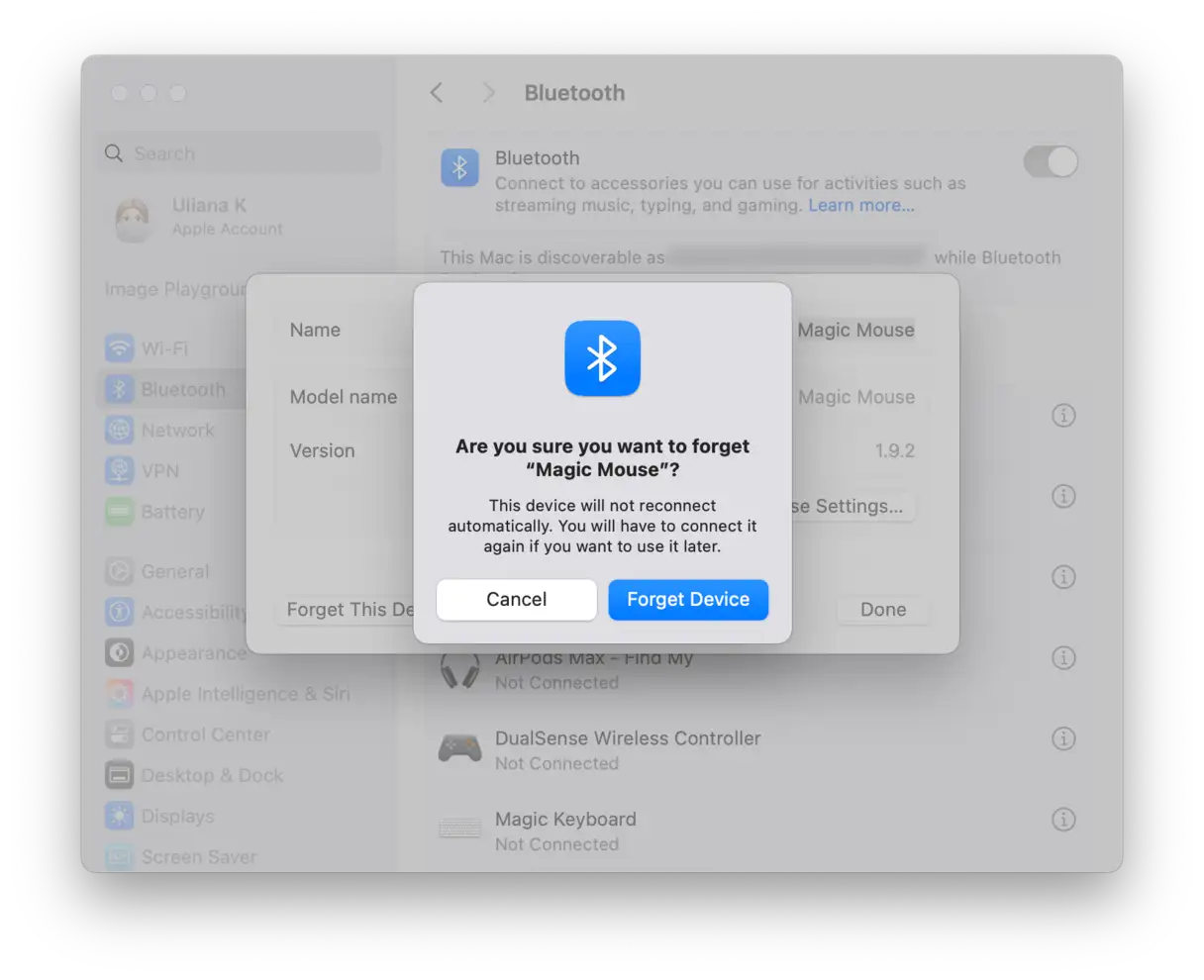
Następnym krokiem jest usunięcie wszystkich urządzeń peryferyjnych podłączonych przez Bluetooth lub USB, ponieważ mogą one powodować konflikty wpływające na wydajność systemu. Aby zapewnić bezpieczny i skuteczny proces usuwania, wykonaj następujące kroki:
- Odłącz urządzenia Bluetooth: Przejdź do Ustawień systemowych, a następnie wybierz sekcję Bluetooth. W tym miejscu odłącz wszystkie aktualnie podłączone urządzenia. Ten krok jest niezbędny, aby uniknąć potencjalnych zakłóceń podczas rozwiązywania problemów.
- Bezpieczne usuwanie dysków USB i zewnętrznych dysków twardych: Otwórz Finder i znajdź sekcję „Lokalizacje” na pasku bocznym. Znajdziesz tam listę wszystkich dysków USB i zewnętrznych dysków twardych podłączonych do urządzenia. Przed odłączeniem urządzenia upewnij się, że jest ono bezpiecznie odłączone, klikając ikonę wysuwania obok jego nazwy. Zapobiegnie to utracie lub uszkodzeniu danych.
4. Normalne ponowne uruchomienie po trybie awaryjnym: prawdziwy test stabilności systemu macOS
Po zakończeniu operacji czyszczenia i naprawy w trybie awaryjnym, obejmujących usunięcie zbędnych elementów logowania, usunięcie starych sterowników i użycie narzędzi CleanMyMac do optymalizacji wydajności systemu, nadszedł czas na przetestowanie możliwości normalnego uruchomienia Maca. To kluczowy krok w ocenie skuteczności podjętych działań.
- W trybie awaryjnym kliknij menu Apple i wybierz opcję Uruchom ponownie.
- Pozwól Macowi normalnie się uruchomić i uważnie monitoruj proces rozruchu. Zwróć uwagę na wszelkie nietypowe zachowania lub komunikaty o błędach, które się pojawią.
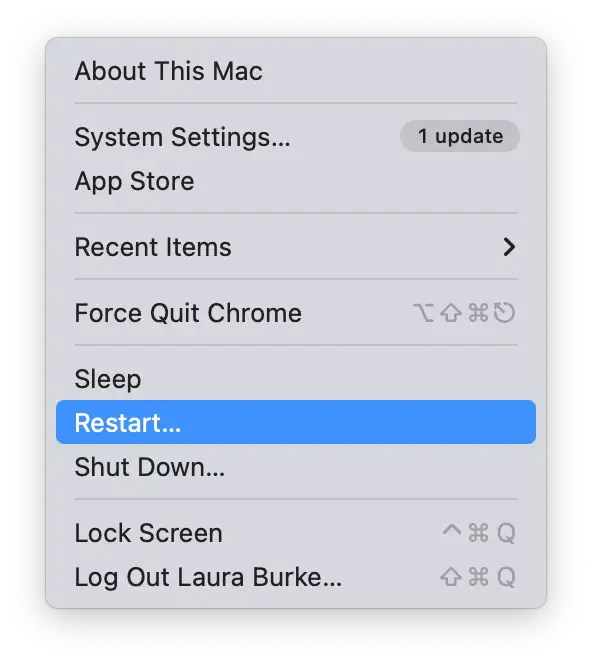
Jeśli po wypróbowaniu trybu awaryjnego i procedur czyszczenia komputer Mac nadal nie uruchamia się normalnie, oznacza to głębszy problem. W takim przypadku należy przełączyć się do trybu odzyskiwania, aby zapoznać się z zaawansowanymi opcjami naprawy.
5. Uruchom w trybie odzyskiwania
W tym momencie tryb odzyskiwania systemu macOS jest idealnym narzędziem do rozwiązania problemu. Ten tryb został zaprojektowany specjalnie do radzenia sobie z tego typu sytuacjami awaryjnymi. Oto, co możesz zrobić:
- Naprawa dysku startowego jest niezbędna do przywrócenia systemu operacyjnego do normalnego stanu.
- Zainstaluj ponownie system macOS bez usuwania plików i danych osobowych, zachowując ważne informacje.
- W razie potrzeby wykonaj zaawansowane polecenia terminala, aby wprowadzić drobne modyfikacje w systemie.
Na pierwszy rzut oka może się to wydawać skomplikowane, ale po wejściu w tryb odzyskiwania jest to proste i proste. Oto kroki:
Pierwszy krok
Procesory Apple Silicon
- Wyłącz całkowicie komputer Mac. Przed kontynuacją upewnij się, że jest całkowicie wyłączony.
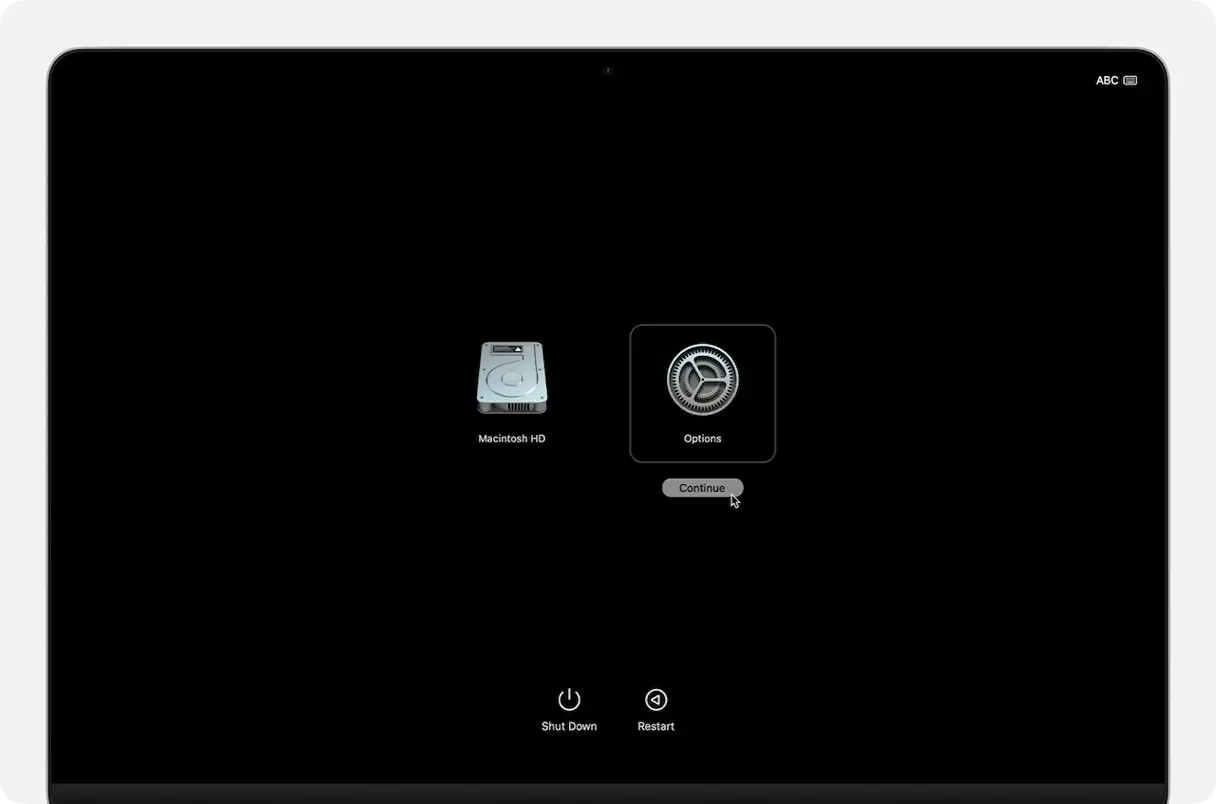
- Naciśnij i przytrzymaj przycisk zasilania, aż pojawi się ekran „Ładowanie opcji uruchamiania”. Może to potrwać kilka sekund.
- Kliknij „Opcje”, a następnie kliknij „Kontynuuj”.
- Pojawi się okno narzędzi macOS, zawierające narzędzia macOS. W tym oknie możesz uzyskać dostęp do opcji odzyskiwania i ponownej instalacji.
Komputery Mac z procesorami Intel
Podczas ponownego uruchamiania komputera Mac przytrzymaj klawisze Command + R. Spowoduje to uruchomienie komputera Mac w trybie odzyskiwania.
Drugi krok
Przed ponowną instalacją systemu macOS spróbuj najpierw użyć Narzędzia dyskowego. Jeśli wystąpi problem z dyskiem systemowym lub strukturą partycji, to narzędzie może go szybko naprawić. Narzędzie dyskowe to niezbędne narzędzie do zarządzania i rozwiązywania problemów z dyskiem na urządzeniach Mac.
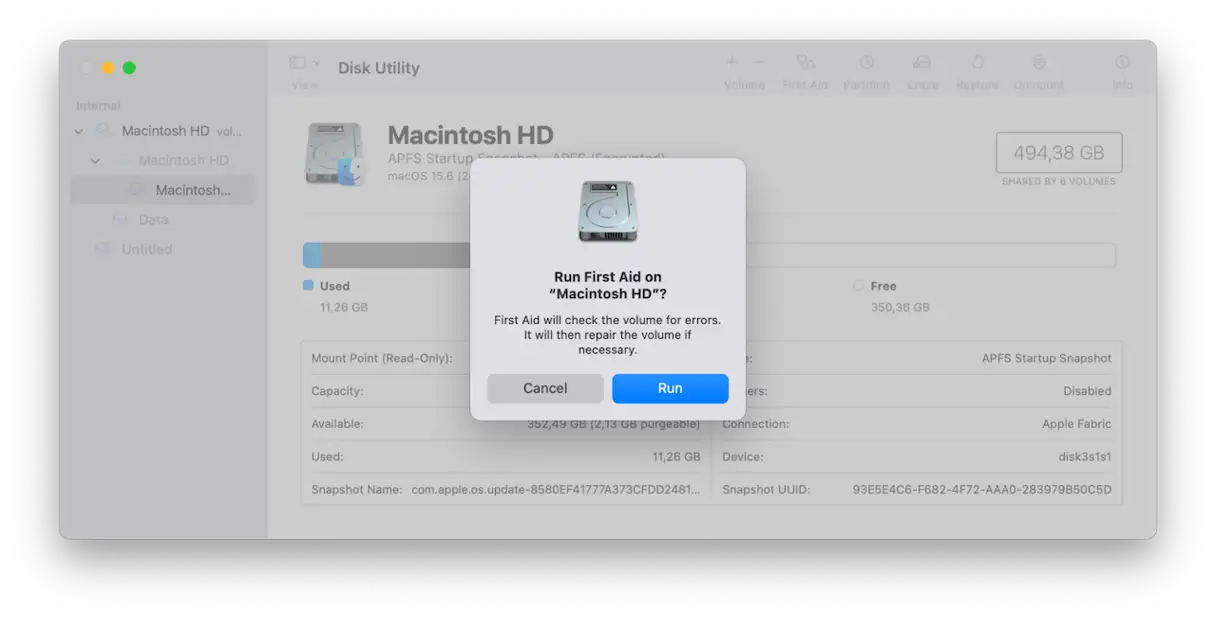
- Wybierz Narzędzie dyskowe. Dostęp do niego można uzyskać poprzez menu Narzędzia w Trybie odzyskiwania.
- Wybierz dysk Macintosh HD (lub nazwę nadaną dyskowi wewnętrznemu). Upewnij się, że wybrałeś właściwy dysk, aby uniknąć utraty danych.
- Kliknij „Pierwsza pomoc”, a następnie „Uruchom”. Narzędzie przeskanuje dysk w poszukiwaniu błędów i spróbuje je naprawić. Ten proces może trochę potrwać, więc bądź cierpliwy.
Trzeci krok
Jeśli procedura Pierwszej Pomocy nie zadziała, konieczna będzie ponowna instalacja systemu macOS:
- Powrót do głównego ekranu odzyskiwania.
- Kliknij „Zainstaluj ponownie macOS Tahoe” i postępuj zgodnie z wyświetlanymi krokami.
Nieudane uruchomienie systemu macOS Tahoe może być frustrujące. Mamy nadzieję, że te wskazówki pomogły Ci rozwiązać problem. Aby utrzymać i zoptymalizować wydajność komputera Mac, zalecamy korzystanie ze specjalistycznych narzędzi, takich jak CleanMyMac X. CleanMyMac X pomoże Ci oczyścić system, usunąć złośliwe oprogramowanie i poprawić ogólną wydajność, zapewniając płynne działanie systemu macOS Tahoe.
Możliwość dodawania komentarzy nie jest dostępna.