
Dlaczego nie ładuje się miejsce w pamięci mojego iPhone'a? Przyczyny i skuteczne rozwiązania

Jak dobrze wiesz, pamięć Twojego iPhone'a łatwo się zapełnia, zwłaszcza jeśli robisz dużo zdjęć i filmów lub pobierasz dużo aplikacji zajmujących dużo miejsca. Łatwo sprawdzić ilość miejsca na Twoim iPhonie, aby zobaczyć kolorowy pasek pokazujący, co zajmuje najwięcej miejsca.
Ale co się dzieje, gdy to proste zadanie nie działa? Wchodzisz w Ustawienia, żeby sprawdzić ilość miejsca w pamięci, a ekran się nie ładuje. Czy Twój iPhone się zepsuł, czy po prostu postanowił pojechać na wakacje?
Jeśli pamięć iPhone'a nie wczytuje się w Ustawieniach, zazwyczaj jest to usterka. Wykonaj kilka prostych kroków, a naprawisz to w kilka minut.
Oto dlaczego tak się dzieje i co możesz z tym zrobić.
Jak sprawdzić ilość miejsca w pamięci na iPhonie
Aby mieć pewność, że jesteś we właściwym miejscu, przedstawiamy proste kroki umożliwiające sprawdzenie dostępnej przestrzeni dyskowej na Twoim iPhonie oraz interpretację wyświetlanych danych:
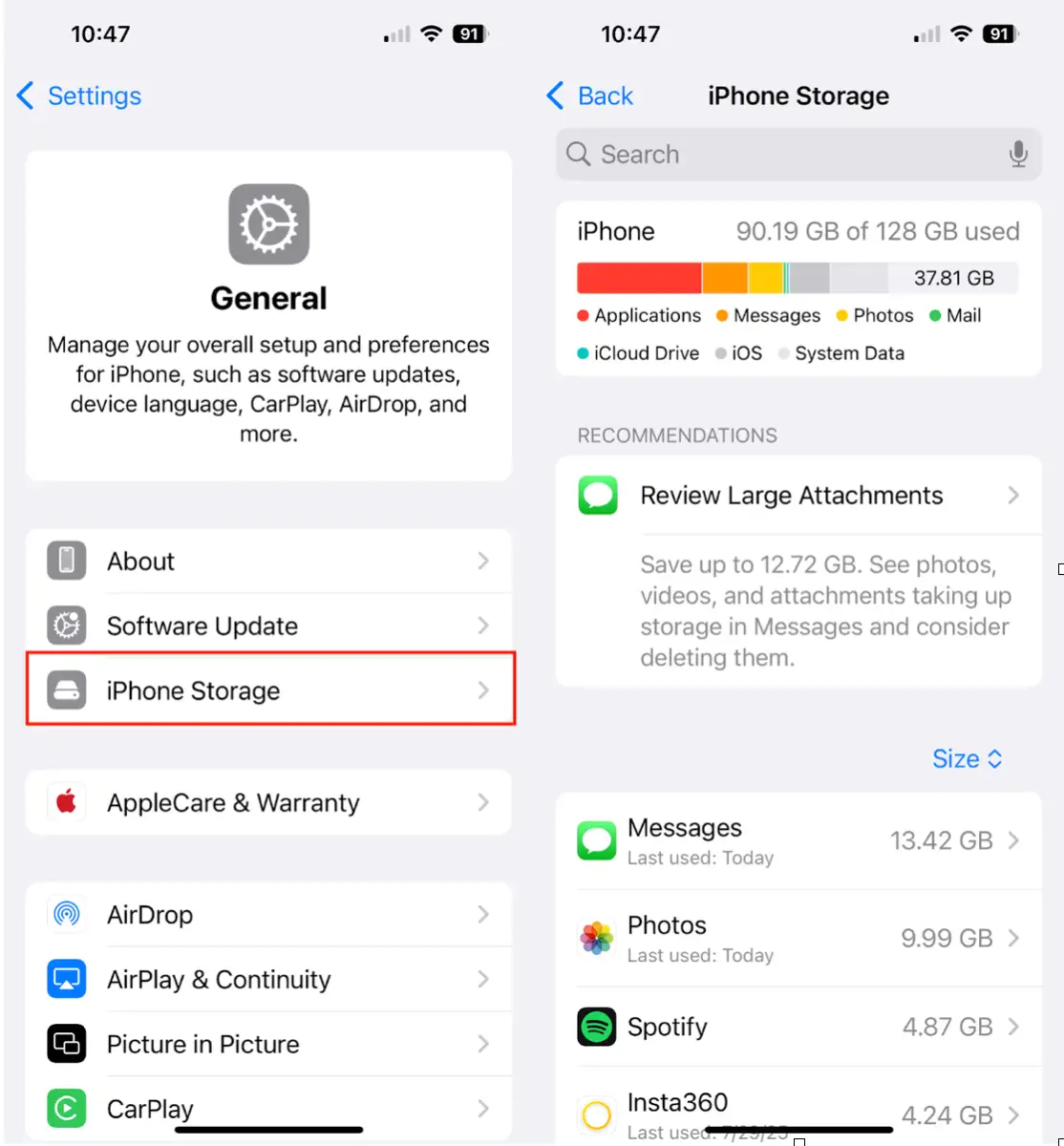
- Otwórz aplikację Ustawienia na swoim iPhonie.
- Kliknij „Ogólne”.
- Wybierz „Pamięć iPhone’a”.
Zazwyczaj zobaczysz kolorowy pasek pokazujący, ile miejsca zajmują Zdjęcia, Aplikacje, iOS, Multimedia i inne dane. Ten pasek przedstawia szczegółowe zestawienie zajętego miejsca. Jeśli zobaczysz pusty ekran lub kółko ładowania, które kręci się w nieskończoność, oznacza to potencjalny problem. Czytaj dalej, aby dowiedzieć się, jak go rozwiązać. Może to być spowodowane chwilową awarią systemu, problemem z połączeniem internetowym, a nawet uszkodzeniem pliku.
Dlaczego pamięć mojego iPhone'a się nie ładuje?
Zanim wyświetli się strona pamięci iPhone'a, urządzenie szybko analizuje pliki i aplikacje, aby wyświetlić wyniki. Zazwyczaj trwa to kilka sekund, ale zatrzymanie ładowania może wskazywać na problem. Oto kilka możliwych przyczyn:
- Miejsca w pamięci iPhone’a jest bardzo mało: Im mniej miejsca, tym dłużej trwa obliczanie zużycia. Brak miejsca spowalnia wszystkie operacje na iPhonie. Zalecamy zwolnienie trochę miejsca, aby przyspieszyć ten proces.
- Na Twoim iPhonie zgromadziło się zbyt dużo danych w pamięci podręcznej: Duża pamięć podręczna aplikacji takich jak Safari, Wiadomości czy media społecznościowe może spowalniać działanie pamięci masowej. Regularnie czyść pamięć podręczną, aby poprawić wydajność.
- Błąd systemu iOSCzasami system operacyjny wymaga aktualizacji lub ponownej aktywacji. Upewnij się, że używasz najnowszej wersji systemu iOS.
- Słabe połączenie siecioweChociaż większość danych przechowywanych jest lokalnie, niektóre dane (takie jak użycie iCloud) wymagają połączenia z internetem. Sprawdź siłę sygnału Wi-Fi lub połączenie z siecią komórkową.
- iPhone działający w tle: Twój iPhone może indeksować pliki lub uruchamiać aktualizacje w tle, przez co strona pamięci ładuje się wolniej niż zwykle. Spróbuj poczekać na zakończenie tych procesów w tle.
Pamięć iPhone'a nie ładuje się: rozwiązywanie problemów
Ponieważ nie ma bezpośredniego sposobu na ustalenie pierwotnej przyczyny problemu z ładowaniem strony pamięci masowej iPhone'a, przedstawimy serię systematycznych kroków rozwiązywania problemów. Takie podejście ma na celu zidentyfikowanie i rozwiązanie problemu, dostarczając dokładnych informacji o wykorzystaniu pamięci masowej urządzenia. Przedstawimy potencjalne rozwiązania, od najprostszych po najbardziej zaawansowane, aby upewnić się, że uwzględniamy wszystkie możliwości.
1. Zwolnij miejsce w pamięci iPhone'a: skuteczne rozwiązania problemu braku miejsca w pamięci
Jeśli Twój iPhone jest prawie pełny, zwolnienie trochę miejsca to najszybszy sposób na przyspieszenie procesu obliczania pamięci masowej i rozwiązanie problemu braku ładowania. Zacznij od największych i najprostszych rozwiązań:
- Usuń nieużywane filmy lub przenieś je na swój komputer albo do chmury, np. iCloud lub Google Drive.
- Usuń stare załączniki wiadomości, w tym zdjęcia i filmy, których już nie potrzebujesz.
- Usuń treści pobrane do użytku offline z aplikacji takich jak Netflix czy Spotify. Te pliki mogą zajmować dużo miejsca.
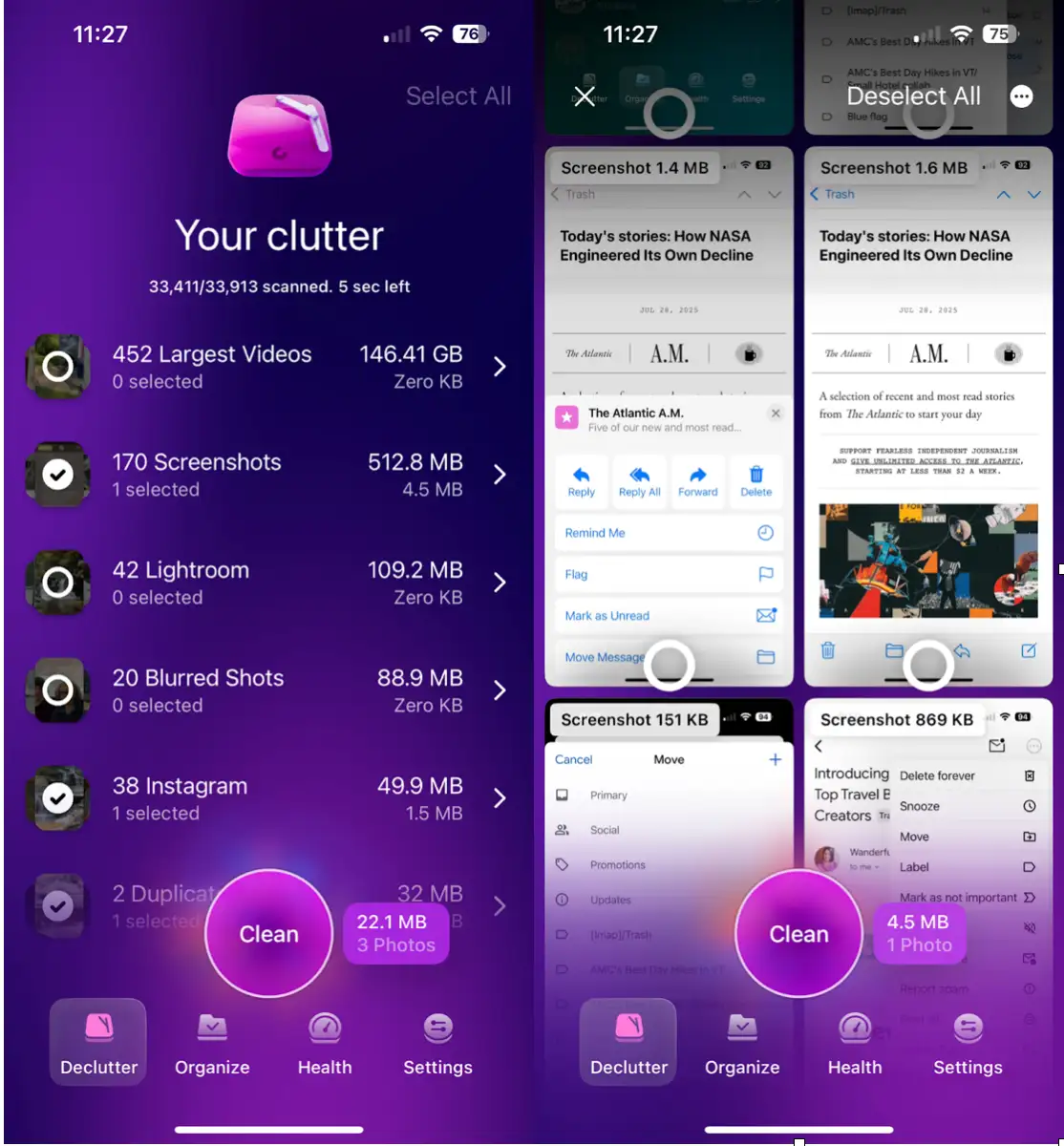
Wskazówka: Zamiast ręcznie usuwać duże pliki, skorzystaj z modułu „Declutter” w aplikacji CleanMy®Phone . Ta aplikacja szybko skanuje urządzenie w poszukiwaniu dużych filmów, duplikatów zdjęć i starych zrzutów ekranu, zwalniając znaczną ilość miejsca na dysku (GB), dzięki czemu wszystko działa szybciej. To nie tylko rozwiązuje problemy z pamięcią, ale także zauważalnie poprawia ogólną wydajność urządzenia. Dodatkowo, aplikacja potrafi zidentyfikować pliki tymczasowe i zbędne dane, które często powodują spowolnienie działania iPhone'ów.
2. Usuń nieużywane aplikacje, aby zwolnić miejsce w pamięci.
Nieużywane aplikacje zajmują cenne miejsce na Twoim urządzeniu. Poświęć kilka minut na przejrzenie listy zainstalowanych aplikacji i usuń te, których już nie używasz. Oto jak to zrobić:
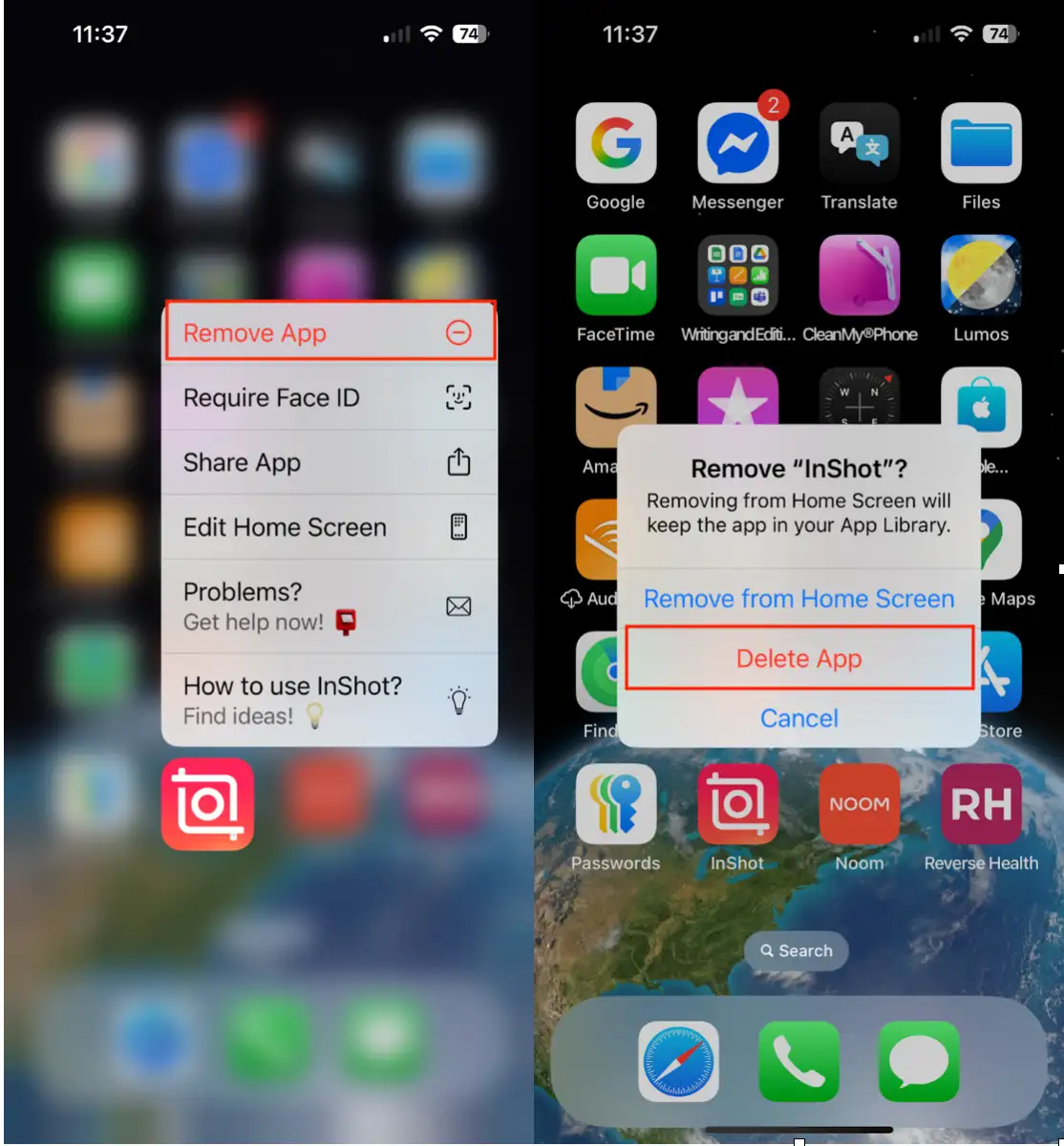
- Naciśnij i przytrzymaj ikonę aplikacji na ekranie głównym.
- Kliknij „Usuń aplikację”, a następnie „Usuń aplikację”.
Jeśli nie jesteś pewien, czy chcesz trwale usunąć aplikację, możesz włączyć opcję „Odłącz nieużywane aplikacje” w Ustawieniach > App Store. Spowoduje to automatyczne zwolnienie miejsca poprzez usunięcie rzadko używanych aplikacji, a jednocześnie zachowanie ich danych na wypadek, gdybyś ich potrzebował później. Funkcja ta jest szczególnie przydatna w przypadku dużych aplikacji, których możesz potrzebować sporadycznie, oszczędzając Ci kłopotu z ponownym pobieraniem i konfigurowaniem.
3. Zaktualizuj system iOS
Czy włączyłeś automatyczne aktualizacje w ustawieniach urządzenia? Jeśli nie, może być konieczna aktualizacja systemu iOS. Oto jak to zrobić:
Przejdź do Ustawienia > Ogólne > Aktualizacja oprogramowania i zainstaluj wszystkie dostępne aktualizacje. Zalecamy również włączenie funkcji Aktualizacje automatyczne, aby zapewnić instalację aktualizacji w tle bez Twojej ingerencji, dzięki czemu zawsze będziesz mieć dostęp do najnowszych funkcji i poprawek zabezpieczeń.
4. Sprawdź swoje połączenie internetowe
Jeśli dane dotyczące pamięci masowej iCloud również się nie ładują, upewnij się, że masz stabilne połączenie Wi-Fi lub komórkowe. Słabe połączenie internetowe może być przyczyną braku dostępu do danych konta iCloud. Spróbuj ponownie uruchomić router lub połączyć się z inną siecią Wi-Fi, jeśli jest dostępna. Upewnij się również, że Twój abonament komórkowy jest aktywny, jeśli korzystasz z połączenia komórkowego.
5. Sprawdź ponownie ilość miejsca w pamięci iPhone'a
Po wykonaniu wszystkich powyższych kroków uruchom ponownie iPhone'a. Następnie przejdź do Ustawień na iPhonie, stuknij Ogólne, a następnie Pamięć iPhone'a. Może to potrwać kilka sekund, ale teraz powinieneś zobaczyć pełne zestawienie przestrzeni dyskowej Twojego iPhone'a. Ten krok jest niezbędny do aktualizacji informacji o pamięci po wprowadzeniu zmian.
Monitorowanie przestrzeni dyskowej iPhone'a jest kluczowe. Jeśli ekran się nie ładuje, oznacza to błąd systemu. Zwolnienie niezbędnej przestrzeni, usunięcie nieużywanych aplikacji i aktualizacja systemu iOS do najnowszej wersji powinno pomóc w przywróceniu prawidłowego wykorzystania przestrzeni dyskowej. Pamiętaj, że efektywne zarządzanie przestrzenią dyskową pomoże poprawić wydajność iPhone'a i uniknąć potencjalnych problemów.
Możliwość dodawania komentarzy nie jest dostępna.