

يُمكن أن يكون ظهور خطأ غير متوقع على جهاز Mac فجأة أمرًا مقلقًا. قد تشير بعض هذه الأخطاء، مثل -36 أو -50، إلى مشكلات متعلقة بـ Finder والملفات، بينما يشير البعض الآخر إلى تعارضات في البرامج أو مشكلات في القرص. بغض النظر عن رمز خطأ Mac الذي واجهته، فمن الممكن استكشاف المشكلة وإصلاحها بنفسك. ألق نظرة على قائمة الأخطاء الأكثر شيوعًا أدناه واعرف ماذا تفعل عندما تواجه أيًا منها.
ما هي رموز الخطأ في نظام Mac؟
رموز الخطأ هي وسيلة لتسجيل المشكلات التي يواجهها جهاز Mac الخاص بك وتحديد طبيعة المشكلة تحديدًا دقيقًا. تعمل هذه الرموز كأداة تشخيصية هامة، حيث توفر معلومات تفصيلية حول الأخطاء التي تحدث في النظام. إذا احتجت يومًا إلى التحدث مع مهندس دعم فني، فإن تزويده برمز الخطأ يمكن أن يسرع بشكل كبير عملية تحديد المشكلة وحلها. فبدلاً من وصف الأعراض بشكل عام، يتيح رمز الخطأ للمهندس الوصول مباشرةً إلى جذر المشكلة، مما يوفر الوقت والجهد في عملية التشخيص والإصلاح.
## قائمة أكواد أخطاء Apple: 11 من الأكثر شيوعًا
تواجه أجهزة Apple، سواء كانت iPhone أو iPad أو Mac، أحيانًا مشكلات تظهر على شكل أكواد أخطاء. فهم هذه الأكواد يساعد في تشخيص المشكلة وإيجاد حل فعال. إليك نظرة على 11 من أكواد الأخطاء الأكثر شيوعًا التي قد تواجهها، مع شرح مبسط لمعناها وكيفية التعامل معها:
1. Error -50 (خطأ -50): يشير غالبًا إلى مشكلة في نظام الملفات أو تلف في البيانات أثناء عملية النسخ أو النقل. الحلول المقترحة تتضمن التحقق من سلامة القرص الصلب، وإعادة تشغيل الجهاز، أو تحديث نظام التشغيل macOS.
2. Error 1009 (خطأ 1009): يظهر هذا الخطأ عادةً عند محاولة تنزيل تطبيق أو الوصول إلى محتوى من App Store أو iTunes Store من منطقة جغرافية غير مدعومة أو بسبب قيود الشبكة. تأكد من أنك تستخدم اتصال إنترنت مستقر وأن إعدادات المنطقة صحيحة. قد تحتاج أيضًا إلى استخدام VPN إذا كان المحتوى محظورًا في منطقتك.
3. Error 3194 (خطأ 3194): يرتبط هذا الخطأ عادةً بمحاولات الرجوع إلى إصدار أقدم من iOS أو iPadOS. قد يكون سبب ذلك عدم توافق البرنامج الثابت أو مشكلات في الاتصال بخوادم Apple. تأكد من أنك تستخدم أحدث إصدار من iTunes أو Finder، وأن لديك اتصال إنترنت ثابت، وحاول مرة أخرى.
4. Error 4013 (خطأ 4013) / Error 4014 (خطأ 4014): هذه الأخطاء شائعة أثناء عملية استعادة أو تحديث iPhone أو iPad. تشير غالبًا إلى مشكلة في الأجهزة أو البرامج، مثل كابل USB تالف أو مشكلة في الذاكرة. حاول استخدام كابل USB مختلف، وتأكد من أن جهاز الكمبيوتر الخاص بك محدث، وحاول إعادة تشغيل الجهاز في وضع الاسترداد (Recovery Mode).
5. Error 9006 (خطأ 9006): غالبًا ما يظهر هذا الخطأ أثناء محاولة تحديث أو استعادة جهاز iOS باستخدام iTunes. يشير عادةً إلى مشكلة في الاتصال بخوادم Apple أو مشكلة في جدار الحماية (Firewall) الخاص بك. تحقق من اتصالك بالإنترنت، وتعطيل جدار الحماية مؤقتًا، وحاول مرة أخرى.
6. Kernel Panic (ذعر النواة): هذا ليس رمز خطأ بالمعنى الحرفي، ولكنه شاشة خطأ تظهر على أجهزة Mac عندما يواجه النظام مشكلة خطيرة لا يمكنه التعافي منها. يمكن أن يكون سبب ذلك مجموعة متنوعة من المشكلات، بما في ذلك مشكلات الأجهزة، وبرامج التشغيل غير المتوافقة، أو تلف نظام التشغيل. حاول إعادة تشغيل الجهاز، وتشغيل التشخيصات المضمنة، أو إعادة تثبيت macOS.
7. Beachball of Death: مؤشر دوران ملون يظهر على أجهزة Mac عندما يكون التطبيق أو النظام غير مستجيب. يشير إلى أن النظام مشغول جدًا أو يواجه صعوبة في معالجة مهمة ما. حاول إغلاق التطبيقات غير الضرورية، وزيادة ذاكرة الوصول العشوائي (RAM)، أو إعادة تثبيت التطبيق الذي يسبب المشكلة.
8. Error -1005 (خطأ -1005): يظهر هذا الخطأ عادةً عند محاولة تنزيل بودكاست (Podcast) من iTunes. قد يكون سبب ذلك مشكلة في اتصال الشبكة أو مشكلة في خوادم Apple. تحقق من اتصالك بالإنترنت وحاول مرة أخرى لاحقًا.
9. Error 0xE (أخطاء 0xE): سلسلة من الأخطاء تبدأ بـ “0xE” غالبًا ما تشير إلى مشكلات في نظام التشغيل Windows عند استخدام iTunes. يمكن أن تكون هذه الأخطاء معقدة وتتطلب استكشافًا متعمقًا للأخطاء وإصلاحها. تأكد من أن Windows و iTunes محدثان، وحاول تشغيل iTunes كمسؤول، أو أعد تثبيت iTunes.
10. Activation Lock (قفل التنشيط): ليست هذه مشكلة فنية بالمعنى الدقيق، ولكنه إجراء أمان يمنع شخصًا آخر من استخدام iPhone أو iPad الخاص بك إذا تم فقده أو سرقته. إذا نسيت Apple ID وكلمة المرور المرتبطين بالجهاز، فقد تحتاج إلى الاتصال بدعم Apple للحصول على المساعدة.
11. “iPhone is Disabled” (iPhone معطل): تظهر هذه الرسالة إذا أدخلت رمز المرور الخاطئ عدة مرات. ستحتاج إلى استعادة iPhone الخاص بك باستخدام iTunes أو Finder. هذا سيؤدي إلى مسح جميع البيانات الموجودة على الجهاز، لذا تأكد من أن لديك نسخة احتياطية حديثة.
نصيحة إضافية: قبل محاولة أي حلول معقدة، تأكد دائمًا من أن جهازك محدث بأحدث إصدار من نظام التشغيل، وقم بإعادة تشغيل الجهاز. في كثير من الأحيان، يمكن أن تحل هذه الخطوات البسيطة العديد من المشكلات. إذا استمرت المشكلة، فاستشر دعم Apple أو فني متخصص.
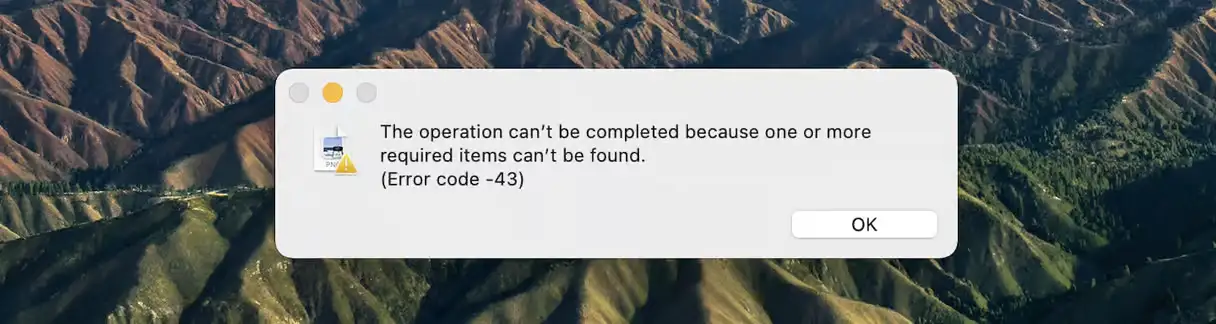
رمز الخطأ 43
يشير رمز الخطأ 43 على أجهزة Mac عادةً إلى “الملف غير موجود” (File Not Found). يظهر هذا الخطأ في الغالب عند محاولة نقل ملف أو نسخه أو حذفه، عندما يتعذر على Finder تحديد موقع الملف أو إكمال الإجراء المطلوب. قد تواجه هذا الخطأ أيضًا عند التعامل مع ملفات مقفلة، أو ملفات قيد الاستخدام بواسطة تطبيق آخر، أو إذا كانت أسماء الملفات تحتوي على رموز خاصة غير مدعومة من قِبل نظام macOS. هذا الخطأ شائع بشكل خاص عند التعامل مع الملفات الموجودة على محركات أقراص USB خارجية أو وحدات تخزين أخرى.
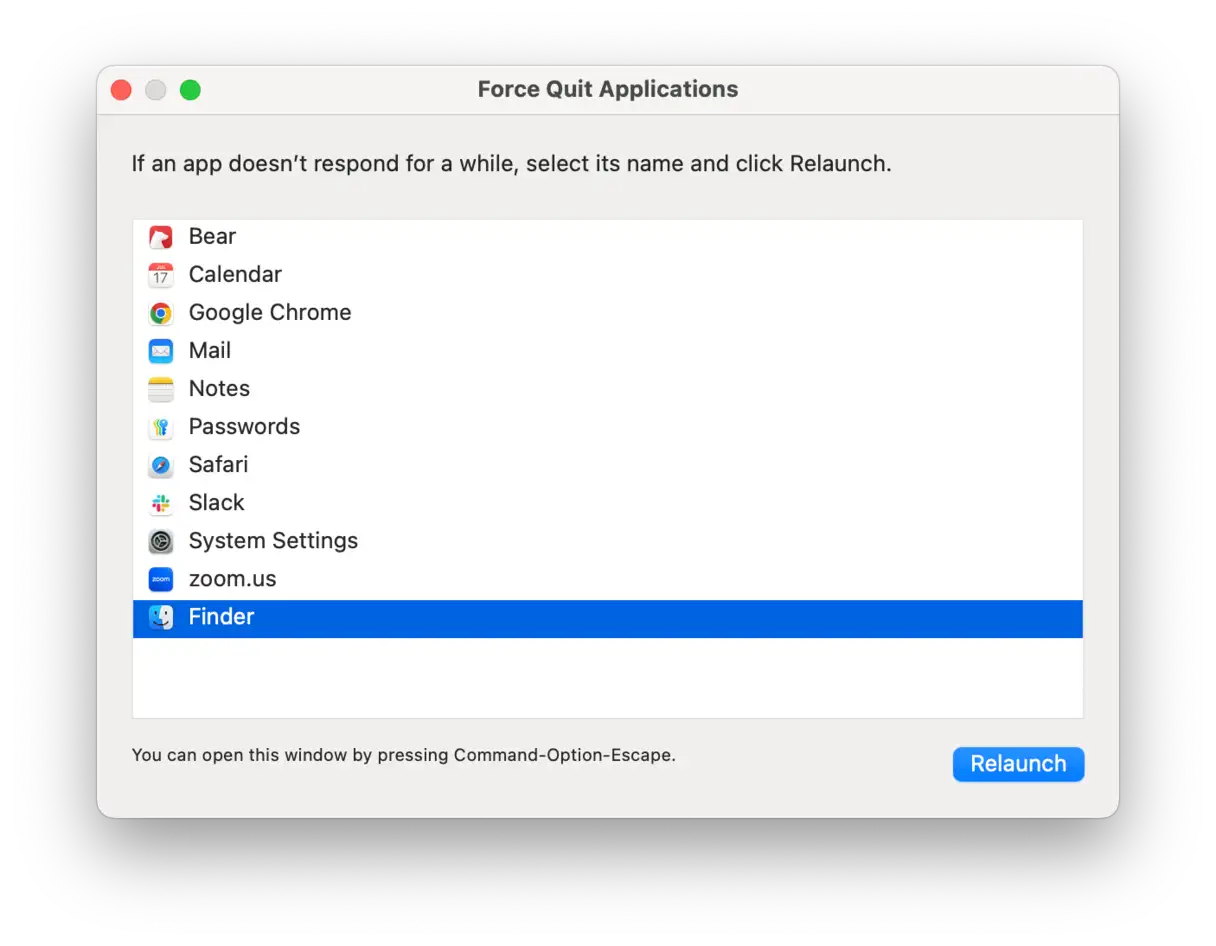
قد يكون إعادة تشغيل Finder إجباريًا هو الحل الأبسط. اضغط على Command-Option-Esc، ثم حدد Finder من قائمة التطبيقات، وانقر على “إعادة التشغيل” (Relaunch). هذه العملية تغلق Finder وتعيد تشغيله، مما قد يحل المشكلات البسيطة التي تسببت في ظهور رمز الخطأ 43.
حاول أيضًا إعادة تسمية الملف الذي تواجه مشكلة معه إلى اسم بسيط، وتجنب استخدام الرموز الخاصة. قد تتسبب بعض الرموز في أسماء الملفات بمشكلات توافق مع نظام macOS، مما يؤدي إلى ظهور هذا الخطأ.
كملاذ أخير، قم بتهيئة (format) محرك أقراص USB. اختر تنسيق APFS إذا كنت ترغب في استخدام محرك الأقراص الخاص بك فقط على جهاز Mac، واختر exFAT إذا كنت تنوي مشاركته بين أجهزة macOS و Windows. تنسيق exFAT يوفر توافقًا أفضل بين النظامين، مما يقلل من احتمالية ظهور أخطاء متعلقة بالملفات.
رمز الخطأ 36
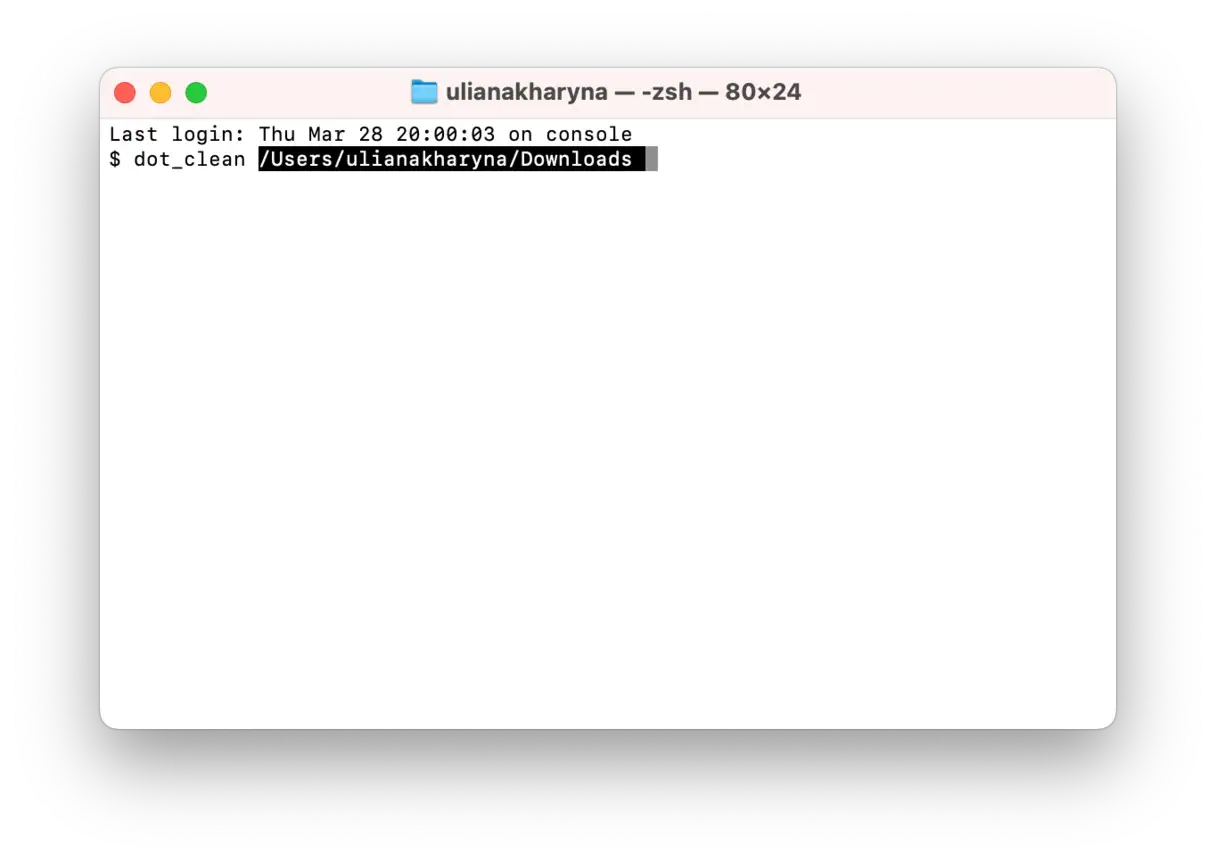
يعتبر هذا الخطأ شائعًا جدًا لدرجة أننا خصصنا له مقالة منفصلة. غالبًا ما ينتج رمز الخطأ 36 عن الملفات المخفية التي تحتوي أسماؤها على علامة ” . ” في البداية، مثل ملفات .DSStore. يظهر هذا الخطأ عادةً عند محاولة نسخ أو نقل أو حذف ملفات على قرص تم نقله بين جهاز Mac وجهاز يعمل بنظام Windows. تتمثل إحدى طرق إصلاح هذا الخطأ في استخدام الأمر dot_clean في تطبيق Terminal لحذف جميع الملفات المخفية على وحدة التخزين.
- افتح تطبيق Terminal (الوحدة الطرفية).
- اكتب الأمر
dot_clean– ولكن لا تضغط على مفتاح الإدخال Return حتى الآن. - في Finder، انتقل إلى المجلد الذي يحتوي على الملفات التي كنت تحاول نسخها أو نقلها أو حذفها.
- اسحب المجلد إلى نافذة Terminal بعد الأمر الذي كتبته للتو.
- يجب أن ترى الآن مسار الملف معروضًا بعد الأمر الذي كتبته.
- اضغط على مفتاح الإدخال Return. ثم حاول نقل الملفات أو نسخها أو حذفها مرة أخرى.
- أغلق تطبيق Terminal.
رمز الخطأ 8003
يظهر رمز الخطأ 8003 عادةً عند محاولة إفراغ سلة المهملات، ولا يتمكن نظام macOS من حذف الملف منها. قد يكون ذلك بسبب مشكلة في أذونات الملف المعني أو تلفه. لإصلاح هذا الخطأ، اضغط مع الاستمرار على مفتاح الخيار وانقر على زر “إفراغ سلة المهملات” في سلة المهملات. سيؤدي هذا إلى إفراغ سلة المهملات قسرًا وإزالة أي ملفات مقفلة تُسبب الخطأ.
رمز الخطأ 0x204
يظهر رمز الخطأ 0x204 عادةً عند محاولة الاتصال بجهاز كمبيوتر يعمل بنظام Windows من جهاز Mac الخاص بك. قد تحدث هذه المشكلة عندما يمنع جهاز Windows الخاص بك الاتصالات عن بُعد. لحل هذه المشكلة، اتبع الخطوات التالية:
- على جهاز الكمبيوتر الذي يعمل بنظام Windows، اضغط على مفتاحي Windows + R لفتح مربع الحوار “تشغيل”.
- اكتب “SystemPropertiesRemote.exe” واضغط على Enter. سيؤدي هذا إلى تشغيل شاشة “خصائص النظام”.
- في علامة التبويب “عن بُعد”، حدد المربع بجوار “السماح بالاتصالات عن بُعد بهذا الكمبيوتر”. هذا الإعداد ضروري لتمكين الوصول عن بعد إلى جهازك.
- انقر فوق “تطبيق”.
حاول الاتصال مرة أخرى باستخدام بروتوكول سطح المكتب البعيد (Remote Desktop Protocol) لمعرفة ما إذا كانت المشكلة قد حُلت. يعتبر بروتوكول RDP التقنية الأساسية التي تسمح لك بالتحكم في جهاز Windows الخاص بك من جهاز Mac.
سبب آخر محتمل قد يكون إعدادات الشبكة على جهاز Mac الخاص بك تمنع الاتصال. إليك كيفية التحقق من ذلك:
-
- على جهاز Mac الخاص بك، قم بتشغيل VPN الخاص بك. استخدام VPN يمكن أن يحل مشكلات الشبكة في بعض الأحيان.
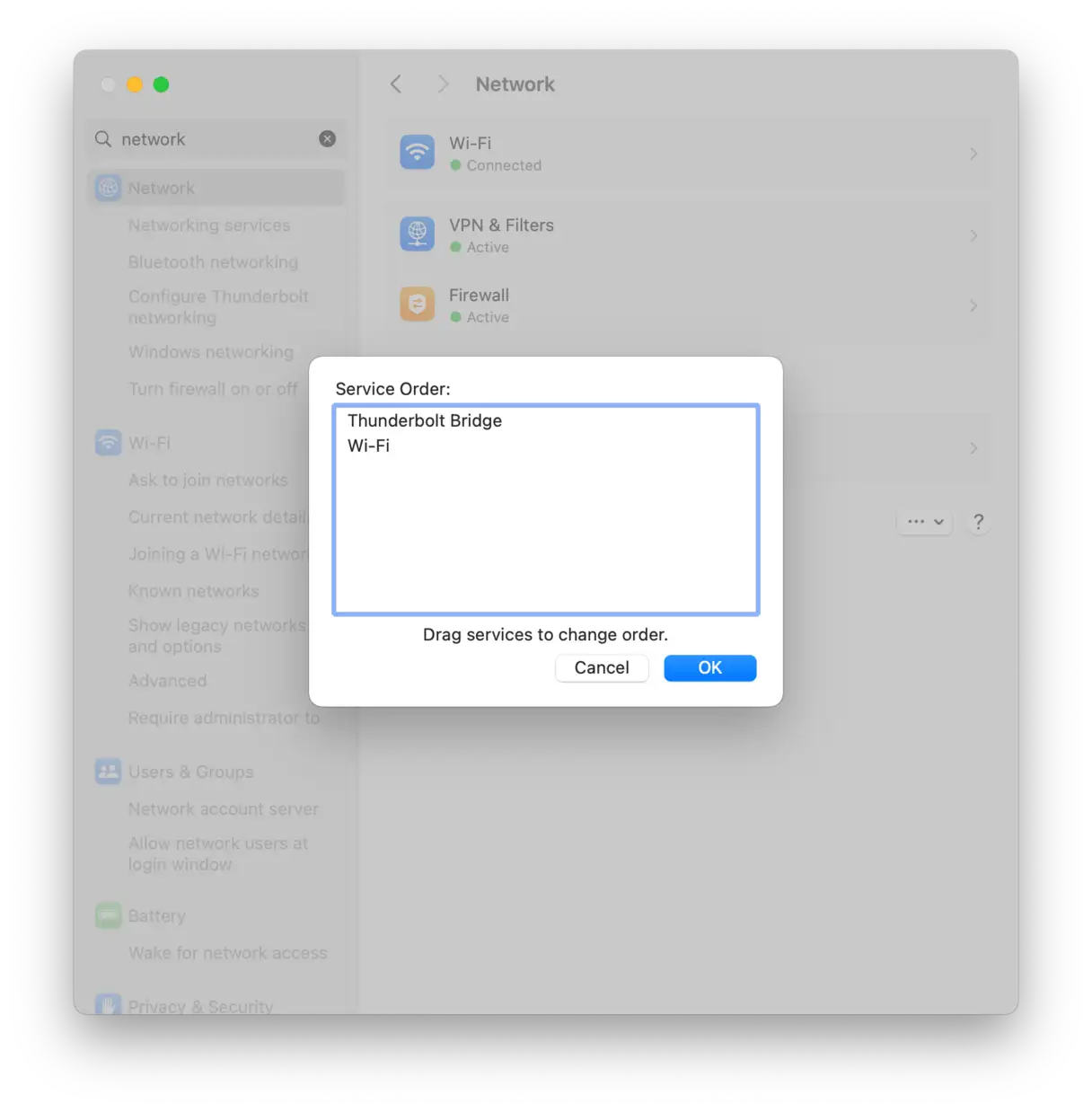
- انتقل إلى “إعدادات النظام” (System Settings) > “الشبكة” (Network).
- انقر على قائمة النقاط الثلاث، ثم حدد “تعيين ترتيب الخدمة” (Set Service Order).
- عندما يكون VPN متصلاً، يجب أن يظهر أعلى Wi-Fi في القائمة. إذا لم يكن الأمر كذلك، فانقر واسحب اتصال VPN إلى أعلى القائمة. هذا يضمن أن VPN له الأولوية في توجيه حركة مرور الشبكة.
رمز الخطأ 0x104
يشبه هذا الخطأ 0x204، ويحدث عند عدم القدرة على توصيل جهاز Mac بسطح مكتب مايكروسوفت البعيد. قد يفيدك هذا الحل البسيط:
- على جهاز Mac، انتقل إلى إعدادات
النظام -> الخصوصية والأمان.
- حدد “الشبكة المحلية” (Local Network).
- ابحث في القائمة عن تطبيق Windows أو Microsoft Remote Desktop وتأكد من تشغيل الزر الموجود بجواره. إذا كان الزر قيد التشغيل بالفعل، فقم بإيقاف تشغيله ثم أعد تشغيله لإعادة تعيين الإذن. هذه الخطوة ضرورية لمنح التطبيق الإذن بالوصول إلى الشبكة المحلية، وهو أمر ضروري لعمل Microsoft Remote Desktop بشكل صحيح.
ملاحظة مهمة: إذا استمرت المشكلة بعد اتباع هذه الخطوات، فقد تحتاج إلى التحقق من إعدادات جدار الحماية (Firewall) على جهاز Mac الخاص بك أو على الشبكة التي تتصل بها. تأكد من أن جدار الحماية لا يمنع اتصال Microsoft Remote Desktop بالشبكة.
رموز الخطأ 0 و 1309: حلول لنقل الملفات الكبيرة على نظام macOS
أفاد المستخدمون بظهور رموز الخطأ 0 و 1309 عند محاولة نسخ ملفات من محرك أقراص خارجي إلى جهاز Mac، خاصةً عند التعامل مع الملفات الكبيرة المخزنة على محركات الأقراص التي تستخدم تنسيق FAT32. يُستخدم تنسيق FAT32 على نطاق واسع في محركات أقراص USB المحمولة، ولكنه يعاني من قيود كبيرة، أبرزها: الحد الأقصى لحجم الملف. لا يمكن لتنسيق FAT32 تخزين ملفات أكبر من 4 جيجابايت (GB)، وهو ما يمثل مشكلة حقيقية عند نقل الملفات الضخمة مثل مقاطع الفيديو عالية الدقة أو أرشيفات الصور الكبيرة.
للتغلب على هذه المشكلة مؤقتًا وتقليل حجم الملفات، يمكنك ضغطها في أرشيف ZIP. حدد الملفات التي تريد نقلها، وانقر بزر الماوس الأيمن، ثم اختر “ضغط” أو “Compress”. ومع ذلك، هذا حل مؤقت وقد لا يكون فعالًا دائمًا.
الحل الأكثر موثوقية للتخلص من رموز الخطأ 0 و 1309 بشكل نهائي هو تهيئة محرك الأقراص باستخدام نظام ملفات لا يفرض هذا الحد الأقصى لحجم الملف البالغ 4 جيجابايت. يعتبر نظام exFAT الخيار الأمثل لأنه يدعم تخزين الملفات الكبيرة ويتوافق مع كل من نظامي التشغيل macOS و Windows، مما يجعله حلاً متعدد الاستخدامات.
فيما يلي خطوات تهيئة محرك الأقراص إلى exFAT على جهاز Mac:
- انتقل إلى “Disk Utility” (أداة القرص) على جهاز Mac الخاص بك. يمكنك العثور عليها في مجلد “Utilities” داخل مجلد “Applications”.
- حدد محرك الأقراص الخارجي الذي تريد تهيئته من الشريط الجانبي الأيسر. تأكد من تحديد القرص الصحيح لتجنب فقدان البيانات.
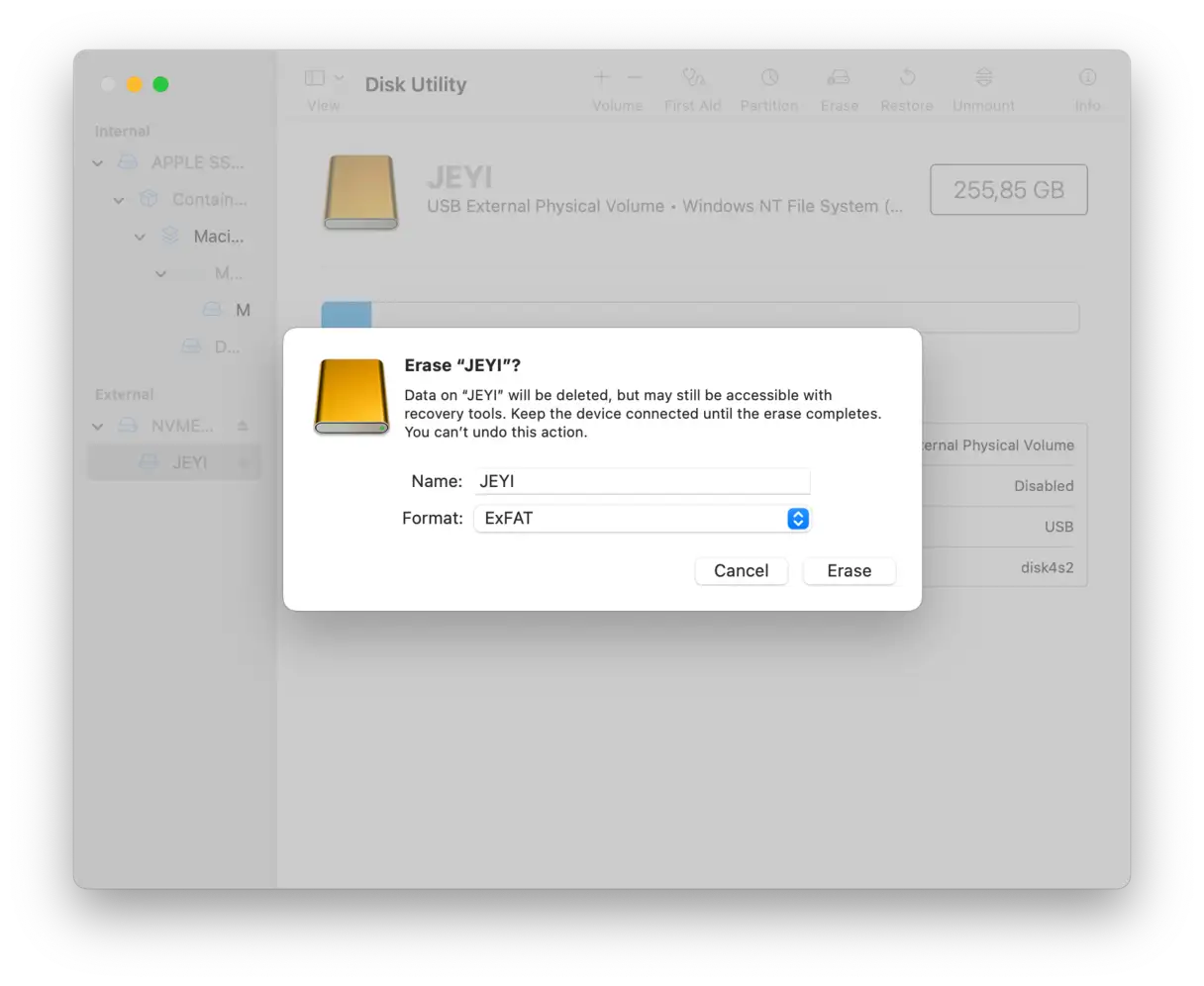
- انقر فوق الزر “Erase” (مسح) الموجود في شريط الأدوات. سيؤدي هذا إلى فتح نافذة جديدة.
- في النافذة الجديدة، قم بتعيين “Format” (التنسيق) إلى “exFAT”. يمكنك أيضًا إعطاء اسم لمحرك الأقراص في حقل “Name” (الاسم). ثم انقر فوق “Erase” (مسح) لبدء عملية التهيئة.
رمز الخطأ 1132 في Zoom: الأسباب والحلول المقترحة
قد يظهر لك رمز الخطأ 1132 في تطبيق Zoom نتيجة لانتهاك شروط استخدام المنصة. قد يكون السبب بسيطًا، مثل الدخول عن طريق الخطأ إلى غرفة اجتماعات تم الإبلاغ عنها مسبقًا. تجدر الإشارة إلى أنه لا يوجد حل فعال ومضمون حتى الآن لإصلاح هذا الخطأ بشكل كامل.
تقترح خدمة دعم Zoom كحل مؤقت، تحديث التطبيق إلى أحدث إصدار، ثم تسجيل الدخول مرة أخرى لمحاولة تكرار ظهور الخطأ. إذا ظهر رمز الخطأ مرة أخرى، انقر على خيار “Report to Zoom” (الإبلاغ إلى Zoom) وقم بتوضيح المشكلة بالتفصيل. سيتواصل معك فريق الدعم عبر عنوان البريد الإلكتروني الذي استخدمته عند التسجيل في Zoom. من المهم تقديم وصف دقيق للظروف التي أدت إلى ظهور الخطأ، بما في ذلك نوع الاجتماع (اجتماع شخصي، ندوة عبر الإنترنت، إلخ) وأي إجراءات قمت بها قبل ظهور الخطأ. هذه التفاصيل ستساعد فريق الدعم في تشخيص المشكلة وتقديم حلول محتملة.
رمز الخطأ 8058
يشير هذا الخطأ إلى ملف “.plist” الخاص بـ Finder، أو ملف التفضيلات، الذي يخزن إعداداتك للشريط الجانبي، والعلامات، والمزيد. الحل الأكثر فعالية هو إزالة ملف التفضيلات القديم، مما يجبر Finder على إنشاء ملف جديد.
- في Finder، انقر فوق قائمة “انتقال” (Go) > “الانتقال إلى المجلد” (Go to Folder).
- انسخ والصق مسار الملف هذا:
~/Library/Preferences/com.apple.finder.plist
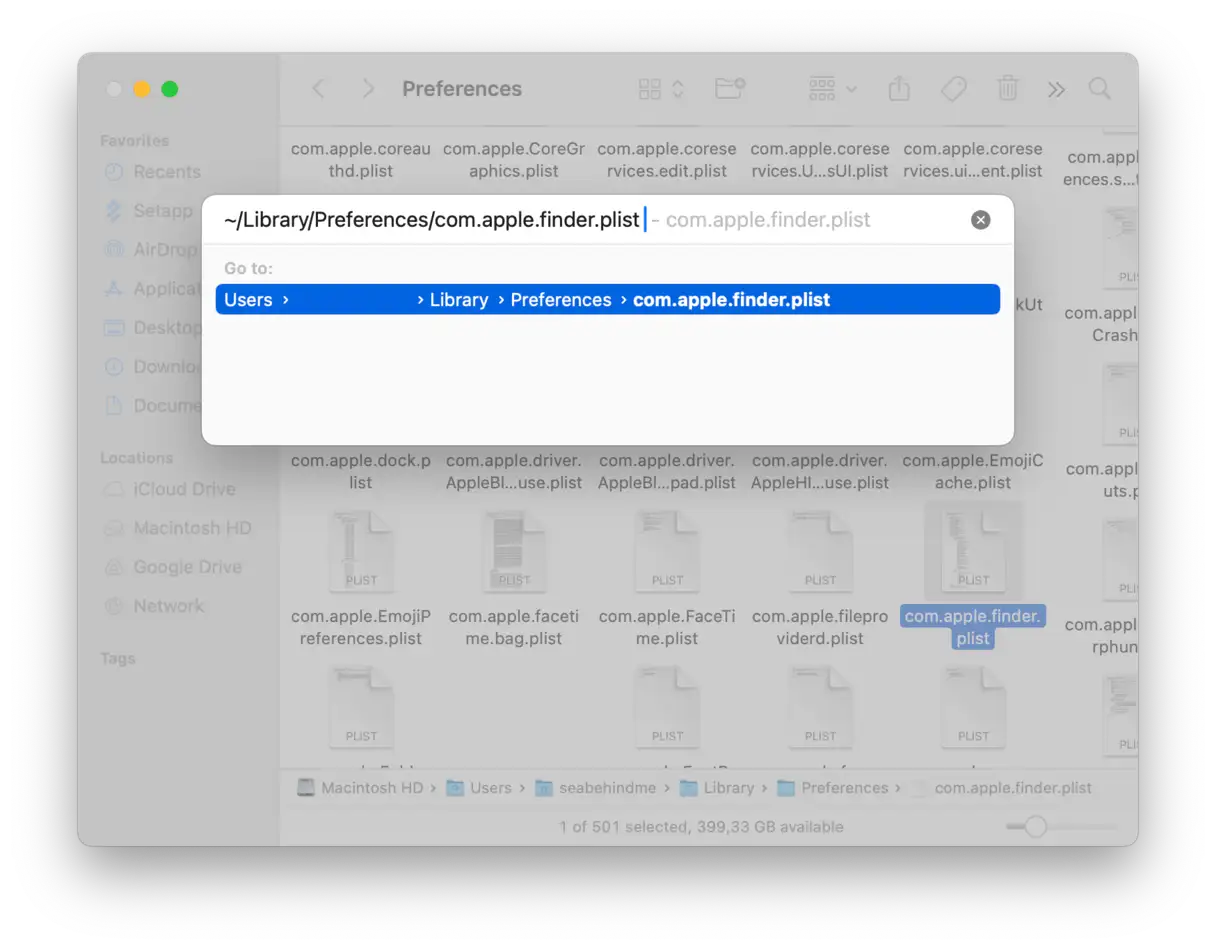
- اسحب الملف إلى سلة المهملات وأفرغها.
- اضغط على Command-Option-Esc وأعد تشغيل Finder.
سيعيد Finder إنشاء الملف عند إعادة التشغيل، ونأمل أن يحل الخطأ.
رمز الخطأ 50
يظهر هذا الخطأ عادةً عند محاولة نسخ أو نقل ملفات من محرك أقراص خارجي (remote drive) إلى قرص بدء التشغيل (startup disk) في جهاز Mac الخاص بك. قد يكون محرك الأقراص الخارجي قرصًا صلبًا متصلًا مباشرة بجهاز Mac، أو ذاكرة USB، أو حتى خادم متصل به جهاز Mac. قد يكون السبب وجود رمز غير مُعرّف في اسم الملف، ولكن هناك احتمالات أخرى، مثل تلف الملف أو وجود مشكلة في القرص الذي تحاول النسخ منه. إليك بعض الحلول المقترحة لإصلاح هذا الخطأ:
- تغيير اسم الملف أو امتداده: قبل نسخ الملف، قم بتغيير اسمه أو امتداده، ثم أعده إلى وضعه الأصلي بعد النسخ. قد يحل هذا الإجراء المشكلة إذا كان الاسم الأصلي يحتوي على رموز غير متوافقة.
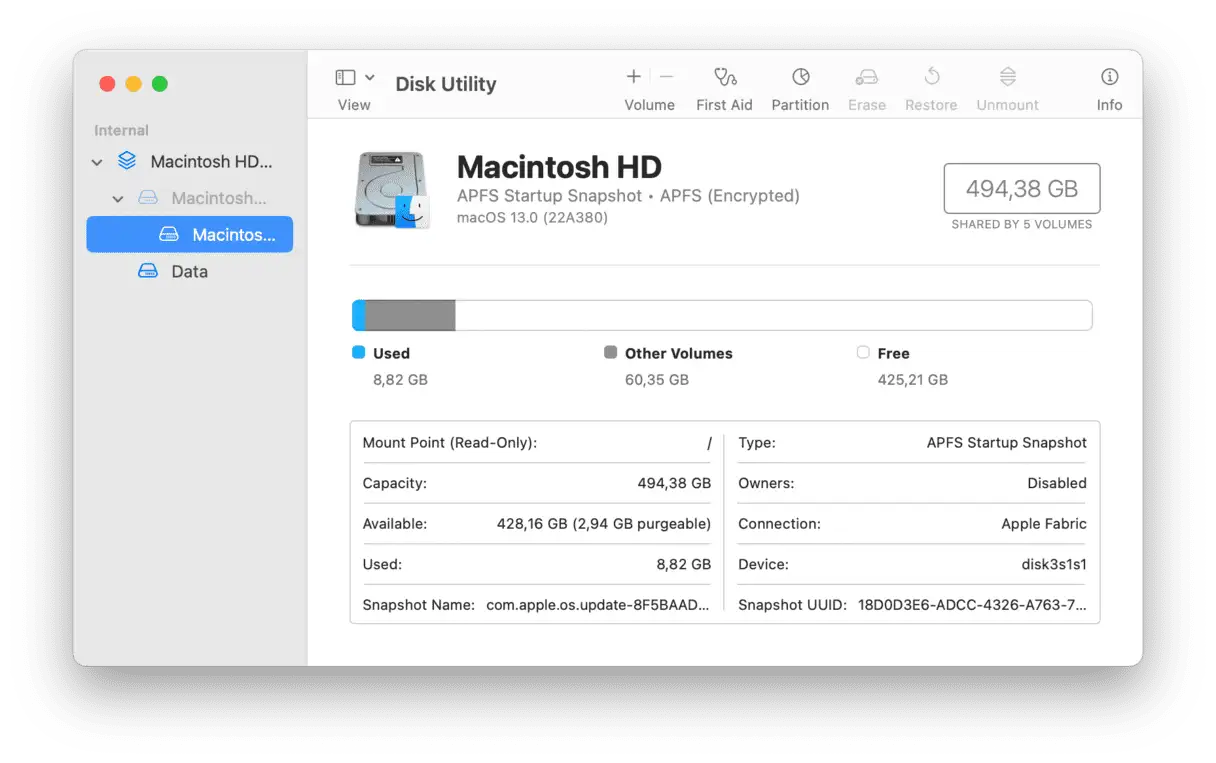
- إصلاح القرص الخارجي باستخدام أداة Disk Utility: استخدم تطبيق Disk Utility المدمج في macOS لفحص القرص الخارجي وإصلاح أي أخطاء محتملة في نظام الملفات.
إذا استمرت المشكلة، يمكنك تجربة نسخ الملف باستخدام Terminal. تأكد أولاً من عدم وجود ملف بنفس الاسم في المجلد الوجهة، وإلا سيتم استبداله دون سابق إنذار. ثم اتبع الخطوات التالية:
-
- افتح تطبيق Terminal. يمكنك العثور عليه في Applications > Utilities.
- اكتب الأمر التالي:
cp -R - اضغط على مفتاح المسافة (Spacebar).
- اسحب الملف الذي تريد نسخه من نافذة Finder إلى نافذة Terminal. سيتم إدراج مسار الملف تلقائيًا.
- اضغط على مفتاح المسافة مرة أخرى.
- اسحب مجلد الوجهة إلى نافذة المحطة الطرفية.
- اضغط على زر الرجوع.
الخطأ 8062
قد تواجه رمز الخطأ 8062 على نظام Mac عند محاولة تكرار المجلدات الموجودة في مجلد “المستندات” أو “سطح المكتب”. كخطوة أولى، حاول إعادة تشغيل Finder: اضغط على Command-Option-Esc لفتح قائمة “فرض الإنهاء”، ثم حدد Finder، وانقر فوق “إعادة التشغيل”. حاول تكرار المجلد مرة أخرى بعد إعادة تشغيل Finder.
إذا كنت لا تزال بحاجة إلى نسخ الملف أو المجلد، يمكنك محاولة استخدام Terminal لتجاوز Finder. استخدم الأمر cp -R، كما هو موضح أعلاه، لنسخ الملفات مباشرةً. هذه الطريقة فعالة بشكل خاص لتجاوز المشكلات المتعلقة بواجهة المستخدم الرسومية (GUI) في Finder والتي قد تتسبب في ظهور هذا الخطأ. الأمر cp -R يضمن نسخ المجلد ومحتوياته بشكل كامل، بما في ذلك الملفات المخفية والتراخيص. تأكد من استخدام المسارات الصحيحة للمجلد المصدر والمجلد الوجهة عند استخدام هذا الأمر في Terminal.
رمز الخطأ 2003f
يختلف هذا الرمز قليلاً عن الرموز الأخرى لأنه لا يظهر في مربع حوار. بل يظهر كنص أبيض على شاشة سوداء أثناء محاولة تشغيل جهاز Mac الخاص بك في وضع استعادة الإنترنت (Internet Recovery). يشير هذا الرمز إلى وجود مشكلة في بروتوكول HTTP عند محاولة الاتصال بخادم الاستعادة. لحل هذه المشكلة، يمكنك تجربة ما يلي:
- إذا كنت متصلاً بشبكة Wi-Fi، فحاول التبديل إلى كابل Ethernet إذا أمكن. هذا يضمن اتصالاً أكثر استقرارًا وموثوقية بالإنترنت.
- أعد تشغيل جهاز التوجيه (Router) الخاص بك. قد يؤدي ذلك إلى حل المشكلات المتعلقة بالاتصال بالشبكة.
- حاول الإقلاع من نسخة استنساخ قابلة للتشغيل (Bootable Clone) إذا كان لديك واحدة. هذه طريقة بديلة لاستعادة النظام.
- حاول الإقلاع من قسم الاستعادة (Recovery Partition) على جهاز Mac الخاص بك بدلاً من استعادة الإنترنت. هذا يقلل الاعتماد على الاتصال بالإنترنت.
العديد من رموز الأخطاء التي تناولناها في هذه المقالة ناتجة عن سوء سلوك التطبيقات أو مواجهة مشاكل. غالبًا ما يكون أفضل ما يفعله المستخدمون في هذه الحالة هو إزالة التطبيق المعني وإعادة تثبيته. هذه خطوة أساسية لاستكشاف الأخطاء وإصلاحها.
المزيد من رموز أخطاء نظام Mac
على الرغم من أن رموز الأخطاء التي ذكرناها سابقًا قد تكون الأكثر شيوعًا، إلا أنها ليست الوحيدة التي قد تواجهها أثناء استخدام جهاز Mac الخاص بك. إليك المزيد من هذه الرموز، مع شرح موجز لأسباب ظهورها وكيفية التعامل معها:
رمز الخطأ 49168
يظهر هذا الخطأ عادةً عند محاولة تقسيم القرص الصلب. أصبح هذا الخطأ أقل شيوعًا في الوقت الحالي لأن معظم أجهزة Mac تستخدم أقراص بدء التشغيل مُهيأة بنظام APFS، الذي يعتمد على الحاويات بدلاً من التقسيمات التقليدية. ومع ذلك، إذا واجهت هذا الخطأ، فقد تحتاج إلى استخدام أداة إصلاح أقراص تابعة لجهة خارجية لإصلاح المشكلة. قد يشير ظهور هذا الخطأ أيضًا إلى وجود مشكلات في نظام الملفات أو تلف في البيانات على القرص، مما يستدعي فحصًا دقيقًا للقرص باستخدام أدوات متخصصة قبل محاولة إعادة التقسيم. في بعض الحالات النادرة، قد يكون السبب متعلقًا بتعارض في البرامج أو تعريفات الأجهزة، لذا يُنصح بتحديث نظام التشغيل macOS إلى أحدث إصدار والتأكد من توافق جميع البرامج المثبتة مع نظام APFS.
رمز الخطأ 9923
يرتبط الخطأ 9923 بعملية المسح الضوئي للمستندات أو الصور على جهاز Mac الخاص بك، وغالبًا ما يحدث ذلك عند استخدام طابعة شاملة (All-in-One) تتضمن ماسحًا ضوئيًا. يشير هذا الرمز إلى وجود مشكلة في الاتصال بين الماسح الضوئي وجهاز Mac. إذا كان الاتصال يتم عبر USB، فقد يكون السبب هو وجود تلف في الكابل أو مشكلة في منفذ الـ USB نفسه. أما إذا كان الاتصال لاسلكيًا، فقد تكون هناك مشكلة في شبكة Wi-Fi الخاصة بك. بالإضافة إلى ذلك، يمكن أن يكون السبب مرتبطًا ببرامج التشغيل (Drivers) الخاصة بالجهاز الشامل. لحل هذه المشكلة، تأكد أولاً من سلامة كابل USB أو تحقق من اتصال Wi-Fi. ثم قم بتحديث أو إعادة تثبيت برامج التشغيل الخاصة بالطابعة الشاملة من موقع الشركة المصنعة. في بعض الحالات، قد يكون هناك تعارض بين برامج التشغيل القديمة والحديثة، لذا يفضل إزالة الإصدارات القديمة قبل تثبيت الجديدة. تأكد أيضًا من أن نظام التشغيل macOS الخاص بك محدث إلى آخر إصدار لضمان التوافق الأمثل مع الأجهزة الطرفية.
رمز الخطأ 500
هذا الرمز يشير إلى مشكلة في متجر تطبيقات Mac (Mac App Store). يظهر هذا الخطأ عادةً عند محاولة تنزيل تحديث أو تطبيق جديد للمرة الأولى. قد يكون السبب متعلقًا بعملية الشراء نفسها، مثل وجود خطأ في تفاصيل الدفع الخاصة بك، ولكن في أغلب الأحيان، يكون السبب خللًا في تطبيق App Store نفسه. لحل هذه المشكلة، حاول تسجيل الخروج من حساب iCloud الخاص بك ثم تسجيل الدخول مرة أخرى. قد يساعد أيضًا إعادة تعيين تطبيق App Store في حل المشكلة.
اقرأ أيضًا
رمز الخطأ 924
يشير هذا الرمز إلى خطأ عام جدًا يغطي نطاقًا واسعًا من المشكلات المحتملة. قد يكون السبب تلف أحد الملفات، أو مشكلة في نظام macOS نفسه، أو حتى خلل في أحد المكونات المادية للجهاز. غالبًا ما يساعد إعادة تشغيل الجهاز في حل هذه المشكلة. إذا استمر ظهور الخطأ، استخدم “أداة القرص” (Disk Utility) لتشغيل “الإسعافات الأولية للقرص” (Disk First Aid) لفحص وإصلاح الأخطاء المحتملة في القرص الصلب. في حال لم تنجح هذه الخطوات، قد تحتاج إلى إعادة تثبيت نظام macOS. يمكنك الاطلاع على هذا الدليل المفصل حول كيفية القيام بذلك خطوة بخطوة. ننصحك بعمل نسخة احتياطية من بياناتك الهامة قبل البدء في عملية إعادة التثبيت لتجنب فقدانها. قد تحتاج أيضًا إلى التأكد من أن جهازك متصل بالإنترنت أثناء عملية إعادة التثبيت لتنزيل أحدث إصدار من نظام macOS.
رمز الخطأ 100092
يُعد هذا الرمز من بين الأخطاء العشوائية التي قد تظهر أثناء استخدام جهاز Mac. يمكن أن يظهر هذا الخطأ تحديدًا عند تنزيل الملفات أو التقاط لقطات الشاشة أو حتى عند محاولة فتح أو إغلاق الملفات. لحل هذه المشكلة، ابدأ بتحديث نظام التشغيل macOS وجميع التطبيقات المثبتة لديك. بعد ذلك، قم بإعادة تشغيل جهاز Mac. في معظم الحالات، يجب أن يحل هذا الإجراء المشكلة.
قد تواجه العديد من رموز الأخطاء المختلفة أثناء استخدام جهاز Mac الخاص بك. الأخطاء المذكورة أعلاه هي الأكثر شيوعًا، ولكن هناك الكثير غيرها. في معظم الحالات، يكون الحل بسيطًا ومباشرًا. في حالات أخرى، قد تحتاج إلى إعادة تثبيت نظام التشغيل macOS. السيناريو الأسوأ هو وجود مشكلة في الأجهزة. إذا كان الأمر كذلك، يجب عليك طلب المساعدة من Apple أو من مركز خدمة معتمد. لتقليل عدد الأخطاء التي تواجهها، حافظ على تحديث نظام التشغيل macOS والتطبيقات الخاصة بك وقم بإجراء صيانة دورية لجهاز Mac الخاص بك. يمكنك استخدام أدوات مثل CleanMyMac X للحفاظ على أداء جهازك وتحسينه.
Comments are closed.