

تخيل أنك تعمل على مهمة عاجلة على جهاز Mac الخاص بك، وفجأة… يتجمد جهاز Mac الخاص بك تمامًا، ولا يمكنك النقر فوق أي شيء! أمر مرعب، أليس كذلك؟
نعم، هذا لا يحدث غالبًا، ولكن عندما يحدث، تحتاج إلى معرفة كيفية إصلاحه بسرعة. في هذه المقالة، سنشرح سبب حدوث ذلك، والأهم من ذلك، سنوضح كيفية إعادة تشغيل جهاز Mac عند تجمده. لذا، استعد ودعنا نعيد جهاز MacBook الخاص بك إلى العمل مرة أخرى!
لماذا قد يتجمد جهاز MacBook الخاص بك؟
هناك عدة أسباب محتملة لتجمد جهاز MacBook الخاص بك، وتتنوع مظاهر هذه المشكلة، مثل عدم القدرة على النقر على أي شيء. قد تظهر لك كرة الشاطئ الدوارة المزعجة، وفي هذه الحالة، قد تتمكن من تحريك المؤشر على الشاشة ولكن ليس النقر على أي عنصر. في حالات نادرة، قد لا تتمكن حتى من تحريك المؤشر لأن النظام بأكمله متجمد تمامًا.
دعونا نوضح الأسباب المحتملة لتجمد جهاز Mac الخاص بك:
- توقف تطبيق عن الاستجابة: في بعض الأحيان، عند حدوث خطأ ما، قد يستهلك أحد التطبيقات كميات كبيرة من الذاكرة أو دورات وحدة المعالجة المركزية (CPU)، مما يؤدي إلى تباطؤ كل شيء آخر على جهاز Mac الخاص بك. هذه المشكلة شائعة وتتطلب تدخلًا فوريًا لإغلاق التطبيق المتوقف.
- تثبيت إضافة أو برنامج تشغيل جديد: تتمتع برامج التشغيل والإضافات التابعة لجهات خارجية بوصول أعمق إلى نظام macOS مقارنة بمعظم التطبيقات العادية. لذلك، قد يتسبب برنامج تشغيل أو إضافة مليئة بالأخطاء أو غير متوافقة مع إصدار macOS الذي تستخدمه في تجميد جهاز Mac الخاص بك. يجب التأكد من توافق هذه المكونات قبل تثبيتها.
- وجود خلل في لوحة المفاتيح أو الماوس: إذا كنت تستخدم لوحة مفاتيح أو ماوس أو لوحة تتبع خارجية، فقد تكون هناك مشكلة في الاتصال تتسبب في عدم قدرة جهاز Mac على تحريك المؤشر أو التحكم فيه باستخدام لوحة المفاتيح. أو قد تكون البطاريات فارغة إذا كنت تستخدم لوحة مفاتيح وماوس يعملان بتقنية Bluetooth. تحقق من هذه الأجهزة بشكل دوري.
- البرامج الضارة: أحد أعراض الإصابة ببرامج ضارة هو زيادة كبيرة في الحمل على وحدة المعالجة المركزية (CPU) والذاكرة، وقد يكون الحمل ثقيلاً بدرجة كافية للتسبب في تجميد جهاز Mac. استخدم برنامج مكافحة فيروسات موثوق به لفحص جهازك بانتظام.
- عدم كفاية المساحة الحرة أو الذاكرة أو وحدة المعالجة المركزية (CPU): إذا كان جهاز Mac الخاص بك يعاني من نقص في المساحة الحرة، فقد يؤدي أي استهلاك متزايد للذاكرة ووحدة المعالجة المركزية (CPU) إلى تجميده. حافظ على مساحة تخزين كافية لتجنب هذه المشكلة.
- تطبيقات أو نظام macOS قديم أو مليء بالأخطاء: هذا الأمر واضح، ولكن تجدر الإشارة إلى أن بعض التطبيقات القديمة قد تتعارض مع بعضها البعض. قم بتحديث التطبيقات ونظام التشغيل بانتظام للحصول على أفضل أداء.
- مشاكل في الأجهزة: هذا نادر الحدوث، ولكن إذا كان محرك الأقراص الثابتة لديك معطلاً، فقد يحدث تجميد لجهاز Mac. إذا كنت تشك في وجود مشكلة في الأجهزة، فاستشر فنيًا متخصصًا.
كيف تصلح شاشة متجمدة على جهاز Mac: دليل شامل
هل تجمدت شاشة جهاز Mac الخاص بك فجأة؟ لا داعي للذعر! هذه المشكلة شائعة ويمكن حلها في معظم الحالات. إليك دليل تفصيلي خطوة بخطوة لإعادة جهاز Mac الخاص بك إلى العمل بكفاءة، مع مراعاة الأسباب المحتملة وتقديم حلول عملية:
1. تحديد سبب التجمد:
قبل البدء في الحلول، حاول تحديد ما إذا كان التجمد شاملاً (يشمل النظام بأكمله) أو خاصًا بتطبيق معين. إذا كان بإمكانك تحريك مؤشر الماوس أو استخدام لوحة المفاتيح، فمن المحتمل أن المشكلة محصورة في تطبيق واحد. أما إذا كان كل شيء متوقفًا تمامًا، فالمشكلة أعم.
2. الإنهاء القسري للتطبيق المتسبب:
إذا كان التجمد خاصًا بتطبيق واحد، فحاول إنهاءه قسريًا:
- باستخدام اختصار لوحة المفاتيح: اضغط على `Command + Option + Esc`. سيظهر مربع “Force Quit Applications”. حدد التطبيق المتجمد وانقر على “Force Quit”.
- عبر Monitor Activity (مراقب النشاط): اضغط على `Command + Space` لفتح Spotlight، ثم اكتب “Activity Monitor” واضغط Enter. ابحث عن التطبيق المتجمد في قائمة العمليات، وحدده، ثم انقر على زر “X” في الزاوية العلوية اليسرى واختر “Force Quit”.
3. إعادة تشغيل Finder:
في بعض الأحيان، قد يكون Finder (مدير الملفات) هو سبب التجمد. حاول إعادة تشغيله:
اضغط مع الاستمرار على مفتاح `Option`، ثم انقر بزر الماوس الأيمن على أيقونة Finder في Dock. اختر “Relaunch” (إعادة التشغيل).
4. إعادة تشغيل جهاز Mac قسريًا:
إذا لم تنجح الحلول السابقة، فقد تحتاج إلى إعادة تشغيل جهاز Mac قسريًا. هذه الطريقة يجب استخدامها كملاذ أخير لأنها قد تؤدي إلى فقدان البيانات غير المحفوظة.
- اضغط مع الاستمرار على زر الطاقة (Power) حتى ينطفئ الجهاز. انتظر بضع ثوانٍ، ثم اضغط على زر الطاقة مرة أخرى لتشغيل الجهاز.
5. التحقق من مساحة القرص الصلب:
قد يتسبب امتلاء القرص الصلب في حدوث تجمد. تأكد من وجود مساحة كافية على القرص الصلب:
- انقر على قائمة Apple () في الزاوية العلوية اليسرى من الشاشة، ثم اختر “About This Mac” (حول هذا الـ Mac). انقر على علامة التبويب “Storage” (التخزين). إذا كان القرص الصلب ممتلئًا تقريبًا، فقم بحذف الملفات غير الضرورية أو نقلها إلى محرك أقراص خارجي.
6. فحص Monitor Activity (مراقب النشاط) بحثًا عن العمليات التي تستهلك موارد النظام:
قد يكون أحد التطبيقات أو العمليات يستهلك الكثير من موارد وحدة المعالجة المركزية (CPU) أو الذاكرة (RAM)، مما يتسبب في التجمد.
- افتح Monitor Activity (مراقب النشاط) (كما هو موضح في الخطوة 2). انقر على علامة التبويب “CPU” أو “Memory” لفرز العمليات حسب استهلاكها للموارد. إذا وجدت عملية تستهلك نسبة عالية جدًا من الموارد، فحاول إنهاءها (إذا كنت تعرف ما هي وتعتبر غير ضرورية).
7. تحديث macOS والتطبيقات:
تأكد من أن نظام التشغيل macOS والتطبيقات مثبت عليها آخر التحديثات. غالبًا ما تتضمن التحديثات إصلاحات للأخطاء وتحسينات في الأداء.
- لتحديث macOS: انقر على قائمة Apple () > “System Preferences” (تفضيلات النظام) > “Software Update” (تحديث البرامج).
- لتحديث التطبيقات: افتح App Store وانقر على علامة التبويب “Updates” (التحديثات).
8. فحص الأجهزة الطرفية:
في بعض الأحيان، قد تتسبب الأجهزة الطرفية المتصلة بجهاز Mac (مثل الطابعات أو محركات الأقراص الخارجية) في حدوث تجمد. حاول فصل جميع الأجهزة الطرفية وإعادة تشغيل الجهاز لمعرفة ما إذا كانت المشكلة قد حلت.
9. تشغيل أداة First Aid (الإسعافات الأولية) في Disk Utility (أداة القرص):
قد يساعد تشغيل أداة First Aid (الإسعافات الأولية) في Disk Utility (أداة القرص) في إصلاح أخطاء القرص التي قد تتسبب في التجمد.
- افتح Disk Utility (أداة القرص) (ابحث عنها باستخدام Spotlight). حدد القرص الصلب الخاص بك في الشريط الجانبي، ثم انقر على زر “First Aid” (الإسعافات الأولية) واتبع التعليمات التي تظهر على الشاشة.
10. إعادة تثبيت macOS:
إذا فشلت جميع الحلول الأخرى، فقد تحتاج إلى إعادة تثبيت macOS. هذه العملية ستمحو جميع البيانات الموجودة على القرص الصلب، لذا تأكد من عمل نسخة احتياطية لبياناتك أولاً.
يمكنك إعادة تثبيت macOS من خلال وضع الاسترداد (Recovery Mode). أعد تشغيل جهاز Mac واضغط مع الاستمرار على `Command + R` أثناء بدء التشغيل. اتبع التعليمات التي تظهر على الشاشة لإعادة تثبيت macOS.
نصائح إضافية:
- تجنب تشغيل العديد من التطبيقات في نفس الوقت: قد يؤدي تشغيل عدد كبير جدًا من التطبيقات في نفس الوقت إلى إبطاء جهاز Mac والتسبب في التجمد.
- أغلق علامات التبويب غير الضرورية في متصفح الويب: يمكن أن تستهلك علامات التبويب المفتوحة في متصفح الويب الكثير من الذاكرة.
- قم بتنظيف جهاز Mac بانتظام: قم بحذف الملفات غير الضرورية وإلغاء تثبيت التطبيقات التي لم تعد تستخدمها.
- فكر في ترقية ذاكرة الوصول العشوائي (RAM): إذا كان جهاز Mac الخاص بك يعاني من نقص في الذاكرة، فقد يؤدي ذلك إلى حدوث تجمد. يمكن أن تساعد ترقية ذاكرة الوصول العشوائي (RAM) في تحسين الأداء.
باتباع هذه الخطوات، يمكنك استكشاف أسباب تجمد شاشة جهاز Mac الخاص بك وإصلاحها. إذا استمرت المشكلة، فقد تحتاج إلى الاتصال بدعم Apple للحصول على مساعدة إضافية.
1. الإغلاق القسري للتطبيقات غير المستجيبة على نظام macOS
عندما يتوقف تطبيق ما عن الاستجابة على جهاز Mac الخاص بك، قد يكون ذلك مجرد تعليق مؤقت. لذا، قبل اتخاذ أي إجراء، امنح التطبيق دقيقة أو دقيقتين لترى ما إذا كان جهاز Mac الخاص بك سيتجاوز المشكلة ويعود إلى وضعه الطبيعي. إذا استمر التطبيق في عدم الاستجابة، فستحتاج إلى فرض إيقاف تشغيله. لحسن الحظ، هناك عدة طرق للقيام بذلك:
- باستخدام اختصار لوحة المفاتيح: اضغط على مفاتيح Command-Option-Esc معًا. سيؤدي هذا إلى فتح نافذة “Force Quit Applications” (فرض إنهاء التطبيقات). حدد التطبيق الذي تريد إغلاقه قسرًا من القائمة، ثم انقر فوق زر “Force Quit” (فرض الإنهاء). هذه الطريقة سريعة ومباشرة لإغلاق التطبيقات المتجمدة.
- عبر Dock: انقر بزر الماوس الأيمن (أو انقر مع الضغط على مفتاح Control) على أيقونة التطبيق في Dock. إذا كان التطبيق يستجيب جزئيًا، فقد ترى خيار “Quit” (إنهاء). أما إذا كان التطبيق متوقفًا تمامًا، فسيظهر خيار “Force Quit” (فرض الإنهاء) مباشرة. إذا كان الخيار الظاهر هو “Quit” فقط، فاضغط باستمرار على مفتاح Option أثناء النقر لرؤية خيار “Force Quit”.
- من خلال قائمة Apple: انقر على قائمة Apple في الزاوية العلوية اليسرى من الشاشة، ثم اختر “Force Quit” (فرض الإنهاء). سيؤدي هذا إلى فتح نفس نافذة “Force Quit Applications” المذكورة سابقًا، حيث يمكنك تحديد التطبيق الذي تريد إغلاقه قسرًا والنقر فوق “Force Quit”.
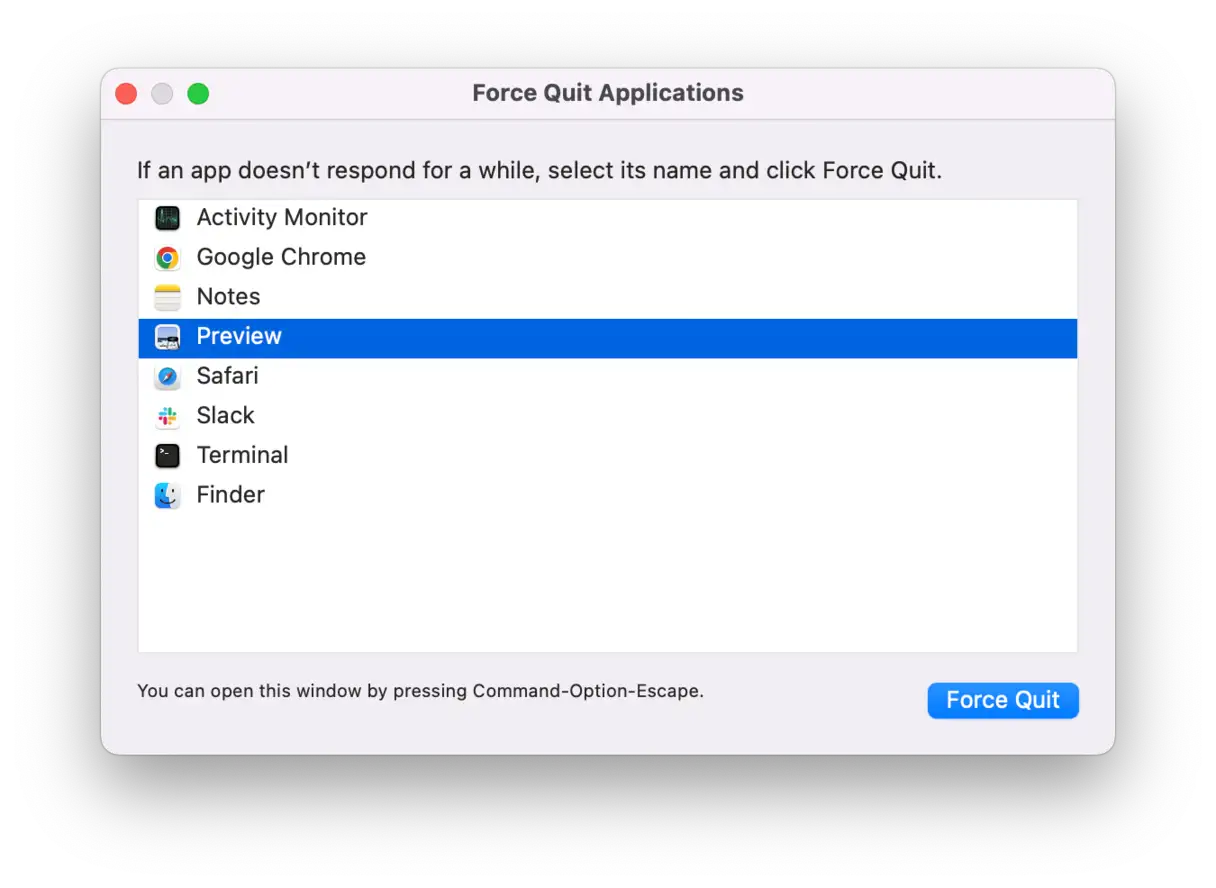
إذا لم يؤدِ فرض إيقاف تشغيل التطبيق إلى حل المشكلة، فحاول فرض إيقاف تشغيل التطبيقات الأخرى التي تعمل في الخلفية. في بعض الأحيان، يمكن لتطبيق معطّل أن يؤثر على أداء النظام بأكمله.
2. إعادة تشغيل جهاز Mac
إذا لم يحل فرض إنهاء التطبيقات المشكلة، فإن الخطوة التالية هي إعادة تشغيل جهاز Mac الخاص بك. إذا كان بإمكانك تحريك المؤشر والنقر، فانقر فوق قائمة Apple واختر “إعادة التشغيل”. هذه الطريقة القياسية لإعادة تشغيل الجهاز تتيح له إغلاق جميع العمليات بشكل صحيح.
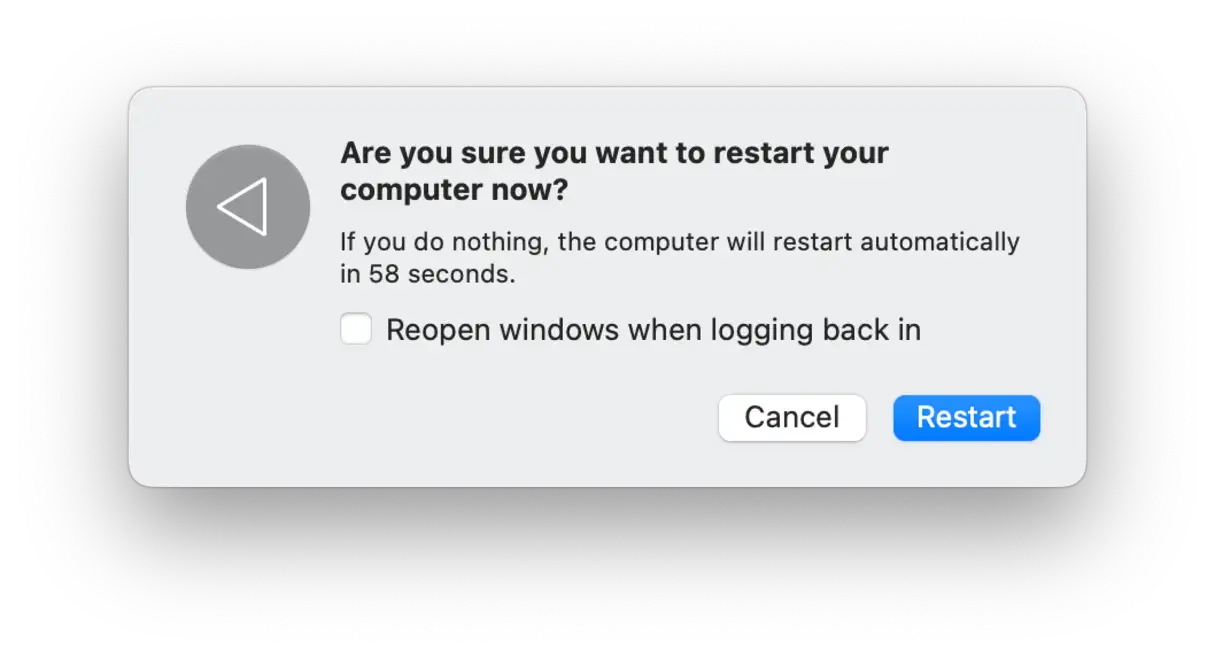
إذا كنت لا تستطيع التحكم في المؤشر، فهناك طريقتان بديلتان يمكنك تجربتهما، اعتمادًا على طراز جهاز Mac الخاص بك:
- على جهاز Mac مزود بمحرك أقراص DVD، اضغط على Command-Control-Eject.
- إذا كان لديك جهاز Mac أحدث مزود بـ Touch ID، فاضغط على Command-Control-Option وزر الطاقة.
في كلتا الحالتين، يجب أن يعرض جهاز Mac الخاص بك حفظ عملك، والخروج من جميع التطبيقات، وإعادة التشغيل. هذه الطرق تعتبر “إعادة تشغيل لينة” لأنها تحاول إغلاق العمليات بشكل منظم.
إذا كان لديك جهاز Mac لا يحتوي على Touch ID أو إذا لم تنجح الخيارات المذكورة أعلاه، فستحتاج إلى فرض إعادة تشغيله. اضغط مع الاستمرار على زر الطاقة، وانتظر حتى يتم إيقاف تشغيله، ثم انتظر بضع ثوانٍ أخرى قبل تحرير زر الطاقة. يجب أن يعيد جهاز Mac الخاص بك التشغيل بشكل طبيعي. هذه الطريقة تعتبر “إعادة تشغيل قسرية” ويجب استخدامها كملاذ أخير لأنها قد تؤدي إلى فقدان البيانات إذا كانت هناك تطبيقات مفتوحة لم يتم حفظها.
3. تحرير ذاكرة الوصول العشوائي (RAM)
من الأسباب الأخرى لتجمّد جهاز Mac وعدم استجابته للنقر هو استهلاك أحد التطبيقات لكمية كبيرة من الذاكرة. في هذه الحالة، يستهلك التطبيق المزيد والمزيد من ذاكرة الوصول العشوائي (RAM) حتى لا يتبقى منها شيء للتطبيقات الأخرى. لتقييم ضغط الذاكرة، نوصي باستخدام CleanMyMac. يتميز هذا البرنامج بتطبيق القائمة الذي يعرض التطبيقات التي تستهلك كميات كبيرة من ذاكرة الوصول العشوائي، ويعرض الحالة الراهنة لأمور مثل استخدام وحدة المعالجة المركزية (CPU) والشبكة. والأهم من ذلك، يُعلمك التطبيق عندما يكون جهاز Mac على وشك النفاد من ذاكرة الوصول العشوائي، ويقدم تحريرها لك.
لفتح قائمة CleanMyMac، انقر على أيقونة iMac الصغيرة في شريط القائمة وتحقق من علامة تبويب الذاكرة (Memory). انقر فوق “تحرير” (Free Up) لتحرير بعض الذاكرة أو انقر فوق علامة التبويب نفسها لفتح مزيد من المعلومات وإغلاق التطبيقات التي تستهلك الكثير من الموارد.
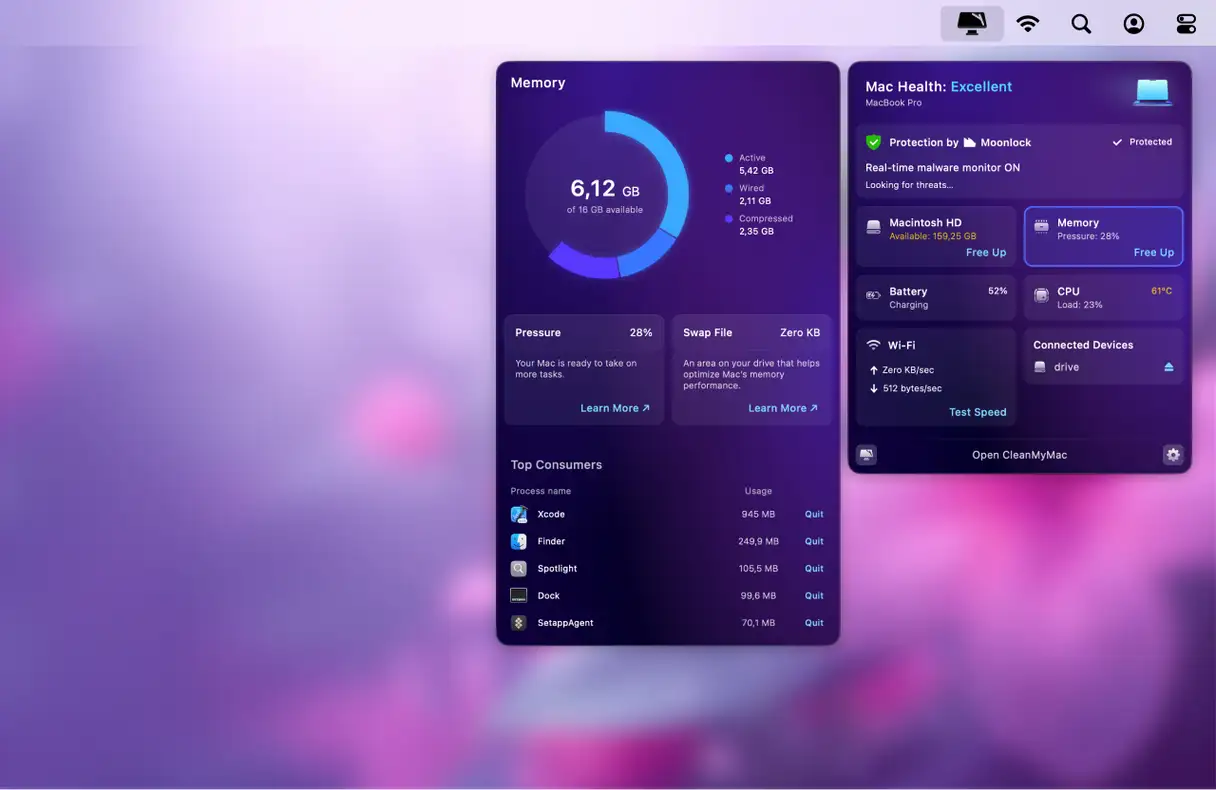
إذا لم تتمكن لسبب ما من رؤية أيقونة iMac في شريط القائمة، فانتقل إلى إعدادات CleanMyMac (اضغط على Command + فاصلة مع فتح CleanMyMac) > القائمة (Menu) وتأكد من تشغيل خيار “تمكين القائمة” (Enable Menu).
يُعد تحرير ذاكرة الوصول العشوائي (RAM) مجرد أداة واحدة من أدوات الصيانة في CleanMyMac. كما أنه يقوم بإصلاح أذونات القرص، ومسح ذاكرة التخزين المؤقت لنظام أسماء النطاقات (DNS)، وإعادة فهرسة Spotlight، وتسريع Mail. لاستخدام هذه الأدوات، افتح التطبيق وتحقق من ميزة الأداء (Performance). إذا قمت بتشغيل مهام الصيانة هذه بانتظام، فسيقلل ذلك من فرص تجميد جهاز Mac في المستقبل.
بالإضافة إلى تحرير ذاكرة الوصول العشوائي، يمكنك استخدام تطبيق القائمة الخاص بـ CleanMyMac لفحص جهاز Mac بحثًا عن البرامج الضارة. انقر فوق “حماية” (Protection) لرؤية ماسح ضوئي في الوقت الفعلي يشبه السونار. من هناك، يمكنك النقر فوق “تحقق الآن” (Check Now) لتشغيل فحص عميق للنظام.
4. فصل الأجهزة الطرفية
كما ذكرنا سابقًا، قد تكون الأجهزة الطرفية المتصلة بجهاز Mac الخاص بك هي السبب وراء تجمده بشكل متكرر. للتحقق من ذلك، قم بإيقاف تشغيل جهاز Mac الخاص بك بشكل كامل وافصل جميع الأجهزة الطرفية المتصلة به: الفأرة، لوحة المفاتيح، الشاشة الثانية (إذا كنت تستخدم واحدة)، الطابعة، وأي أجهزة أخرى موصولة بالجهاز. بعد ذلك، اضغط على زر الطاقة لإعادة تشغيل جهاز Mac وانتظر لترى ما إذا كان يتجمد مرة أخرى أم لا.
إذا عمل جهاز Mac بشكل طبيعي بعد فصل الأجهزة الطرفية، فهذا يشير إلى أن المشكلة تكمن في أحد هذه الأجهزة. ابدأ بإعادة توصيل الأجهزة الطرفية واحدًا تلو الآخر، مع مراقبة أداء جهاز Mac بعد كل توصيل، لتحديد الجهاز الذي يتسبب في التجميد. قد تحتاج إلى تحديث برنامج التشغيل (Driver) الخاص بالجهاز المسبب للمشكلة أو استبداله إذا استمرت المشكلة.
5. إزالة التطبيقات التي لا تستجيب
إذا كان أحد التطبيقات يتسبب في تجميد جهاز Mac الخاص بك، فإننا نوصي بإزالته. يمكنك دائمًا إعادة تثبيته لاحقًا عن طريق تنزيله من App Store أو من موقع المطور.
للقيام بذلك، انتقل إلى مجلد التطبيقات واسحب التطبيق إلى سلة المهملات. ومع ذلك، تذكر أن نقل ملف التطبيق الثنائي إلى سلة المهملات لا يعني إزالة التطبيق بالكامل. بل يترك وراءه أجزاء قد تسبب مشكلات لاحقًا. لذلك، ستحتاج أيضًا إلى البحث عن الملفات المتبقية للتأكد من إزالة التطبيق تمامًا. يتم ذلك من مجلد Library ويتطلب حذرًا إضافيًا. لمعرفة المزيد حول كيفية إزالة التطبيقات بشكل صحيح، راجع هذا الدليل المفيد.
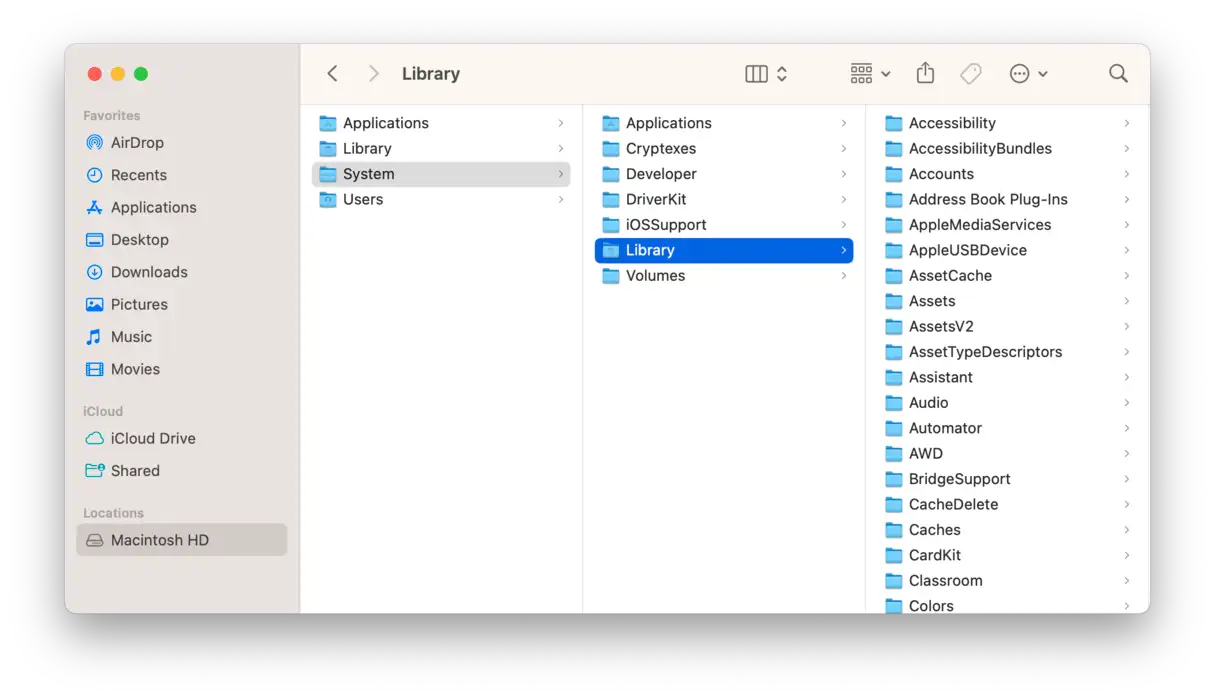
إذا لم تكن في مزاج البحث عن بقايا التطبيقات، فهناك طريقة أسهل لإزالة التطبيقات تمامًا على جهاز Mac وهي استخدام CleanMyMac وميزة التطبيقات الخاصة به. يتيح لك إزالة تطبيق (أو عدة تطبيقات في وقت واحد) بالإضافة إلى فحص جهاز MacBook الخاص بك بحثًا عن بقايا التطبيقات.
إليك كيفية التخلص من صداع إزالة التطبيقات يدويًا:
- افتح CleanMyMac – احصل على نسختك التجريبية المجانية هنا (استمتع بها لمدة 7 أيام بدون تكلفة).
- انقر فوق Applications > Scan > Manage My Applications.
![]()
- في علامة تبويب “إلغاء التثبيت”، حدد التطبيق الذي لا يستجيب وأي تطبيقات غير مستخدمة.
- انقر على “إلغاء التثبيت”.
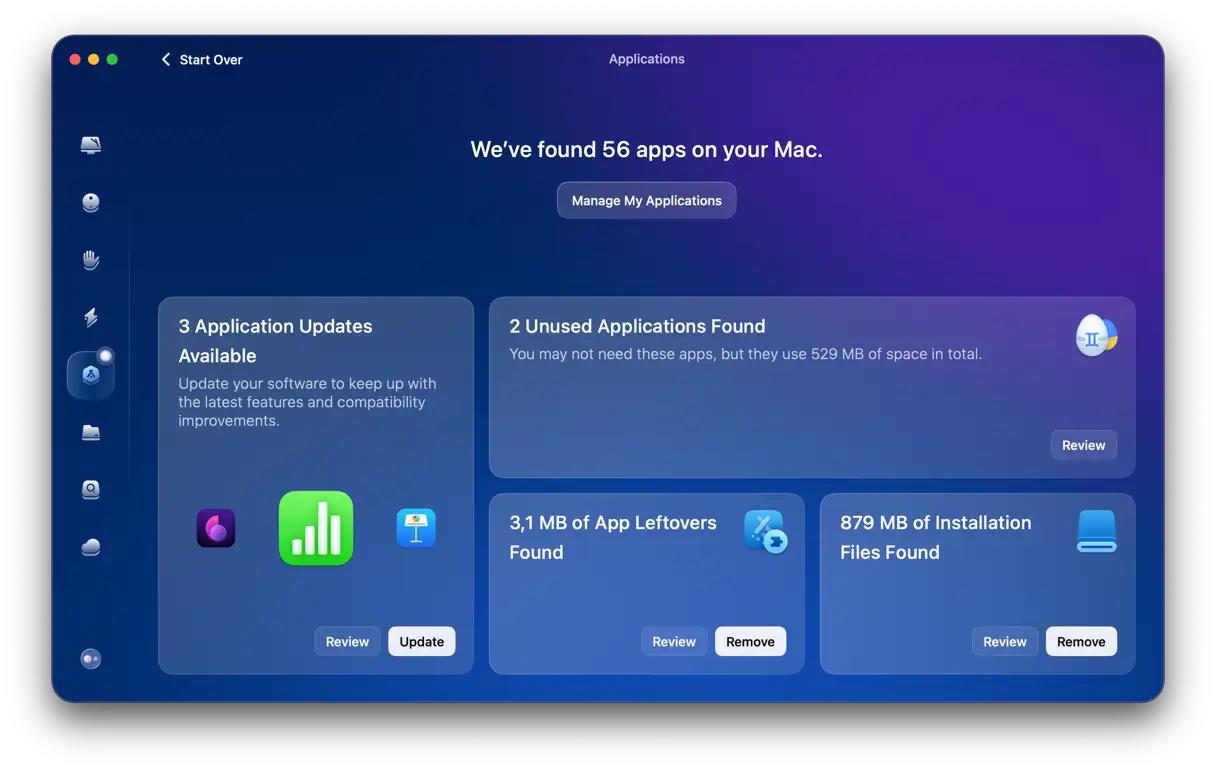
الآن، أنت جاهز لإعادة تنزيله من موقع المطور أو متجر التطبيقات إذا احتجت إليه مرة أخرى. بدلاً من إلغاء التثبيت، يمكنك محاولة إعادة ضبط التطبيق – إزالة جميع الملفات المتعلقة به مع الاحتفاظ بالملف الثنائي. للقيام بذلك، انقر على السهم (>) بجوار اسم التطبيق، وحدد جميع الملفات باستثناء الملفات الثنائية، ثم انقر على “إزالة”.
لا تنسَ أيضًا استخدام أداة “البقايا” لإزالة أي ملفات متبقية بعد إزالة تطبيق غير مكتملة سابقًا.
6. حدّث برنامجك (التطبيقات ونظام macOS)
في بعض الحالات، قد يتوقف جهاز ماك عن العمل بسبب خلل في البرنامج. قد يكون السبب عيبًا في نظام macOS أو مشكلة في تطبيق معين. لذا، يُعد تحديث برنامجك فكرة جيدة.
أولاً، تحقق من وجود تحديثات لنظام macOS:
- انقر على قائمة Apple واختر “System Settings” (إعدادات النظام) ثم “General” (عام).
- بعد ذلك، انقر على “Software Update” (تحديث البرامج). إذا كان هناك تحديث متاح، قم بتثبيته. وتأكد أيضاً من تفعيل التحديث التلقائي أثناء وجودك هناك لضمان حصولك على آخر التحديثات الأمنية والتحسينات بشكل مستمر.
 الآن، قم بتحديث تطبيقاتك. افتح تطبيق App Store وتحقق من وجود تحديثات. قم بتثبيت أي تحديثات متاحة. أما بالنسبة للتطبيقات التي لم تقم بتنزيلها من App Store، فانقر على اسم التطبيق في شريط القائمة واختر “Check for Updates” (التحقق من وجود تحديثات).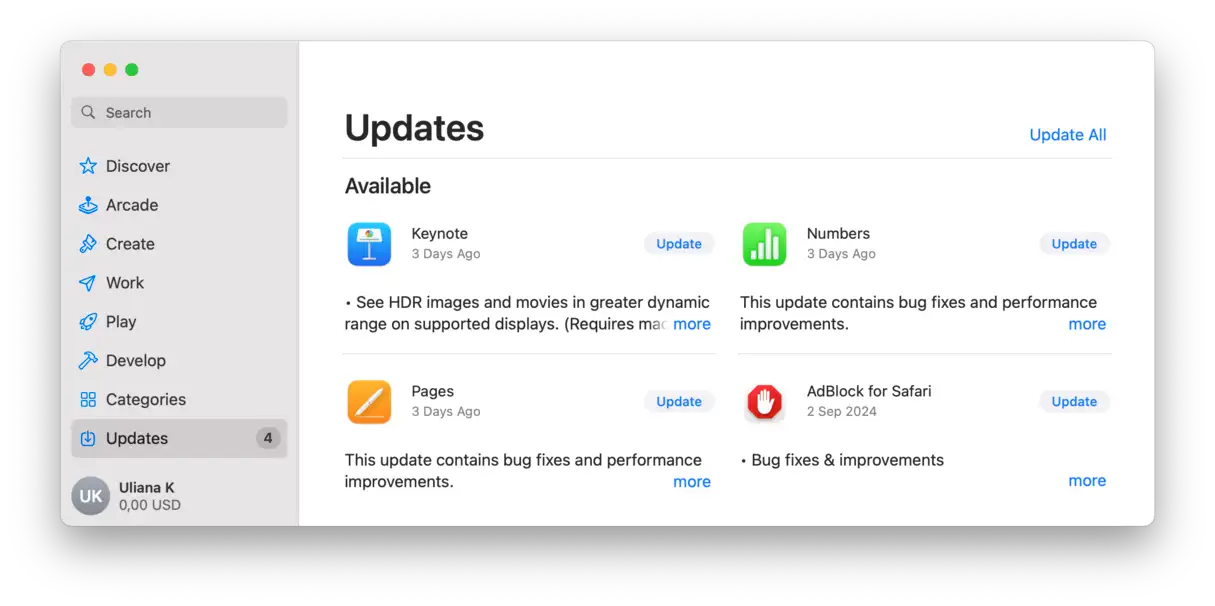
7. إعادة التشغيل في الوضع الآمن
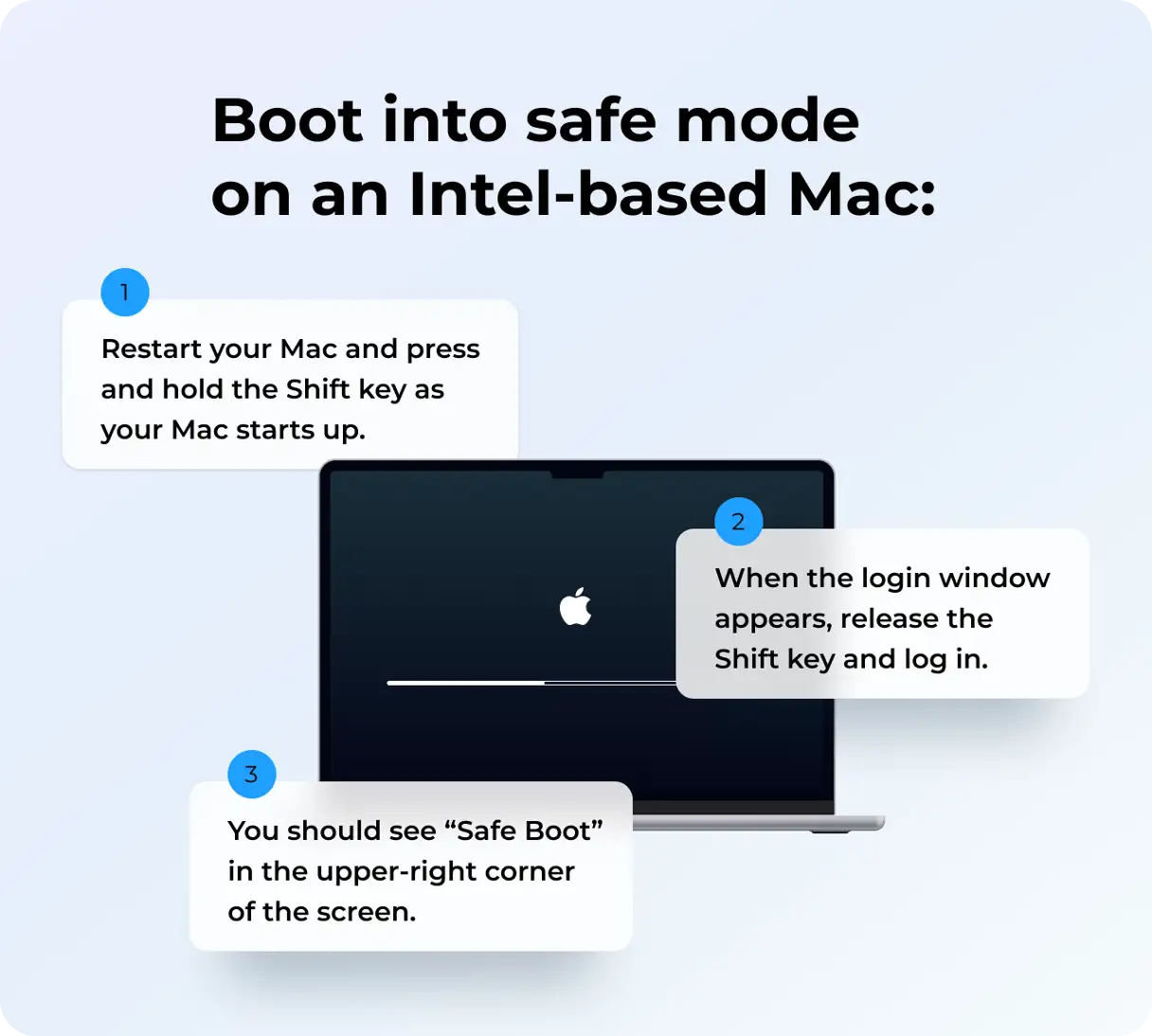
إذا كان جهاز Mac الخاص بك يتجمد بسبب تطبيق أو إضافة (extension) معيبة، يمكنك تحديد ذلك عن طريق التشغيل في الوضع الآمن. الوضع الآمن هو نمط تشغيل خاص يقوم بتحميل الملفات الأساسية لنظام macOS فقط، بالإضافة إلى إجراء بعض عمليات استكشاف الأخطاء وإصلاحها. إذا لم يتجمد جهاز Mac في الوضع الآمن، فمن المحتمل أن المشكلة تكمن في أحد التطبيقات أو الإضافات المثبتة. هذه الإضافات قد تتسبب بتعارضات برمجية تؤدي إلى تجميد النظام.تختلف خطوات التشغيل في الوضع الآمن باختلاف نوع المعالج المستخدم في جهاز Mac الخاص بك. لمعرفة الطريقة المناسبة لجهازك، ابحث عن “تشغيل Mac في الوضع الآمن” متبوعًا بنوع معالج جهازك (على سبيل المثال، معالج Intel أو Apple Silicon M1/M2/M3). سيساعدك ذلك في العثور على التعليمات الدقيقة من Apple أو مصادر موثوقة أخرى.جهاز Mac بمعالج Intel:لتشغيل جهاز Mac الخاص بك في الوضع الآمن (Safe Mode) – وهو وضع تشخيصي يساعد في حل المشكلات – اتبع الخطوات التالية بعناية:
- أوقف تشغيل جهاز Mac الخاص بك تمامًا وانتظر لمدة 10 ثوانٍ على الأقل للتأكد من إيقاف التشغيل الكامل.
- أعد تشغيل جهاز Mac الخاص بك. مباشرةً بعد الضغط على زر الطاقة أو اختيار “إعادة التشغيل” من القائمة، اضغط باستمرار على مفتاح Shift الأيسر.
- استمر في الضغط على مفتاح Shift حتى تظهر نافذة تسجيل الدخول (Login Window). بمجرد ظهورها، يمكنك رفع إصبعك عن مفتاح Shift. سيؤدي هذا إلى تشغيل جهاز Mac في الوضع الآمن.
 تشغيل Mac المزود بشريحة Apple في الوضع الآمن:لتشغيل جهاز Mac الخاص بك، المزود بمعالج Apple silicon، في الوضع الآمن (Safe Mode) لتشخيص المشكلات وإصلاحها، اتبع الخطوات التالية بعناية:
- أوقف تشغيل جهاز Mac الخاص بك بشكل كامل وانتظر لمدة 10 ثوانٍ على الأقل للتأكد من إيقاف التشغيل التام.
- اضغط باستمرار على زر الطاقة (Power button) حتى تظهر نافذة خيارات بدء التشغيل (startup options window). قد يستغرق هذا بعض الوقت.
- في نافذة خيارات بدء التشغيل، حدد قرص بدء التشغيل (startup disk) الذي ترغب في استخدامه.
- بعد تحديد قرص بدء التشغيل، اضغط باستمرار على مفتاح Shift ثم انقر فوق “Continue in Safe Mode” (متابعة في الوضع الآمن). سيؤدي هذا إلى بدء تشغيل macOS في الوضع الآمن.
- حرر مفتاح Shift بعد النقر على “Continue in Safe Mode”. سيبدأ Mac الآن في الوضع الآمن.
![]() 8. إصلاح القرص باستخدام أداة Disk Utility
8. إصلاح القرص باستخدام أداة Disk Utility
 8. إصلاح القرص باستخدام أداة Disk Utility
إذا كان جهاز Mac الخاص بك يتجمد بسبب مشاكل في قرص بدء التشغيل، فقم بإصلاحه. لحسن الحظ، توجد أداة مدمجة يمكن أن تساعدك في ذلك. إليك كيفية استخدامها:
- انتقل إلى التطبيقات > الأدوات المساعدة وافتح Disk Utility.
- حدد قرص بدء التشغيل الخاص بك في الشريط الجانبي وانقر على “الإسعافات الأولية” (First Aid) في شريط الأدوات.
 إذا لم تنجح هذه الطريقة، فكرر العملية من وضع الاسترداد (Recovery Mode). يمكنك الرجوع إلى هذه المقالة من Apple لمعرفة كيفية التمهيد في وضع الاسترداد.بالإضافة إلى ذلك، قمنا بتصفح Reddit لجمع الإصلاحات الأكثر شيوعًا التي نجحت مع المستخدمين:
- إعادة تعيين NVRAM/SMC (ابحث عن خطوات مفصلة هنا).
- إعادة تثبيت macOS – قم بالتمهيد في وضع الاسترداد للقيام بذلك (قم بعمل نسخة احتياطية لجهاز Mac الخاص بك، تحسبًا لأي طارئ).
- اترك البطارية تفرغ (قد تحتاج إلى ترك جهاز Mac الخاص بك غير مستخدم طوال الليل).
- افصل جهاز Mac الخاص بك عن الإنترنت/Wi-Fi.
- عطّل iCloud وجميع الإضافات في متصفحات الويب.
- إذا كان ChatGPT مثبتًا على جهاز Mac الخاص بك، فاخرج منه (خاصةً إذا قمت بتعيين اختصار لفتح التطبيق).
- انتقل إلى إعدادات النظام > لوحة التحكم باللمس (Trackpad) وقم بتعطيل “النقر للإشارة” (Tap to Click).
- امسح جهاز Mac الخاص بك وقم بتثبيت macOS الحالي بشكل نظيف – ستحتاج إلى نسخة احتياطية لاستعادة جهاز MacBook الخاص بك (راجع هذه المقالة حول كيفية تثبيت macOS Sequoia بشكل نظيف أو ابحث في مدونتنا عن إصدارات macOS الأخرى).
- قم بتشغيل Apple Diagnostics لاستبعاد وجود مشكلة في الأجهزة (اكتشف كيفية القيام بذلك هنا).
9. تحرير مساحة القرص
يُفترض أن مشكلة تجميد جهاز Mac قد تم حلها باتباع الخطوات السابقة. ولكن، إذا استمرت المشكلة، فمن الضروري التحقق من مساحة التخزين المتوفرة. حتى لو لم تكن المساحة هي السبب المباشر للتجميد، فإن تحرير بعض المساحة يُعد إجراءً وقائيًا ممتازًا لتجنب المشاكل المماثلة في المستقبل.إليك كيفية التحقق من المساحة المتبقية على جهاز Mac:
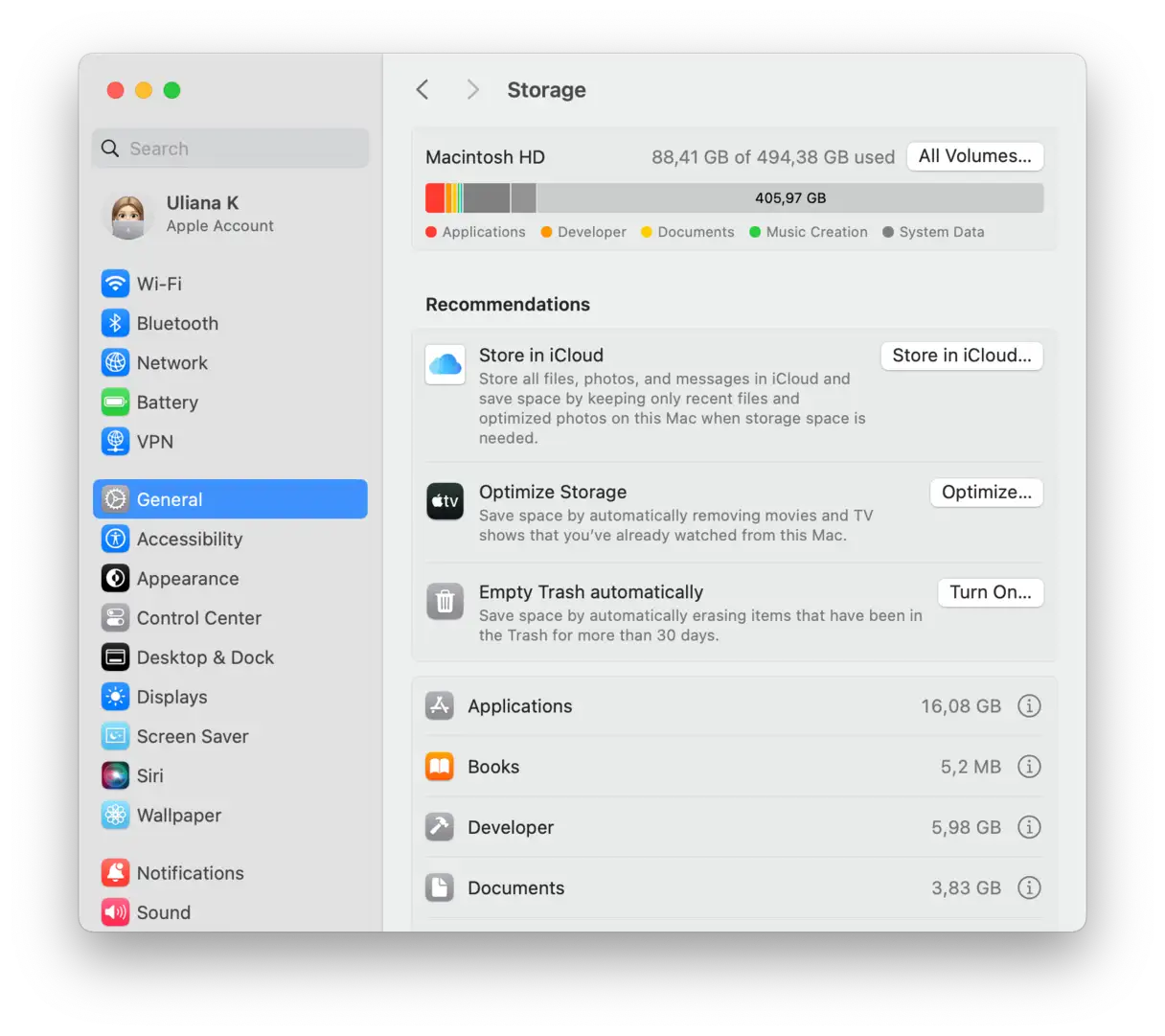
- انتقل إلى “إعدادات النظام” (System Settings) ثم “عام” (General) ثم “التخزين” (Storage).
- انتظر حتى يتم تحميل الرسم البياني الملون لترى أنواع الملفات التي تستهلك أكبر قدر من المساحة.
- راجع “التوصيات” (Recommendations) الموجودة أسفل الرسم البياني وقم بتفعيل الخيارات التي تناسب احتياجاتك. هذه التوصيات غالبًا ما تتضمن اقتراحات لحذف الملفات الكبيرة غير الضرورية أو تفعيل ميزات تحسين التخزين.
- انقر على علامة “i” بجوار الفئات المختلفة في هذه الصفحة لإدارة الملفات وحذف العناصر غير الضرورية. يمكنك استعراض الملفات حسب الفئة (مثل التطبيقات، المستندات، الصور، إلخ) وحذف ما لم تعد بحاجة إليه.
 للحصول على المزيد من النصائح المفصلة حول تنظيف جهاز Mac وتحرير مساحة التخزين، يمكنك الاطلاع على هذا الدليل الشامل.إذا كان جهاز MacBook الخاص بك متجمدًا تمامًا ولا تستطيع النقر على أي شيء، فلا داعي للقلق. حاول اتباع الخطوات المذكورة أعلاه لحل المشكلة. تذكر أن الحفاظ على جهاز Mac الخاص بك بشكل جيد، والتخلص من التطبيقات والإضافات التي لا تستخدمها، هو المفتاح لتجنب مشاكل التجميد. وداعًا لتجميد جهاز Mac! ترقبوا المزيد من النصائح والحيل المفيدة لأجهزة Mac.
Comments are closed.