
Jak usunąć ochronę hasłem z plików PDF na komputerze Mac: kompleksowy przewodnik z 5 skutecznymi metodami


Co więcej, możesz zabezpieczyć plik PDF hasłem i określić, co może, a czego nie może zrobić osoba czytająca dokument. Na przykład, możesz zezwolić lub zablokować drukowanie, włączyć lub wyłączyć możliwość wprowadzania zmian w dokumencie. Możesz nawet całkowicie uniemożliwić jego otwarcie. Ale co, jeśli musisz usunąć hasło z pliku PDF? Jak to zrobić? Pokażemy Ci, jak to zrobić.
Dlaczego może być konieczne usunięcie hasła z pliku PDF?
Istnieje wiele powodów, dla których warto usunąć hasło z pliku PDF. Oto kilka typowych przykładów:
- Zmień swoje obecne hasło na nowe, bezpieczniejsze i łatwiejsze do zapamiętania.
- Ułatw dostęp do zawartości pliku osobom, które jej potrzebują, bez konieczności wpisywania hasła za każdym razem.
- Jeśli dokument został utworzony przez osobę, która nie pracuje już w Twojej organizacji, może zajść konieczność zmiany lub usunięcia hasła, którego jednak nie masz.
Ważna uwaga: Większość omawianych przez nas metod wymaga znajomości oryginalnego hasła. Nie udzielamy informacji o tym, jak łamać hasła, ponieważ w wielu krajach jest to nielegalne. Istnieją jednak rozwiązania, które pozwalają poradzić sobie z utratą hasła bez uciekania się do hakowania.
Zabezpieczenie plików PDF zawierających poufne informacje przed wysłaniem ich e-mailem to niezbędny krok w celu ochrony prywatności. Istnieje jednak wiele innych środków, które możesz – i powinieneś – podjąć, aby poprawić swoją ogólną prywatność, takich jak wyczyszczenie listy ostatnich elementów, plików cookie, historii wyszukiwania i przeglądania stron internetowych, sprawdzenie uprawnień aplikacji oraz usunięcie złośliwego oprogramowania, które mogło przedostać się na komputer Mac.
Jak usunąć hasło z pliku PDF
Poniżej znajdziesz kilka sposobów na usunięcie zabezpieczeń pliku PDF. Niezależnie od tego, czy chcesz całkowicie usunąć ograniczenia, czy zmienić obecne hasło, oto, co musisz wiedzieć. Zacznijmy od zapoznania się z tymi różnymi opcjami.
1. Adobe Acrobat
Adobe Acrobat jest liderem w dziedzinie przetwarzania plików PDF, ponieważ jako pierwszy umożliwiał tworzenie i odczytywanie tych plików. Dlatego naturalne jest, że warto zacząć właśnie od niego. Jeśli chcesz zabezpieczyć hasłem lub usunąć plik PDF, potrzebujesz profesjonalnej wersji programu Acrobat, która wymaga płatnej subskrypcji. Ta wersja zapewnia pełną kontrolę nad bezpieczeństwem plików PDF.
Po zasubskrybowaniu wersji Pro wykonaj następujące czynności, aby usunąć hasło:
- Otwórz program Acrobat, a następnie otwórz wybrany plik PDF.
- Naciśnij Command-D (w systemie macOS), aby wyświetlić opcje zabezpieczeń, lub kliknij Plik > Właściwości dokumentu.
- Jeśli zostaniesz o to poproszony, wprowadź aktualne hasło do pliku.
- Z menu rozwijanego Ustawienia zabezpieczeń wybierz opcję „Brak hasła” lub podobną, aby usunąć ochronę.
- Kliknij OK, a następnie ponownie OK, aby potwierdzić zmiany.
- Zapisz plik PDF.
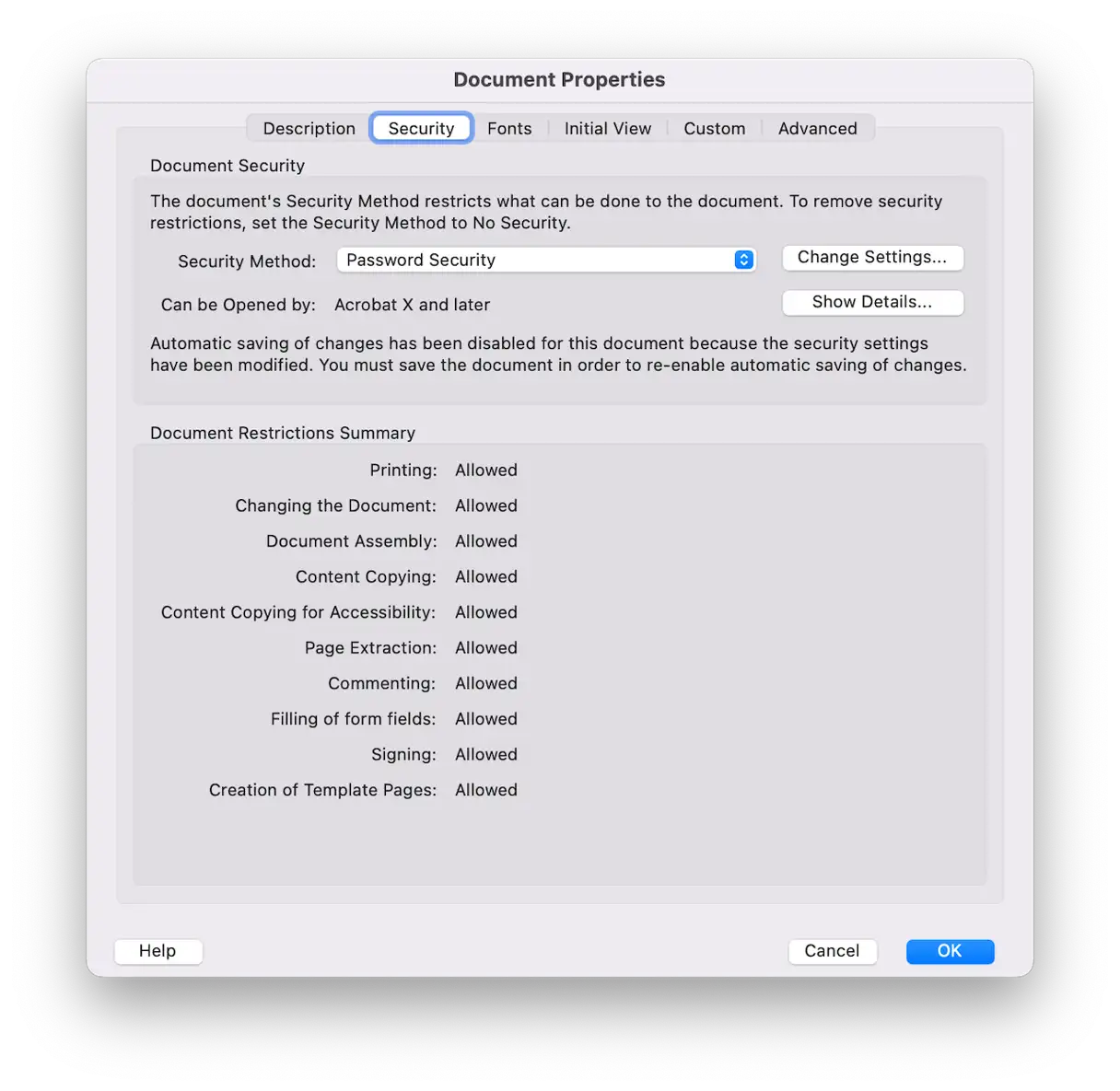
Teraz będziesz mógł otwierać, drukować i wprowadzać zmiany w plikach PDF bez konieczności podawania hasła.
W zależności od wersji używanego oprogramowania może być konieczne wykonanie dodatkowych kroków:
- Otwórz plik PDF.
- Wybierz Narzędzia > Szyfrowanie > Usuń zabezpieczenia.
- Jeśli dokument jest zabezpieczony hasłem dostępu, wprowadź prawidłowe hasło i kliknij OK. Jeśli dokument jest zabezpieczony hasłem, aby go otworzyć, samo kliknięcie OK przywróci niezabezpieczony dokument bez konieczności podawania hasła. Ta metoda jest szczególnie skuteczna, jeśli zapomniałeś hasła do otwarcia dokumentu.
2. Podgląd
Ponieważ usuwanie hasła z pliku PDF przy użyciu profesjonalnej wersji programu Acrobat wymaga wykupienia płatnej subskrypcji, dla większości użytkowników lepszym i bardziej opłacalnym rozwiązaniem jest skorzystanie z aplikacji Preview.
Aplikacja Preview wbudowana w system macOS umożliwia łatwe i bezpłatne usunięcie hasła zabezpieczającego pliki PDF. Oto szczegółowe instrukcje:
- Otwórz chroniony hasłem plik PDF w aplikacji Podgląd.
- Wprowadź prawidłowe hasło, aby otworzyć plik.
- Kliknij menu Plik i wybierz Eksportuj.
- Nadaj plikowi nową nazwę i wybierz lokalizację, w której chcesz go zapisać na swoim urządzeniu.
- Kliknij „Zapisz”.
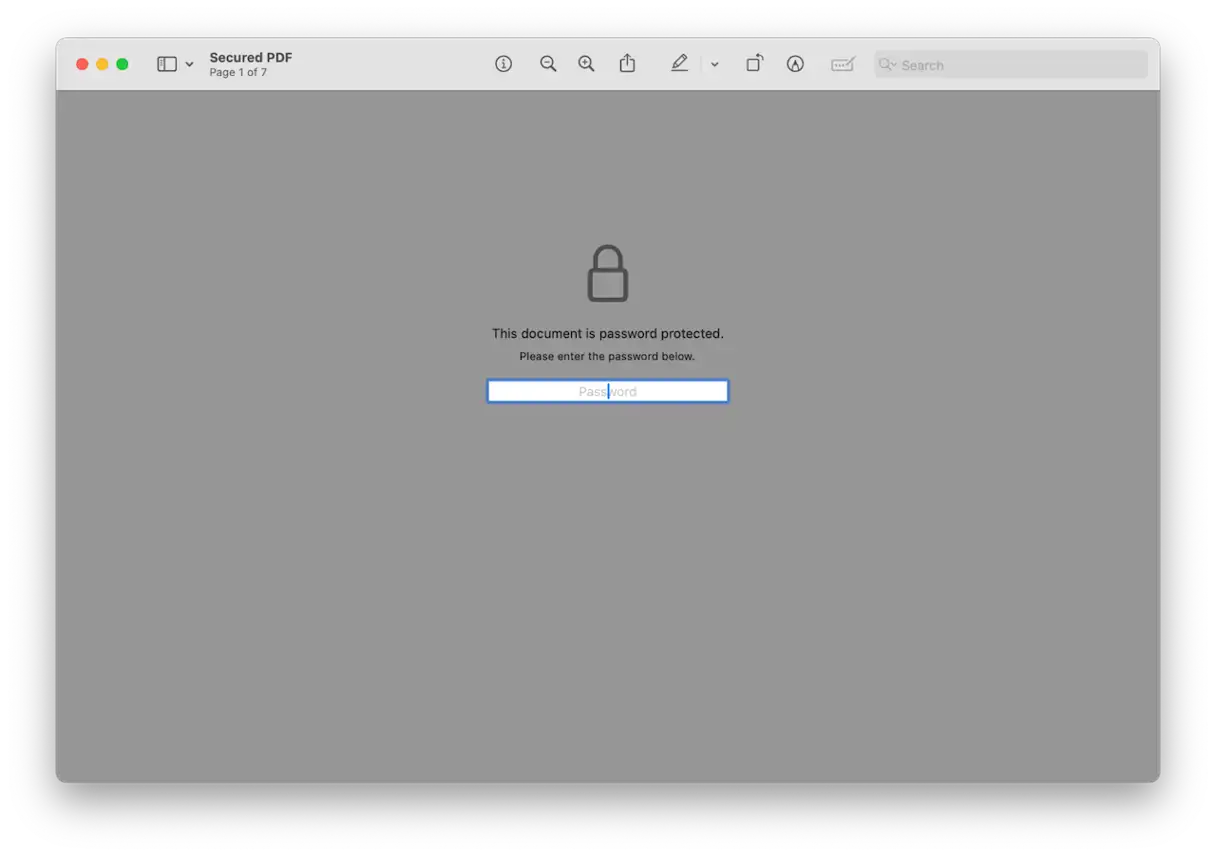
Plik PDF zostanie zapisany pod wybraną nazwą. Otwarcie go później nie będzie wymagało ponownego wprowadzania hasła. Ta metoda skutecznie usuwa podstawowe zabezpieczenie hasłem z plików PDF, umożliwiając łatwy dostęp do nich.
3. Użyj aplikacji PDF innych firm, aby usunąć ochronę
Dostępnych jest wiele aplikacji innych firm, które umożliwiają czytanie i edycję plików PDF. Większość z nich respektuje ustawienia zabezpieczeń zastosowane w pliku PDF i wymaga podania hasła przed wprowadzeniem jakichkolwiek zmian.
Przeczytaj także
Użyjemy Nitro PDF jako przykładu, jak usunąć hasło z pliku PDF, który został ustawiony tak, aby każdy mógł go otworzyć, ale wymaga podania hasła do edycji. Ta metoda jest szczególnie przydatna, gdy chcesz edytować zabezpieczony dokument, ale nie chcesz być proszony o podanie hasła za każdym razem.
- Otwórz Nitro PDF i otwórz żądany plik PDF.
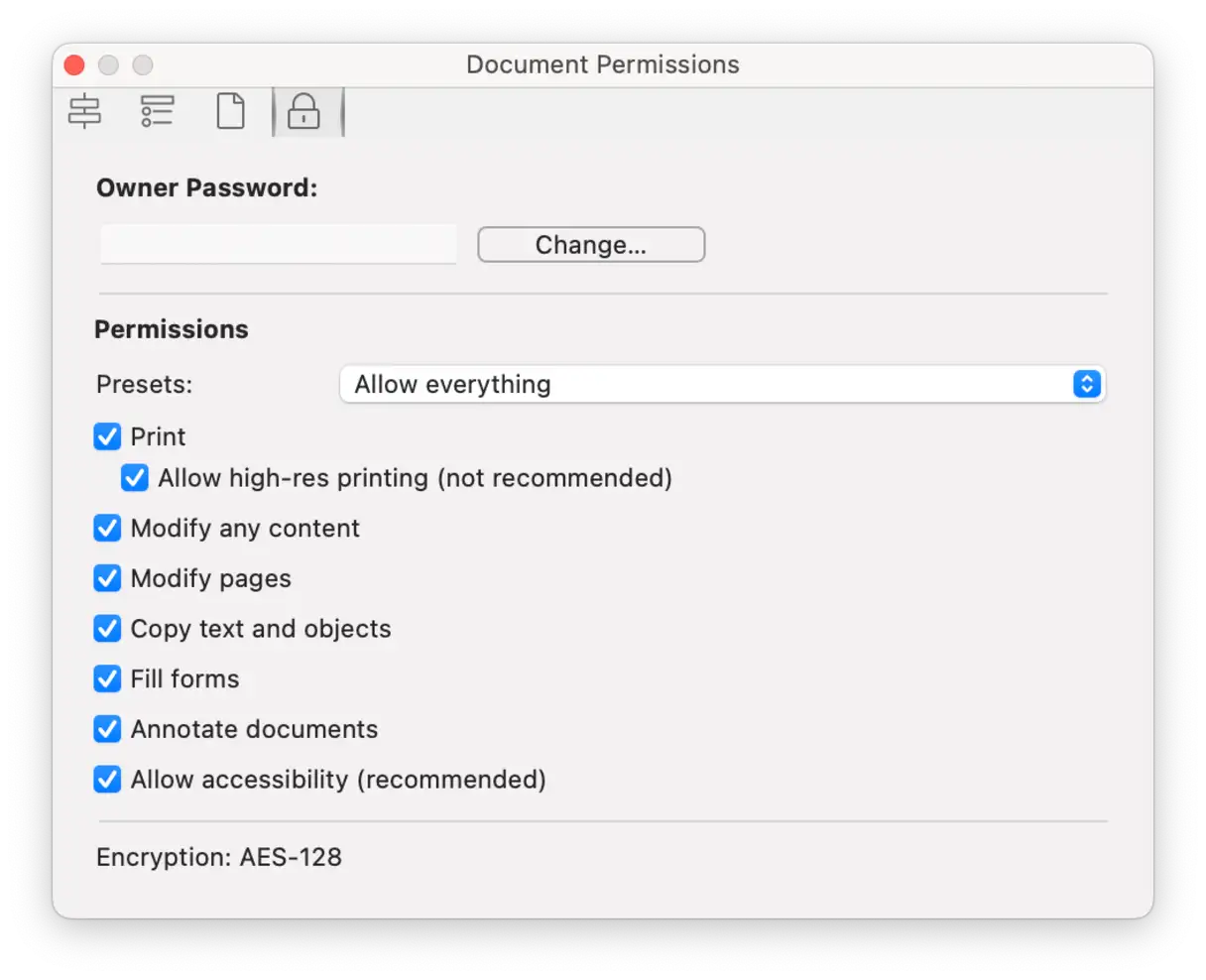
- Kliknij ikonę „Inspektor” na pasku narzędzi.
- Kliknij ikonę „Kłódki”.
- Wprowadź wymagane hasło.
- Możesz teraz zmienić swoje hasło lub uprawnienia. Możesz całkowicie usunąć hasło, zmienić je lub zmodyfikować uprawnienia, aby uzyskać większy dostęp.
- Po zakończeniu kliknij Zapisz, aby zapisać zmiany.
4. Przeglądarka internetowa
Przeglądarki internetowe mogą z łatwością wyświetlać pliki PDF. Oprócz przeglądania plików PDF na różnych stronach internetowych, możesz użyć przeglądarki internetowej do otwarcia pliku PDF na komputerze Mac. Oto jak to zrobić i usunąć hasło:
- Przeciągnij plik PDF do okna przeglądarki lub kliknij Plik > Otwórz i przejdź do żądanego pliku PDF.
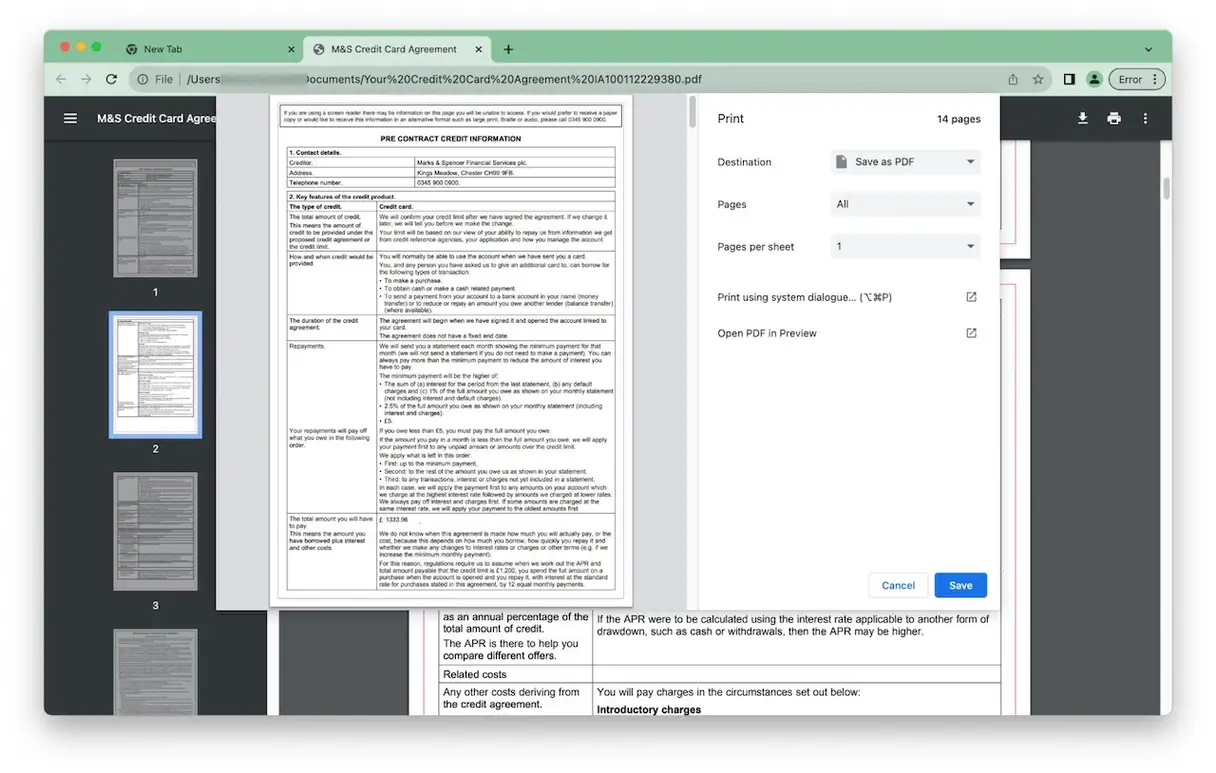
- Po wyświetleniu pliku PDF w oknie przeglądarki przejdź do Plik > Drukuj lub naciśnij Command-P.
- W lewym dolnym rogu okna dialogowego Drukuj kliknij „PDF”.
- Wybierz „Zapisz jako PDF”.
- Podaj nazwę pliku i wybierz miejsce jego zapisania.
- Kliknij Zapisz.
- Plik PDF zostanie zapisany jako nowy plik bez hasła.
5. Korzystanie z terminala
Jeśli znasz polecenia terminala, możesz ich użyć do usunięcia zabezpieczenia hasłem z plików PDF. Pamiętaj, aby dokładnie wykonać te kroki, ponieważ znaki i spacje są bardzo ważne.
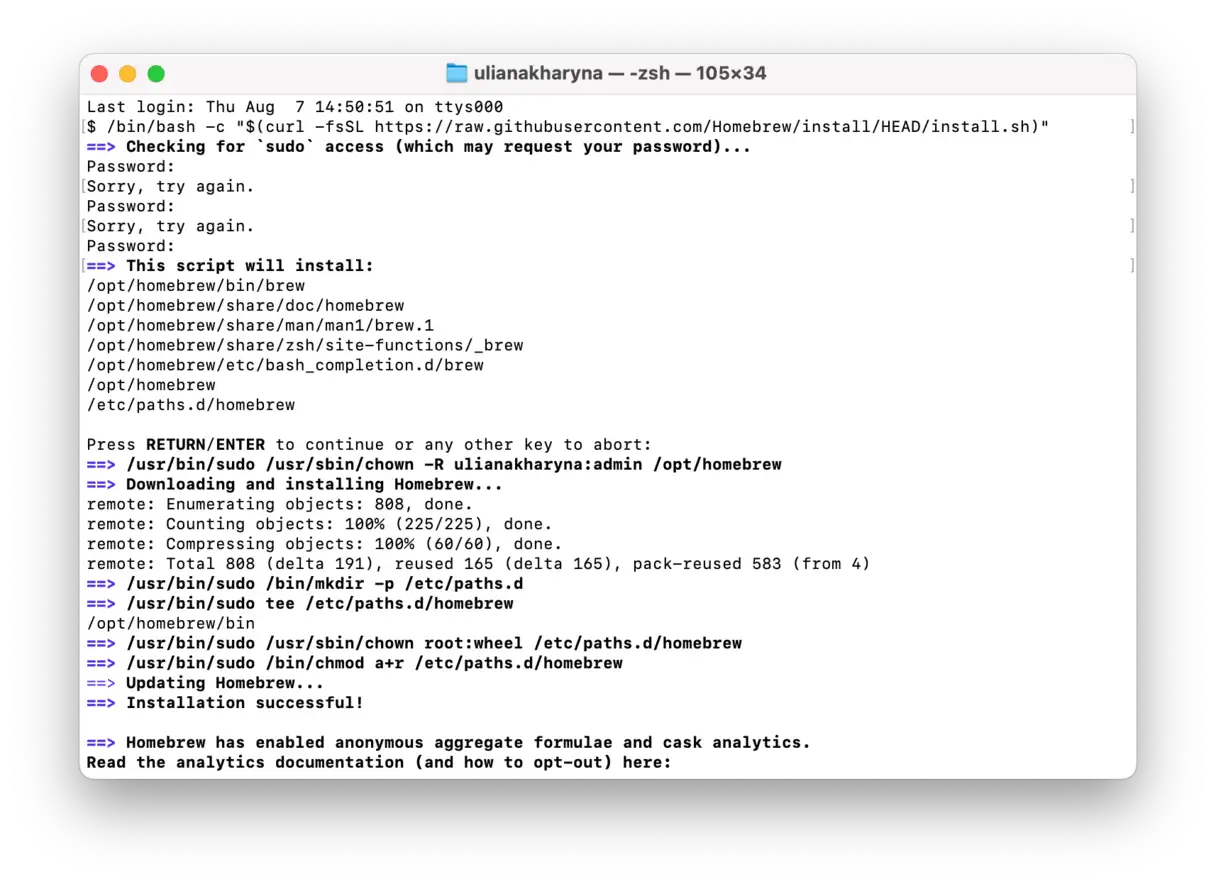
- Otwórz aplikację Terminal, a następnie zainstaluj Homebrew, uruchamiając to polecenie:
/bin/bash -c "$(curl -fsSL https://raw.githubusercontent.com/Homebrew/install/HEAD/install.sh)" - Wprowadź hasło administratora i naciśnij klawisz Return.
- Naciśnij klawisz Return, aby zakończyć instalację Homebrew.
![]()
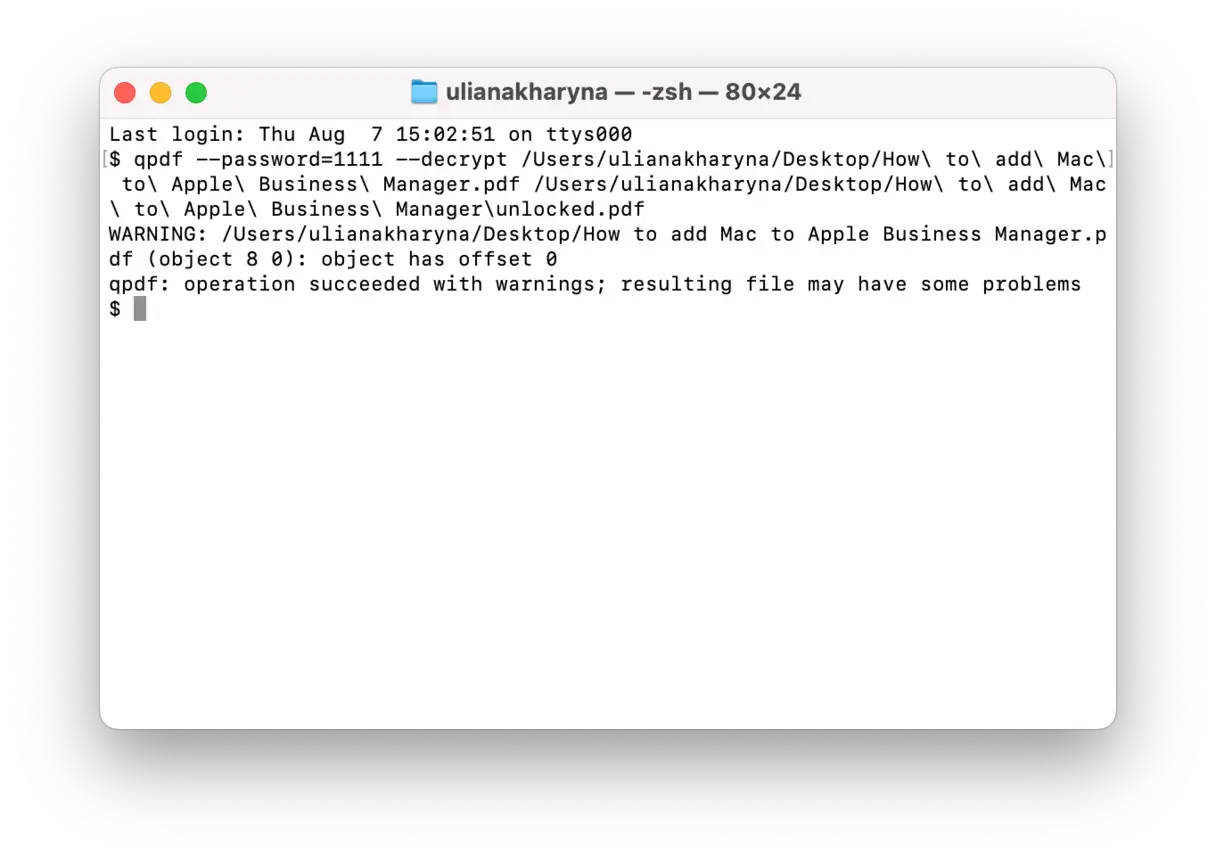
- Teraz uruchom to polecenie:
brew install qpdf - Następnie to polecenie:
qpdf --password=YOUR-PASSWORD --decrypt input.pdf output.pdf
wymienićYOUR-PASSWORDPrzy użyciu bieżącego hasła używanego do otwierania pliku PDF;
input.pdfTo jest ścieżka do Twojego pliku (po prostu przeciągnij ją do okna Terminala);
output.pdfTutaj chcesz zapisać plik i nową nazwę pliku PDF.
Usunięcie hasła z pliku PDF jest znacznie łatwiejsze, jeśli je znasz. Jeśli nie, nie próbuj go łamać. Istnieje jednak alternatywna metoda – wydrukowanie dokumentu w formacie PDF za pośrednictwem przeglądarki. Pozwala to na utworzenie nowego pliku PDF bez hasła. Wybierz najwygodniejszą dla siebie metodę usunięcia hasła z pliku PDF.
często zadawane pytania
1. Dlaczego niektóre pliki PDF zawierają hasła?
Niektóre pliki PDF są chronione hasłem, aby uniemożliwić dostęp osobom nieupoważnionym. Inne można otwierać bez hasła, ale do ich drukowania lub edycji wymagane jest hasło.
2. Czy potrzebuję programu Acrobat, aby usunąć hasło z pliku PDF?
Nie, istnieje wiele innych aplikacji, które umożliwiają edycję dokumentów PDF, w tym zmianę lub usunięcie hasła. Na przykład aplikacja Podgląd na urządzeniach Apple (jak wyjaśniliśmy wcześniej) umożliwia modyfikację ustawień zabezpieczeń, pod warunkiem znajomości aktualnego hasła.
3. Czy hasła do plików PDF uniemożliwiają otwarcie dokumentu?
Niekoniecznie. Zależy to od ustawień bezpieczeństwa. Można ustawić hasło, aby uniemożliwić otwarcie pliku PDF bez niego, co jest znane jako ochrona przed otwarciem pliku. Można jednak również użyć hasła, aby uniemożliwić drukowanie, kopiowanie lub edycję, na przykład umożliwiając otwieranie i odczytywanie pliku PDF bez hasła. Ten rodzaj ochrony koncentruje się na ograniczeniu dostępu do określonych funkcji pliku, a nie na blokowaniu dostępu do całego pliku. Dlatego podczas pracy z plikami PDF chronionymi hasłem ważne jest określenie rodzaju zastosowanej ochrony, aby określić nałożone ograniczenia.
4. Czy pliki PDF chronione hasłem mogą zawierać złośliwe oprogramowanie?
Tak, jest to możliwe, jeśli plik zawiera złośliwy kod lub złośliwe linki. Dlatego, tak jak w przypadku każdego innego dokumentu, należy otwierać plik tylko wtedy, gdy masz pewność co do integralności jego zawartości i wiarygodności nadawcy. Warto również przeskanować komputer Mac w poszukiwaniu złośliwego oprogramowania po otwarciu tego typu plików, zwłaszcza jeśli nie masz pewności, czy są one wolne od złośliwego oprogramowania.
Możliwość dodawania komentarzy nie jest dostępna.