

Próbowałeś połączyć się z siecią komórkową, ale karta SIM nie działa? A może na Twoim iPhonie pojawił się błąd „Brak zainstalowanej karty SIM”? Urządzenie bez działającej karty SIM jest praktycznie bezużyteczne.
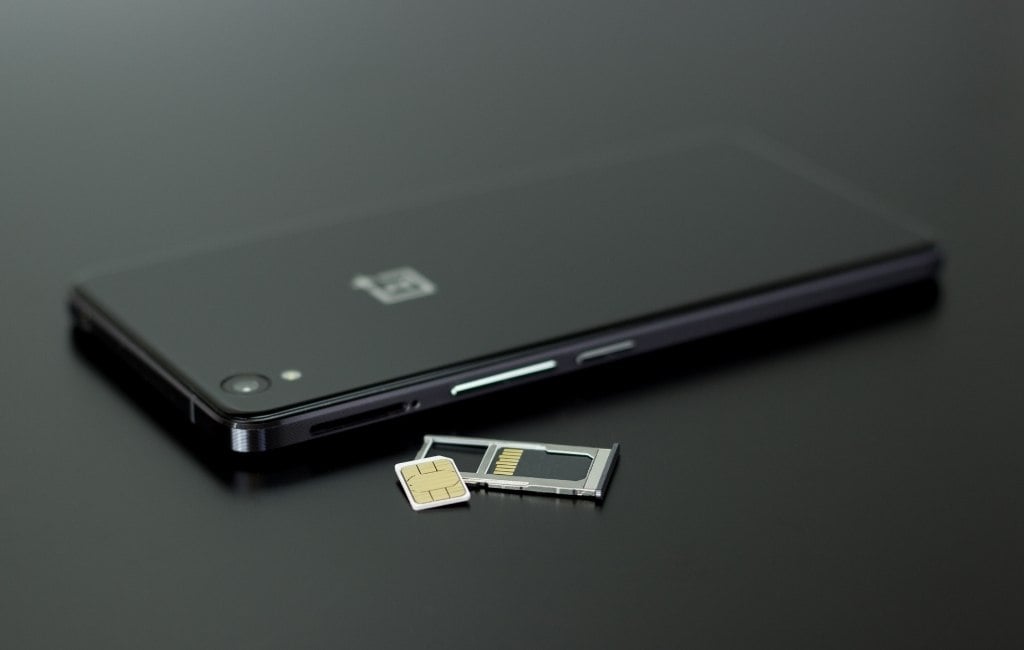
W tym artykule omówimy najczęstsze problemy, które uniemożliwiają prawidłowe działanie karty SIM. Nauczymy Cię wszystkich kroków rozwiązywania problemów, które musisz wykonać, aby karta SIM działała w telefonie iPhone lub Android.
Podstawowe rozwiązywanie problemów
Karta SIM to kawałek plastiku, który otrzymujesz od operatora sieci komórkowej, takiego jak T-Mobile. Bez niej telefon komórkowy nie może wykonywać połączeń ani wysyłać i odbierać danych. Jeśli więc doświadczasz któregokolwiek z tych problemów, rozważ kartę SIM jako możliwą przyczynę. Oto pierwsze kroki, które możesz podjąć, niezależnie od tego, czy masz urządzenie z systemem iOS, czy Android:
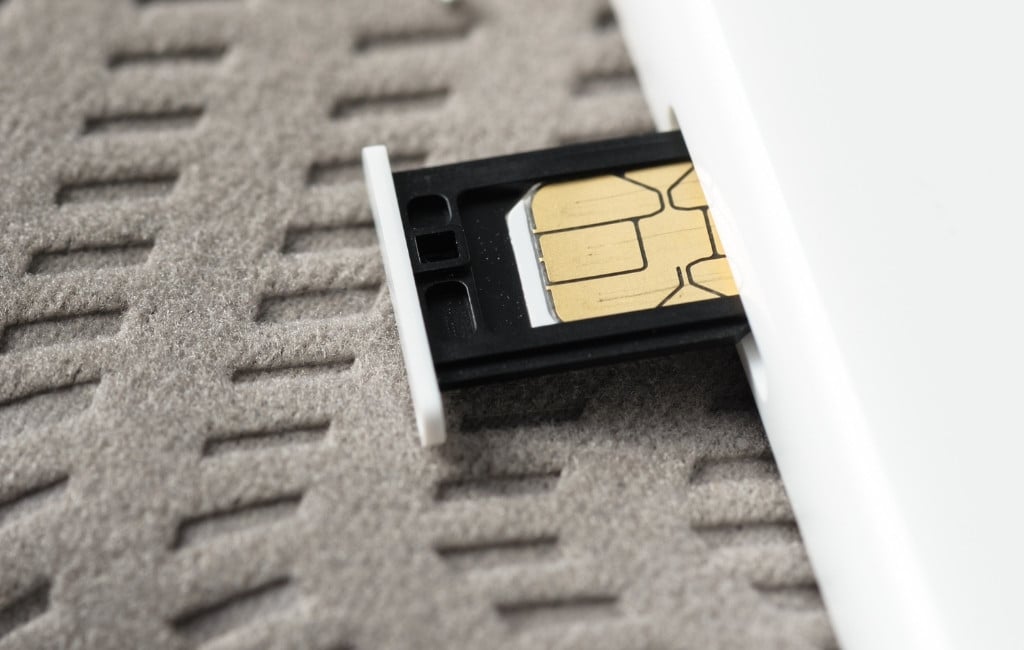
1. Wyjmij i włóż ponownie kartę SIM.
Karta SIM może być lekko przesunięta i nie podłączać się do wewnętrznych złączy telefonu. Zdarza się to często po upuszczeniu urządzenia lub uderzeniu nim o twardy przedmiot.
Wyjmij kartę SIM i włóż ją ponownie do gniazda. W zależności od urządzenia, do jej wyjęcia może być konieczne użycie spinacza biurowego.
2. Wyczyść kartę SIM i tackę na kartę SIM
Należy również sprawdzić, czy w gnieździe karty SIM nie ma kurzu ani brudu, ponieważ może to zakłócać połączenie. Przedmuchaj gniazdo sprężonym powietrzem w puszce i usuń wszelkie zanieczyszczenia. Możesz również przetrzeć styki karty SIM czystą ściereczką z mikrofibry.
Pamiętaj o regularnym czyszczeniu urządzeń , aby zapobiec ich uszkodzeniu przez kurz.
3. Uruchom ponownie urządzenie
Jeśli z jakiegoś powodu telefon komórkowy nie rozpoznaje karty SIM, ponowne uruchomienie może rozwiązać problem. Zarówno na iPhone'ach, jak i Samsungach Galaxy wiele procesów działa w tle. Z czasem procesy te mogą zacząć kolidować ze sobą lub znacznie obciążać urządzenie.
4. Zaktualizuj swoje urządzenie
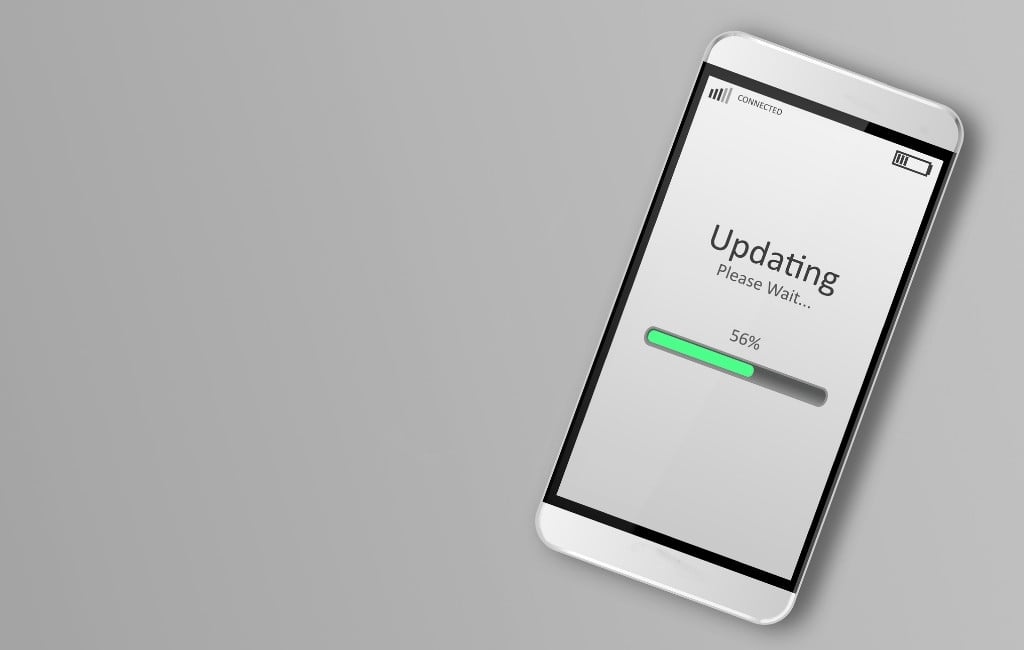
Jeśli Twoja wersja systemu iOS lub Android jest nieaktualna, mogą wystąpić błędy związane z kartą SIM. Podłącz urządzenie do sieci Wi-Fi i sprawdź, czy jest dostępna aktualizacja systemu.
Na obu urządzeniach powinno pojawić się powiadomienie lub wyskakujące okienko, jeśli pojawią się jakieś ważne aktualizacje. Kliknij je i postępuj zgodnie z instrukcjami na ekranie. Upewnij się tylko, że telefon ma wystarczająco dużo energii, ponieważ aktualizacje systemowe mogą zająć trochę czasu.
5. Włącz/wyłącz tryb samolotowy
Niektóre usterki, praktycznie niemożliwe do wykrycia, mogą uniemożliwić telefonowi połączenie się z siecią Wi-Fi operatora. Włączenie i wyłączenie trybu samolotowego może rozwiązać te problemy.
Na iOS:
1. Przesuń palcem w dół od lewego górnego rogu ekranu iPhone'a, aby otworzyć menu i dotknij ikony trybu samolotowego . Spowoduje to włączenie trybu samolotowego.
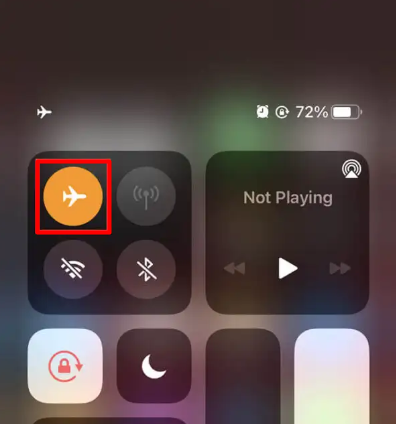
2. Odczekaj kilka sekund, aż urządzenie zainicjuje nowe ustawienie, a następnie kliknij ponownie Tryb samolotowy , aby go wyłączyć.
Na Androidzie:
1. Przesuń palcem w dół od góry ekranu i przewijaj menu, aż znajdziesz ikonę samolotu. Stuknij w Tryb samolotowy.
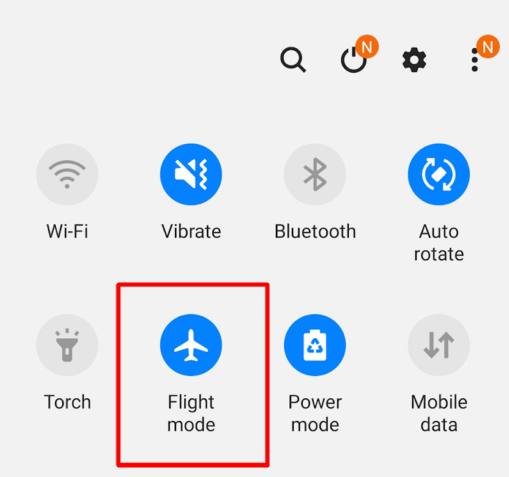
2. Odczekaj kilka sekund, zanim ponownie klikniesz przycisk trybu samolotowego, aby go wyłączyć.
6. Wypróbuj inne urządzenie
Aby wykluczyć problemy z samą kartą SIM, spróbuj włożyć ją do innego telefonu. Jeśli nadal nie działa, zapoznaj się z krokami 7 i 8 podstawowego rozwiązywania problemów.
7. Skontaktuj się z pomocą techniczną
Jeśli niedawno zmieniłeś dostawcę usług lub urządzenie, możesz napotkać różne problemy z kartą SIM lub telefonem. W takim przypadku najłatwiej skontaktować się z dostawcą usług lub producentem urządzenia w celu uzyskania profesjonalnej pomocy; w przeciwnym razie możesz uszkodzić urządzenie.
8. Czy karta SIM jest aktywna?
Dotyczy to kroku 7 tego podstawowego przewodnika rozwiązywania problemów. Kontaktując się z operatorem sieci, zapytaj, czy Twoja karta SIM została poprawnie aktywowana lub zarejestrowana. Tylko oni mogą rozwiązać ten problem.
Zaawansowane rozwiązywanie problemów
Jeśli powyższe kroki nie rozwiążą problemu „Brak karty SIM”, czas wypróbować bardziej zaawansowane rozwiązania.
9. Zresetuj ustawienia sieciowe
Jeśli Twój telefon z systemem iOS lub Android nie jest poprawnie skonfigurowany, spróbuj zresetować ustawienia sieciowe. Czasami awaria sieci może uniemożliwić prawidłowe działanie karty SIM, więc przywrócenie ustawień sieciowych do wartości domyślnych powinno rozwiązać problem. Nie martw się, ta opcja „resetu” nie uszkodzi Twoich danych ani nie wprowadzi żadnych zmian w systemie.
Na iOS:
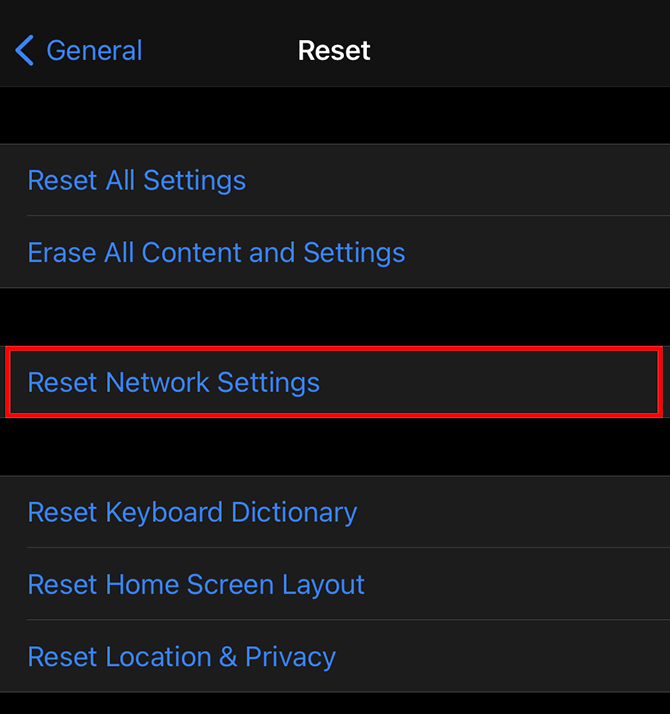
Przejdź do Ustawienia > Ogólne > Resetuj i wybierz opcję Resetuj ustawienia sieciowe z menu.
Na Androidzie:
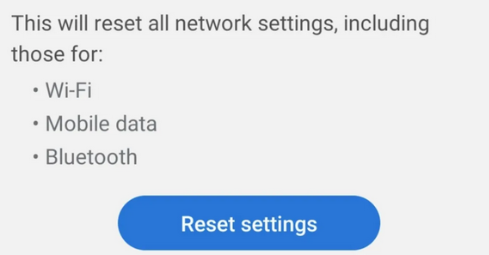
Przejdź do Ustawienia > Zarządzanie ogólne > Resetowanie > Resetuj ustawienia sieciowe i kliknij przycisk Resetuj ustawienia.
10. Zaktualizuj ustawienia operatora
Jeśli Twój operator sieci komórkowej wprowadzi jakiekolwiek zmiany w swoich ustawieniach, konieczna będzie aktualizacja ustawień operatora w telefonie. Ten typ aktualizacji zazwyczaj przebiega automatycznie, ale niektóre błędy i procesy w tle mogą zmusić Cię do ręcznej aktualizacji.
Niezależnie od tego, czy używasz urządzenia z systemem iOS, czy Android, najpierw musisz połączyć się z siecią Wi-Fi. Następnie wykonaj poniższe kroki dla każdego urządzenia.
Na iOS:
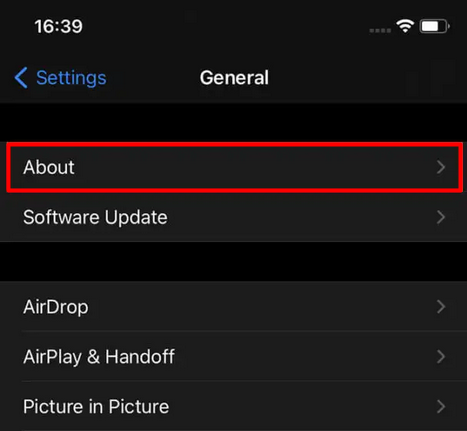
1. Przejdź do Ustawienia > Ogólne > Informacje i przejdź do informacji dotyczących Twojego operatora telekomunikacyjnego.
2. Poczekaj, aż pojawi się okno z prośbą o aktualizację ustawień operatora. Kliknij przycisk „Aktualizuj ”.
Na Androidzie:
Aktualizacja ustawień operatora może być trudna, ale zazwyczaj nie jest konieczna. Zależy to w dużej mierze od marki telefonu i wersji Androida, ale większość telefonów z Androidem automatycznie obsługuje aktualizacje operatora, chyba że coś pójdzie nie tak. W przeciwnym razie konieczna będzie ręczna konfiguracja ustawień operatora, czego nie zalecamy. Jeśli nadal podejrzewasz, że to jest przyczyną niedziałania karty SIM, spróbuj przywrócić ustawienia fabryczne.
11. Przywracanie ustawień fabrycznych
Jeśli uważasz, że Twoja karta SIM działa prawidłowo lub sprawdziłeś ją, wkładając ją do innego urządzenia, być może nadszedł czas na przywrócenie ustawień fabrycznych telefonu komórkowego. Przedtem koniecznie utwórz kopię zapasową swoich danych, ponieważ wszystkie zostaną usunięte podczas tego procesu.
Na iOS:
- Iść do Ustawienia > Ogólne i kliknij Opcje ZresetujZnajdziesz się na tej samej stronie menu, na której możesz zresetować ustawienia sieciowe.
- dotknij Wymaż całą zawartość i ustawienia.
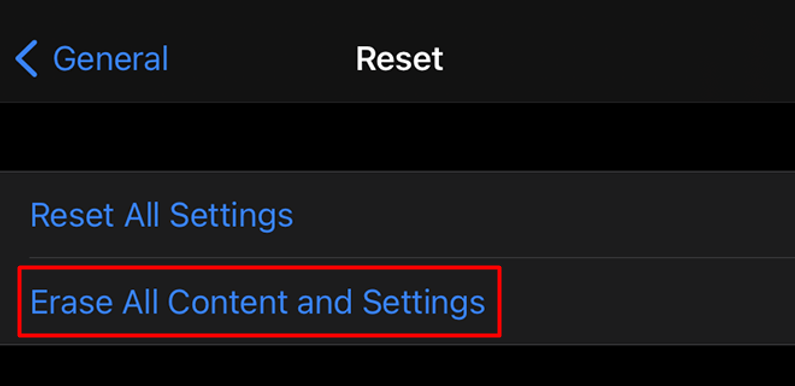
Urządzenie z systemem iOS poprosi Cię o podanie kodu dostępu i potwierdzenie, że chcesz usunąć wszystko. Po wyświetleniu monitu dotknij przycisku „Wymaż” , a iPhone uruchomi się ponownie z ustawieniami fabrycznymi.
Na Androidzie:
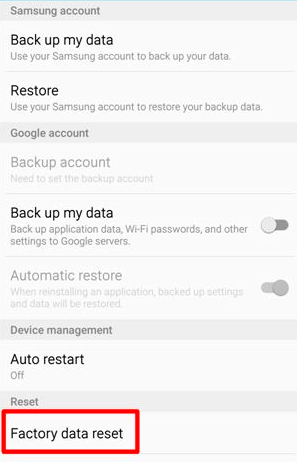
1. Przejdź do Ustawienia > Zarządzanie ogólne > Resetowanie i kliknij Przywracanie danych fabrycznych.
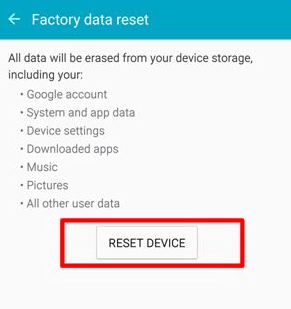
2. Na następnym panelu musisz nacisnąć przycisk Resetuj urządzenie lub Resetuj , w zależności od modelu Androida.
12. Zdobądź nową kartę SIM
Jeśli przywróciłeś ustawienia fabryczne telefonu komórkowego, a karta SIM nadal nie działa, powinieneś ją wymienić. Być może telefon działa prawidłowo, więc skontaktuj się bezpośrednio z operatorem komórkowym i poproś o nową kartę SIM.
Możliwość dodawania komentarzy nie jest dostępna.