

Windows 11 to najlepszy system operacyjny do gier, jaki Microsoft stworzył do tej pory, pomimo trudnych początków. Chociaż większość użytkowników będzie zadowolona z domyślnej wydajności w grach, istnieje kilka ulepszeń, które można wprowadzić, aby poprawić sytuację.

Izolacja i wirtualizacja jądra
 Jeśli poszukasz w Internecie większości wskazówek dotyczących optymalizacji gier dla systemu Windows 11, nawet w dokumentacji online firmy Microsoft, znajdziesz porady dotyczące „izolacji jądra” i „Wirtualizacja".
Pierwsze ustawienie dotyczy bezpieczeństwa i integralności danych procesora. Bez izolacji rdzeni komputer może być podatny na złośliwe ataki. Wirtualizacja to funkcja obsługiwana przez większość nowoczesnych procesorów. Pomaga ona przyspieszyć programy wirtualizacyjne i aplikacje tworzące symulowane komputery, zarówno ze względów bezpieczeństwa, jak i w celu umożliwienia uruchamiania programów zaprojektowanych dla innego systemu operacyjnego.
Wyłączenie tych funkcji może poprawić wydajność gry wideo kosztem bezpieczeństwa i funkcjonalności. Jeśli izolacja jądra jest włączona, firma Microsoft zaleca jej ponowne włączenie po każdym zakończeniu gry.
Przetestowaliśmy obie sztuczki i porównaliśmy wydajność w grach z nimi i bez nich. Skromny wzrost wydajności nie jest wart dodatkowego ryzyka związanego z bezpieczeństwem i samego kłopotu związanego z włączaniem i wyłączaniem tych ustawień. Z tego powodu pójdziemy pod prąd i po prostu zalecamy pozostawienie ich bez zmian.
Aktualizacja systemu Windows
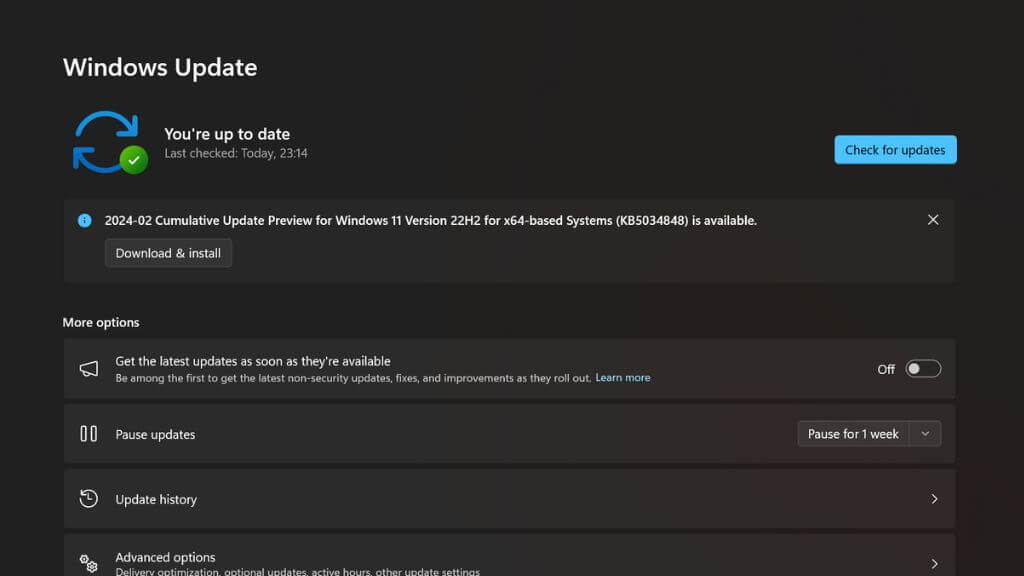
Zalecamy aktualizowanie systemu Windows w celu optymalizacji wydajności gier. Aktualizacje często zawierają poprawki i nowe funkcje, które bezpośrednio wpływają na wydajność gier wideo. Czasami dotyczą one wszystkich gier, a czasami są niezbędne do prawidłowego działania niektórych nowych gier. W takim przypadku możesz zauważyć, że wymagania gry są spełnione do wymaganej wersji systemu Windows 11.
Aby zaktualizować ręcznie, przejdź do Start > Ustawienia > Windows Update i wybierz Sprawdź aktualizacje. Następnie zainstaluj wszystkie oczekujące aktualizacje.
Aktywuj tryb gry
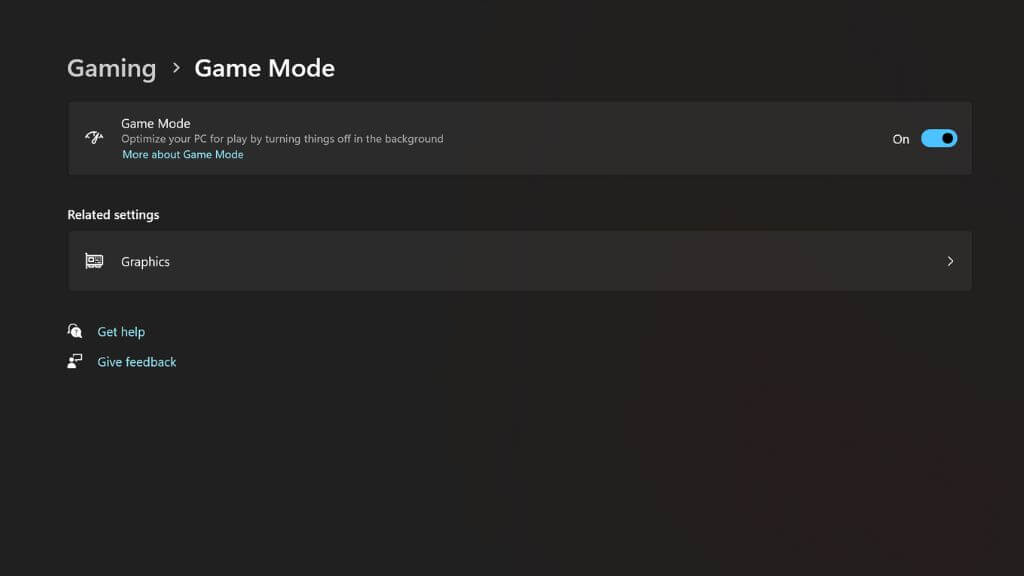
System Windows 11 zawiera dedykowany „Tryb gry”, dostępny od wersji Windows 10. Po aktywacji zmienia on zachowanie systemu operacyjnego. Podczas działania gry system Windows zatrzymuje wszystkie procesy w tle, które nie są absolutnie niezbędne. Nie pobiera ani nie instaluje żadnych plików, optymalizuje wykorzystanie pamięci RAM, a gra staje się priorytetem zarówno dla procesora, jak i karty graficznej.
Start > Ustawienia > Gry > Tryb gry, a następnie wybierz Włącz.
Upewnij się, że Twój komputer obsługuje DirectStorage
Czy zastanawiałeś się kiedyś, jak to możliwe, że konsole do gier, takie jak Xbox Series X czy PlayStation 5, potrafią tak szybko ładować gry z dysków SSD? Dzieje się tak, ponieważ wykorzystują one technologię dekompresji wspomaganą sprzętowo, która może skutecznie podwoić prędkość dysków SSD.
W pierwszych latach po premierze obecnej generacji konsol do gier komputery osobiste nie dysponowały tą technologią i nie mogły w pełni wykorzystać zalet szybkich dysków SSD. Sytuacja uległa jednak zmianie wraz z wprowadzeniem technologii DirectStorage.
Nowsze gry obsługujące DirectStorage automatycznie skorzystają z tej technologii, jeśli będzie dostępna; nie ma przełącznika, który by ją włączał. Należy jednak upewnić się, że komputer spełnia minimalne wymagania:
- Najnowsza zaktualizowana wersja systemu Windows 11
- Jednostka przetwarzania grafiki (GPU) obsługująca DirectX 12 i Shader Model 6.0
- Zdecydowanie zaleca się używanie dysku SSD NVMe z napędem Gen 4.0.
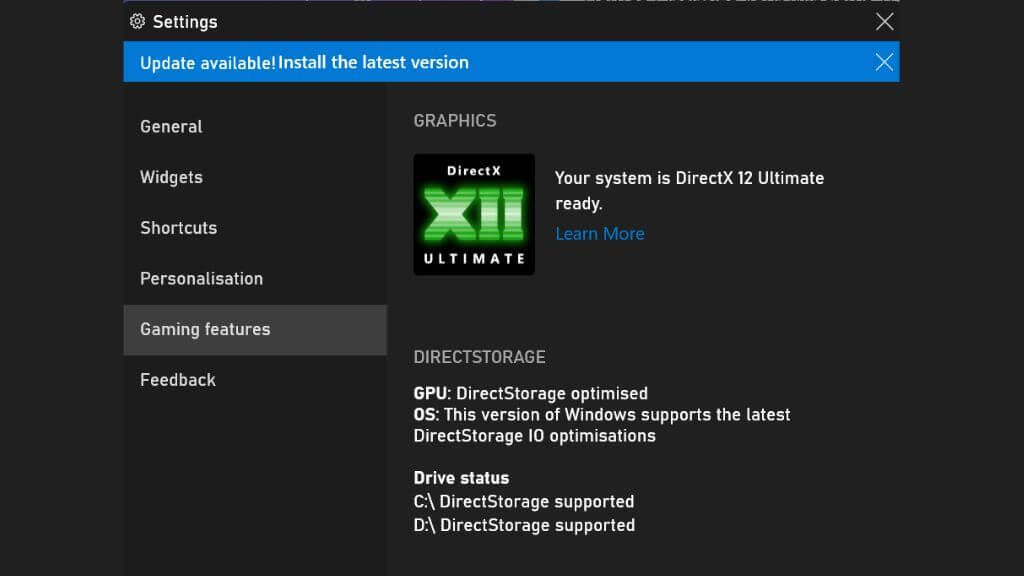
Możesz sprawdzić, czy ta funkcja jest włączona w Twoim systemie, naciskając klawisze Win + G, aby otworzyć pasek gier Xbox. Następnie wybierz ikonę koła zębatego, aby otworzyć Ustawienia.
Wybierz „Funkcje gier”, a następnie poszukaj komunikatów „Twój system obsługuje DirectX 12 Ultimate” i „Obsługuje DirectStorage”. Jeśli oba komunikaty są widoczne, wszystko gotowe.
Aktualizowanie sterowników jednostki przetwarzania grafiki (GPU)
Prawdopodobnie najważniejszym komponentem komputera do gier z systemem Windows jest procesor graficzny (GPU), znajdujący się na karcie graficznej lub laptopie. Sterowniki to komponenty programowe, które informują system operacyjny (Windows) i gry wideo, które chcesz uruchomić, jak komunikować się z procesorem graficznym.
Twój procesor graficzny (GPU) potrzebuje aktualnych sterowników, aby zapewnić optymalną wydajność bardziej niż jakikolwiek inny sprzęt. Aby poprawić wydajność, producenci GPU, tacy jak NVIDIA i AMD, publikują nowe sterowniki wraz z premierami najważniejszych gier wideo. Czasami te nowe sterowniki mogą zapewnić zauważalnie płynniejszą i bardziej wydajną rozgrywkę, nawet jeśli tylko w określonych grach.
Aktualizacja sterowników karty graficznej jest bardzo prosta. Wejdź na stronę producenta lub stronę swojej karty i znajdź swój model w sekcji sterowników. Pobierz i uruchom instalator – i powinno być gotowe. Jeśli sterowniki karty graficznej zostały już zainstalowane, zazwyczaj możesz sprawdzić dostępność aktualizacji i zainstalować je z poziomu samej aplikacji karty graficznej.

Włącz sprzętowo przyspieszane planowanie procesora graficznego (GPU)
Sprzętowo akcelerowane harmonogramowanie GPU to nowa funkcja obsługiwana przez nowoczesne procesory graficzne i system Windows 11. Pozwala ona GPU przejąć część obciążeń, które zazwyczaj obsługuje procesor w grach wideo. Eliminuje to niektóre wąskie gardła procesora, ponieważ GPU nie musi już czekać na zakończenie przez procesor określonych zadań, aby móc wykonać własną pracę.
W większości nowoczesnych i starszych gier, które osobiście testowaliśmy, nie ma nic złego w włączeniu tego ustawienia, jeśli jest dostępne. Może ono znacznie poprawić wydajność gry i zredukować zacinanie się, umożliwiając płynne działanie gier przy dowolnej liczbie klatek na sekundę. Musieliśmy je wyłączyć ze względu na kompatybilność w jednej lub dwóch grach, ale w większości przypadków to ustawienie powinno być włączone. Jeśli posiadasz kartę graficzną NVIDIA serii 40 lub nowszą, ta funkcja jest wymagana do korzystania z funkcji kompilacji DLSS 3. Do jej użycia potrzebujesz karty graficznej NVIDIA serii 10 lub Radeon 5600 lub nowszej.
Aby włączyć tę funkcję w systemie Windows 11, przejdź do Ustawienia > System > Wyświetlacz > Grafika > Zmień domyślne ustawienia grafiki i przełącz opcję Sprzętowe przyspieszanie harmonogramu GPU na Wł.
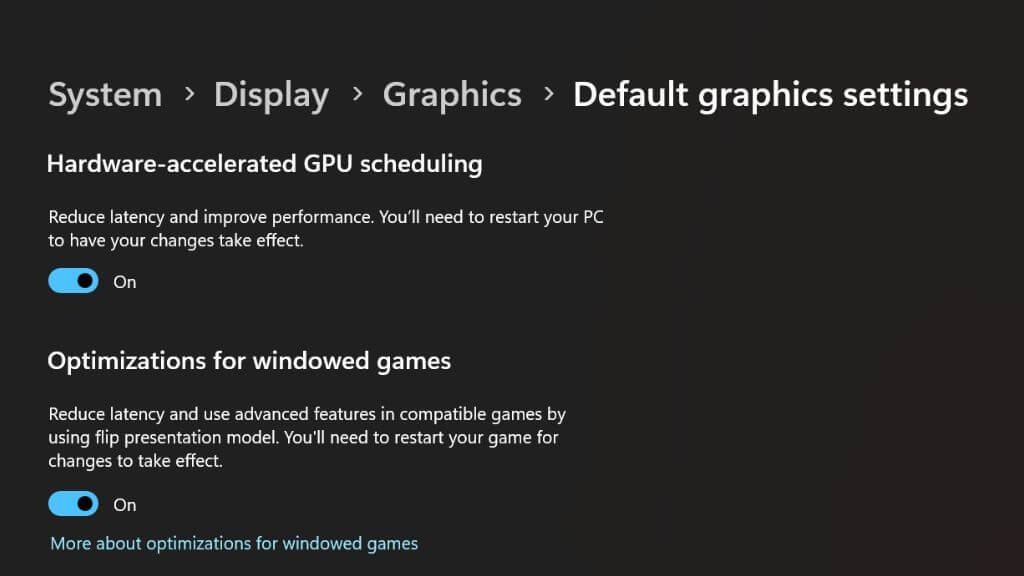
Aby zmiany zostały wprowadzone, konieczne będzie ponowne uruchomienie komputera.
Użyj przewodowej klawiatury i myszy (lub kontrolera)
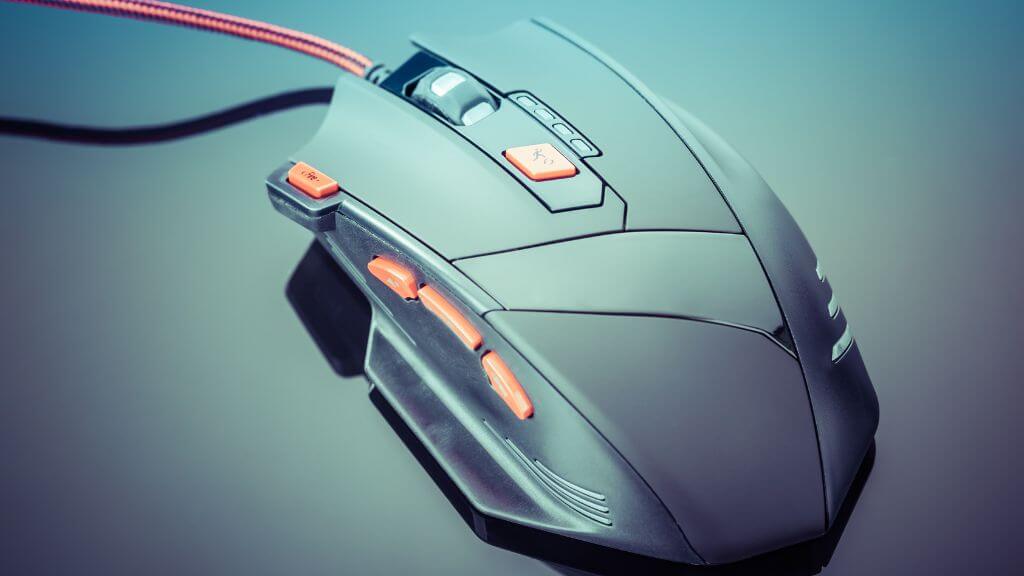
Chociaż większość graczy może czuć się komfortowo i dobrze sobie radzić, korzystając z urządzeń peryferyjnych bezprzewodowych, zwłaszcza tych zaprojektowanych specjalnie do gier, standardowe myszy i klawiatury bezprzewodowe mogą charakteryzować się większym opóźnieniem w porównaniu z modelami przewodowymi, nawet niedrogimi.
Jeśli używasz kontrolera Bluetooth, ta sama zasada może obowiązywać. Na szczęście w większości przypadków wystarczy podłączyć go kablem USB i gotowe. Dodatkowo nie musisz martwić się o baterie!
Użyj Ethernetu zamiast Wi-Fi

Wydajność sieci jest kluczowa, jeśli grasz w gry online. Pobieranie gier przez Wi-Fi jest w większości przypadków w porządku, ale podczas gry online nieprzewidywalna natura Wi-Fi może siać spustoszenie, gdy próbujesz zabić przeciwników w ułamku sekundy w Call of Duty.
Zamiast tego zalecamy korzystanie z bezpośredniego połączenia Ethernet. To zdecydowanie najszybszy i najbardziej niezawodny rodzaj połączenia z siecią domową, który w wielu przypadkach może odmienić Twoje wrażenia z gry online.
Jeśli Twój komputer do gier znajduje się zbyt daleko od routera, rozważ inwestycję w router mesh i podłączenie go do najbliższego urządzenia sieciowego za pomocą Ethernetu. Alternatywnie możesz kupić zestaw Powerline Ethernet i podłączyć komputer do routera za pomocą domowej instalacji elektrycznej. Nie zawsze zapewnia to najwyższą prędkość, ale w grach online liczy się nie tyle prędkość, co opóźnienie, i pod tym względem Powerline zazwyczaj przewyższa Wi-Fi.
Instalowanie systemu Windows i gier na dysku SSD
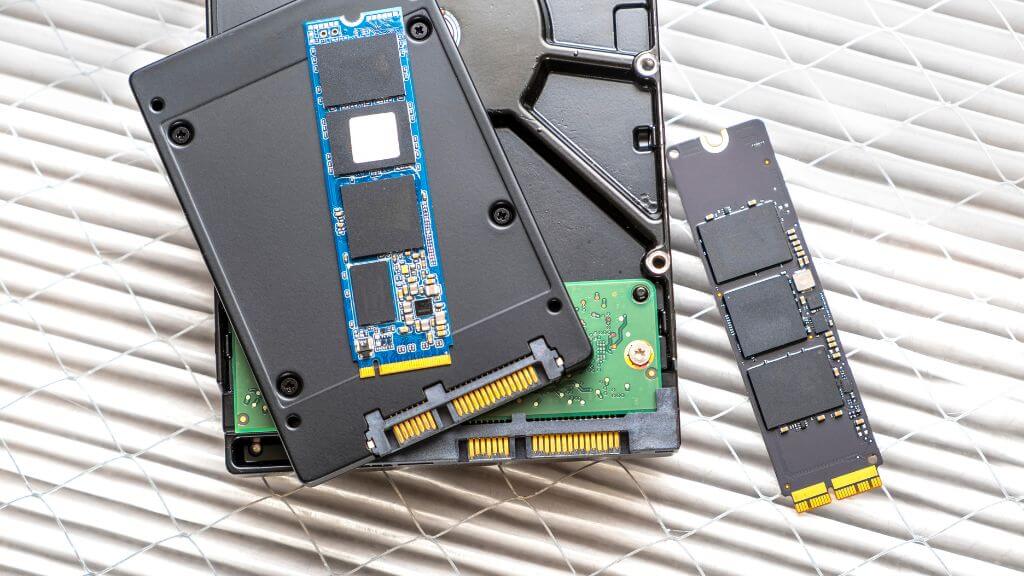
Nowoczesne gry zużywają dużo przepustowości, dlatego szybkie przechowywanie danych stało się niezbędne. Niektóre współczesne gry wymagają dysków SSD , podczas gdy inne zdecydowanie je zalecają. W nowoczesnych komputerach z systemem Windows istnieją dwa główne typy dysków SSD – SATA i NVMe PCIe.
Chociaż dyski SSD SATA są znacznie szybsze niż mechaniczne dyski twarde, do gier zalecamy użycie dysku NVMe lub podobnego. Na takim dysku powinien być zainstalowany co najmniej system Windows i większość wymagających gier.
Wyłącz pokaz slajdów w tle
Ten ostatni punkt może Cię zaskoczyć, ale jeśli doświadczyłeś niewyjaśnionego zacinania się i przerw w grach, przyczyną mogą być ustawienia tła.
System Windows umożliwia użycie ustawienia Pokaz slajdów do zmiany tła w określonym folderze w wybranych odstępach czasu. Każda zmiana powoduje zawieszenie się całego komputera na ułamek sekundy.
Nawet jeśli problem występuje w tle, a tło jest ustawione na częstą zmianę, możesz być zaskoczony, dlaczego w grach występuje to zacinanie się, podczas gdy rozwiązaniem jest tak proste rozwiązanie, jak zmiana tła na statyczny obraz lub ustawienie odstępu wyświetlania slajdów tak, aby zmieniał się tylko raz na kilka godzin lub raz dziennie.
Oto podstawowe wskazówki, których potrzebujesz, aby zoptymalizować komputer z systemem Windows 11. Jeśli chcesz pójść dalej, możesz również rozważyć zwiększenie szybkości procesora i karty graficznej. Jeśli nadal korzystasz z systemu Windows 10, możesz również zainteresować się tym, jak zoptymalizować system Windows 10 pod kątem gier.
Możliwość dodawania komentarzy nie jest dostępna.