

Krótkie podsumowanie
- Wyłącz wiadomości i informacje o notowaniach na pasku zadań, aby zmniejszyć irytację i rozproszenie uwagi.
- Zgodnie z prawem Fittsa ikony na pasku zadań należy wyrównać do lewej strony, aby szybciej i łatwiej było w nie klikać.
- Włącz wykrywanie obecności, ustaw cichy wygaszacz ekranu i nadaj priorytet pobieraniu plików ze sklepu Microsoft Store.
Podczas instalacji Microsoft konfiguruje system Windows 11 w sposób odpowiadający jego potrzebom. Obejmuje to włączenie szeregu potencjalnie rozpraszających elementów interfejsu użytkownika, a jednocześnie wyłączenie innych, bardziej przydatnych, które mogłyby być dostępne.
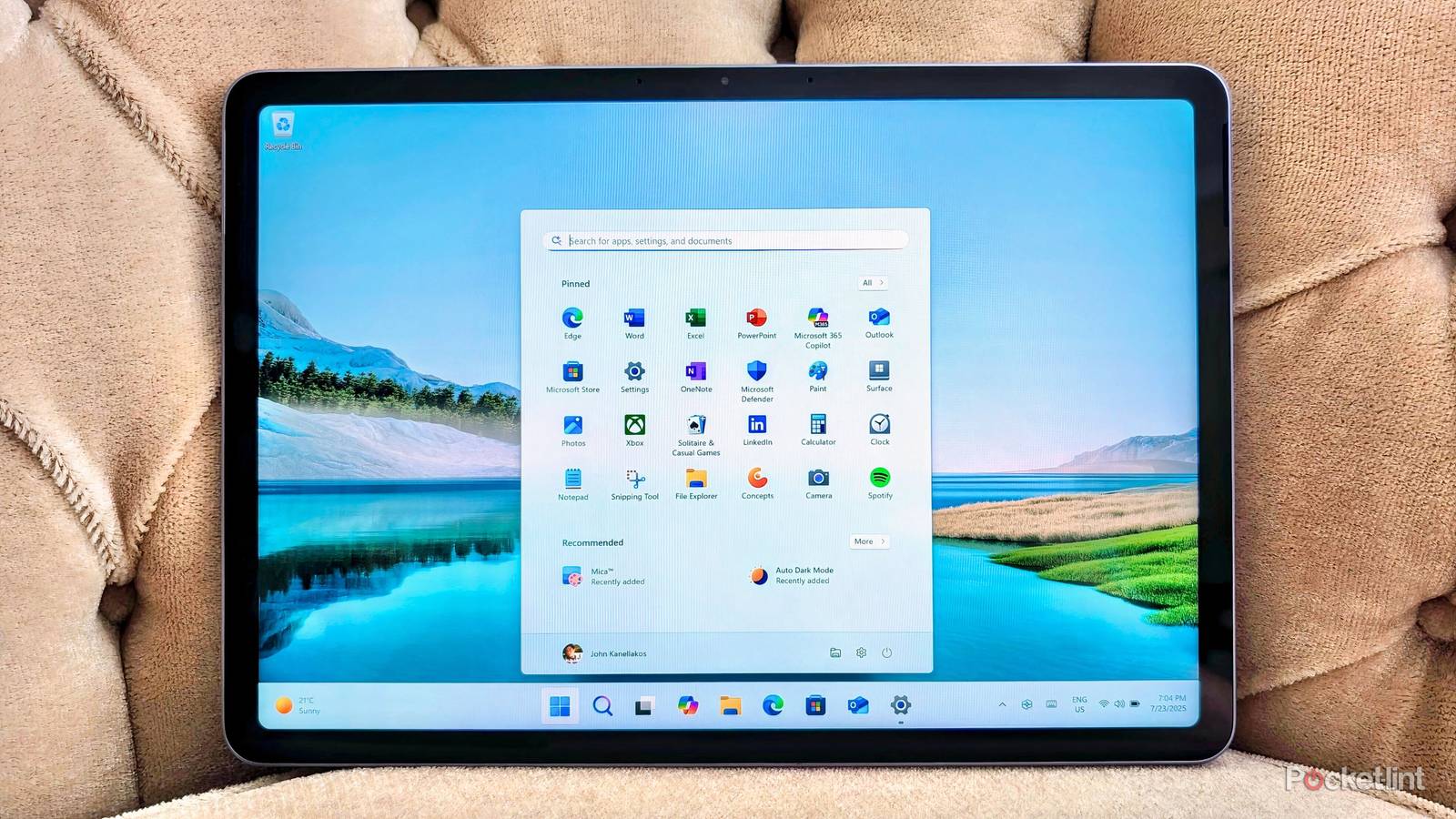
Choć niektóre decyzje Microsoftu dotyczące platformy i ambitne cele dla systemu Windows 11 budzą moje uznanie, inne budzą zdziwienie. Dlatego zawsze zmieniam pewne ustawienia zaraz po konfiguracji nowego komputera.
Oto pięć ustawień, które od razu zmieniam na nowych tabletach, laptopach i komputerach stacjonarnych z systemem Windows, aby usprawnić pracę i zapewnić cichsze, wydajniejsze środowisko pracy.
1. Zamknij pasek narzędzi
Pogoda na pasku zadań jest ładna, ale wiadomości i notowania giełdowe są bardzo rozpraszające.
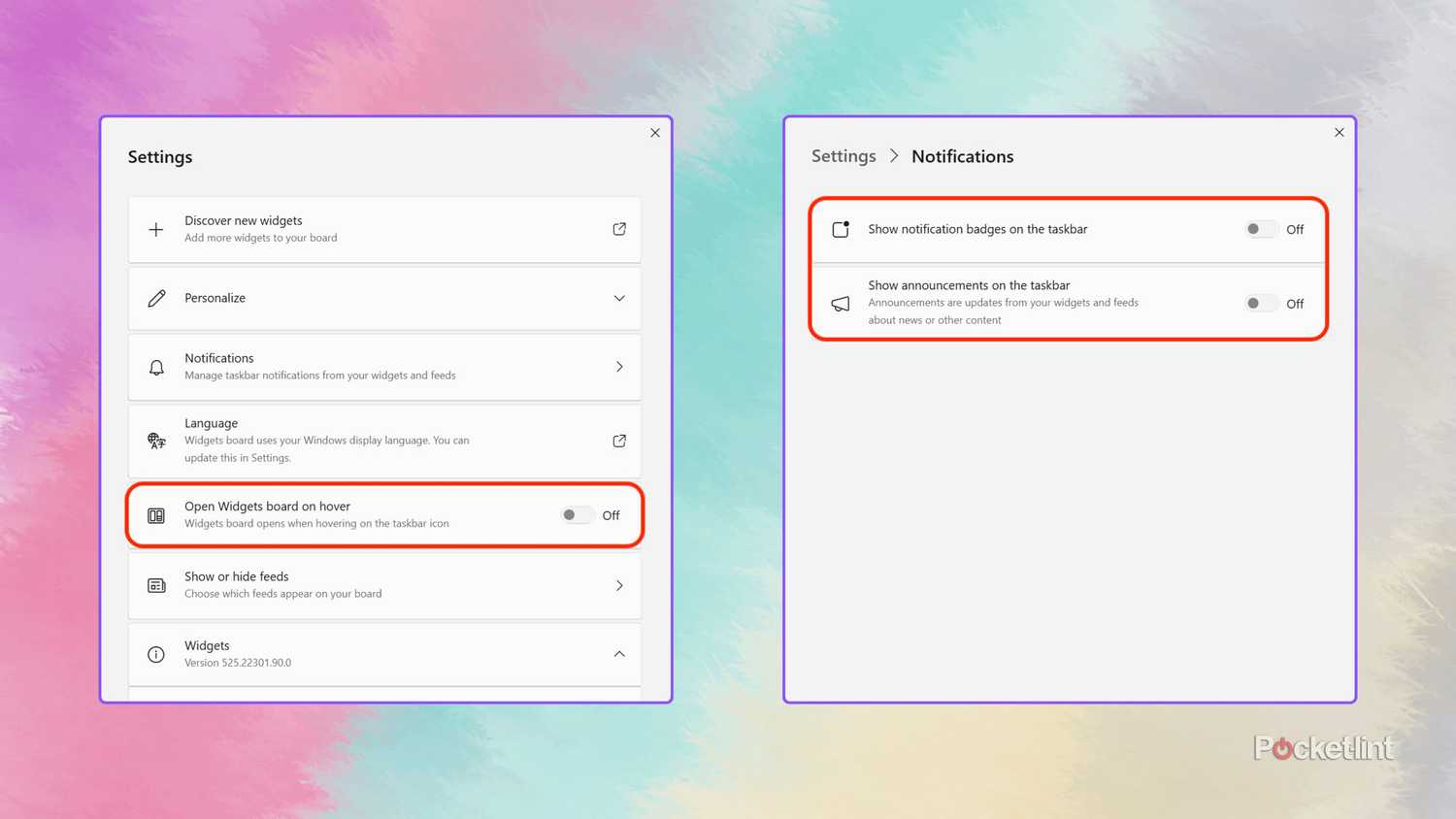
Jako osoba mieszkająca w części świata, w której występują znaczne wahania pogody, jestem wielkim fanem szybkich wskaźników prognozy pogody. W systemie Windows 11 Microsoft przekształcił przycisk Pulpitu nawigacyjnego w miniwidżet pogodowy, co jest miłe, ale domyślnie ma tendencję do wymykania się spod kontroli. Przycisk często wyświetla rozpraszające wiadomości, notowania giełdowe, wyniki sportowe i inne alerty, a jednocześnie wyświetla własne jaskrawoczerwone znaczniki powiadomień.
Nie muszę chyba dodawać, że natychmiast wyłączam te elementy, przechodząc do panelu Narzędzia > Powiadomienia > i wyłączając opcje „ Pokaż znaczniki powiadomień na pasku zadań” i „Pokaż reklamy na pasku zadań ”. Dodatkowo wyłączam...
Okno widżetu pojawia się po najechaniu kursorem myszy na nie , co zdarza mi się aktywować przez pomyłkę w najmniej odpowiednich momentach.
2. Wyrównaj ikony paska zadań do lewej strony
Ostatnie słowo zawsze będzie należało do prawa Fittsa.
Prawo Fittsa , predykcyjny model interakcji człowiek-komputer, głosi , że lewy dolny róg jest idealnym miejscem dla przycisku Start systemu Windows. Dzieje się tak, ponieważ działa on jak „nieskończona krawędź”, umożliwiając użytkownikom szybkie, precyzyjne i przewidywalne przesuwanie kursora myszy w kierunku aktywnego rogu.
Zauważysz, że po włączeniu opcji Wyrównaj pasek zadań do lewej w systemie Windows 11, do aktywacji przycisku można użyć całego narożnika otaczającego przycisk Start, a nie tylko jego powierzchni. Ten projekt jest celowy, wynikający z dbałości o optymalne doświadczenie użytkownika, z którego, że tak powiem, rezygnuje się, gdy przyciski są wyrównane do środka ekranu.
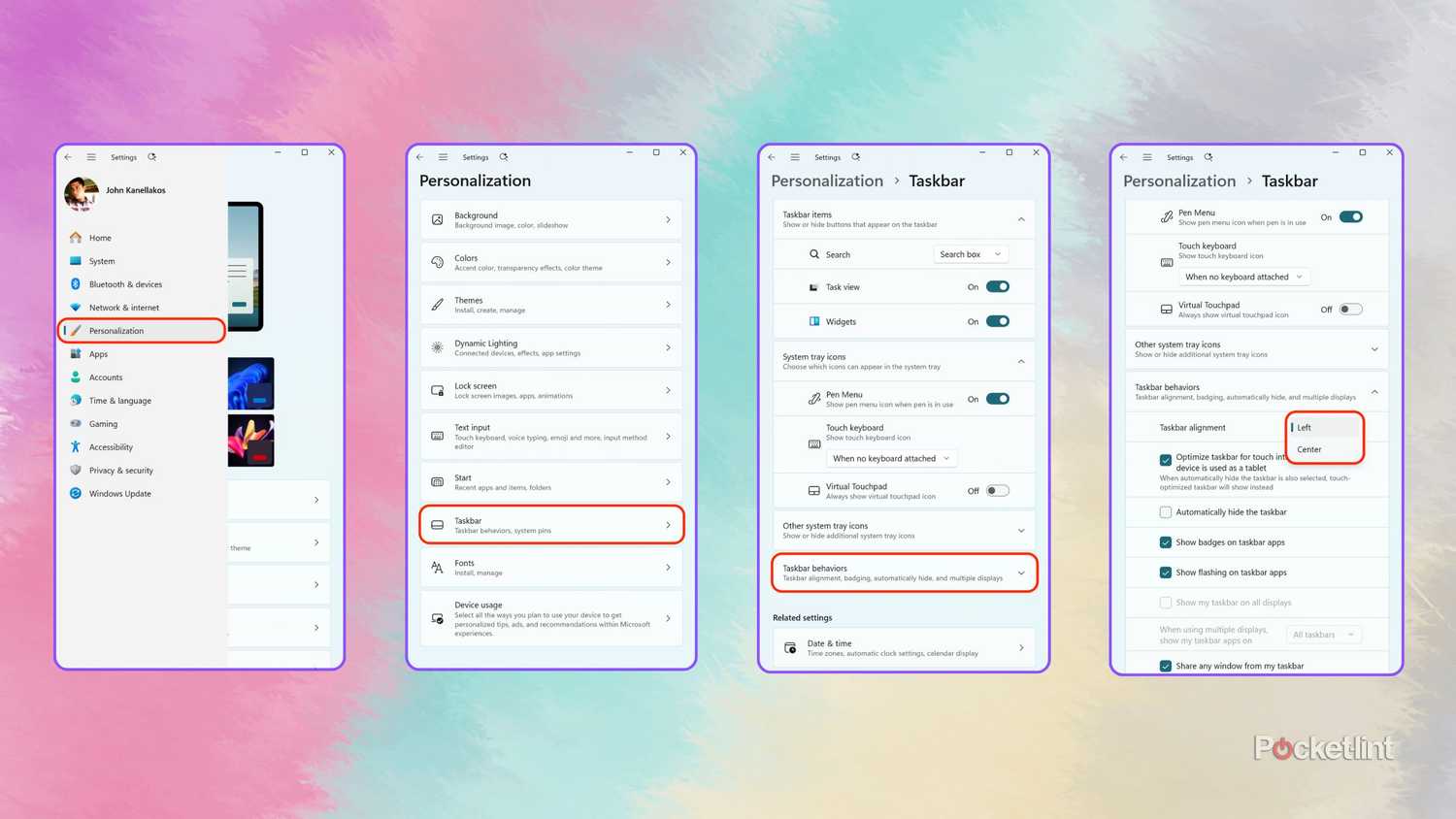
Aby przełączyć się na tradycyjny pasek zadań wyrównany do lewej w systemie Windows 11, przejdź do Ustawienia > Personalizacja > Pasek zadań > Zachowanie paska zadań > Wyrównanie paska zadań > i wybierz opcję Do lewej z menu rozwijanego.
3. Utwórz wygaszacz ekranu
Nie po to, by chronić ekran, ale by zwiększyć poczucie spokoju
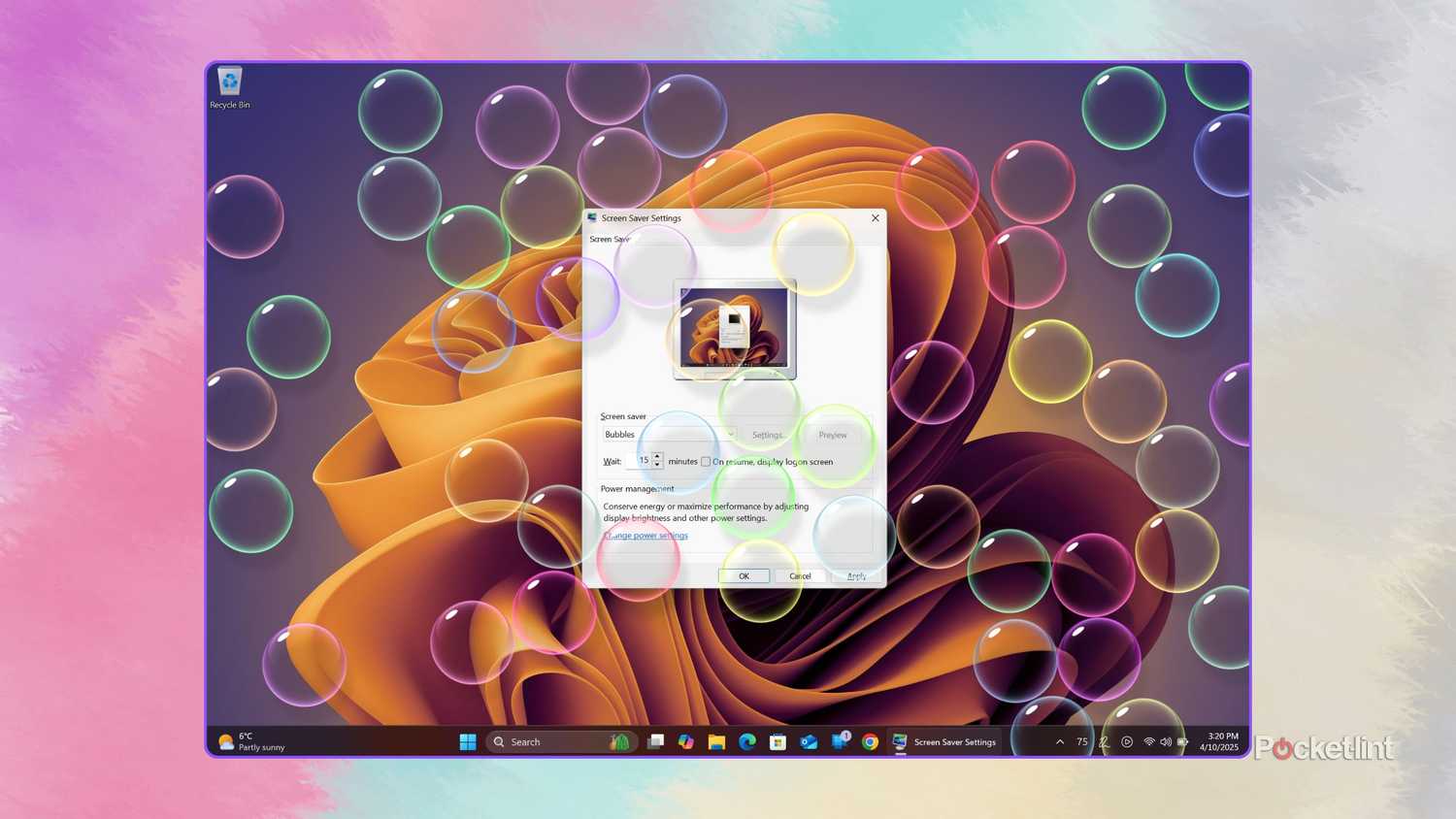
Niestety , wygląda na to, że Microsoft całkowicie zapomniał o wygaszaczach ekranu w systemie Windows. Firma zaniedbywała tę funkcję przez lata, a dowody są oczywiste: okno dialogowe konfiguracji wygaszacza ekranu jest przestarzałe z punktu widzenia interfejsu użytkownika, a lista dostępnych opcji jest chaotycznie pogrupowana i wymaga aktualizacji.
Ten stan rzeczy jest niefortunny, nie dlatego, że większość współczesnych monitorów komputerowych wymaga ochrony (z wyjątkiem wyświetlaczy OLED, gdzie wypalenie nie stanowi obecnie problemu), ale dlatego, że wygaszacze ekranu są przyjemne i relaksujące. W rzeczywistości, dzięki odpowiedniemu wygaszaczowi ekranu, odkryłem, że mogę stworzyć atmosferę spokoju i ukojenia w moim środowisku pracy.
…a dzięki odpowiedniemu wygaszaczowi ekranu mogę zwiększyć poczucie spokoju i wyciszenia.
Osobiście, gdy chcę poprawić cyfrową atmosferę, uruchamiam aplikację Mica™️ w trybie pełnoekranowym, a czasami uruchamiam w trybie pełnoekranowym fantastyczną aplikację Lively Weather, aby w pełni docenić jej doskonałe efekty pogodowe oparte na DirectX. Oczywiście, zawsze konfiguruję również opcje natywnego wygaszacza ekranu, przechodząc do Ustawienia > Personalizacja > Ekran blokady > Powiązane ustawienia > Wygaszacz ekranu.
4. Aktywuj czujnik obecności (jeśli dostępny)
Jeśli Twój komputer jest wyposażony w technologię wykrywania obecności użytkownika, warto ją włączyć.
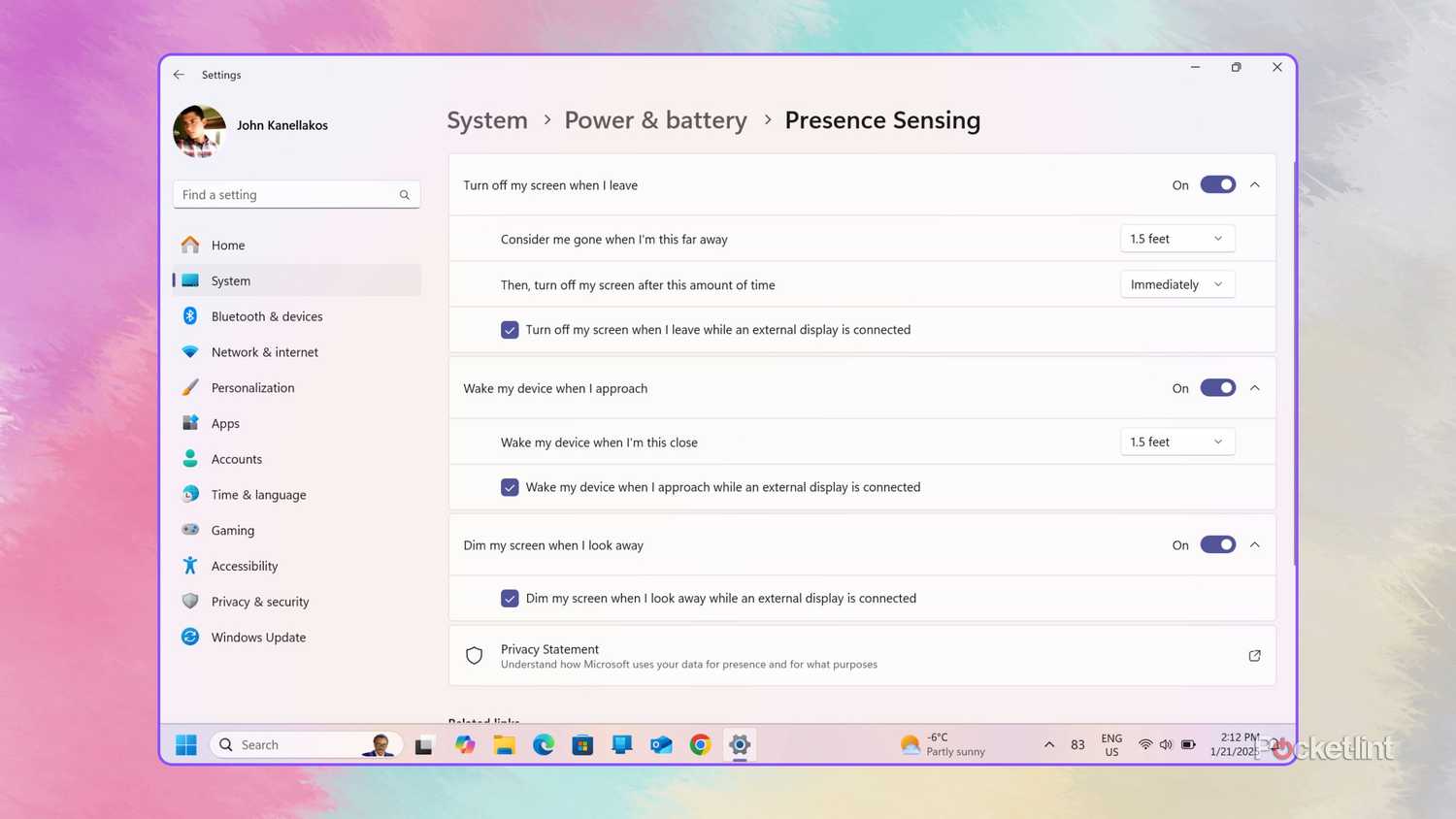
W świecie komputerów konsumenckich rośnie trend instalowania czujników obecności w obudowach tabletów, laptopów i komputerów stacjonarnych. Wykrywanie obecności użytkownika to wbudowana funkcja systemu Windows 11, która potrafi określić, czy ktoś siedzi przed urządzeniem i automatycznie włączyć lub wyłączyć ekran. Wykrywanie obecności jest przydatne nie tylko do oszczędzania baterii podczas braku aktywności, ale także do ochrony prywatności poprzez blokowanie urządzenia, gdy jego właściciel nie patrzy.
Nie wszystkie komputery obsługują czujniki obecności, ale jeśli Twoje urządzenie je obsługuje, zdecydowanie zalecam włączenie tej funkcji i dostosowanie ustawień do własnych potrzeb. Aby to zrobić, przejdź do Ustawienia > System > Zasilanie i bateria > Czujniki obecności . Dodatkowe opcje prywatności, w tym możliwość udzielania lub odmawiania dostępu aplikacjom innych firm do czujnika, znajdują się w Ustawienia > Prywatność i bezpieczeństwo > Czujniki obecności.
5. Przejdź do sklepu Microsoft Store
Tak, mówię zupełnie poważnie.

Szczerze mówiąc, Microsoft Store nie był szczególnie imponujący. W czasach systemów Windows 8.x i Windows 10 był jałowym pustkowiem, oferującym jedynie przeciętne aplikacje i niemal całkowicie pozbawionym znaczących, innowacyjnych deweloperów. Jednak wraz z premierą systemu Windows 11 w 2021 roku wszystko się zmieniło . Microsoft złagodził ograniczenia dotyczące typów aplikacji, które można było publikować w sklepie, stał się bardziej hojny w kwestii opcji monetyzacji dla firm zewnętrznych i dał zewnętrznym deweloperom zielone światło na hostowanie własnych aplikacji, sklepów i procesorów aktualizacji bezpośrednio w samym Microsoft Store.
Sama aplikacja Sklepu Windows również przeszła gruntowną modernizację w erze Windows 11, stając się bardziej estetyczna, szybka i przejrzysta, z myślą o łatwym wyszukiwaniu programów. Dziś Sklep Windows to idealny sposób na dystrybucję i pobieranie oprogramowania dla systemu Windows, a także miejsce, w którym można znaleźć praktycznie wszystkie ważne usługi i aplikacje od wszystkich znanych deweloperów, z wyjątkiem Google (tak, nawet Apple publikuje w Sklepie Microsoft).
Myślę, że nadszedł czas, abyśmy wspólnie pożegnali się ze stereotypem otaczającym Microsoft Store.
Ze względu na aktualizacje aplikacji w sklepie, synchronizację biblioteki i zakupów między komputerami i wiele innych, całkowicie zrezygnowałem z pobierania instalatorów bezpośrednio z internetu. Mówiąc wprost, nie chcę, żeby pobieranie z boku zniknęło z rynku, ale z punktu widzenia wygody i bezpieczeństwa uważam, że nadszedł czas, abyśmy wspólnie pożegnali się ze stereotypowym wizerunkiem Microsoft Store.
Możliwość dodawania komentarzy nie jest dostępna.