

Nie ma sensu kręcić się w kółko z danymi. W Excelu każda próba utworzenia pętli za pomocą formuły nazywana jest odwołaniem cyklicznym, którego Excel domyślnie nie dopuszcza. Każda pętla, w której formuła odwołuje się do samej siebie (bezpośrednio lub pośrednio), spowoduje błąd – pętli nie da się ukończyć, ponieważ obliczenia nie mogą się zakończyć.
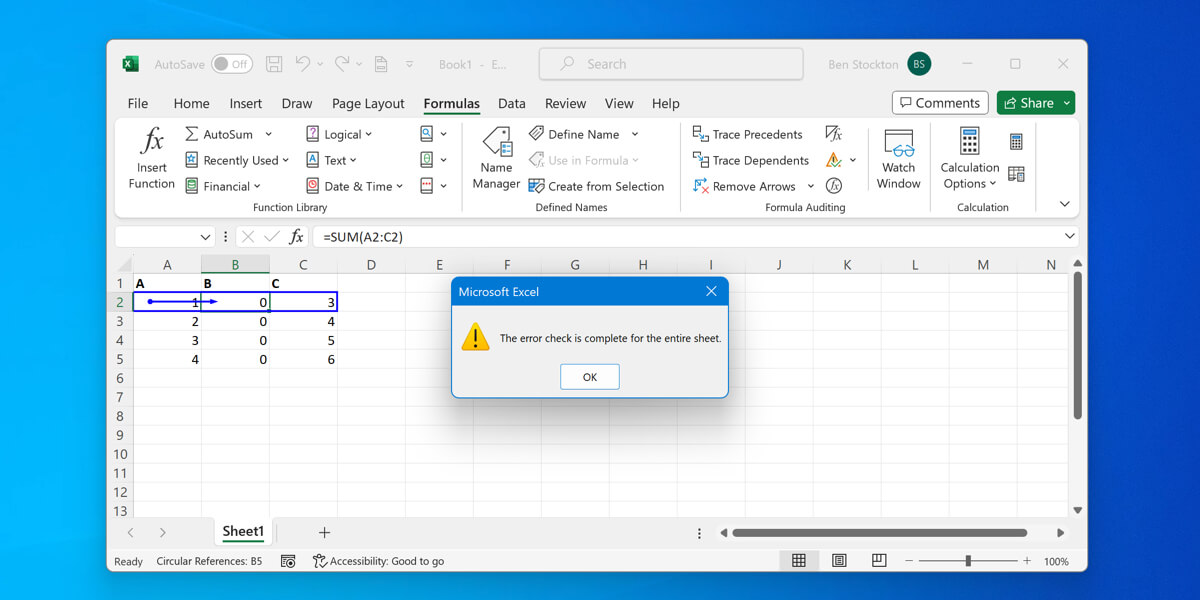
Sygnały cykliczne są problematyczne, ponieważ uniemożliwiają działanie formuł i przeglądanie danych. Aby rozwiązać ten problem, musisz znaleźć i naprawić sygnały cykliczne w formułach programu Excel lub zmodyfikować arkusz kalkulacyjny.
Identyfikacja symboli okrągłych w programie Excel
Symbol okręgu często pojawia się, gdy formuła wskazuje na własną komórkę, bezpośrednio lub poprzez serię formuł. Jeśli przypadkowo utworzysz symbol okręgu, Excel zazwyczaj wyświetli ostrzeżenie.
Możesz to szybko sprawdzić samodzielnie, patrząc na pasek stanu u dołu okna programu Excel. Jeśli w lewym dolnym rogu widzisz „Odwołania cykliczne” z adresem komórki, oznacza to, że występują odwołania cykliczne, które wymagają naprawy.
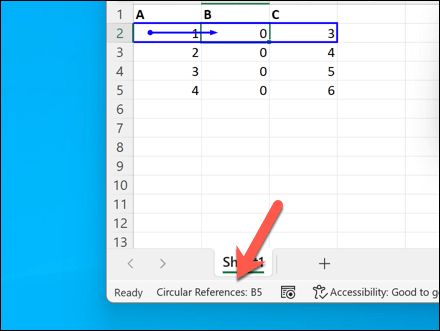
Przejdź pod ten adres i rozwiąż problem, a następnie sprawdź pasek stanu, aby upewnić się, że w żadnym z arkuszy kalkulacyjnych nie ma błędów.
Korzystanie z narzędzia do sprawdzania błędów w programie Excel
Excel ma również wbudowane narzędzie ułatwiające śledzenie odwołań cyklicznych. Aby je znaleźć, wykonaj poniższe kroki.
- Otwórz skoroszyt programu Excel, który chcesz sprawdzić, i wybierz kartę Formuły na wstążce.
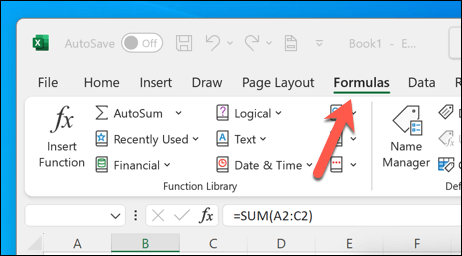
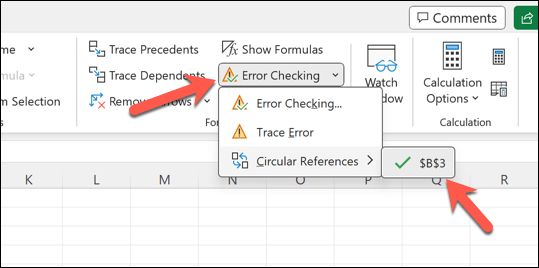
- Kliknij przycisk sprawdzania błędów.
- Z menu rozwijanego wybierz opcję Odwołania cykliczne. Spowoduje to wyświetlenie listy nagłówków do poprawienia i przekierowanie do (pierwszej) komórki z problemem na liście.
Jak usunąć odwołanie cykliczne w programie Excel
Jeśli nie zamierzasz używać odwołań cyklicznych w programie Excel, często prowadzą one do błędnych obliczeń i są niemożliwe do wykonania. Jednak ich usunięcie jest prostym procesem po zidentyfikowaniu problematycznej komórki lub komórek, które je powodują.
Sposób wykonania tej czynności zależy od sposobu działania arkusza kalkulacyjnego. Dobrym sposobem na obejście tego problemu jest skopiowanie komórki zawierającej formułę i zastąpienie jej ustalonym wynikiem końcowym. Może to nie być idealne rozwiązanie, ale może pomóc uniknąć błędu, gdy formuła, która zależy od wyniku innej formuły, opiera się na wyniku tej samej formuły, aby działać.
Zacznij od zlokalizowania komórki zawierającej odwołanie cykliczne, które Excel zazwyczaj oznacza komunikatem o błędzie . Po zlokalizowaniu komórki w innych komórkach mogą pojawić się niebieskie strzałki – oznacza to pętlę, którą należy naprawić.
Następnie kliknij komórkę prawym przyciskiem myszy i wybierz Kopiuj lub naciśnij Ctrl+C na klawiaturze. Po skopiowaniu ponownie kliknij komórkę prawym przyciskiem myszy i wybierz Wklej > Wklej wartość lub naciśnij Ctrl+Alt+V na klawiaturze.
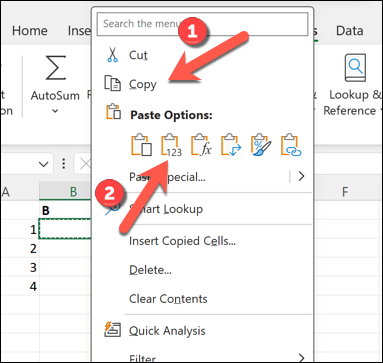
Powtórz te kroki dla wszystkich innych odwołań do komórek, aby móc poprawnie obliczyć końcową formułę.
Jak włączyć odwołania cykliczne w programie Excel za pomocą obliczeń iteracyjnych
Powtarzalne obliczenia to funkcja programu Excel, która pozwala na wykonywanie obliczeń określoną liczbę razy. Jeśli przewidujesz, że formuły będą odwoływać się do samych siebie, możesz włączyć powtarzalne obliczenia, aby obliczenia były wykonywane bez wyświetlania błędu.
Ta funkcja jest domyślnie wyłączona — nie jest to idealne rozwiązanie dla większości użytkowników programu Excel. Jeśli jednak celowo używasz odwołań cyklicznych do powtarzających się obliczeń, musisz włączyć tę funkcję, wykonując poniższe kroki.
- Otwórz program Excel i kliknij Plik > Opcje (lub Plik > Plus > Opcje).
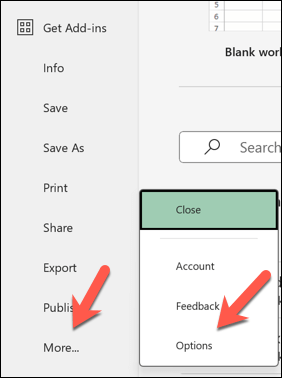
- W menu opcji programu Excel kliknij pozycję Formuły.
- W opcjach obliczeń zaznacz pole „Włącz obliczenia iteracyjne” i ustaw maksymalną liczbę iteracji oraz maksymalną liczbę wartości zmian. Spowoduje to ustawienie limitu liczby obliczeń wykonywanych przez program Excel z użyciem odwołania cyklicznego przed zatrzymaniem, a także dokładności końcowych obliczeń.
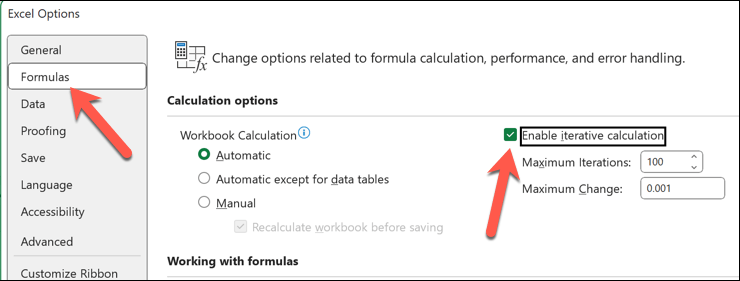
- Naciśnij OK, aby zapisać zmiany.
Zarządzanie błędami w programie Microsoft Excel
Odwołanie cykliczne w programie Excel nie jest błędem krytycznym, ale uniemożliwi działanie arkusza kalkulacyjnego . Postępując zgodnie z powyższymi krokami, możesz rozwiązać problem, poprawić błąd w arkuszu kalkulacyjnym i umożliwić formułom prawidłowe obliczenie wyniku końcowego.
W programie Excel może wystąpić wiele innych błędów, w tym błąd #NUM! Jednak jeśli sprawdzisz dane pod kątem błędów formuł lub problemów z integralnością danych, problem powinien zostać rozwiązany.
Możliwość dodawania komentarzy nie jest dostępna.