

„W programie Word lub Excel wystąpił błąd, który uniemożliwił jego prawidłowe działanie”. Dzieje się tak, gdy pakiet Microsoft Office nie jest w stanie zainicjować jednego lub większej liczby niezbędnych komponentów wymaganych do prawidłowego działania. Problem ten nie wynika z żadnego konkretnego dokumentu.Raczej tak się stało Przed Program Word lub Excel może uruchomić się całkowicie, gdy środowisko wykonawcze aplikacji nie załaduje się prawidłowo z powodu problemu z zależnościami lub konfiguracją.

Podczas uruchamiania Word i Excel korzystają z kilku komponentów, w tym usługi OfficeClickToRun.exe، Ć Ładowarka dodatków COMi podstawowe biblioteki systemowe (takie jak wwlib.dll، Ć vbe7.dll، Ć mso.dllElementy te obsługują podstawowe operacje, takie jak wyświetlanie dokumentów, inicjowanie makr i weryfikacja aktywacji.

Gdy którykolwiek z tych elementów ulegnie uszkodzeniu, uszkodzonylub nie udaje się Kontrola integralności systemuAlbo jest załadowany wersją Nie pasujePakiet Office nie może ukończyć sekwencji startowej i zamiast tego wyświetla znany monit. „Reformuj teraz”.
Zwykle dzieje się tak z jednego lub kilku następujących powodów:
- Uszkodzone lub nieaktualne pliki pakietu Office Uszkodzone, brakujące lub niedopasowane moduły instalacyjne często prowadzą do problemów z uruchomieniem systemu, zwłaszcza po sporadycznych aktualizacjach lub awariach systemu.
- Usługa Platformy Ochrony Oprogramowania jest nieaktywna Ta usługa systemu Windows sprawdza, czy pakiet Office jest aktywowany. Jeśli jest wyłączona, działa wolno lub nie odpowiada, potwierdzenie licencji kończy się niepowodzeniem, a program Word lub Excel nieoczekiwanie się zamyka.
- Wadliwe lub niezgodne dodatki Zewnętrzne dodatki, takie jak Grammarly, EndNote czy niektóre narzędzia PDF, mogą wstrzyknąć konfliktowy kod podczas uruchamiania, zakłócając proces uruchamiania pakietu Office.
- Konflikty systemowe lub bezpieczeństwa Nadmiernie chroniące oprogramowanie antywirusowe, ostatnie aktualizacje systemu Windows lub ograniczone uprawnienia mogą uniemożliwić uruchomienie składników pakietu Office lub dostęp do podstawowych ścieżek rejestru.
Krótko mówiąc, błąd występuje, gdy Office nie jest w stanie Kontrola aktywacji poprawnie lub Pobierz podstawowe jednostki, أو Skontaktuj się z wymaganymi usługami w tle W trakcie operacji.
Teraz, gdy znasz już główne przyczyny problemu, możemy rozwiązać go krok po kroku.
1. Naprawa instalacji biurowych
Naprawa biura prowadzi do Zastąp uszkodzone lub niezgodne pliki binarne، ĆPrzywróć utracone zależności، ĆPonowna rejestracja kluczowych komponentów środowiska wykonawczegoTen proces rozwiązuje problemy z awarią uruchamiania spowodowane przez Uszkodzone pliki DLL أو Zerwane łącza usługoweDzięki temu możliwe jest działanie programów Word i Excel. Płynnie Bez pojawiania się komunikatów o błędach.
- blisko Wszystkie aplikacje pakietu Office (Word, Excel, Outlook itp.).
- Kliknij Windows + R, I wpisz
control, następnie wciśnij Wchodzę Otworzyć Panel sterowania.
- Iść do Programy ← Programy i funkcje.

- Znajdź Microsoft Office Wybierz go z listy.
- dotknij zmiana powyżej.

- Wybierać Naprawa online (Nie jest to szybka naprawa).

- dotknij Repair (Naprawa) I postępuj zgodnie z instrukcjami wyświetlanymi na ekranie.
- Poczekaj, aż pakiet Office zostanie pobrany i ponownie zainstalowany.
- Zrestartuj swój komputer Jeśli zostaniesz o to poproszony.


2. Wyłącz dodatkowe funkcje (tryb awaryjny)
Przyczyną awarii start-upów są często: Dodatki COM/VSTO Które są ładowane podczas uruchamiania programu Word lub Excel. Uruchomienie aplikacji w Tryb awaryjny Wyłączenie wszystkich rozszerzeń innych firm i umożliwienie załadowania tylko niezbędnych komponentów firmy Microsoft pomoże ustalić, czy za błąd odpowiada dodatek.
winword /safe أو excel /safe, następnie naciśnij Wchodzę.
- gdyby nie Błąd pojawia się w trybie awaryjnym: Sugeruje to, że prawdopodobną przyczyną awarii jest dodatek innej firmy.
- Iść do Plik → Opcje → Dodatki.

- Wybierać Dodatki COM Z menu rozwijanego „Zarządzaj” kliknij przenoszenie….

- Odznacz wszystkie podejrzane lub nowo dodane funkcje.
- Uruchom ponownie program Word lub Excel, aby sprawdzić, czy problem został rozwiązany.
- Iść do Plik → Opcje → Dodatki.
- Jeśli błąd występuje nadal w trybie awaryjnym: Problem nie leży w dodatkowych funkcjach.
- Kontynuuj wykonywanie innych czynności rozwiązywania problemów (takich jak naprawa online lub sprawdzanie usług działających w tle).


Rada: Rozpocznij wyłączanie Dodatki innych firm niż Microsoft Po pierwsze dlatego, że jest to najczęstsze źródło konfliktów.
3. Wykonaj czysty rozruch
W niektórych przypadkach problem nie wynika z samego pakietu Office, ale z... Usługi stron trzecich lub aplikacje działające w tle Usługi te są ładowane podczas uruchamiania systemu Windows. Mogą one zakłócać procesy weryfikacji licencji, blokować pliki DLL lub uruchamiać procesy powodujące konflikty.
Zaczyna się Czysty but System Windows obsługuje wyłącznie podstawowe usługi firmy Microsoft. Pozwala to na izolację programów innych firm i ustalenie, czy przyczyną awarii programu Word lub Excel jest proces działający w tle. Jeśli błąd zniknie w trybie czystego rozruchu, ponowne włączanie poszczególnych elementów startowych może pomóc w ustaleniu przyczyny.
- Kliknij Win + R, pisać msconfig, następnie wciśnij Wchodzę.
- Przejdź do zakładki Usługi, Znajdź Ukryj wszystkie usługi Microsoft (Bardzo ważne), a następnie dotknij Wyłącz wszystkie.

- otwarty Zarządzanie zadaniami ← Karta uruchomienie و Wyłącz wszystkie elementy startowe.

- Zrestartuj swój komputer.


- Jeżeli błąd nie pojawi się po czystym rozruchu:
- Problem jest spowodowany przez usługę zewnętrzną lub program startowy.
- Ponownie włącz usługi i elementy startowe w małych grupach, aby dokładnie ustalić przyczynę problemu.
- Natychmiast po znalezieniu przyczyny problemu wyłącz usługę lub program.
- Jeśli błąd nadal występuje po czystym rozruchu:
- Przejdź do innych metod rozwiązywania problemów (takich jak włączenie SPPSVC lub przeprowadzenie czystej ponownej instalacji).
Rada: Najczęstszymi przyczynami wykrywanymi podczas testu czystego rozruchu są programy antywirusowe, blokady licencji i nieaktualne narzędzia systemowe.
4. Uruchomienie usługi platformy ochrony oprogramowania
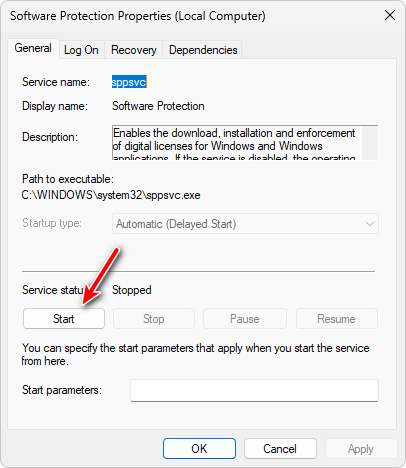
Usługa zarządza Platforma ochrony oprogramowaniasppsvc) Aktywuj pakiet Office i zweryfikuj licencjęJeśli ta usługa Zatrzymany, zepsuty lub wolno uruchamiający sięProgramy Word i Excel nie mogą ukończyć sprawdzania aktywacji, co powoduje wyświetlenie komunikatu „Wystąpił błąd”. Ponowne włączenie tej usługi przywraca proces aktywacji, umożliwiając normalne uruchomienie aplikacji.
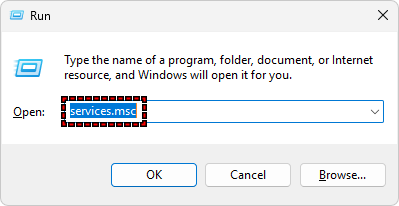
- Kliknij Win + R, pisać services.msc, następnie wciśnij Wchodzę Aby otworzyć konsolę usług.
- Przewiń w dół i znajdź Ochrona oprogramowania.

- Kliknij prawym przyciskiem myszy i wybierz Właściwości.
- ustawić Typ uruchomienia على Automatyczny (opóźnione uruchomienie).
- Jeśli usługa jest niedostępna, kliknij Rozpocznij.

- dotknij Aplikuj potem dalej OK.
- Uruchom ponownie urządzenie PC Twoje i Twoja praca słowo أو przewyższać.

5. Czysta instalacja pakietu Office
Jeżeli problem nadal występuje, może to być spowodowane: Głębokie uszkodzenia instalacji, أو Uszkodzone wpisy w dzienniku, أو Konflikty aktualizacji Nie można go naprawić standardową naprawą. W takich przypadkach uważa się, że Całkowicie czysta instalacja To najpewniejsze rozwiązanie. Ten proces usuwa wszystkie pozostałe pliki, nieprawidłowe konfiguracje i stare kody aktywacyjne, które mogą być przyczyną błędu.
- Kliknij Win + R, I wpisz appwiz.cpl, następnie wciśnij Wchodzę Otworzyć Programy i funkcje.
- Znajdź Microsoft Office Na liście zainstalowanych programów.
- Wybierz i kliknij odinstaluj.
- Aby całkowicie usunąć pakiet Office, postępuj zgodnie z instrukcjami wyświetlanymi na ekranie.
- Po odinstalowaniu pobierz Narzędzie do obsługi odinstalowywania pakietu Office من Oficjalna strona internetowa firmy Microsoft.

- Uruchom narzędzie, aby usunąć wszelkie Pozostałe pliki, wpisy w dzienniku lub kody aktywacyjne.
- Zrestartuj swój komputer.
- Zaloguj się do konto Microsoft Twój własny portal lub portal Office iPobierz najnowszą wersję pakietu Office.
- Zainstaluj pakiet Office i zakończ proces aktywacji.
- Otwórz program Word lub Excel, aby sprawdzić, czy błąd zniknął.


Jeżeli żadna z powyższych metod nie zadziała, problem może polegać na: Złożone konflikty licencyjne, أو Uszkodzenia na poziomie systemu Windows, أو Problemy z aktywacją specyficzne dla najemcy Wymagane jest zaawansowane rozwiązywanie problemów.
W takim przypadku najskuteczniejszym kolejnym krokiem jest kontakt pomocy technicznej firmy Microsoft Bezpośrednio. Ich zespół może uruchamiać narzędzia diagnostyczne, przeglądać dzienniki aktywacji i stosować zaawansowane poprawki, które nie są publicznie dostępne. Możesz skontaktować się z pomocą techniczną firmy Microsoft tutaj: https://support.microsoft.com/contactus
Możliwość dodawania komentarzy nie jest dostępna.