

główne punkty
- BlissOS to system operacyjny typu open source, który wprowadza Androida na komputery z architekturą x86, wzbogacając projekt Androidx86 o ulepszone funkcje, opcje personalizacji i przyjazny dla użytkownika interfejs. Obsługuje systemy Android 11 i 12L, a wersje beta są dostępne dla systemu Android 13.
- Aby zainstalować BlissOS, wyłącz Secure Boot i TPM w BIOS-ie, ustaw SATA na AHCI i utwórz nową partycję. Użyj Instalatora Windows dla Uproszczenia lub Rufusa, aby utworzyć rozruchowy dysk USB i postępuj zgodnie z instrukcjami, aby skonfigurować BlissOS.
- BlissOS został zaprojektowany dla deweloperów i użytkowników starszych komputerów, zapewniając pełne wrażenia z Androida na komputerach stacjonarnych i laptopach. Doskonale nadaje się do oglądania multimediów i testowania aplikacji, ale nie jest idealny do gier w porównaniu z emulatorami takimi jak BlueStacks.
BlissOS to popularny system operacyjny typu open source , używany do uruchamiania Androida na komputerach z procesorami x86 . Ten projekt jest odgałęzieniem (forkiem) znacznie większego projektu o nazwie Androidx86 . Wspólnym celem jest udostępnienie środowiska Androida na komputerach z procesorami Intel i AMD x86.

BlissOS: Wymagania i grupa docelowa
Od czwartego kwartału 2022 r . BlissOS będzie wymagał następującego minimalnego sprzętu:
↪ Intel:
- Seria Intel Core I (i3/5/7/9) – W pełni obsługiwane
- Intel Celeron M – W pełni obsługiwane (zalecane jądro 5.4+)
- Intel Atom – Wysokie wsparcie (zalecane jądro 5.10+)
- Rdzeń2Duo – Nie jest w pełni obsługiwane (wymaga SSE4.2) (może wymagać wersji 32-bitowej)
↪ AMD:
- Seria A - Wysokie wsparcie (wymaga SSE4.2) (zalecane jądro 5.10+)
- Seria Ryzen (1k-7k) – w pełni obsługiwane (zalecane jądro 5.10+)
- Seria Athlon - Wysokie wsparcie (wymaga SSE4.2) (zalecane jądro 5.10+)
BlissOS został zaprojektowany głównie dla urządzeń o niskiej specyfikacji i jest kompletnym systemem operacyjnym, w przeciwieństwie do aplikacji uruchamianych w systemie Windows. Te systemy operacyjne są skierowane do deweloperów i użytkowników, którzy oczekują czegoś innego niż podstawowy system Windows. BlissOS nie jest najlepszą rekomendacją dla graczy , którzy prawdopodobnie woleliby coś w rodzaju BlueStacks lub Gameloop.
Jeśli masz starszego laptopa lub inne kompatybilne urządzenie, dlaczego nie rozważyć korzystania z Androida z systemem operacyjnym takim jak BlissOS? Wielu użytkowników preferuje Androida do korzystania z multimediów, a dla programistów systemy te mogą być nieocenione do testowania i debugowania oprogramowania bez konieczności korzystania z urządzenia mobilnego.
Wyłącz Secure Boot i TPM i ustaw SATA na AHCI
Zgodnie z oficjalną dokumentacją systemu BlissOS, konieczna będzie zmiana niektórych ustawień w systemie BIOS:
- wyłączyć TPM (Szyfrowanie dysku twardego).
- wyłączyć Bezpieczne Boot.
- Upewnij się, że dostęp do dysku jest ustawiony na AHCI.
- Otwórz BIOS swojego systemu, naciskając klawisze „Usunięcia"Lub"F1"Lub"F2"Lub"F10".
- Przejdź do sekcjibagażnikI wyszukaj „Bezpieczne Boot„Ustaw na”Niepełnosprawni".
![]()
- Następnie musisz znaleźć ustawienie Kontroler SATA Który zazwyczaj znajduje się w zakładce „UstawieniaUstaw tryb SATA na „AHCI" zamiast IDE/RAID.
![]()
- Na koniec wyłącz moduł TPM (Trusted Platform Module). Ponownie poszukaj tej opcji w „UstawieniaPod sekcjąZaufane komputeryWięcej szczegółów znajdziesz w instrukcji płyty głównej.


Instalacja za pomocą Instalatora Windows
Uważamy, że powodem, dla którego BlissOS nie stał się bardziej popularny, jest jego złożony proces instalacji. Uruchamianie Bliss za pomocą GRUB-a wymaga pewnego doświadczenia i wiedzy na temat partycjonowania dysków. Na szczęście BlissOS oferuje użytkownikom instalator systemu Windows, który jest znacznie prostszy niż wspomniana metoda.
Jedyną wadą jest to, że standardowa instalacja EFI jest zawsze lepsza pod względem stabilności , aktualizacji i innych funkcji w porównaniu z instalatorem systemu Windows. Jeśli chcesz po prostu uruchomić system Bliss, proces jest prosty. Jednak w środowisku wielooperacyjnym pojawiają się komplikacje. Metodę EFI omówimy w dalszej części.
1) Przygotowanie instalatora systemu Windows
- posługiwać się Następny link Odwiedź magazyn GitHub Zawiera instalator Androidx86. Najnowszy plik .exe zazwyczaj znajduje się w folderze /bin/make_installer.
![]()
- Następnie wystarczy kliknąć Plik .exe Polecane. Przeniesie Cię to na stronę, na której możesz obejrzeć plik, ale ze względu na jego rozmiar, zostaniesz poproszony o jego pobranie. Kliknij „Pobierz oryginalny plikNastępnie rozpocznie się pobieranie wymaganego pliku .exe w przeglądarce lub innym narzędziu do zarządzania pobieraniem.
![]()
- Po pobraniu pliku zachowaj go w miejscu, w którym będziesz mógł go łatwo znaleźć, ponieważ wówczas przystąpimy do jego pobierania. . Iso Główny.
![]()


2) Pobierz plik .iso systemu operacyjnego Bliss
- Odwiedź oficjalną stronę BlissOS za pomocą Następny linkPamiętaj o sprawdzeniu adresu URL;https://blissos.orgW prawym górnym rogu znajdziesz przycisk „PobierzKliknij na niego, a zostaniesz przeniesiony do innej sekcji tej samej strony.
![]()
- Jak wspomniano wcześniej, Bliss OS 14 i Bliss OS 15 należą do najstabilniejszych wersji. Wybierzemy Bliss OS 15, ponieważ bazuje na nowszym Androidzie 12L. Ponadto, wybierzemy… GApps Ponieważ jest łatwiejszy w konfiguracji niż FOSSTo alternatywa typu open-source. Kliknij przycisk.SourceForgeZostaniesz przekierowany na stronę SourceForge.
![]()
- Zainstalujemy najnowszą wersję, czyli „Bliss-v15.9.1Wystarczy kliknąć zaznaczony link na stronie, a zostaniesz przekierowany na inną stronę, gdzie pobieranie rozpocznie się automatycznie. W zależności od prędkości Twojego łącza internetowego, może to chwilę potrwać.
![]()
- Po pobraniu pliku następnym krokiem jest przygotowanie partycji do zainstalowania systemu operacyjnego.


3) Utwórz wymaganą sekcję
Ponieważ nie korzystamy z instalacji EFI, na urządzeniu pamięci masowej musi być już zainstalowany system Windows . W związku z tym musimy utworzyć dodatkową partycję dla systemu BlissOS. Można to zrobić po prostu zmniejszając istniejącą partycję (tę, na której zainstalowany jest system Windows) o około 15–20 GB . Aby to zrobić, wykonaj następujące kroki:
- otwarty Pasek wyszukiwania systemu Windows Klikając na ikonę Windows Na pasku zadań lub klawiszu „WinNa klawiaturze wpisz „DyskNa pasku zadań zobaczysz opcję z napisem „Tworzenie i formatowanie partycji dysku".
![]()
- Kliknij wybraną opcję, a narzędzie się otworzy.Zarządzanie dysku„Zapewnia przegląd zainstalowanych urządzeń pamięci masowej i ich partycji.”
![]()
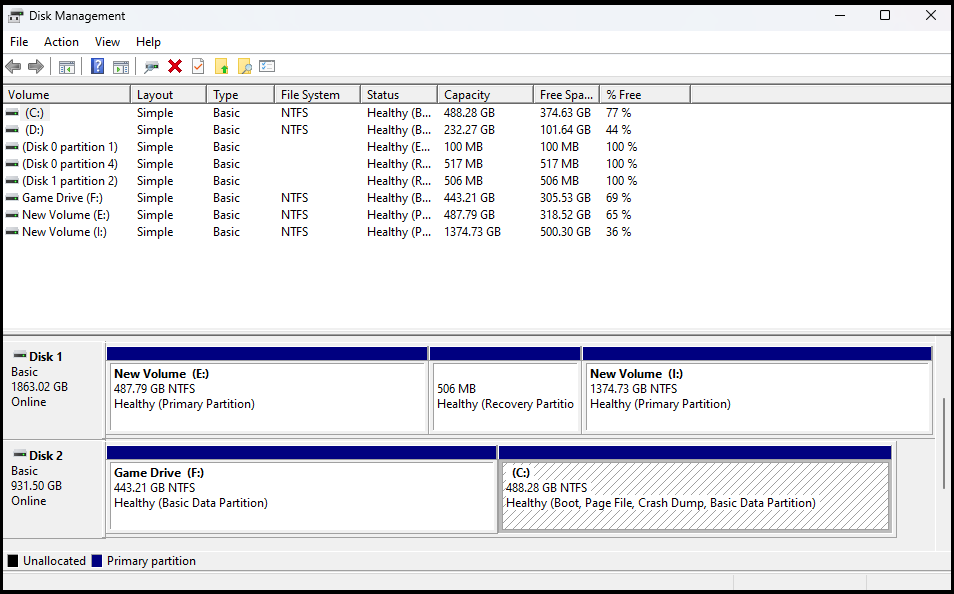
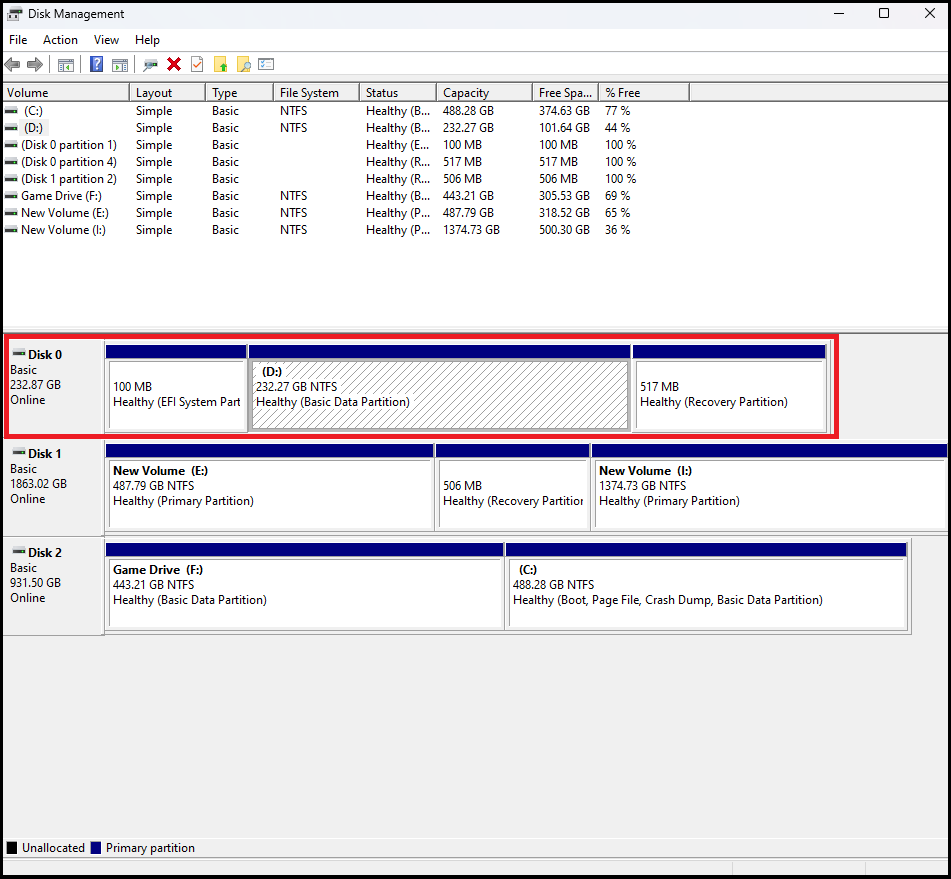
- Wybierać Dysk twardy/SSD W której sekcji chcesz utworzyć nową? W naszym przypadku wybierzemy „dysk 0(Zobacz zrzut ekranu poniżej).
![]()
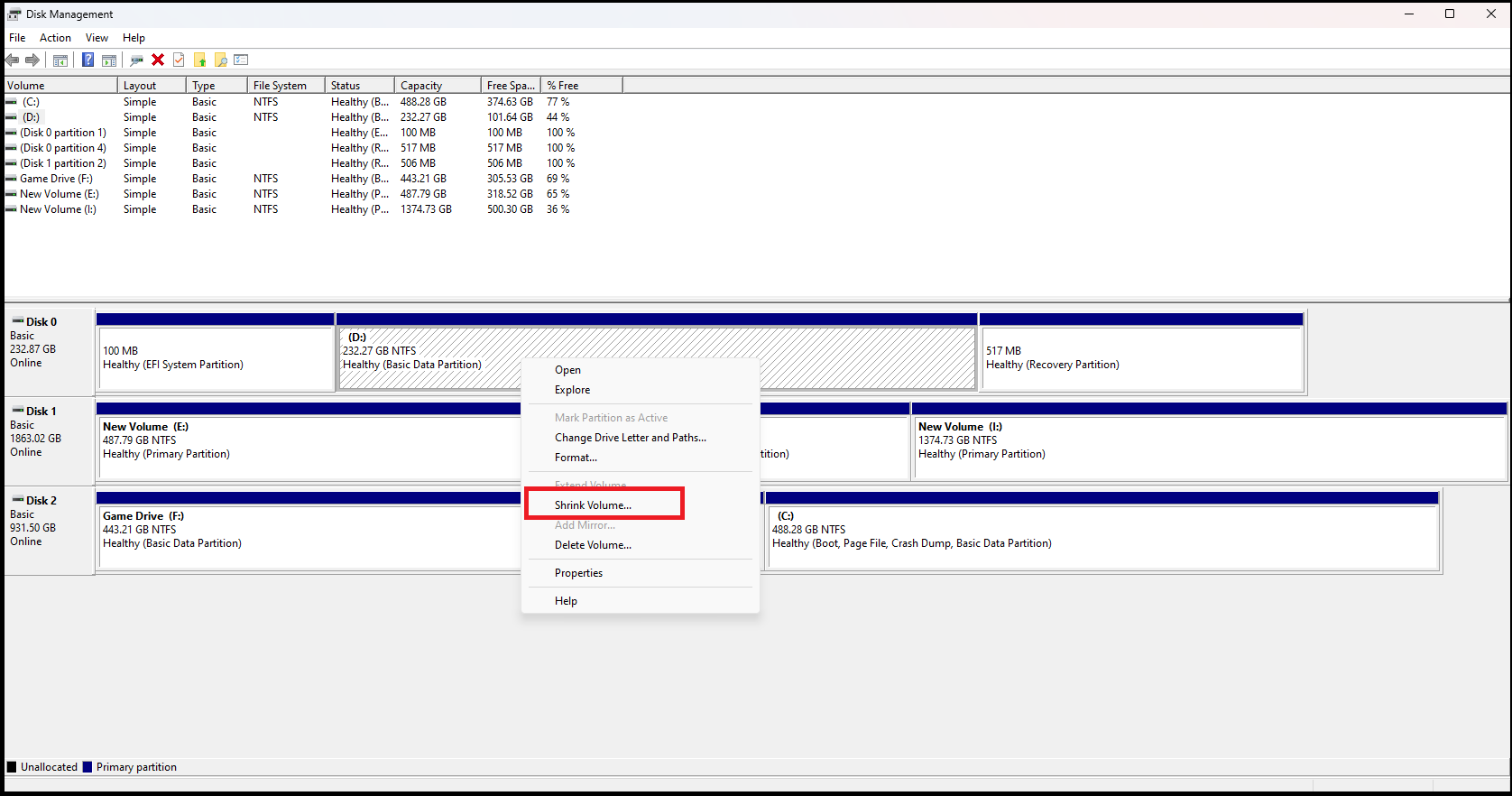
- Jeśli Twój dysk ma partycję 1 Po prostu (jak w naszym przypadku) kliknij prawym przyciskiem myszy i wybierz „Zmniejsz wolumin„Jeśli istnieje wiele partycji, wybierz żądaną partycję zgodnie ze swoimi preferencjami, pamięcią masową itp.”
![]()
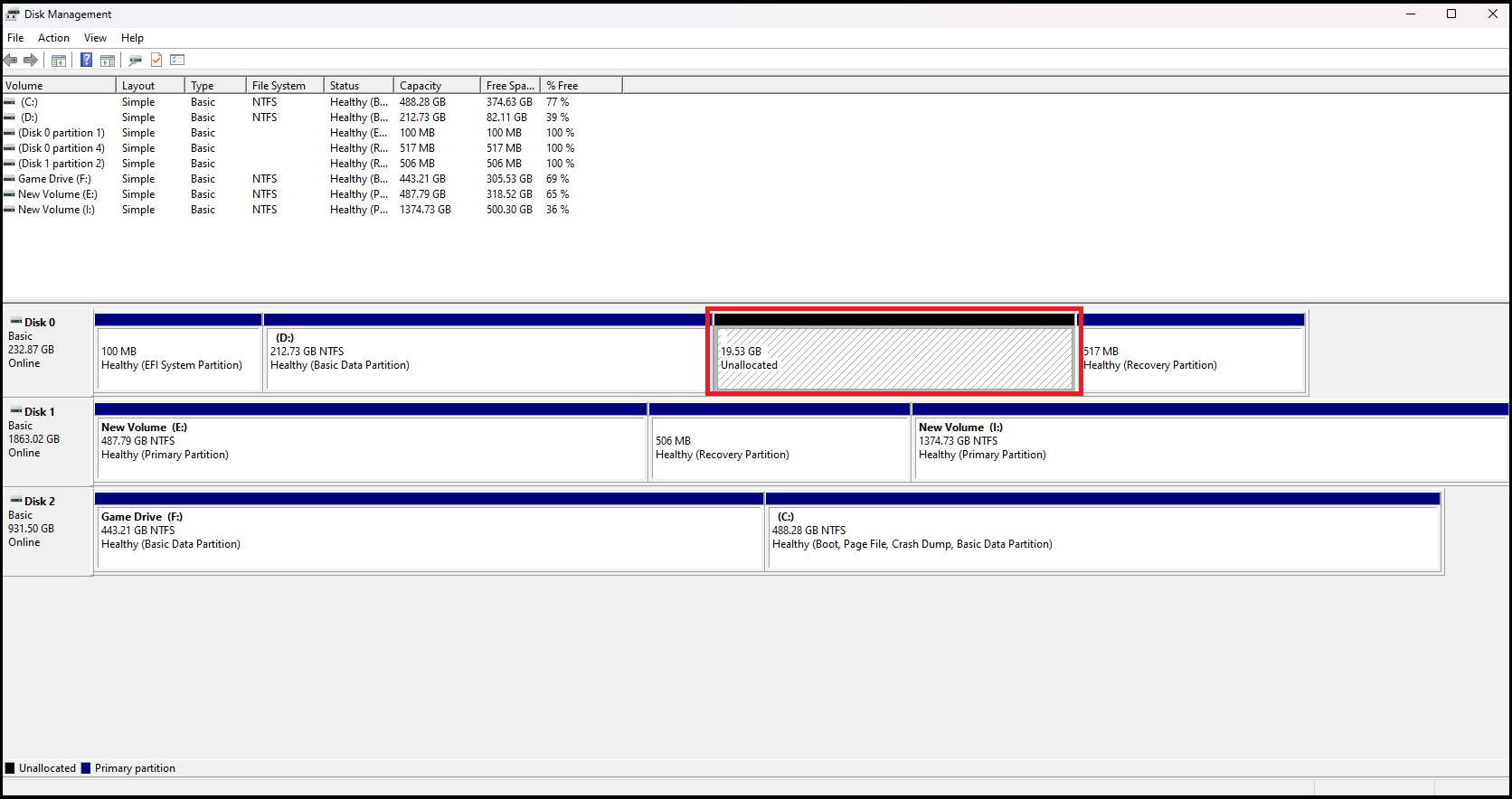
- W dziedzinieWprowadź ilość miejsca do zmniejszenia w MB", Pisać "20000„który zapewnia 20GB Z sekcji początkowej do nowej sekcji. Następnie kliknij „kurczyć„Zobaczysz nową, nieprzydzieloną sekcję.”
![]()
- Następnym krokiem jest sformatowanie tej nowej sekcji jako „NTFSAby to zrobić, kliknij prawym przyciskiem myszy nową nieprzydzieloną sekcję i kliknij „Nowy wolumin prosty".
![]()
- Postępuj zgodnie z instrukcjami kreatora, klikając „Następna„, na stronie”Określ rozmiar woluminuPozostaw ustawienia domyślne i włącz „Przypisz literę dysku lub ścieżkęWybierz literę swojego wyboru i na stronie „Format Partition„Określ typ systemu plików.”NTFSMożesz wybrać Etykieta woluminu Do wyboru.
![]()
- Po kliknięciuZakończyćPomyślnie utworzyłeś nową partycję. Zainstalujemy ją. System operacyjny Bliss Zagadnienie to zostanie omówione w następnej sekcji.
![]()




4) Zainstaluj BlissOS
- Po otwarciu interfejsu w „Obraz systemu operacyjnego AndroidPrzeglądaj i znajdź lokalizację pobierania pliku .iso BlissOS.
![]()
- W sekcji "Napęd docelowyWybierz nowy folder, który utworzyłeś, z przypisaną literą dysku. Jeśli nie masz pewności lub zapomniałeś, przejdź do folderu „Ten PCAby zobaczyć powiązaną literę dysku. W naszym przypadku litera dysku to „G".
![]()
- ZedRozmiar danych„Do około 15-16GB i kliknij naZainstalowaćPoczekaj, aż BlissOS zostanie zainstalowany.
![]()
- Po zainstalowaniu otwórz pasek wyszukiwania systemu Windows i wpisz „Zaawansowany startW "Opcje odzyskiwania„Na liściezaawansowane startowy", Znajdź "Uruchom ponownie teraz".
![]()
- dotknij "Użyj urządzeniaNa następnej stronie wybierz „System operacyjny Android(Źródło obrazu:) System operacyjny Bliss)
![]()
- Teraz udało Ci się pomyślnie zainstalować i uruchomić BlissOS na swoim komputerze.


Instalacja EFI
Aby zainstalować system z bootowalnego dysku USB, najpierw musimy zainstalować Rufusa i skopiować plik .iso na dysk USB. Następnie musimy utworzyć nieprzydzieloną partycję, ale tym razem nie będziemy jej formatować . Za pomocą instalatora podzielimy tę główną partycję na dwie części.
Jedna z dwóch sekcji będzie zawierać główne / rdzeniowe dane naszego systemu operacyjnego, które będziemy nazywać „ A ”. Druga sekcja będzie nazywać się „ B ” i będzie zawierać „ system EFI ”.
1) Pobierz plik .iso systemu operacyjnego Bliss
- Aby pobrać odpowiednią wersję System operacyjny BlissOdwiedź ich stronę internetową za pomocą Następny linkProszę sprawdzić dokładnie adres URL;https://blissos.orgKliknij przycisk.Pobierz(Pobierz) w prawym górnym rogu strony.
![]()
- Skupimy się przede wszystkim na wersjach stabilnych;System operacyjny Bliss 14„A”System operacyjny Bliss 15Ponieważ Bliss OS 15 to najnowsza wersja oparta na Androidzie 12L, wybierzemy właśnie tę wersję. Najlepiej wybrać wersję GApps, ponieważ oferuje ona łatwość obsługi i nie wymaga instalowania podstawowych aplikacji od podstaw. Kliknij link.SourceForgeObok wersji, którą chcesz zainstalować.
![]()
- Po otwarciu SourceForge wybierz najnowszą wersję, która jest oznaczona numerem „Pobrania tygodniowoPobierzemy wersję.Bliss-v15.9.1Kliknij podświetlony link, a rozpocznie się pobieranie pliku .iso.
![]()
- Po zakończeniu pobierania następnym krokiem będzie utworzenie dużej partycji. Tym razem jednak nie będziemy jej formatować.
2) Utwórz nową sekcję
- otwarty Pasek wyszukiwania systemu Windows Używając klawisza „WinWpisz frazę „na klawiaturze lub klikając ikonę Windows na pasku zadań”.DyskW polu wyszukiwania kliknij pierwszą opcję, jak pokazano na obrazku.
![Zrzut ekranu paska wyszukiwania systemu Windows z napisem „Dysk”]()
- Po otwarciu narzędzia „Zarządzanie dyskiemZostaną wyświetlone wszystkie podłączone urządzenia i ich sekcje.
![Zrzut ekranu narzędzia Zarządzanie dyskami pokazujący podłączone urządzenia i partycje.]()
- Jeśli masz kilka dysków, wybierz ten, który najlepiej nadaje się do partycjonowania. Wybierzemy „Płyta 0„Na potrzeby niniejszego przewodnika.”
![Zrzut ekranu Zarządzania dyskami z wybranym dyskiem 0]()
- Jeśli masz wiele partycji, każda powinna mieć własne jednostki pamięci. Wybierz partycję, którą chcesz zmniejszyć. Po podjęciu decyzji kliknij prawym przyciskiem myszy wybraną partycję i wybierz „Jednostka magazynowa do kurczenia".
![Zrzut ekranu Zarządzania dyskami przedstawiający menu prawego przycisku myszy z opcją zmniejszenia woluminu.]()
- Zwykle polecamy 15-20 GB Dla systemu BlissOS. Tak więc w „Wprowadź ilość miejsca, którą chcesz zmniejszyć w megabajtach.", Pisać "20000(Z pewnością), ponieważ mierzy dane według megabajtówKliknij „RedukcjaZostanie utworzona nowa, nieprzydzielona sekcja.
![Zrzut ekranu okna dialogowego zmniejszania rozmiaru pamięci masowej z danymi wejściowymi o rozmiarze 20000 MB.]()
- tym razem, Nie trzeba tego konfigurować. Dysk jest sformatowany w systemie NTFS/FAT32, ponieważ tę czynność wykonamy podczas instalacji.
- Na koniec kliknij prawym przyciskiem myszy na dysku, jak pokazano na załączonym obrazku i kliknij „ا".
![Zrzut ekranu Zarządzania dyskami przedstawiający menu prawego przycisku myszy z opcją Właściwości.]()
- Po otwarciu panelu Właściwości przejdź do „jednostka magazynowa"Sprawdź, czy twój dysk jest podzielony na partycje zgodnie z..." GPT أو MBR.
![Zrzut ekranu właściwości dysku pokazujący kartę woluminu z informacjami o GPT/MBR.]()


3) Pobierz Rufusa i skopiuj system operacyjny
- pisać "RufusWejdź na Google i otwórz pierwszy link. Możesz też użyć Podany linkSprawdź dokładnie adres URL;https://rufus.ie/en/".
![]()
- Przewiń w dół i wybierz „Standardowe„Ten, który należy do”Windows x64".
![]()
- Po pobraniu programu Rufus kliknij dwukrotnie plik .exe, aby go otworzyć.
- w zakładce „Urządzenie"Sprecyzować przenośny dysk USB Twój. Przechodząc do zakładki „Wybór rozruchu„Wybierz plik” . Iso Zawiera BlissOS, który pobrałem w Krok 1 Z SourceForge. Jeśli wybrany dysk to GPTRegulować "Schemat partycji" NA GPT A w przypadku odwrotnej sytuacji jest odwrotnie MBR.
![]()
- dotknij "START„Poczekaj, aż obraz zostanie skopiowany na dysk flash USB.”


4) Rozruch z USB
Po skopiowaniu pliku .iso na dysk USB, ostatnim krokiem jest instalacja systemu BlissOS. Najpierw musisz uruchomić system z dysku USB. Aby to zrobić, wykonaj następujące kroki:
- otwarty BIOS/UEFI W swoim systemie naciśnij klawisze „Usunięcia"Lub"F1"Lub"F2"Lub"F10Po otwarciu przejdź do „bagażnikAlbo coś podobnego. W Priorytety rozruchu أو Opcja rozruchu nr 1Skonfiguruj go na podłączonym dysku USB.
![]()
- Następne uruchomienie będzie korzystało z danych z dysku flash USB. Po chwili powinieneś zobaczyć interfejs podobny do tego na obrazku. Kliknij „instalacja".
![]()


5) Konfigurowanie partycji EFI i systemu operacyjnego
- Jeżeli wskazuje to, że Twój system jest oparty na UEFI, naciśnij „Wchodzę".
![Potwierdź system UEFI i naciśnij Enter.]()
- Po wyświetleniu strony wyboru sekcji przewiń w dół, aż znajdziesz ustawienie „Utwórz/Modyfikuj partycjeNastępnie naciśnijWchodzę".
![Strona umożliwiająca wybór sekcji oraz możliwość ich tworzenia/edycji.]()
- Wybierz dysk, na którym go utworzyłeś Sekcja nieoznaczona.
![Identyfikacja dysku z nieprzydzieloną partycją]()
- Jeśli zostaniesz poproszony o użycie „cgdisk" zamiast "cfdisk„Więc określ”NieKontynuował używanie cfdisk.
![Powstrzymaj się od używania cgdisk i kontynuuj używanie cfdisk.]()
- W interfejsie przypominającym DOSZnajdź sekcję według rozmiaru 20GB Który stworzyłem wcześniej i który jest nazywany „Free SpacePo wybraniu tej sekcji wybierz „NowościZ dolnego menu.
![Interfejs DOS wyświetla sekcję Wolna przestrzeń i opcję Nowy.]()
- Zostaniesz poproszony o podanie rozmiaru. Tworzymy kolejną sekcję (B) z oryginalnej partycji 20 GB. B będzie partycją systemową EFI (zawierającą bootloader), podczas gdy większość systemu BlissOS będzie przechowywana w A. Pisać "1G„Oznacza to, że tworzymy sekcję (BMa rozmiar 1 GB, co w zupełności wystarcza dla bootloadera. Naciśnij „Wchodzę".
![Wprowadź nowy rozmiar partycji 1G]()
- Wpis zostanie utworzony.SDANowy rozmiar: 1 GB. Musimy zmienić jego typ na:System EFIAby to zrobić należy wybrać nowy wpis (B), który w naszym przypadku to „sda5„Idź do”TypW dolnym menu kliknij na „WchodzęNastępnie przewiń w górę, aż znajdziesz plik „System EFI„i naciśnij „Wchodzę".
![Zmień typ partycji na system EFI]()
- Następnie wybierz „A”, czyli oryginalny plik, który został teraz zmniejszony o 1GB I nadal jest w „Wolna przestrzeńNa dolnej karcie wybierz „Nowościi kliknij naWchodzę".
![Wybierz sekcję A w wolnej przestrzeni i wybierz Nowy]()
- Zostaniesz poproszony o podanie rozmiaru „AUżyj domyślnego rozmiaru, który w naszym przypadku to „18.5G„. Kliknij na „Wchodzę".
![Wprowadź domyślny rozmiar sekcji A]()
- Po utworzeniu zapamiętaj nazwy SDA. Na przykład, "sda5" On "System EFI(Zespółsda6" On "Większość naszego systemu operacyjnego(A), ale w Twoim systemie będzie inaczej. Wybierz „AW dolnej zakładce wybierz opcję „Pisać„i naciśnij „WchodzęBędziesz musiał napisać „tak„Aby kontynuować, naciśnij ręcznie ekran”.
![Potwierdź proces zapisu, wpisując „tak”.]()
Sprawdź jeszcze raz nazwę dysku po prawej stronie.
![]()
- Na następnej stronie wybierz „fat32Ale upewnij się, że to właściwa sekcja. Być może będziesz musiał wrócić do „Utwórz/Edytuj sekcjeAby sprawdzić ponownie.
![]()
- Po inicjalizacji powrócisz do strony wyboru partycji. Tym razem musimy wybrać „A„To jest większa sekcja, która w naszym przypadku to”sda6".
![]()
- Jeśli zostaniesz zapytany, jaki system plików sformatować, wybierz „ext4Ponieważ jest najpotężniejszy i najbardziej kompatybilny. Zobaczysz ostrzeżenia i możesz zostać poproszony o podanie nazwy sekcji.
![]()
- Po skonfigurowaniuAInstalator zapyta Cię, czy chcesz otrzymaćAktualizacje OTA".Wybierać"نعم„Jeśli przydzielisz 30 GB lub więcej miejsca na dysku i”لا„Jeśli tego nie zrobisz.”
- Jeżeli instalator zapyta Cię, którego bootloadera chcesz użyć, wybierz „Program ładujący Grub2 EFI„Poczekaj, aż zapisze jakieś dane”B".
![]()


Przygotowane przez BlissOS
- Przy następnym uruchomieniu przejdź do BIOS-u i w tej samej sekcji priorytetu rozruchu wybierz „System operacyjny Android".
![]()
- Po uruchomieniu komputera za pomocą System operacyjny BlissWybierz pierwszą opcję, która opiera się na ustawieniach domyślnych i nie zawiera żadnych dodatków.
![]()
- Jeżeli z jakiegoś powodu utkniesz na ekranie „mieć naprawdę błogie doświadczenie„Wtedy będziesz musiał przenieść się do”Zaawansowane opcje„I uruchom system operacyjny” Bez przyspieszenia urządzeniaMamy nadzieję, że twórcy gry zajmą się tym problemem w przyszłych wersjach.
- Po zakończeniu wyświetlania grafiki startowej nastąpi uruchomienie systemu BlissOS, a Ty będziesz mógł swobodnie korzystać z systemu operacyjnego.
![]()
- Ogólnie zaleca się logowanie do Konto Google Twoje własne, aby móc uzyskać dostęp Play Store I inne funkcje.
![]()
- na liście UstawieniaMożesz korzystać ze wszystkich funkcji, które zazwyczaj znajdziesz w urządzeniu z Androidem. Co więcej, BlissOS ma własną warstwę personalizacji o nazwie „BłogośćNie martw się, nie zepsujemy Ci zabawy podczas zwiedzania.
![]()
- Teraz możesz cieszyć się natywnym środowiskiem Androida na swoim komputerze/laptopie. Możesz grać w gry ze Sklepu Play, ale koniecznie sprawdź u deweloperów, czy zezwalają na ten typ systemu operacyjnego lub narzędzi. Dostosuj przyciski.


BlissOS to jedna z kilku kompilacji Androida x86, które przenoszą Androida na systemy x86. Chociaż instalacja nie jest tak intuicyjna jak w przypadku systemu Windows , może dać pewne doświadczenie, jeśli później zechcesz zainstalować Linuksa lub inny system operacyjny.
Przejdźmy do konkretów. BlissOS nie jest tak stabilny jak Windows i nie należy się tego spodziewać. Z naszego doświadczenia wynika, że napotkaliśmy kilka frustrujących problemów . Istnieje społeczność na Reddicie , ale często można się pogubić, jeśli napotka się „ bardzo rzadki ” problem.
Możliwość dodawania komentarzy nie jest dostępna.