

Przy każdym podkręcaniu lub intensywnym użytkowaniu procesora, pamięci RAM, CPU lub GPU, podzespoły będą się nagrzewać, pracując nad zapewnieniem optymalnej wydajności, jakiej oczekujesz. W szczególności GPU, podkręcane lub optymalizowane pod kątem ekstremalnych profili, nieuchronnie się nagrzewają, powodując również nagrzewanie się reszty systemu; tworzą one kieszenie gorącego powietrza, które izolują obudowę komputera i przyczyniają się do ogólnego wzrostu temperatury systemu. Jeśli podkręcisz GPU lub z jakiegokolwiek powodu stwierdzisz, że GPU jest przyczyną przegrzewania się systemu (prawdopodobnie w przypadku zadań wymagających dużej mocy obliczeniowej), optymalizacja krzywej wentylatora, aby zapewnić wydajne i efektywne chłodzenie, ochroni GPU przed uszkodzeniem i pozwoli mu pracować tak intensywnie, jak to konieczne, aby zapewnić oczekiwaną wydajność.
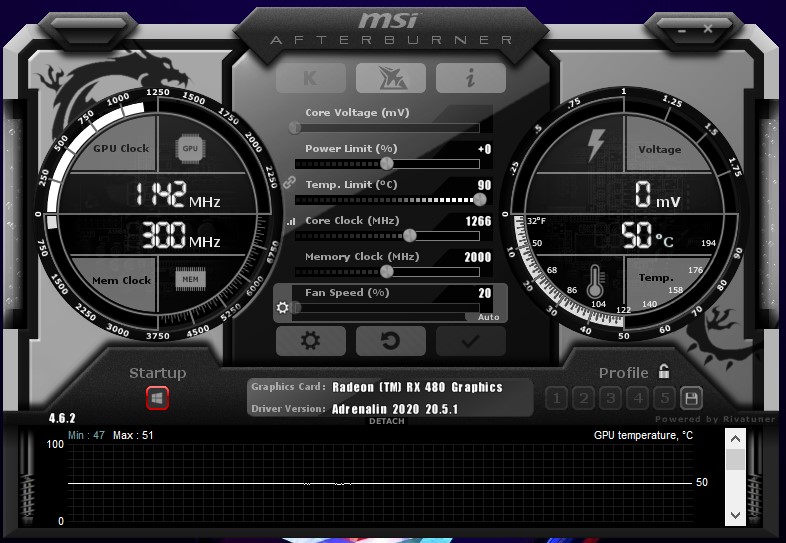
Czego się spodziewać: Zrozumienie, co jest normalne
Procesory graficzne (GPU) zazwyczaj pracują w temperaturach od 30°C do 40°C, gdy nie są intensywnie użytkowane. Ten zakres temperatur zazwyczaj odpowiada temperaturze pokojowej lub otoczenia. Jednak przy dużym obciążeniu i intensywnym przetwarzaniu mogą osiągać temperatury od 60°C do 85°C. Niektóre wydajne procesory graficzne deklarują, że wytrzymują temperatury od 95°C do 105°C, ale po przekroczeniu tego limitu urządzenie automatycznie się wyłączy, aby zapobiec trwałemu uszkodzeniu podzespołów.
100 stopni Celsjusza to temperatura, w której każda woda mająca kontakt z tym elementem spowoduje jego syczenie i natychmiastowe odparowanie. Chociaż niektórzy producenci reklamują tę temperaturę jako maksymalną, jaką mogą wytrzymać ich urządzenia, zdecydowanie odradza się przekraczanie tego limitu podczas użytkowania. Aby poznać konkretną tolerancję termiczną procesora graficznego (GPU), zapoznaj się z instrukcją obsługi producenta produktu. Przedstawimy jednak kilka ogólnych wskazówek dotyczących zarządzania temperaturą GPU.
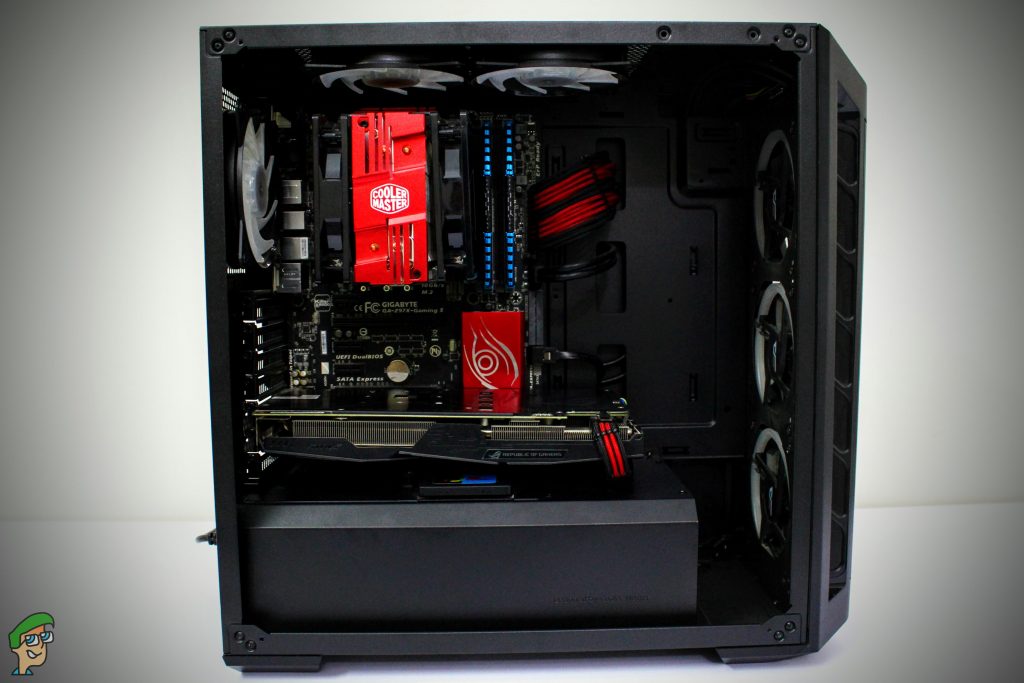
Podstawową zasadą kontrolowania temperatury procesora graficznego (GPU) jest utrzymanie jej poniżej 80°C. Często, przy intensywnym użytkowaniu, przekracza ona tę granicę i osiąga około 95°C. W przypadku nowszych urządzeń, procesor graficzny będzie w stanie wytrzymać tę wysoką temperaturę (o ile mieści się ona w zakresie tolerancji określonym przez producenta) przez pierwsze sześć miesięcy użytkowania. Jednak wraz z wiekiem jego tolerancja maleje, a ciągłe nagrzewanie (intensywne użytkowanie) powoduje pogorszenie jego wydajności. Dlatego kluczowe jest, aby procesor graficzny utrzymywał niską temperaturę i temperaturę poniżej 80°C dla optymalnej i bezpiecznej pracy.
Hałas kontra chłodzenie: na jakie kompromisy jesteś gotowy pójść?
W przypadku każdego podzespołu komputera istnieje kompromis między wydajnością, temperaturą i hałasem. Podkręcanie procesora graficznego (GPU) może poprawić wydajność, ale jednocześnie podniesie temperaturę systemu, zmuszając do intensywniejszej pracy wentylatorów. To z kolei spowoduje głośniejszy dźwięk, pogarszając ogólne wrażenia użytkownika. Zanim rozpoczniesz jakikolwiek projekt modyfikacji i optymalizacji krzywej wentylatora GPU, zdefiniuj samodzielnie, co oznacza ta optymalizacja.
Możesz mieć osobiste preferencje co do wydajności nad hałasem lub hałasu nad wydajnością. Ważne jest, aby zdecydować, jaki efekt końcowy Cię zadowoli, zanim zaczniesz podkręcać procesor lub chłodzić podzespoły. Należy jednak pamiętać o zalecanej maksymalnej temperaturze dla procesora graficznego (GPU), która wynosi 80°C, aby móc oprzeć na niej swoje działania związane z podkręcaniem i chłodzeniem. Co więcej, kluczowe jest zrozumienie, że chociaż dany podzespoły deklarują, że są w stanie wytrzymać określoną temperaturę, z pewnością nie są zaprojektowane do pracy w tej temperaturze przez wiele godzin każdego dnia tygodnia. W szczególności procesory graficzne nie są zaprojektowane do pracy w temperaturach od 80°C do 90°C podczas typowego 8-godzinnego dnia pracy, każdego dnia miesiąca.
Możesz zdecydować się na zakup procesora graficznego (GPU) o niższym zakresie temperatur pracy, który sam w sobie utrzymuje się poniżej 80°C, ale będzie to oznaczało poświęcenie wydajności, ponieważ wyższa wydajność nieuchronnie wiąże się z wyższymi temperaturami. Jeśli korzystasz z obecnego procesora graficznego i często przekracza on granicę 80°C, lub jeśli dodatkowo go podkręcasz, optymalizacja krzywej chłodzenia wentylatora jest kluczowym krokiem, aby zapobiec trwałemu uszkodzeniu termicznemu. W tym poradniku zoptymalizujesz chłodzenie procesora graficznego za pomocą programu MSI Afterburner. Dostępne są również inne narzędzia innych producentów, które można wykorzystać w tym celu; na przykład AMD oferuje AMD Radeon Settings, a Nvidia EVGA Precision X1. Niezależnie od wybranego oprogramowania, ogólny zarys kroków, które należy wykonać, będzie w dużej mierze taki sam dla tej metody.
Regulacja krzywej wentylatora: Jak to działa i co można regulować.
Aby utrzymać niską temperaturę karty graficznej, głównymi czynnikami, które należy regulować, są prędkość wentylatora, prędkość (częstotliwość) taktowania i napięcie, podobnie jak w przypadku każdego podkręcania . Powszechnie przyjmuje się, że prędkość taktowania zmusza procesor graficzny (GPU) do szybszego wysyłania pikseli, co poprawia jego wydajność. Napięcie, które dostarczasz, pomaga osiągnąć ten sam efekt, zwiększając dostarczaną przez niego moc. Prędkość wentylatora z kolei pomaga utrzymać niską temperaturę procesora graficznego i zapobiega przegrzaniu się podzespołu podczas podkręcania.
Tutaj, jak już wcześniej wspomniano, w grę wchodzą osobiste preferencje dotyczące wydajności nad hałasem. Jeśli hałas nie jest dla Ciebie problemem, pierwszą zmienną, którą musisz dostosować, jest prędkość wentylatora chłodzącego kartę graficzną. Metoda SpeedFan to pierwsza, którą powinieneś wypróbować, aby sprawdzić, czy pomaga. Jeśli hałas przekracza preferowany próg, możesz zmodyfikować częstotliwość taktowania i napięcie, aby znaleźć równowagę między wydajnością a chłodzeniem. Zrobisz to w ten sam sposób, co przy podkręcaniu, z tą różnicą, że zrobisz to w odwrotnej kolejności.
Z matematycznego punktu widzenia, zarówno częstotliwość taktowania, jak i napięcie wpływają na ilość energii pobieranej przez kartę graficzną i jej wydajność, ale różnica w ich wpływie polega na tym, że zmiany napięcia są bezpośrednio związane z rozpraszaniem mocy (odpowiedzialnym za wzrost temperatury podzespołów), podczas gdy częstotliwość taktowania jest do niego liniowo proporcjonalna. Oznacza to, że niewielka zmiana napięcia będzie miała większy wpływ na rozpraszanie mocy, a co za tym idzie, na temperaturę. Należy jednak pamiętać, że w przypadku obu tych zmian obniżenie temperatury spowoduje obniżenie temperatury, ale kosztem nieznacznego spadku wydajności.
Do dzieła!
Krok 1: Dostosuj zegar i napięcie za pomocą programu MSI Afterburner
Omówmy kilka ogólnych kwestii, które warto zrozumieć, zanim przejdziesz do regulacji częstotliwości taktowania i parametrów napięcia procesora graficznego (GPU). Obniżenie obu parametrów nieznacznie obniży wydajność procesora graficznego, ale również obniży jego temperaturę. Metoda obniżania temperatury jest następująca:
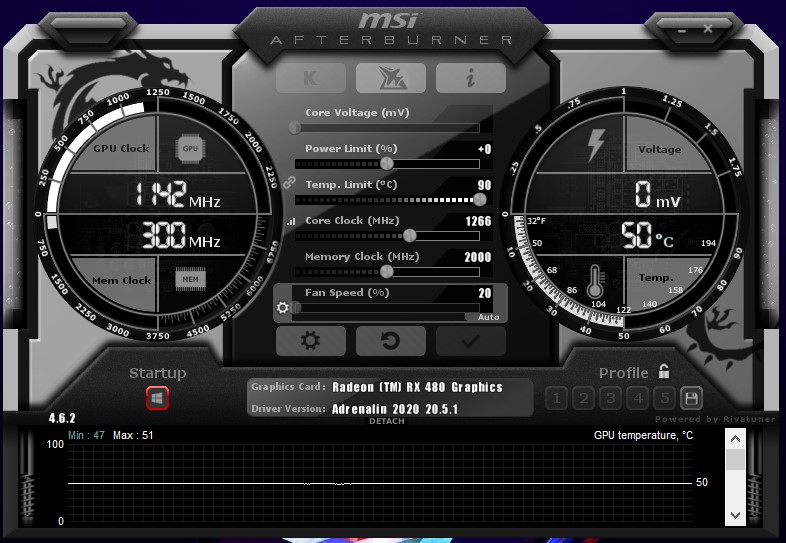
- Zmniejsz napięcie (0.1 V do 0.2 V)
- Podczas regulacji napięcia zaleca się jego obniżenie o 0.1 V lub 0.2 V. Wartości te są uważane za bezpieczne dla procesora graficznego (GPU). Obniżenie napięcia znacznie poniżej zalecanych wartości grozi pogorszeniem funkcjonalności procesora graficznego.
- Zmniejsz prędkość zegara (z 50 MHz do 100 MHz)
- Jeśli chodzi o częstotliwość taktowania, zmniejszenie jej o 50 MHz do 100 MHz znacząco obniży temperaturę GPU, ale spowoduje również zauważalny spadek wydajności. Należy jednak pamiętać, że nowoczesne procesory graficzne działają z taktowaniem bazowym, a także taktowaniem turbo, więc samo obniżenie taktowania bazowego o 100 MHz nie spowoduje takiego samego ogólnego spadku wydajności o 100 MHz, jak w przypadku taktowania turbo. Niemniej jednak, ogólna idea polega na próbie obniżenia częstotliwości taktowania (i poświęceniu niewielkiej wydajności) w celu uzyskania chłodniejszego GPU.
- Wykonaj test obciążeniowy
- Pamiętaj o przeprowadzeniu testów obciążeniowych po każdej drobnej zmianie napięcia lub częstotliwości taktowania. Oznacza to, że po wprowadzeniu jakichkolwiek modyfikacji konieczne będzie ponowne uruchomienie systemu, a następnie monitorowanie go przez 10 minut, aby upewnić się, że nie wystąpi błąd krytyczny, taki jak niebieski ekran śmierci (BSOD). Po pomyślnym przejściu testu obciążeniowego wprowadź kolejną modyfikację i powtórz test. Testy obciążeniowe są kluczowe, aby upewnić się, że parametry nie zmienią się tak drastycznie, że urządzenie stanie się całkowicie bezużyteczne.
- powtarzać
- Możesz dalej regulować napięcie lub szybkość procesora, aż osiągniesz pożądany optymalny poziom wydajności, nie napotykając żadnych krytycznych błędów.
Krok 2: Zoptymalizuj krzywą wentylatora w programie MSI Afterburner
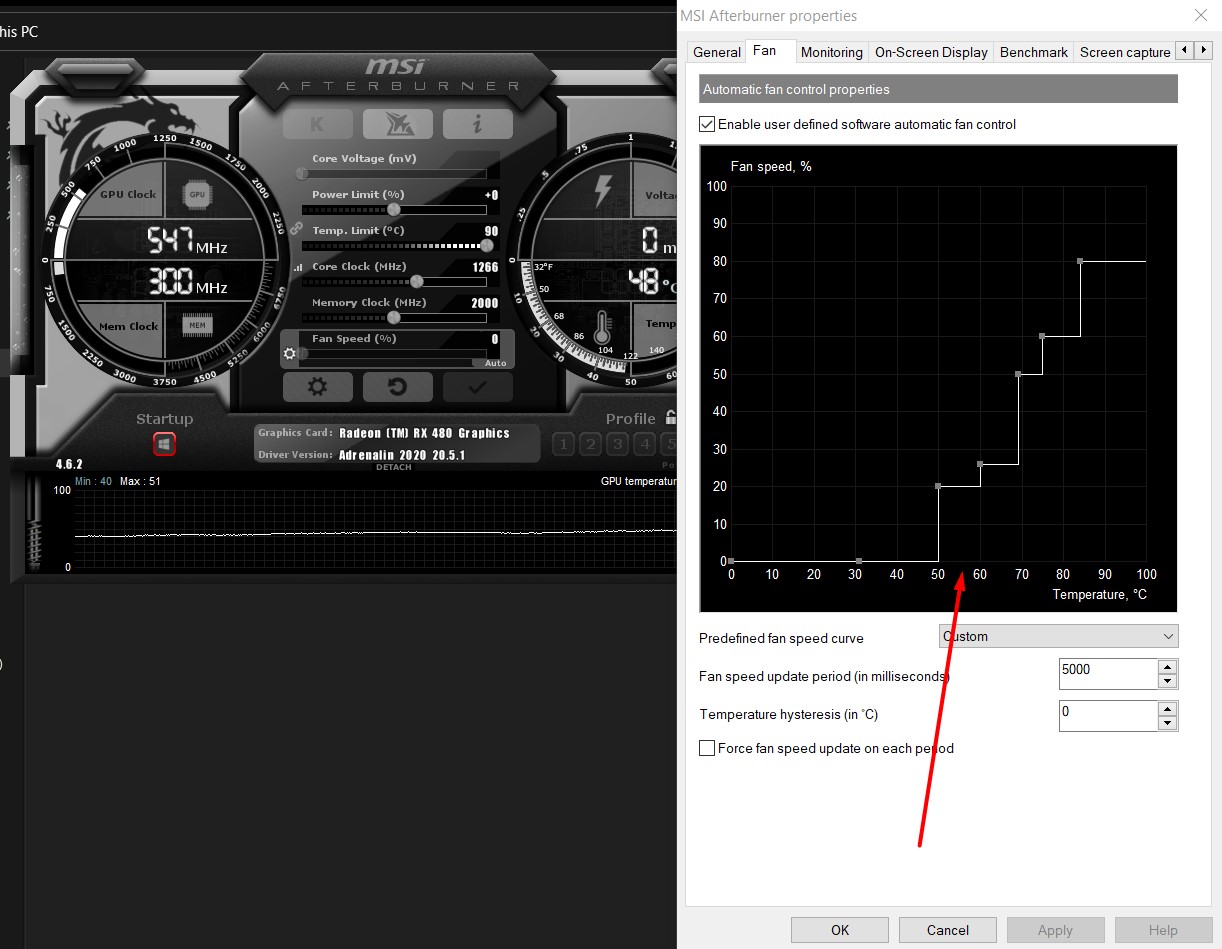
- Po uruchomieniu programu MSI Afterburner, na karcie „Wentylator” u góry, można zobaczyć krzywą wentylatora.
- Najpierw upewnij się, że zaznaczone jest pole wyboru obok opcji „Włącz zdefiniowaną przez użytkownika automatyczną kontrolę wentylatora za pomocą oprogramowania”.
- Następnie wybierz opcję „niestandardowa” z menu rozwijanego „Predefiniowana krzywa prędkości wentylatora”. Umożliwi to ręczne dostosowanie parametrów krzywej prędkości wentylatora i określenie procentowej wartości, z jaką wentylatory mają pracować w zależności od temperatury.
- Ze względów bezpieczeństwa ważne jest, aby wentylatory zawsze pracowały z prędkością co najmniej 20% w każdej sytuacji temperaturowej, aby zapewnić odpowiednią wentylację. Dlatego zalecamy rozpoczęcie od wentylatora z prędkością 30% i zwiększenie prędkości, gdy temperatura przekroczy 30°C (temperatura bezczynności karty graficznej, która odpowiada mniej więcej temperaturze w pomieszczeniu).
- W temperaturze 80°C lub nieco poniżej tej temperatury wentylator powinien osiągnąć maksymalną prędkość, dlatego ustaw kursor na 100% prędkości wentylatora przy temperaturze bliskiej 80°C. Naciśnij Ctrl+F, aby spłaszczyć krzywą po osiągnięciu określonej temperatury maksymalnej.
- Możesz dostosować wskaźniki prowadzące do tego punktu, aby ustawić gradienty chłodzenia w zależności od tego, jak ściśle chcesz, aby chłodzenie działało w różnych zakresach temperatur. Gradienty nie muszą być strome do 50°C, co uważamy za bezpieczną i optymalną temperaturę pracy GPU.
- Następnie dostosuj krzywą tak, aby prędkość wentylatora wzrosła do 100% przed osiągnięciem 80°C. Powyższa krzywa wentylatora jest dobrym przykładem idealnej krzywej.
ostatnie słowo
Po wprowadzeniu tych ustawień zapisz je i użyj SpeedFan jako narzędzia monitorującego, aby śledzić temperaturę karty graficznej podczas korzystania z komputera. Aby utrzymać niską temperaturę karty graficznej, kluczowe jest unikanie spadku napięcia o więcej niż 0.2 V poniżej określonej wartości, aby zapobiec niedoborom mocy. Z punktu widzenia bezpieczeństwa jest to najważniejsza regulacja, którą należy wziąć pod uwagę. Poza tym istnieje kompromis między wydajnością (wyrażoną w prędkości procesora) a hałasem (wyrażonym w prędkości wentylatora). Te zmiany będą zależeć od Twoich osobistych preferencji i tego, ile wydajności jesteś w stanie poświęcić na rzecz cichszego systemu lub ile hałasu jesteś w stanie tolerować na rzecz lepszej wydajności. W obu przypadkach upewnij się, że temperatura karty graficznej utrzymuje się poniżej 80°C, co jest bezpiecznym limitem, którego zalecamy przestrzegać, niezależnie od tego, co producent podaje na temat tolerancji karty graficznej, biorąc pod uwagę, jak karty graficzne zużywają się z czasem. Na koniec, jeśli chcesz kompleksowo poprawić chłodzenie karty graficznej, koniecznie sprawdź nasze pięć ulubionych obecnie dostępnych na rynku coolerów kart graficznych.
Możliwość dodawania komentarzy nie jest dostępna.