

Podobnie jak wiele podzespołów komputera, monitor można podkręcić, zwiększając częstotliwość odświeżania powyżej domyślnego ustawienia 60 Hz, co pozwala wyświetlać więcej klatek na sekundę. Zwiększa to wydajność monitora, zapewniając przyjemniejsze wrażenia z gry. Dla osób podkręcających inne podzespoły, takie jak procesor i karta graficzna, podkręcanie monitora będzie uzupełnieniem innych działań, zapobiegając ich zakłócaniu przez monitor pracujący ze standardową częstotliwością. Przejdźmy od razu do rzeczy!
1. Zrozumieć podkręcanie ekranu: Jak to działa?
gdy Zwiększ częstotliwość wyświetlania ekranuCelem jest zwiększenie częstotliwości odświeżania powyżej domyślnego ustawienia 60 Hz. Większość monitorów można podkręcić do maksymalnie 80 Hz dzięki obecności skalerów. Monitory QNIX, w szczególności, mogą osiągać częstotliwość odświeżania 96 Hz, ponieważ nie posiadają skalera w swoich ustawieniach. Należy pamiętać, że różnice w procesorach graficznych i kablach DIV-D mogą wpływać na możliwości podkręcania monitora, ograniczając maksymalną możliwą częstotliwość odświeżania.
Podkręcanie monitora nie jest dokładnie tym samym, co podkręcanie procesora lub karty graficznej, z czym większość osób się utożsamia. Chociaż te dwa procesy są do siebie bardzo podobne, należy zwrócić uwagę na pewne kluczowe różnice. Po pierwsze, niestabilne podkręcanie monitora spowoduje zniekształcenia obrazu, a nawet jego całkowity brak. Podczas podkręcania procesora lub karty graficznej również obserwuje się podobne, rażące błędy, wskazujące na nieprawidłowe podkręcanie. Główna różnica polega jednak na tym, że czasami monitor może wyświetlać obraz poprawnie, co daje wrażenie stabilnego podkręcania, ale w rzeczywistości monitor będzie pomijał klatki.
2. Sprawdź swoje urządzenie: Czy częstotliwość Twojego ekranu można podkręcić?
krótki, Częstotliwość wyświetlania dowolnego ekranu może zostać zwiększona.Zakres, w jakim można podkręcić częstotliwość odświeżania, zależy od konkretnego monitora. Podobnie jak w przypadku podkręcania GPU, uniwersalną prawdą jest, że nie wszystkie monitory są sobie równe, nawet jeśli są to dokładnie te same modele i mają identyczne parametry. Właśnie dlatego podkręcanie jest możliwe: ze względu na niewielkie różnice między urządzeniami, producenci tworzą monitory z małym, regulowanym zakresem częstotliwości, aby uwzględnić ewentualne błędy, i definiują standardową wartość roboczą w tym zakresie, która decyduje o wydajności monitora.
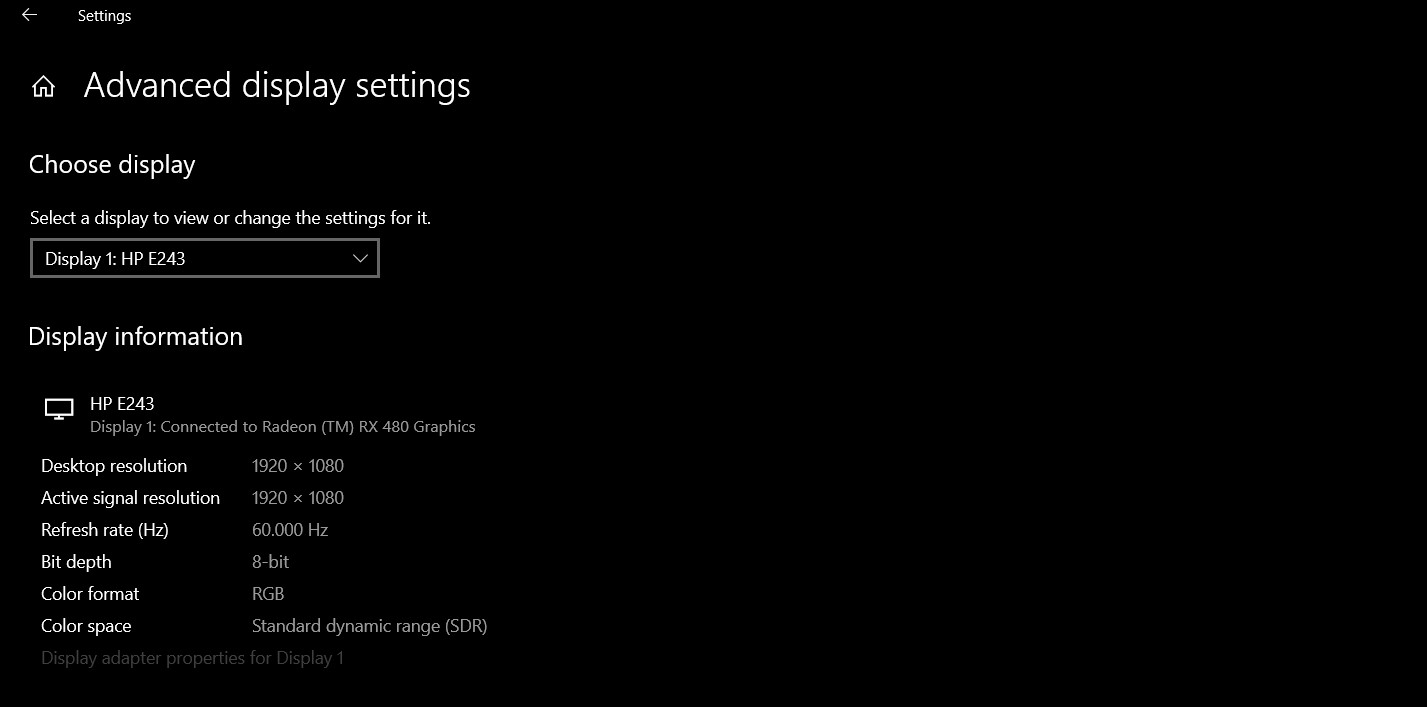
Twój monitor będzie miał takie same ustawienia standardowe, jak wszystkie inne monitory tego samego modelu, ale zakresy, w których mieszczą się te wartości, będą się różnić. Dlatego, w zależności od górnej granicy tego zakresu na Twoim monitorze, będziesz mógł odpowiednio zwiększyć jego częstotliwość odświeżania.
Biorąc to pod uwagę, nie powinieneś czytać historii sukcesów innych użytkowników i oczekiwać, że Twój monitor będzie w stanie podkręcić się w ten sam sposób, nawet jeśli model i specyfikacje obu urządzeń są dokładnie takie same.
3. Kwestie bezpieczeństwa, które należy wziąć pod uwagę
Chociaż podkręcanie monitora jest stosunkowo prostym procesem i można je skutecznie przeprowadzić, jeśli wykona się wszystkie kroki, wymaga ono modyfikacji sterowników AMD i NVIDIA w komputerze. Dlatego niezwykle ważne jest, aby być świadomym podejmowanych działań, aby uniknąć trwałej zmiany ustawień, od których zależy funkcjonowanie komputera. Na przykład, takie modyfikacje sterowników mogą spowodować awarię lub całkowitą bezużyteczność podzespołu, dlatego przed przystąpieniem do dalszych czynności warto zrozumieć potencjalne konsekwencje i trwały charakter tych działań. Niniejszy poradnik został opracowany z uwzględnieniem wszelkich niezbędnych środków ostrożności, aby zapobiec popełnieniu poważnych błędów.
Przed podkręceniem ekranu należy sprawdzić, czy producent nie podkręcił już jego parametrów. Jeśli tak, dalsze podkręcanie zwiększa ryzyko trwałego uszkodzenia lub popełnienia poważnego błędu.
Potencjalne błędy lub uszkodzenia, które należy wziąć pod uwagę, to przyciemnienie ekranu, zniekształcenia obrazu, obniżony poziom gamma oraz utrata gwarancji urządzenia (aby mieć pewność, skontaktuj się z producentem monitora lub zapoznaj się z warunkami gwarancji). Potencjalny wpływ podkręcania ekranu to główny powód, dla którego większość użytkowników decyduje się na podkręcanie, mimo że są świadomi tych zagrożeń.
Skoro rozumiesz już, jak działa podkręcanie, jak będzie ono działać na Twoim monitorze i jakie potencjalne zagrożenia dla bezpieczeństwa się z tym wiążą, przejdźmy do samego procesu podkręcania. Istnieją dwa główne sposoby. Możesz wybrać program innej firmy, taki jak Custom Resolution Utility, lub podkręcić procesor za pomocą wbudowanych aplikacji dla procesorów AMD, NVIDIA lub Intel. Wszystkie programy są darmowe i łatwe w użyciu. W tym poradniku omówimy obie metody; możesz wybrać tę, która najbardziej Ci odpowiada.
4. Metoda narzędzia do niestandardowej rozdzielczości
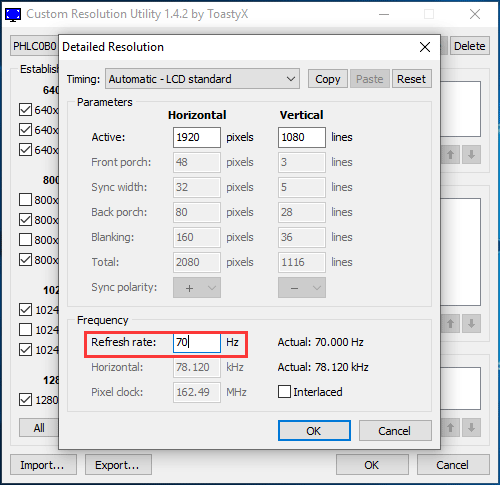
Custom Resolution Utility to jeden z najstarszych programów do podkręcania monitorów. Z tego powodu nie zawsze jest kompatybilny ze wszystkimi kartami graficznymi, zwłaszcza zintegrowanymi kartami graficznymi Intel. Zaobserwowano jednak, że dobrze współpracuje z kartami graficznymi AMD. Przed wyborem tej metody należy sprawdzić kompatybilność karty graficznej z tym programem.
Pierwszym krokiem jest pobranie CRU z Tutaj Zainstaluj go na swoim komputerze. Po zakończeniu instalacji wykonaj następujące czynności:
- Uruchom aplikację.
- Pojawią się dwa okna: jedno ze szczegółowymi definicjami rozdzielczości, a drugie ze standardowymi definicjami rozdzielczości. W oknie szczegółowych definicji rozdzielczości kliknij „Dodaj”.
- Kliknij „czas” i wybierz „Standard LCD”.
- Teraz zmień częstotliwość odświeżania na wartość wyższą niż domyślna (domyślna to prawdopodobnie 60 Hz). Zwiększ ją początkowo o 5 Hz, a następnie kliknij „OK”.
- Zrestartuj swój komputer.
- Otwórz ustawienia wyświetlania w systemie Windows 10, klikając prawym przyciskiem myszy na ekranie pulpitu i wybierając tę opcję z menu.
- Kliknij „Zaawansowane ustawienia wyświetlania” i znajdź „Właściwości karty graficznej”. Kliknij ją.
- Otwórz menu rozwijane na karcie ekranu i wybierz częstotliwość odświeżania.
- Na tym etapie, jeśli podkręcanie się nie powiedzie, ekran wyświetli czarny ekran i automatycznie powróci do poprzednich ustawień po 15 sekundach. Jeśli regulacja się powiedzie, powtórz kroki od 4 do 5, aż osiągniesz maksymalną częstotliwość odświeżania przy podkręcaniu, jeśli uważasz, że jeszcze jej nie osiągnąłeś. Pamiętaj, aby robić to małymi krokami.
5. Metoda ustawień AMD Radeon
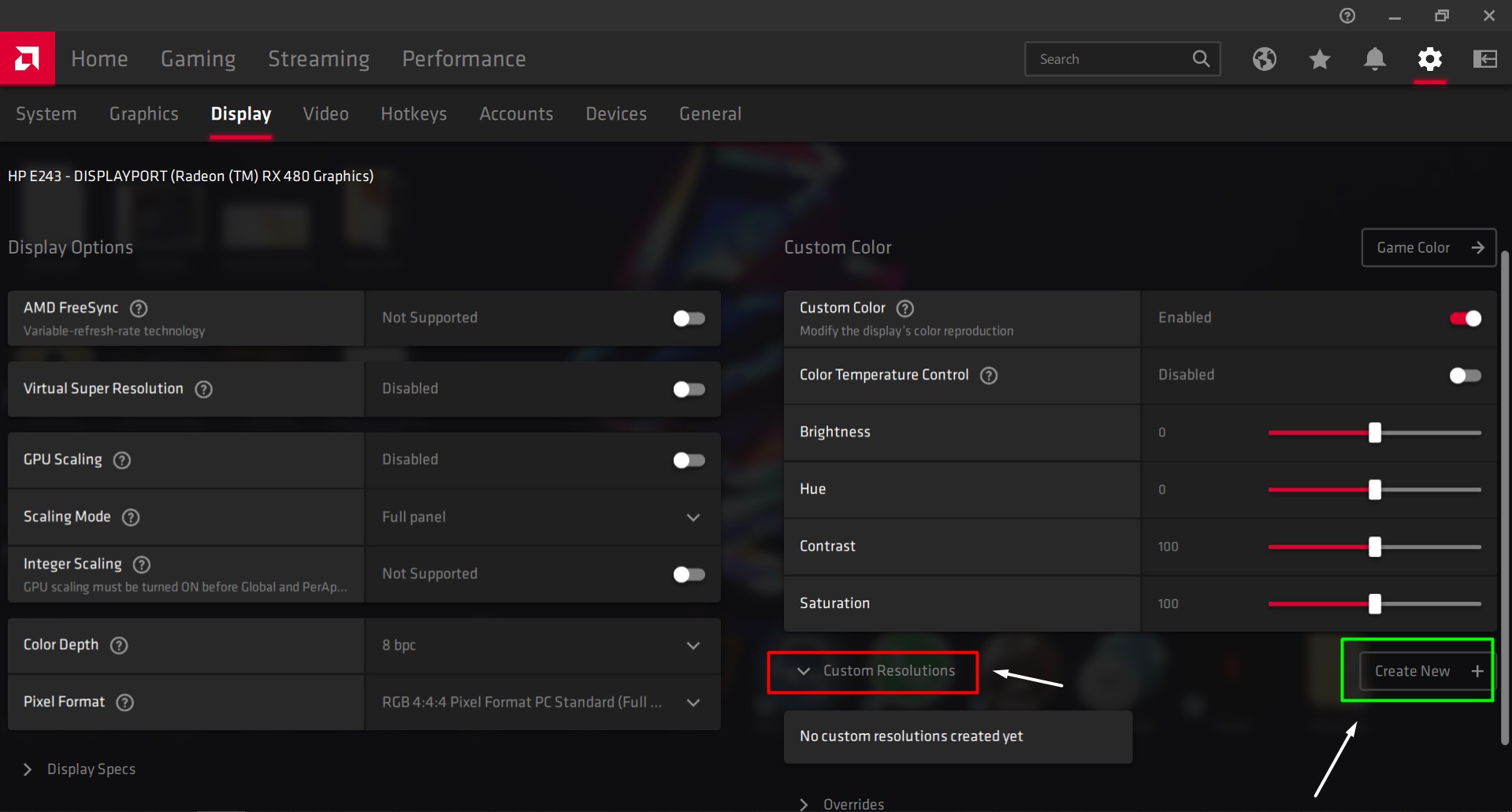
Jeśli na komputerze masz zainstalowaną kartę graficzną AMD Radeon w celu optymalizacji procesora graficznego (GPU), kliknij prawym przyciskiem myszy na pulpicie i otwórz ustawienia AMD Radeon. Wykonaj następujące kroki:
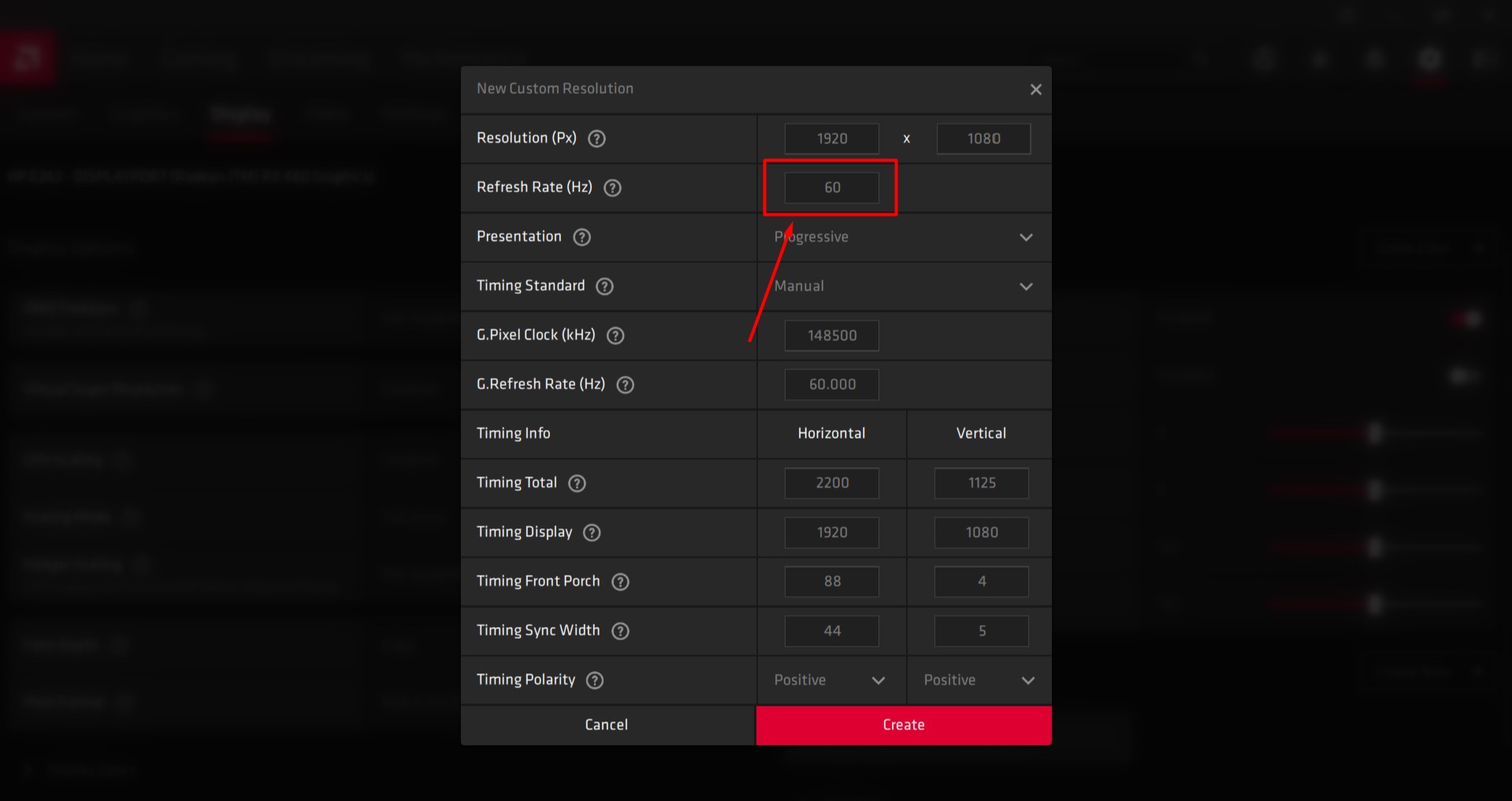
- Otwórz zakładkę wyświetlania.
- Kliknij „Utwórz”. Tę opcję znajdziesz obok „Definicji rozdzielczości niestandardowych”.
- Ustaw częstotliwość odświeżania na żądaną wartość. Zaleca się zwiększenie jej o 5 Hz powyżej aktualnej wartości.
- Zapisz te ustawienia.
- Zrestartuj swój komputer.
- Otwórz ustawienia wyświetlania w systemie Windows 10, klikając prawym przyciskiem myszy na ekranie pulpitu i wybierając tę opcję z menu.
- Kliknij „Zaawansowane ustawienia wyświetlania” i znajdź „Właściwości karty graficznej”. Kliknij ją.
- Otwórz menu rozwijane na karcie ekranu i wybierz częstotliwość odświeżania.
- Na tym etapie, jeśli podkręcanie się nie powiedzie, ekran wyświetli czarny ekran i automatycznie powróci do poprzednich ustawień po 15 sekundach. Jeśli regulacja się powiedzie, powtórz kroki od 4 do 5, aż osiągniesz maksymalną częstotliwość odświeżania przy podkręcaniu, jeśli uważasz, że jeszcze jej nie osiągnąłeś. Pamiętaj, aby robić to małymi krokami.
6. Jak korzystać z Panelu sterowania NVIDIA
Jeśli na komputerze masz zainstalowany Panel sterowania NVIDIA, aby uprościć pracę procesora graficznego (GPU), kliknij prawym przyciskiem myszy na pulpicie i otwórz jego ustawienia. Wykonaj następujące kroki:
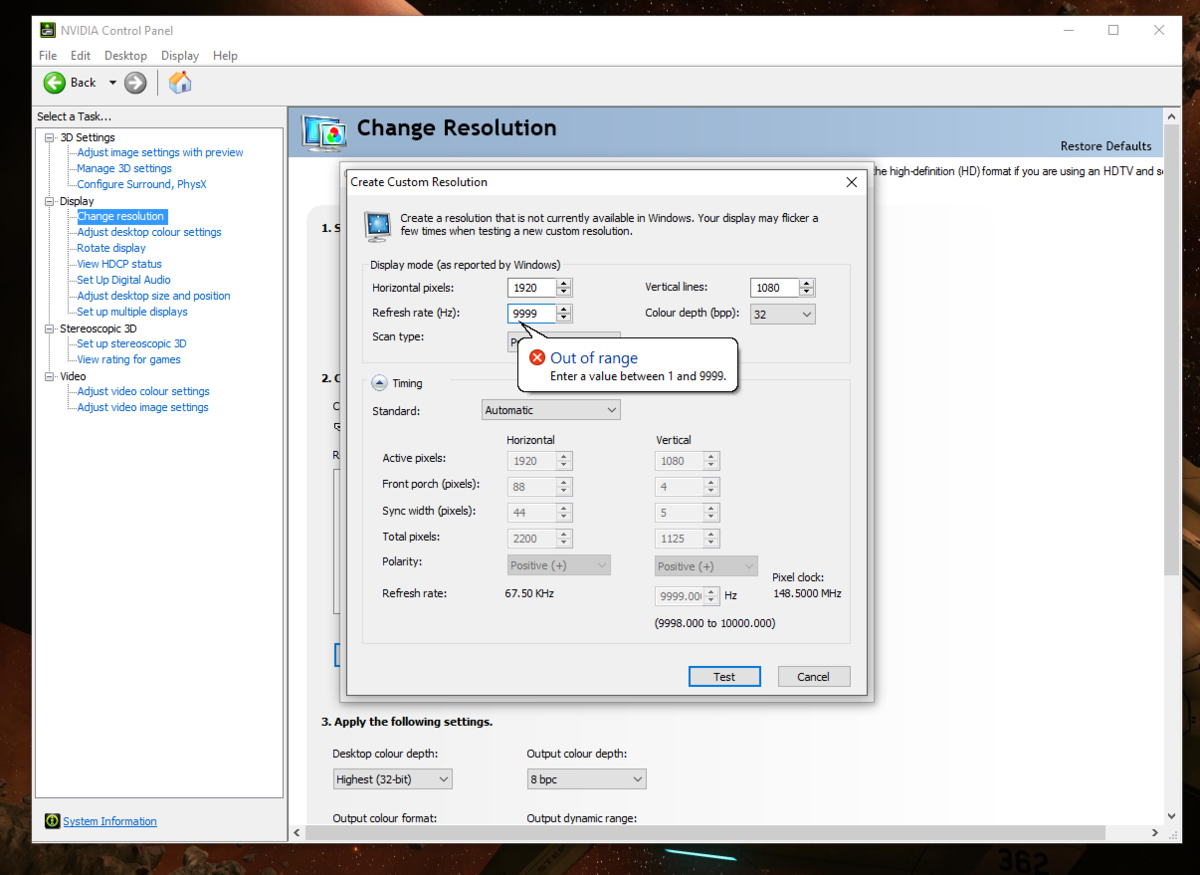
- Otwórz menu wyświetlania.
- Kliknij Zmień rozdzielczość.
- Kliknij Utwórz niestandardową rozdzielczość.
- Ustaw częstotliwość odświeżania na żądaną wartość. Zaleca się zwiększenie jej o 5 Hz powyżej aktualnej wartości.
- Zapisz te ustawienia.
- Uruchom ponownie komputer.
- Otwórz ustawienia wyświetlania w systemie Windows 10, klikając prawym przyciskiem myszy na ekranie pulpitu i wybierając tę opcję z menu.
- Kliknij „Zaawansowane ustawienia wyświetlania” i znajdź „Właściwości karty graficznej”. Kliknij ją.
- Otwórz menu rozwijane na karcie ekranu i wybierz częstotliwość odświeżania.
- Na tym etapie, jeśli proces podkręcania się nie powiedzie, ekran wyświetli czarny ekran i automatycznie powróci do poprzednich ustawień po 15 sekundach. Jeśli regulacja się powiedzie, powtórz kroki od 4 do 5, aż osiągniesz maksymalną częstotliwość odświeżania, jeśli uważasz, że jeszcze jej nie osiągnąłeś. Zachowaj ostrożność, wykonując tę czynność małymi krokami.
7. Metoda panelu sterowania grafiką Intel
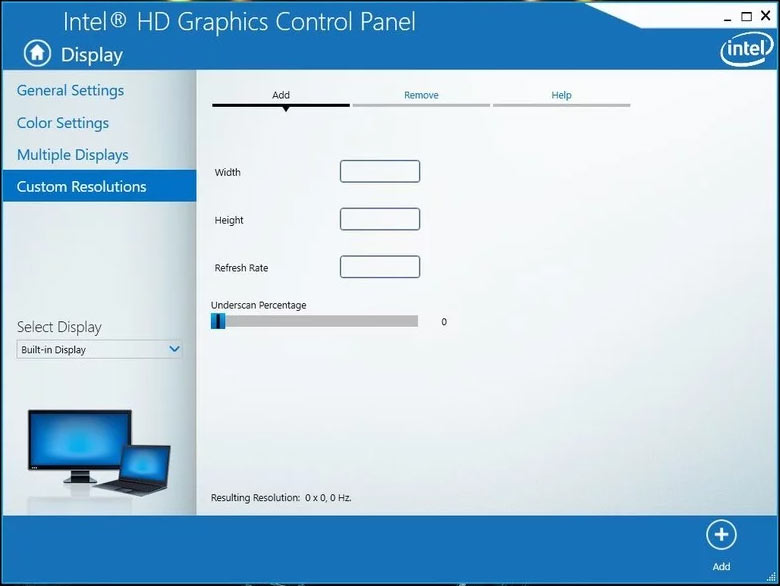
Jeśli na komputerze jest zainstalowany Panel sterowania Intel Graphics Control Panel, który ułatwia zarządzanie procesorem graficznym (GPU), naciśnij klawisze CTRL + ALT + F12 na pulpicie, aby uruchomić Panel sterowania Intel Graphics Control Panel. Wykonaj następujące kroki:
- Otwórz menu wyświetlania.
- Kliknij na wybraną rozdzielczość.
- Dodaj do tego profilu niestandardowego żądane wartości szerokości, wysokości i częstotliwości odświeżania. Aby zapewnić bezpieczeństwo działania, nie zwiększaj częstotliwości odświeżania o więcej niż 5 Hz powyżej aktualnej częstotliwości.
- Zapisz te ustawienia.
- Uruchom ponownie komputer.
- Otwórz ustawienia wyświetlania w systemie Windows 10, klikając prawym przyciskiem myszy na ekranie pulpitu i wybierając tę opcję z menu.
- Kliknij „Zaawansowane ustawienia wyświetlania” i znajdź „Właściwości karty graficznej”. Kliknij ją.
- Otwórz menu rozwijane na karcie ekranu i wybierz częstotliwość odświeżania.
- Na tym etapie, jeśli proces podkręcania się nie powiedzie, ekran wyświetli czarny ekran i automatycznie powróci do poprzednich ustawień po 15 sekundach. Jeśli regulacja się powiedzie, powtórz kroki od 4 do 5, aż osiągniesz maksymalną częstotliwość odświeżania, jeśli uważasz, że jeszcze jej nie osiągnąłeś. Zachowaj ostrożność, wykonując tę czynność małymi krokami.
8. Sprawdzanie podkręcania: Czy zadziałało?
Aby mieć pewność, że proces podkręcania przebiegł pomyślnie, otwórz przeglądarkę internetową i uruchom test online na tej stronie. PołączyćNa ekranie przeglądarki pojawią się niezbędne kroki do wykonania. Test automatycznie wykryje zastosowaną częstotliwość odświeżania.
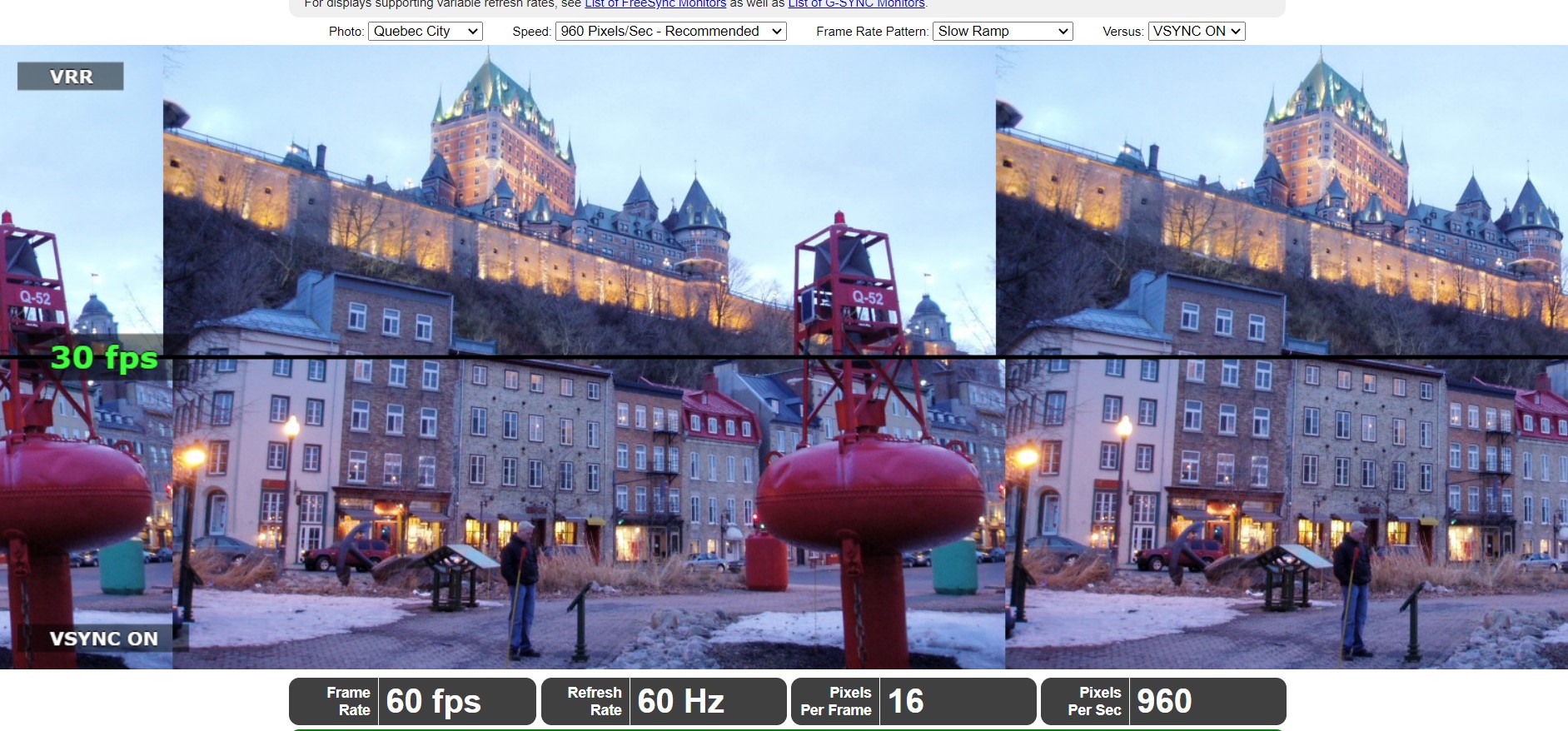
Na ekranie pojawi się animowana grafika. Używając aparatu z długim czasem otwarcia migawki, zrób zdjęcie tego ekranu. Będzie wyglądał jak na poniższym obrazku. Jeśli szare kwadraty tworzą jedną, nieprzerwaną linię, podkręcanie zakończyło się sukcesem. Jeśli kwadraty nie tworzą jednej linii lub są przerwane, na ekranie występują przeskoki klatek i chociaż wygląda na to, że wszystko działa poprawnie (nie widzisz czarnego ekranu), podkręcanie jest niestabilne i nieudane.
Pokaż więcej
Podobnie jak w przypadku każdego podkręcania, zakres, w jakim można podkręcić urządzenie, oraz jego wydajność zależą wyłącznie od systemu i różnią się w zależności od urządzenia, nawet jeśli mają ten sam model i specyfikację. Zasadniczo ta procedura jest bardzo prosta w implementacji i polega na modyfikacji tylko jednej zmiennej: częstotliwości odświeżania, w przeciwieństwie do podkręcania procesora lub karty graficznej, które zależy od napięcia i wielu czynników czasowych.
Podkręcanie monitora nie zapewnia takiego samego wzrostu wydajności, jak podkręcanie procesora i karty graficznej (GPU). Jednak po podkręceniu tych pozostałych komponentów, podkręcenie monitora może uwolnić jego pełny potencjał. Monitory bez skalerów, takie jak QNIX, można znacząco podkręcić i uzyskać lepszą ostrość obrazu.
Możliwość dodawania komentarzy nie jest dostępna.