
Jak zwiększyć częstotliwość pamięci RAM w procesorach Ryzen za pomocą kalkulatora pamięci DRAM Ryzen

Entuzjaści wydajności w świecie komputerów PC, przede wszystkim biorą pod uwagę swój procesor i jego możliwości przetwarzania, aby określić, jakiej wydajności oczekują. W komputerach do gier lub konfiguracjach intensywnie wykorzystujących grafikę, kolejnym czynnikiem, na który zwracają uwagę podczas podkręcania, jest karta graficzna. O ile podkręcanie procesora i karty graficznej znacząco zwiększa prędkość, z jaką procesor wykonuje zadania obliczeniowe lub graficzne, o tyle wydajność spada, jeśli pamięć RAM nie pracuje z maksymalną wydajnością. Oznacza to, że nawet po podkręceniu procesora lub karty graficznej, nadal istnieje pole do dalszej poprawy, bezpośrednio zależnej od podkręcenia pamięci RAM. Dlatego oczywiste jest, że poświęcenie czasu na podkręcenie pamięci RAM jest warte zachodu dla poprawy ogólnej wydajności komputera.
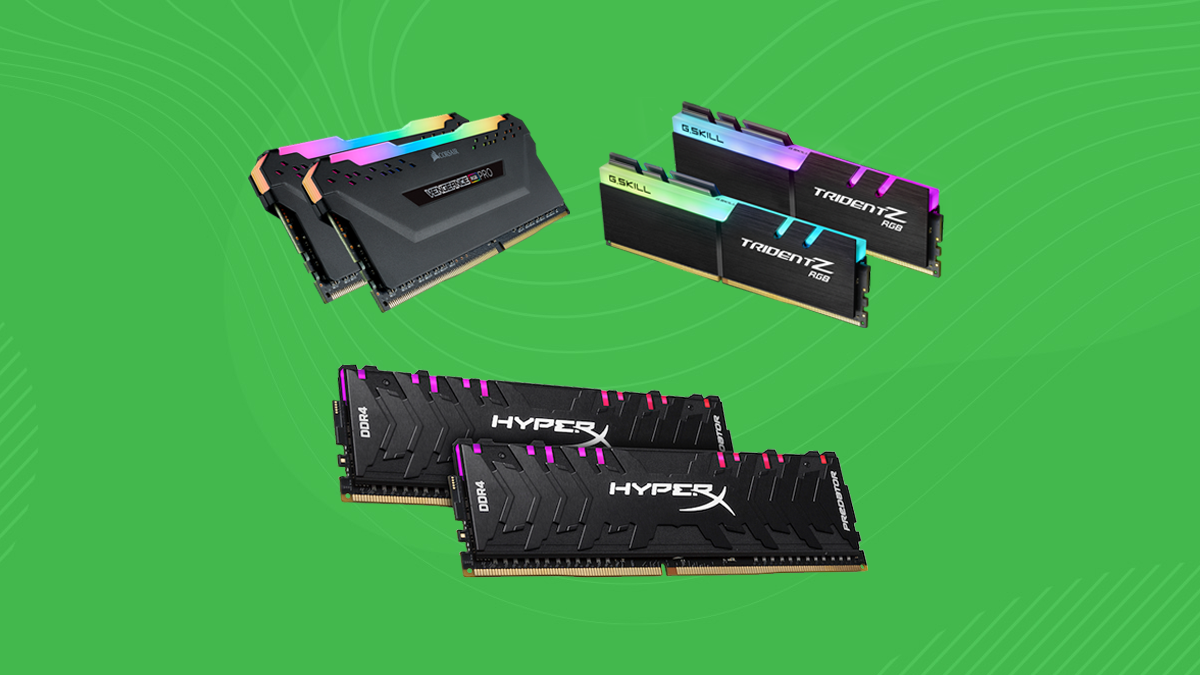
Cztery tradycyjne kroki, które należy wykonać przy podkręcaniu dowolnego podzespołu przetwarzającego lub modułu pamięci, to:
- Sprawdzanie wartości podstawowych
- Nieznacznie dostosuj parametry zegara i częstotliwości
- Wykonaj test obciążeniowy
- Powtarzaj, aż osiągniesz optymalny poziom
Chociaż aplikacje innych firm, takie jak CPU-Z, dobrze radzą sobie z określaniem bieżących parametrów operacyjnych i częstą ich modyfikacją, aby sprawdzić, jak bardzo można je zwiększyć, mamy dobrą wiadomość dla użytkowników procesorów AMD Ryzen: 1usmus stworzył kalkulator DRAM, za pomocą którego można uzyskać informacje o bazowych wartościach operacyjnych i optymalnych wartościach podkręcania modułu pamięci. Tradycyjnie, należy użyć kalkulatora DRAM, aby sprawdzić wartości bazowe i uzyskać pojęcie o idealnym potencjale podkręcania, a następnie przejść do BIOS-u systemu, aby wprowadzić niezbędne zmiany i modyfikacje, a na koniec uruchomić komputer, aby sprawdzić zaktualizowaną wydajność.
Podstawy podkręcania pamięci RAM
Zanim rozpoczniesz proces podkręcania pamięci RAM, powinieneś wiedzieć kilka rzeczy, aby uzyskać podstawową wiedzę na temat modyfikowanych parametrów i spodziewanych wartości bazowych.
Po pierwsze, należy pamiętać, że podkręcanie pamięci RAM jest nieco bardziej skomplikowane niż podkręcanie procesora i karty graficznej, ale jest też znacznie bezpieczniejsze, ponieważ nie trzeba się w takim stopniu martwić o przegrzanie systemu. Moduły pamięci RAM generują znacznie mniej ciepła w porównaniu z procesorem i kartą graficzną.
Po drugie, należy pamiętać, że w przypadku pamięci DDR4 i podobnych, domyślna prędkość około 2400 MHz, z jaką moduł pamięci ma pracować, nie jest rzeczywistą prędkością, z jaką będzie pracował. Rzeczywista prędkość jest o połowę niższa, ponieważ podana wartość to dwukrotność szybkości transmisji danych.
Po trzecie, wracając do koncepcji złożoności, istnieje ponad dwadzieścia różnych parametrów, które należy dostosować, aby poprawić opóźnienie pamięci RAM (co bezpośrednio wpływa na wydajność modułu pamięci). Cykle opóźnienia zegara CAS pomogą Ci to osiągnąć.
Po czwarte, jeśli nie chcesz zagłębiać się w szczegóły ręcznego podkręcania pamięci RAM, wielu producentów stworzyło ekstremalne profile pamięci, takie jak Intel XMP, które można zastosować w BIOS-ie systemu, aby bezpiecznie przeprowadzić umiarkowane podkręcanie zalecane przez producenta. Jeśli jednak wolisz zrobić to samodzielnie, będziesz mieć znacznie więcej opcji personalizacji i będziesz mógł zwiększyć wydajność pamięci RAM poza ustawienia XMP.
Korzystanie z kalkulatora pamięci DRAM w celu znalezienia idealnych parametrów
Użytkownicy procesorów AMD Ryzen mają szczęście, ponieważ 1usmus stworzył kalkulator DRAM, który dokładnie podpowie, jakie wartości są idealne do podkręcania. Aplikacja nie jest najłatwiejsza w obsłudze, ponieważ wymaga sporo eksperymentów, aby znaleźć najlepszy zestaw wartości, ale uprościmy ją dla Ciebie.
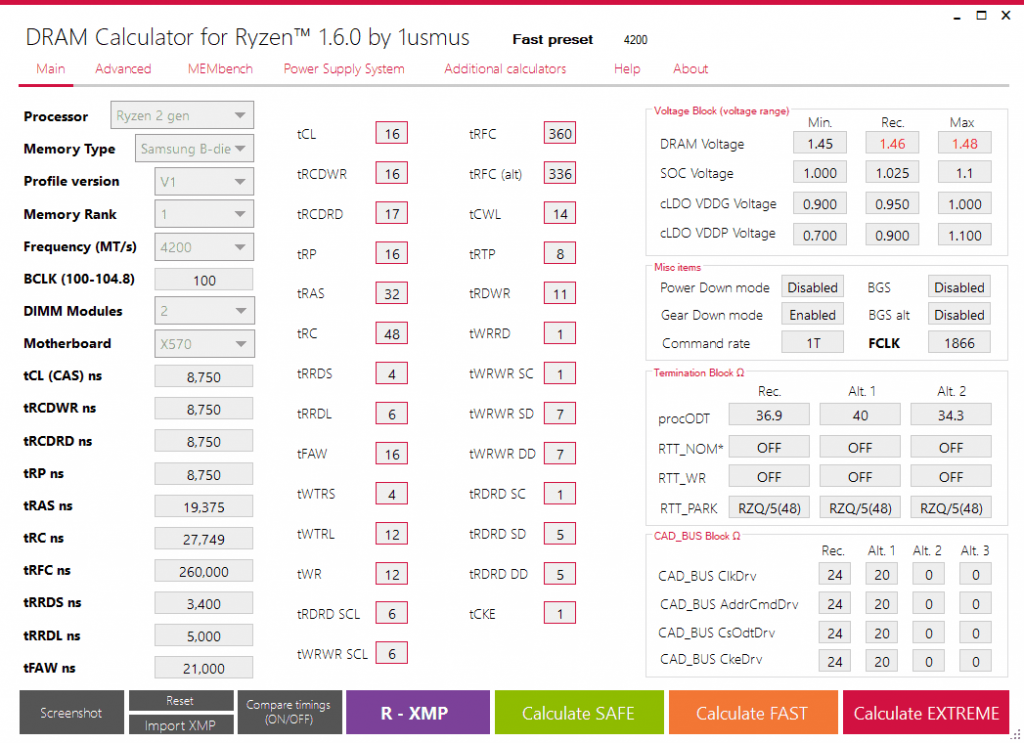
- Pobierz i zainstaluj Ryzen DRAM Calculator. Postępuj zgodnie z instrukcjami wyświetlanymi na ekranie, mając uprawnienia administratora, aż do zakończenia procesu. Teraz uruchom aplikację.
- Na ekranie startowym zobaczysz szczegółowe informacje o używanej pamięci Ryzen. Możesz sprawdzić dokumentację producenta, aby zidentyfikować i potwierdzić jej typ. Zostaną wówczas wyświetlone Twoje wartości operacyjne.
- Na dole okna znajdziesz fioletowy przycisk z etykietą „R-XMP”. Kliknij go.
- Wprowadź typ i wersję używanej pamięci Ryzen i kliknij zielony przycisk „Oblicz BEZPIECZEŃSTWO” u dołu okna. Dzięki temu uzyskasz wyobrażenie o bezpiecznych wartościach parametrów. Te bezpieczne parametry zawsze będą działać poprawnie po podkręceniu, ale nie będą to maksymalne wartości, do których można podkręcić moduł pamięci.
- Jeśli chcesz zwiększyć te wartości jeszcze bardziej, naciśnij pomarańczowy przycisk u dołu z napisem „Oblicz szybko”. Te wartości jeszcze bardziej zwiększą częstotliwość pracy pamięci RAM, ale mogą nie zawsze być stabilne. Testy obciążeniowe będą ważne dla określenia, które wartości będą działać prawidłowo w Twoim systemie.
- Na dole znajduje się także opcja „Oblicz wartości EKSTREMALNE” w postaci czerwonego przycisku, należy jednak pamiętać, że te wartości niekoniecznie muszą być tak stabilne, jak wartości „Oblicz SZYBKO”.
- Gdy już będziesz mieć wartości dla ustawień docelowych (sugerujemy wykonanie zrzutów ekranu wartości R-XMP, SAFE i FAST), wyślij te zrzuty do siebie, aby móc je otworzyć na osobnym komputerze, podczas gdy będziesz przechodził do BIOS-u swojego systemu w celu dokonania zmian.
Należy pamiętać, że podczas obliczania tych wartości kalkulator pamięci DRAM pozwala porównać je z profilem XMP i standardowymi wartościami bazowymi, aby sprawdzić, jak daleko je przekroczyłeś. To dobry wskaźnik tego, jak działają Twoje zakresy podkręcania i jak bezpieczne jest ich podkręcanie.
Wprowadzanie zmian do BIOS-u systemu
Czas zastosować zmiany zanotowane w kalkulatorze pamięci DRAM. Włącz komputer i otwórz BIOS. W przypadku większości komputerów będzie to wymagało ponownego uruchomienia i wielokrotnego naciskania klawisza F2 lub Del.
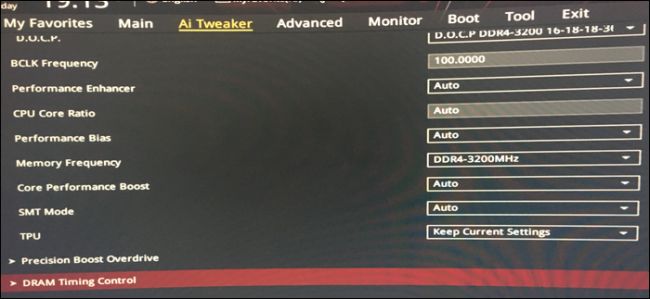
Po przejściu do BIOS-u wykonaj następujące czynności:
- Znajdź ustawienia pamięci i zastosuj wartości profilu XMP.
- Znajdź sekcję zatytułowaną „Kontrola taktowania pamięci DRAM po treningu”. Wejdź do niej i zacznij wpisywać wartości uzyskane z kalkulatora pamięci DRAM.
- W zależności od płyty głównej, nazwy niektórych z tych parametrów mogą się różnić. Połącz je z wartościami uzyskanymi z kalkulatora DRAM i wpisz je wszystkie. Niektóre z parametrów, które będziesz regulować, to: opóźnienie CAS, opóźnienia odczytu/zapisu, czas ładowania wstępnego RAS i czas aktywności RAS.
- Po wprowadzeniu parametrów częstotliwości pamięci i powiązanych częstotliwości w sekcji Pamięć powyżej, znajdź sekcję dotyczącą ustawień napięcia modułu pamięci. Wprowadź napięcie zalecane przez kalkulator DRAM. Pamiętaj, że napięcia powyżej 1.45 V mogą być niebezpieczne, więc dopóki nie przekroczysz tego poziomu, będziesz bezpieczny.
- Zapisz zmiany i uruchom ponownie komputer. Jeśli komputer nie uruchomi się ponownie w tym momencie, nie panikuj. Odczekaj 30 sekund i uruchom komputer w trybie awaryjnym. Przywróć ustawienia do ostatnich ustawień trybu awaryjnego i uruchom ponownie. Może się tak zdarzyć, jeśli wartości nie są idealne i system nie przejdzie autotestu po włączeniu. Jeśli tryb awaryjny nadal się nie uruchamia, nie panikuj. Wyczyść pamięć CMOS, wyjmując baterię z płyty głównej i resetując ją.
Wymienione powyżej kroki będziesz musiał powtórzyć, aby jeszcze bardziej zwiększyć swoje wartości po sprawdzeniu stabilności swojego systemu i upewnieniu się, że nie masz do czynienia z niebieskim ekranem śmierci lub innym krytycznym błędem.
Sprawdzanie stabilności
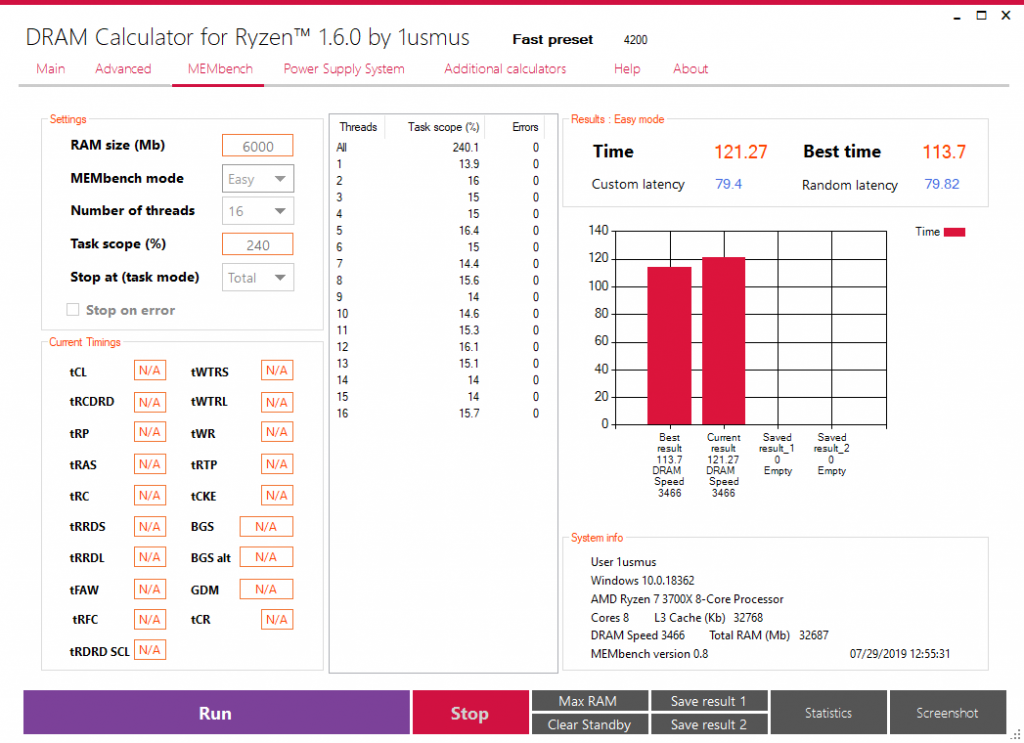
Po ponownym uruchomieniu komputera wróć do kalkulatora pamięci DRAM i przejdź do zakładki „MEMbench” u góry. Tutaj możesz przetestować pamięć RAM, aby sprawdzić, czy nie występują jakieś błędy. Ustaw tryb na tej karcie na niestandardowy i wpisz 300 jako zakres zadań (aby sprawdzić trzy razy). Kliknij „MAX RAM”, a następnie „Uruchom”, aby uruchomić test. W zależności od rozmiaru modułu pamięci RAM i pojemności pamięci masowej, komputer będzie potrzebował więcej lub mniej czasu na wykonanie trzech testów.
Jeśli system przejdzie test stabilności bez żadnych uszkodzeń ani błędów, możesz wrócić do BIOS-u i spróbować zastosować wartości FAST obliczone przez kalkulator DRAM. Możesz powtórzyć test stabilności zgodnie z opisem tutaj i w razie potrzeby kontynuować. Możesz również ręcznie dostosować wartości parametrów, bazując na własnej interpretacji parametrów, ale nie jest to zalecane. Kalkulator DRAM zazwyczaj podaje bardzo dobre wartości do wykorzystania podczas podkręcania modułu pamięci Ryzen.
Podsumowanie
Kalkulator pamięci DRAM Ryzen znacznie upraszcza proces, który w przeciwnym razie wymagałby długich prób i błędów oraz dogłębnego zrozumienia wartości parametrów. Ta aplikacja oferuje szereg wartości, które odpowiadają standardowym wartościom profili podkręcania XMP, SAFE, FAST i EXTREME. Wystarczy wejść do BIOS-u, aby zastosować sugerowane wartości. Wartości SAFE są gwarantowane, ale jeśli chcesz kontynuować, ryzykując napotkanie niestabilnych wartości (które można łatwo cofnąć, więc bez paniki), możesz rozważyć zastosowanie wartości FAST lub EXTREME sugerowanych przez Kalkulator pamięci DRAM.
Aplikacja kalkulatora zawiera również wbudowany moduł sprawdzania pamięci, który umożliwia przeprowadzenie testu międzymodułowego w celu wykrycia błędów mogących powodować niestabilność. To kompleksowe rozwiązanie to doskonałe narzędzie dla użytkowników procesorów AMD Ryzen do podkręcania modułów pamięci bez konieczności zagłębiania się w zawiłości i szczegóły parametrów modułów pamięci.
Możliwość dodawania komentarzy nie jest dostępna.