

Pasta termoprzewodząca jest niezbędna, jeśli zależy Ci na optymalnym chłodzeniu procesora lub karty graficznej. Skutecznie odprowadza ciepło z procesora do radiatora lub podstawy chłodzenia procesora/karty graficznej. Pasta termoprzewodząca działa w ten sam sposób, niezależnie od rodzaju chłodzenia procesora – czy jest to chłodzenie powietrzne, zintegrowane chłodzenie wodne (AIO), czy chłodzenie cieczą. Jej zadaniem jest niwelowanie mikroskopijnych niedoskonałości procesora i odprowadzanie ciepła, które może się w nim gromadzić, oraz wszelkich cząsteczek gorącego powietrza.
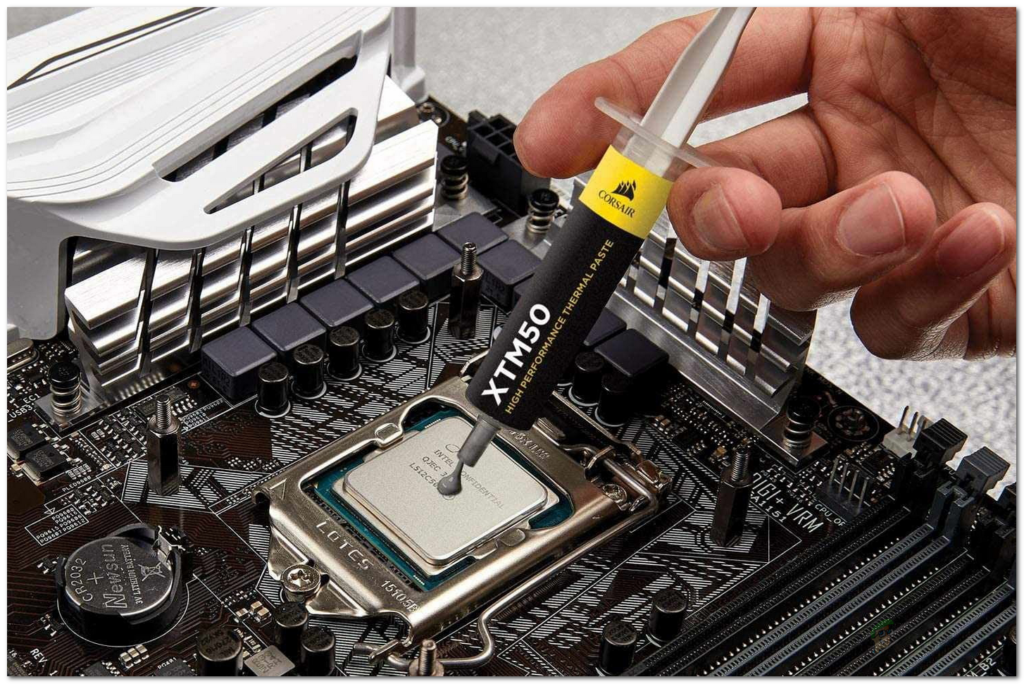
Zawsze dobrym pomysłem jest wymiana pasty termoprzewodzącej na procesorze po około roku, ponieważ pasta termoprzewodząca, która już została na procesorze, mogła z czasem ulec pogorszeniu i nie jest już w stanie skutecznie odprowadzać ciepła do podstawy chłodnicy/dyfuzora procesora.
Usunięcie pasty termoprzewodzącej z jednostki przetwarzania graficznego (GPU) to również dobry sposób na obniżenie temperatury GPU i wydłużenie jego żywotności, ale jest to nieco bardziej wymagające zadanie niż wymiana pasty termoprzewodzącej w jednostce centralnej (CPU).
Z czasem, jeśli nie wymienisz pasty termoprzewodzącej na procesorze , możesz zauważyć, że procesor nagrzewa się bardziej podczas grania lub pod dużym obciążeniem, a wentylatory komputera będą pracować szybciej niż zwykle. Wtedy powinieneś zdać sobie sprawę, że nadszedł czas na wymianę pasty termoprzewodzącej. Stara pasta termoprzewodząca twardnieje i przestaje być skuteczna.
W tym artykule pokażemy Ci, jak to zrobić – usunąć starą pastę termoprzewodzącą z procesora/karty graficznej i zastąpić ją nową. Ale zanim to zrobisz, musisz spełnić kilka warunków, i dobrze zgadłeś: będziesz potrzebować pasty termoprzewodzącej i śrubokręta.
Warunki wstępne
Jak widać, aby usunąć pastę termoprzewodzącą, potrzebny będzie wysokiej jakości zamiennik. Dostępnych jest wiele dobrych marek past termoprzewodzących, ale polecamy Arctic lub Noctua. Potrzebna będzie również ściereczka lub waciki. Dodatkowo, do wytarcia pasty termoprzewodzącej z chipa, potrzebny będzie alkohol izopropylowy. Gdy już to wszystko zgromadzisz, możesz zaczynać.
Jak usunąć pastę termoprzewodzącą z procesora?
Aby rozpocząć usuwanie pasty termoprzewodzącej z jednostki centralnej (CPU), postępuj zgodnie z poniższymi instrukcjami:
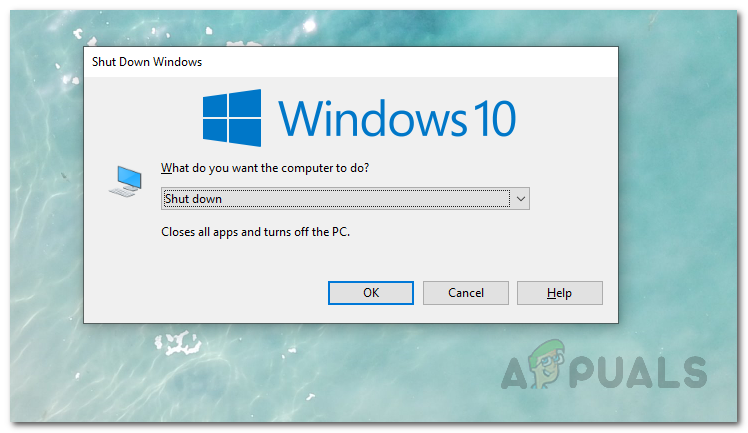
- Przede wszystkim upewnij się, że Twój komputer Całkowicie zamknięte.
![]()
- Po wyłączeniu systemu wykonaj następujące czynności:Odłącz komputer od zasilania..
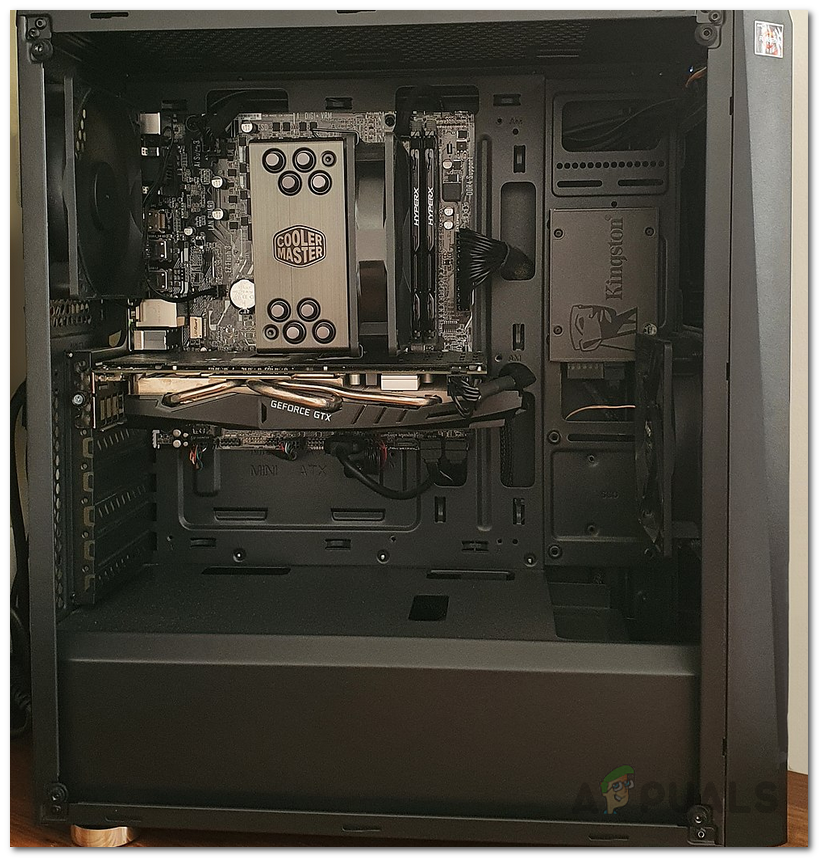
- Gdy już to zrobisz, musisz otworzyć obudowę komputera lub, jeśli używasz laptopa, odkręcić śruby mocujące jego obudowę.
![]()
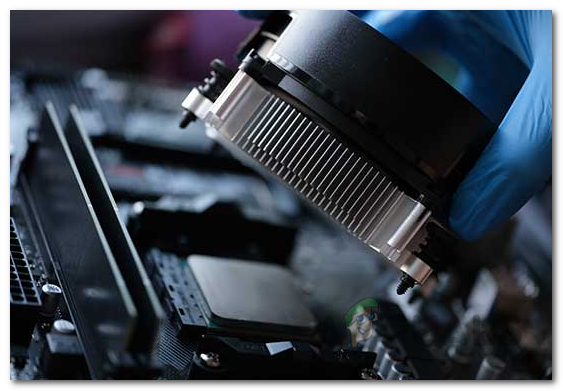
- Następnie zdejmij chłodnicę/radiator procesora z procesora. Jeśli nie wiesz, jak wygląda chłodnica, poszukaj dużego elementu pośrodku płyty głównej. To najprawdopodobniej Twoja chłodnica.
![]()
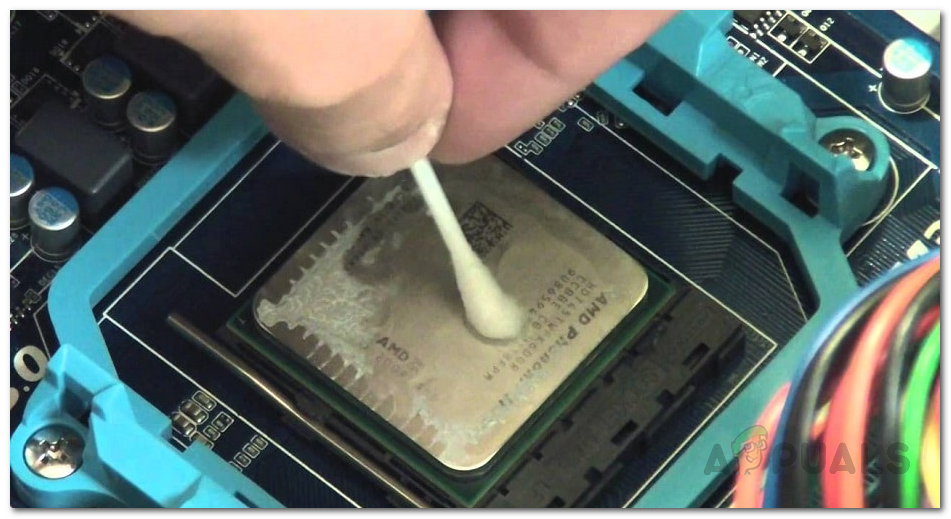
- Teraz przynieś trochę الل Jeśli masz dostęp, użyj ręczników papierowych. Zanurz ręcznik w alkoholu i delikatnie przetrzyj nim tył chłodnicy procesora (jeśli pasta termoprzewodząca nie została całkowicie starta, będzie na nim widoczna).
![]()
- Pocieraj, aż będzie czysta i nie będzie widać śladów starej pasty termoprzewodzącej.
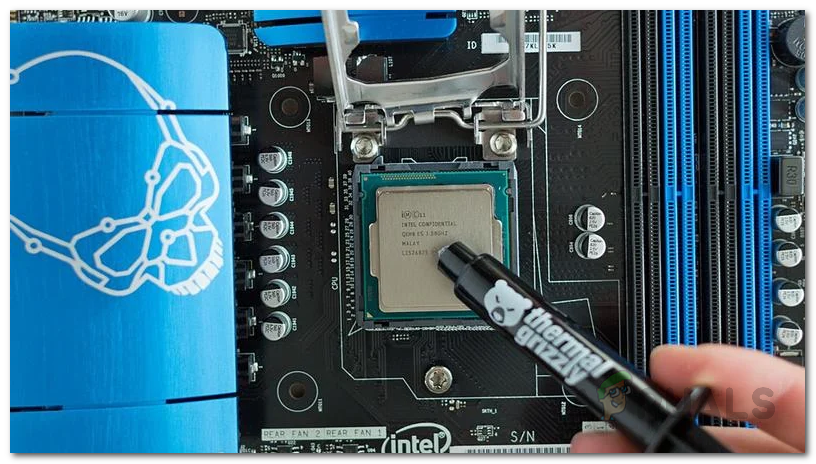
- Następnie weź pastę termoprzewodzącą, którą masz, i nałóż ją na procesor. Aby to zrobić, nie nakładaj jej zbyt dużo na procesor.mały znak krzyża Procesor jest wystarczający.
![]()
- Jeśli chcesz, możesz użyć małego pędzelka, aby nałożyć pastę termoprzewodzącą na procesor, tak aby równomiernie rozprowadziła się na chipie.
- Następnie zamontuj ponownie chłodnicę procesora na procesorze, przykręcając ją do otworów, z których ją wyjąłeś.
- To wszystko, gotowe. Udało Ci się usunąć pastę termoprzewodzącą z procesora i nałożyć nową. Temperatury w grach będą teraz niższe, a temperatury pod dużym obciążeniem również będą dobre.
Jak usunąć pastę termoprzewodzącą z procesora graficznego?
Usuwanie pasty termoprzewodzącej z karty graficznej to bardzo delikatny proces i należy zachować ostrożność, aby nie narobić bałaganu. Nieprawidłowe wykonanie tej czynności może spowodować trwałe uszkodzenie karty graficznej. Aby usunąć pastę termoprzewodzącą z karty graficznej, należy jednak postępować zgodnie z poniższymi instrukcjami:
- Przede wszystkim zdejmij obudowę komputera.
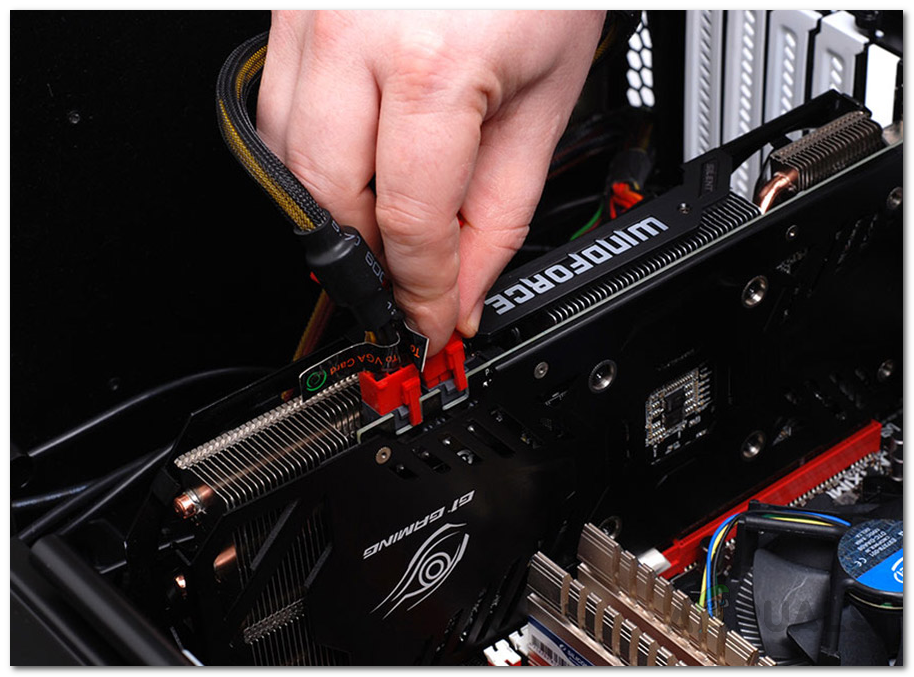
- Po wykonaniu tej czynności, Odłącz kable zasilające Połączony z jednostką przetwarzania grafiki (GPU).
![Odłącz kable zasilające od jednostki przetwarzania graficznego (GPU).]()
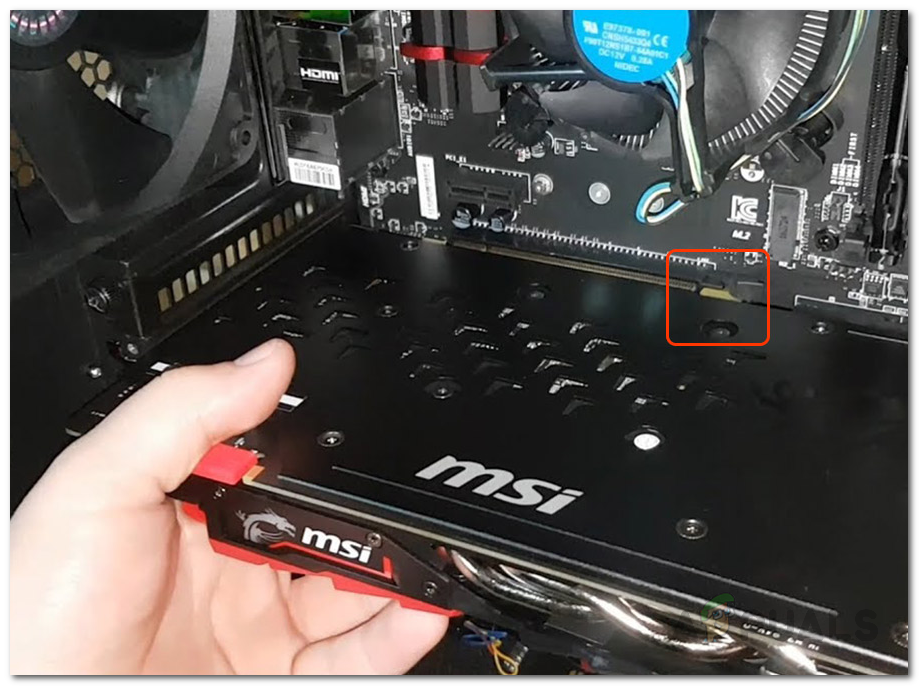
- Teraz, gdy odłączyłeś jednostkę przetwarzania grafiki (GPU), kontynuuj iZdemontuj jednostkę przetwarzania grafiki (GPU). Z portu PCI Express.
![Zdemontuj jednostkę przetwarzania grafiki (GPU).]()
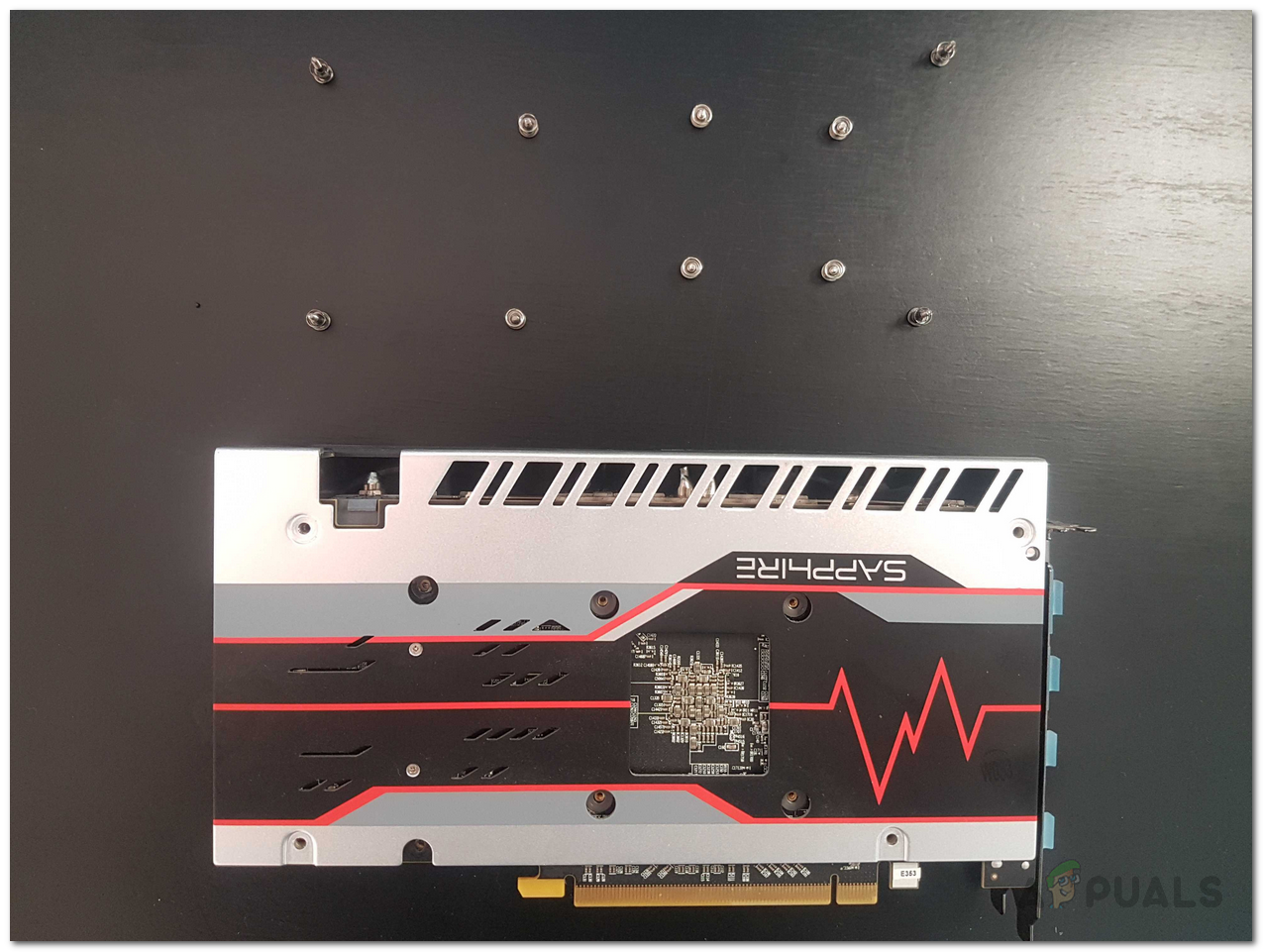
- Następnie należy zdemontować wentylatory i radiator z jednostki przetwarzania graficznego (GPU).
- Znajdź śruby mocujące radiator/chłodnicę do procesora graficznego (GPU). Następnie odkręć tylko te śruby i żadne inne.
![Zdemontuj radiator jednostki przetwarzania graficznego (GPU).]()
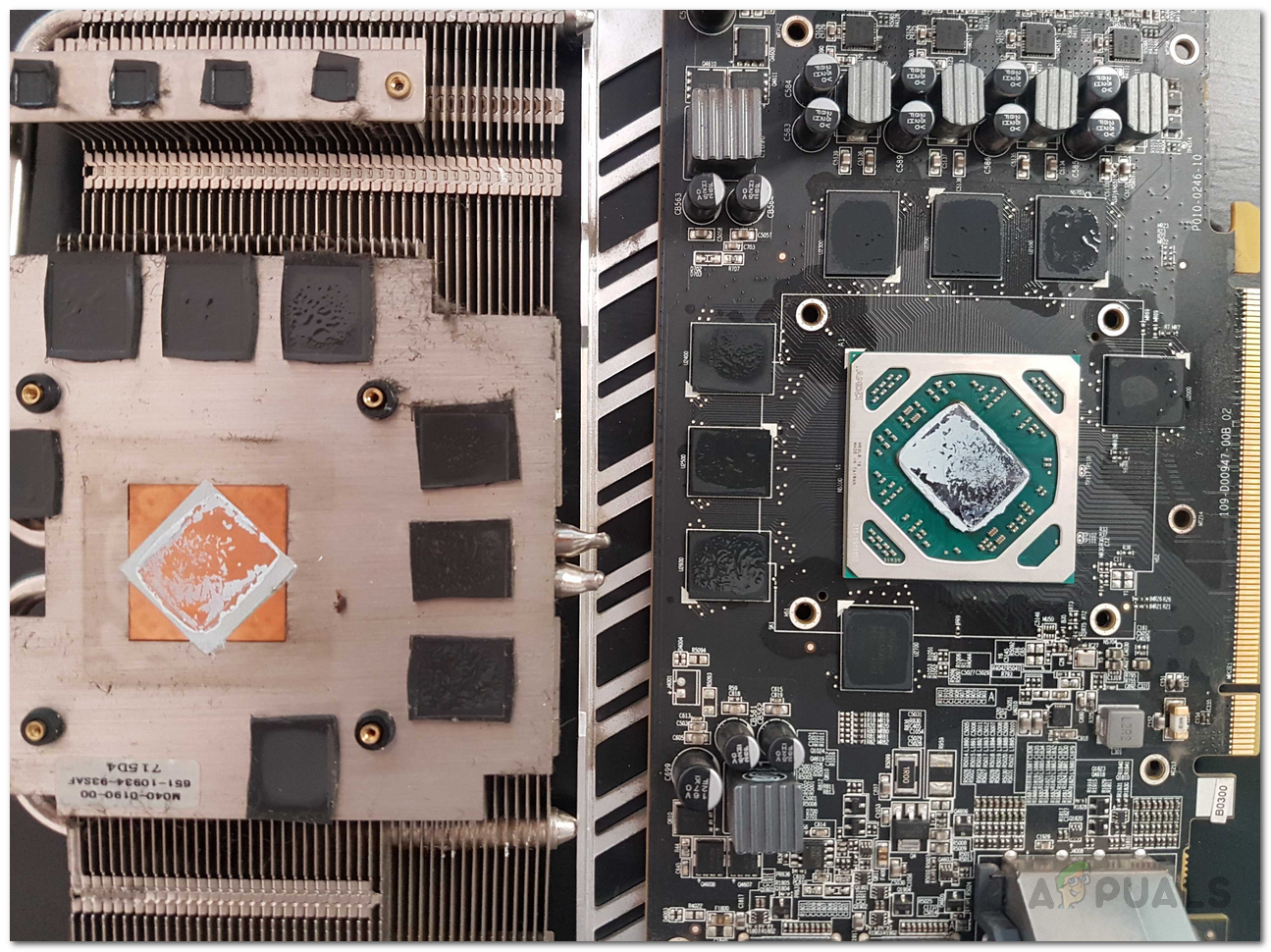
- Podczas tej czynności zdejmij radiator/chłodnicę, a zobaczysz procesor graficzny bez radiatora. Będzie to cienka metalowa płytka z kilkoma chipami, a pośrodku zobaczysz mikroprocesor procesora graficznego, który może już mieć nałożoną pastę termoprzewodzącą, jeśli się nie zestarzała.
![Radiator jest oddzielony od jednostki przetwarzania graficznego (GPU).]()
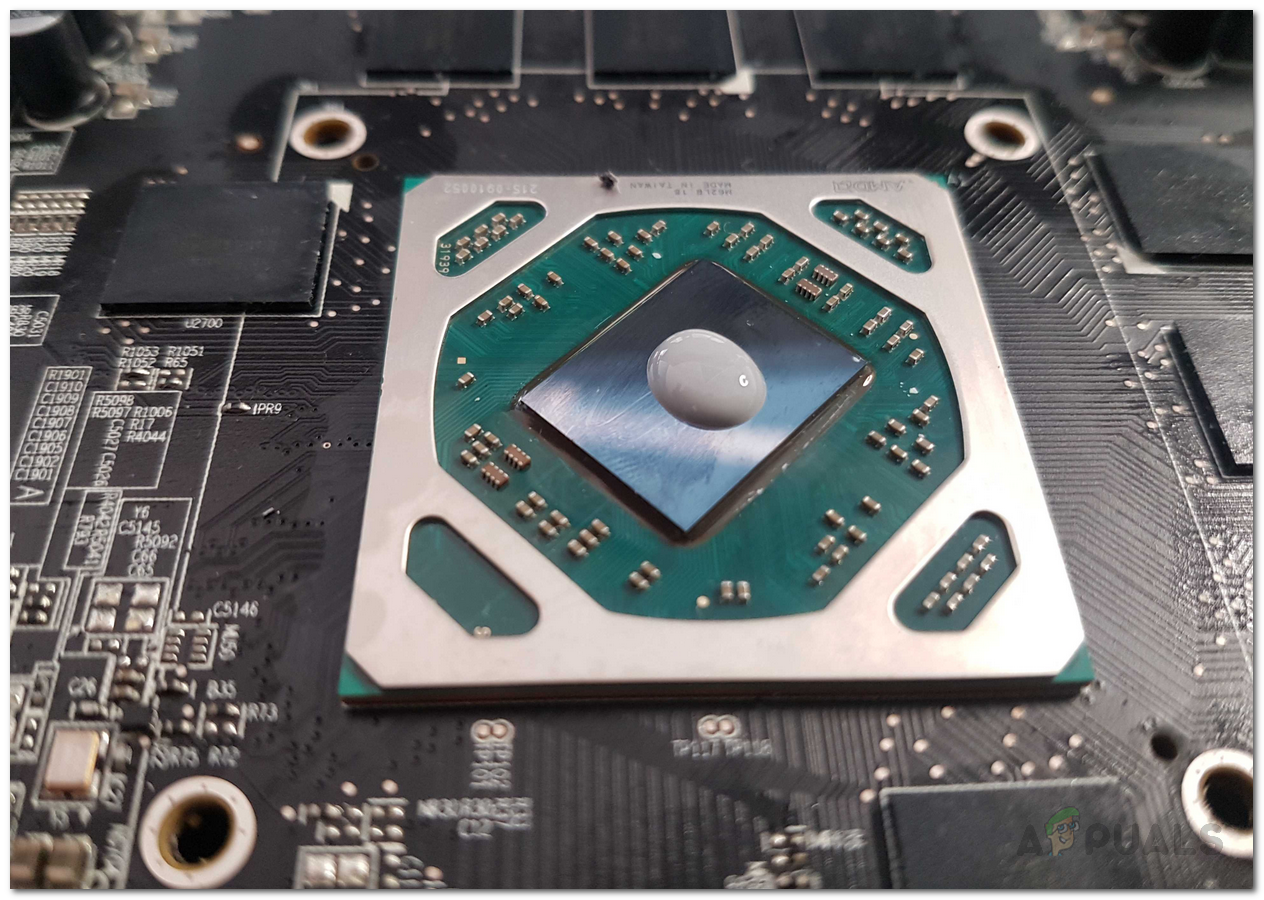
- Następnie weź ręcznik papierowy lub rolkę papieru, zanurz ją w alkoholu izopropylowym i delikatnie przetrzyj nią mikroprocesor, aż będzie czysty. Następnie nałóż nową pastę termoprzewodzącą, tworząc na niej mały kształt litery X (nie nakładaj zbyt dużo pasty).
![Nałóż nową pastę termoprzewodzącą]()
- Następnie zamontuj ponownie radiator/chłodnicę na karcie graficznej (GPU). Aby to zrobić, po prostu zamontuj ponownie wyjęte wcześniej śruby.
- Teraz ponownie podłącz jednostkę przetwarzania grafiki (GPU) do portu PCI Express i gotowe.
- To wszystko, gotowe. Teraz przeprowadź testy i sprawdź nowe temperatury. Powinny one spaść o pewien margines, a jeśli stara pasta termoprzewodząca już się zużyła, temperatury powinny znacznie wzrosnąć.
Pamiętaj o wymianie pasty termoprzewodzącej co rok lub dwa. To wydłuży żywotność procesora i karty graficznej. Poza tym, kto nie lubi wysokich temperatur podczas grania?
Możliwość dodawania komentarzy nie jest dostępna.