
Jak naprawić problem niebieskiego ekranu „Proces krytyczny przestał działać” w systemie Windows

Niebieski ekran śmierci (BSOD) to oznaka krytycznego błędu systemowego – w przypadku jego wystąpienia należy ponownie uruchomić komputer z systemem Windows. BSOD-y występowały kiedyś dość regularnie, ale teraz są bardzo rzadkie dzięki stabilniejszym wersjom systemu Windows, ulepszonym sterownikom i lepszemu reagowaniu systemu na błędy.
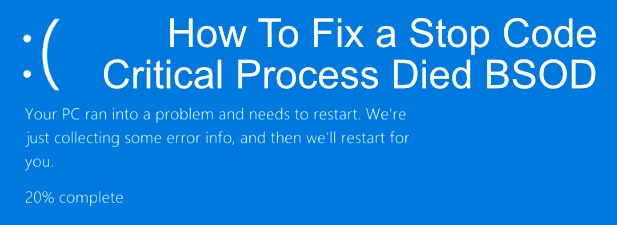 Nie oznacza to jednak, że odeszły całkowicie w zapomnienie. Błędy typu „niebieski ekran śmierci”, takie jak kod stop „proces krytyczny przestał działać”, nadal pojawiają się od czasu do czasu. Błędy te zazwyczaj mają bardzo konkretne przyczyny, więc zignoruj skomplikowane nazwy – mamy kilka wskazówek, jak naprawić ten błąd „niebieski ekran śmierci”, jeśli pojawi się na Twoim komputerze.
Jakie są przyczyny wyświetlania niebieskiego ekranu śmierci „Proces krytyczny nie działa”?
Niewiele jest błędów systemu Windows, które wyglądają bardziej katastrofalnie niż niebieski ekran śmierci „procesu krytycznego”. Jak sama nazwa wskazuje, zazwyczaj oznacza to, że krytyczny proces systemowy (program działający w celu utrzymania prawidłowego funkcjonowania systemu) uległ awarii.
Innym objawem krytycznego błędu śmierci procesu (niebieski ekran śmierci) jest pojawienie się kodu błędu 0x000000EF . Ten błąd niebieskiego ekranu śmierci występuje częściej niż większość błędów, ale ustalenie jego przyczyny może być trudne. Niestety, istnieje wiele przyczyn, które mogą do niego prowadzić.
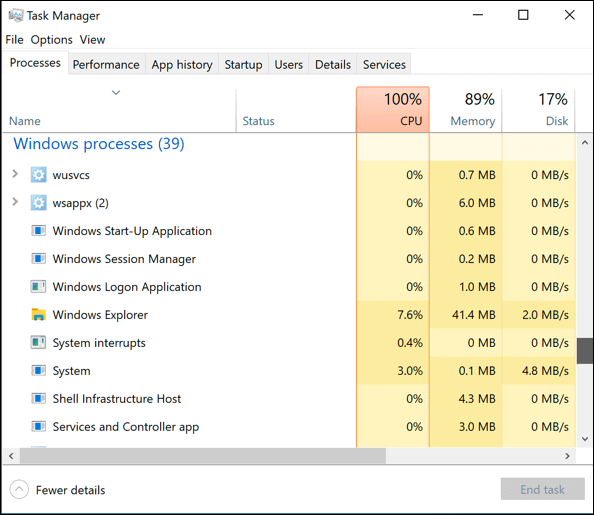
Problemy ze sterownikami, uszkodzone pliki systemowe czy wadliwa aktualizacja systemu – cokolwiek to jest, wszystko to może wpłynąć na wydajność systemu Windows i spowodować błąd niebieskiego ekranu śmierci, taki jak ten. Wystarczy jeden uszkodzony plik, aby spowodować awarię procesu systemowego.
To sprawia, że rozwiązywanie problemów jest niezwykle trudne, ale nie niemożliwe. W wielu przypadkach najbardziej oczywiste przyczyny błędu „BSOD: proces krytyczny przestał działać” można rozwiązać za pomocą narzędzi do rozwiązywania problemów wbudowanych w system Windows 10. Oto kilka kroków, które możesz podjąć, aby spróbować rozwiązać problem za pomocą tych narzędzi.
Uruchom narzędzie do rozwiązywania problemów systemu Windows
System Windows 10 zawiera wbudowane narzędzie do rozwiązywania problemów, które pomaga w diagnozowaniu problemów z komputerem. Narzędzie do rozwiązywania problemów systemu Windows , jak się nazywa, może przeskanować komputer w poszukiwaniu oczywistych problemów z typowymi usługami i komponentami. Jeśli wykryje jakiekolwiek problemy, spróbuje je automatycznie naprawić.
- Aby skorzystać z narzędzia do rozwiązywania problemów systemu Windows, kliknij prawym przyciskiem myszy menu Start systemu Windows i wybierz opcję UstawieniaW ustawieniach systemu Windows kliknij Aktualizacja i zabezpieczenia > Rozwiązywanie problemów.
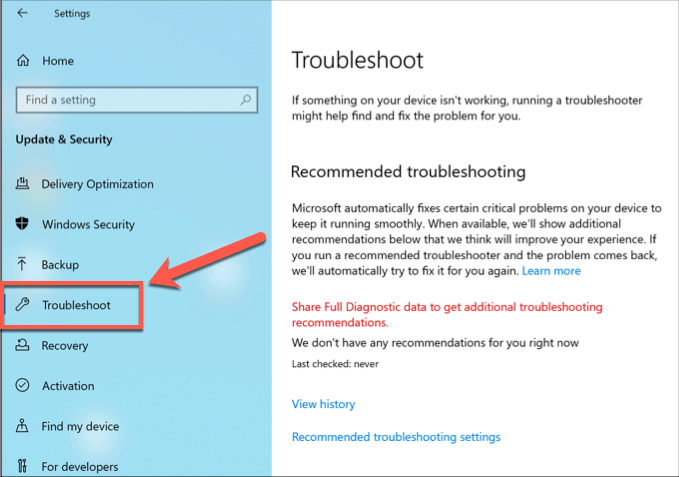
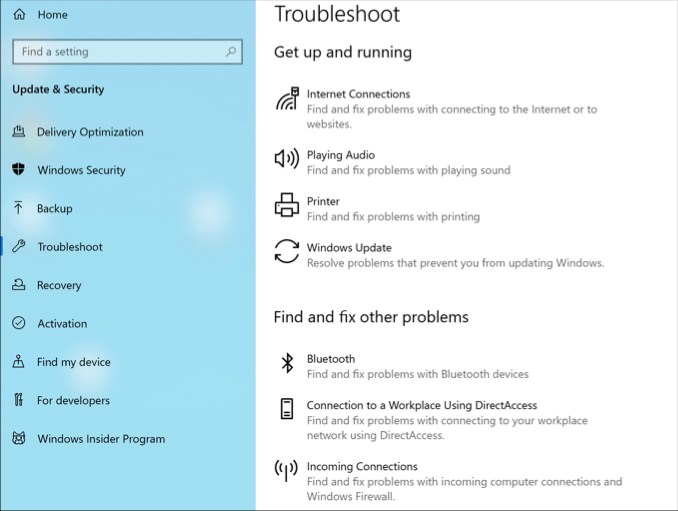
- Lista zalecanych rozwiązań rozwiązywania problemów zostanie automatycznie wyświetlona w sekcji Zalecane rozwiązywanie problemówW obu sekcjach wymieniono różne testy rozwiązywania problemów. uruchomienie و Znajdź i napraw inne problemyKliknij dowolną z tych opcji, aby uruchomić narzędzie do rozwiązywania problemów.
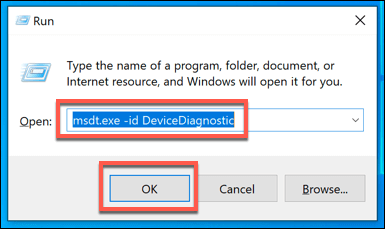
- Możesz również chcieć włączyć Specjalista ds. rozwiązywania problemów i napraw sprzętu i urządzeń Aby sprawdzić, czy występują problemy ze sprzętem. System Windows ukrył tę funkcję przed większością użytkowników systemu Windows 10, ale można ją uruchomić bezpośrednio, naciskając dwa klawisze. Windows + R Aby otworzyć okno dialogowe „Uruchom”, wpisz msdt.exe -id diagnostyka urządzenia, następnie naciśnij dobrze Aby uruchomić narzędzie.
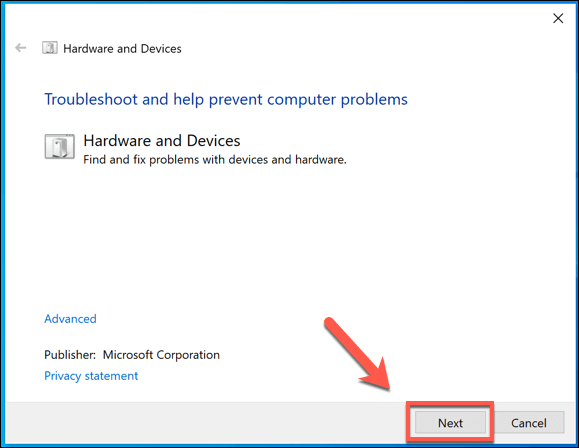
- w oknie Kreator rozwiązywania problemów diagnostycznych Otwórz, naciśnij Następna Aby rozpocząć skanowanie komputera w poszukiwaniu problemów sprzętowych, system Windows wyświetli listę problemów, jeśli je wykryje. Musisz potwierdzić, że chcesz, aby system Windows automatycznie je naprawił, jeśli narzędzie wykryje jakiekolwiek problemy.
Sprawdź dostępność aktualizacji systemu i sterowników
Aktualizacja komputera z systemem Windows jest ważnym elementem regularnej konserwacji systemu. Aktualizacje systemu Windows przynoszą poprawki błędów i aktualizacje, które mogą pomóc w rozwiązaniu problemów, takich jak niebieski ekran błędu „proces krytyczny przestał działać” w systemie Windows 10.
Nie gwarantuje to, że komputer zostanie naprawiony w przypadku wystąpienia tego błędu, ale jeśli błąd jest spowodowany problemem z samym systemem operacyjnym Windows (lub sterownikiem urządzenia), szybkie sprawdzenie aktualizacji systemu Windows i zainstalowanych sterowników może rozwiązać problem. Dostępność aktualizacji i sterowników systemu Windows 10 można sprawdzić w ustawieniach systemu Windows.
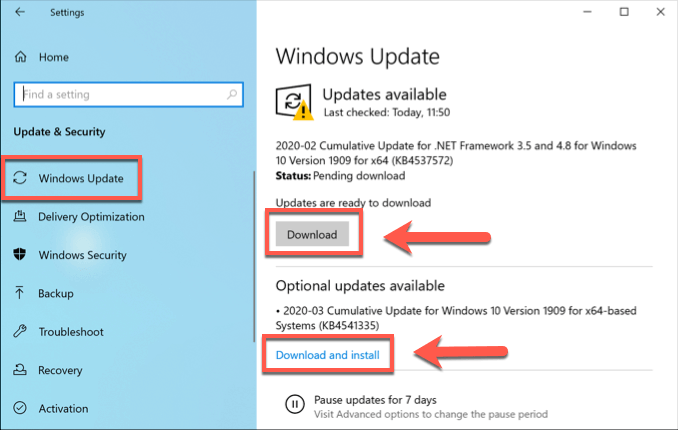
- Kliknij prawym przyciskiem myszy menu Start i naciśnij Ustawienia Aby rozpocząć, w menu ustawień systemu Windows kliknij Aktualizacja i zabezpieczenia > Pobierz أو Ściągnij i zainstalujProces ten rozpocznie się od zaktualizowania wszelkich dostępnych aktualizacji systemu i sterowników.
Może być konieczne sprawdzenie u producentów zewnętrznych najnowszych aktualizacji sterowników. Jest to szczególnie ważne w przypadku sprzętu krytycznego, takiego jak karta graficzna, ponieważ regularne aktualizacje sterowników są mniej prawdopodobne.
Sprawdzanie integralności plików systemowych Windows
Uszkodzone pliki systemowe mogą być potencjalną przyczyną niebieskiego ekranu z komunikatem o błędzie „proces krytyczny przestał działać”. Jeśli system Windows jest aktualny, możesz szybko sprawdzić integralność plików systemowych Windows w oknie terminala programu Windows PowerShell (lub w wierszu poleceń z uprawnieniami administratora).
- Aby to zrobić, kliknij prawym przyciskiem myszy menu Start i naciśnij Windows PowerShell (administrator)W otwartym oknie terminala programu PowerShell wpisz sfc / scannow, a następnie naciśnij klawisz wchodzić Aby uruchomić polecenie.
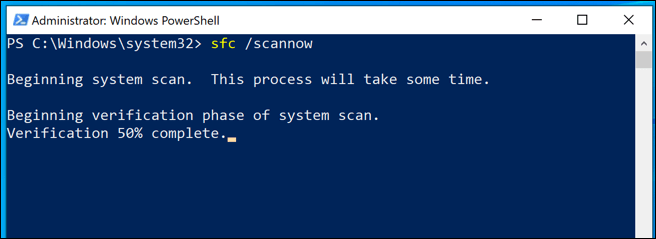
- On spróbuje sfc Automatycznie naprawi wszelkie potencjalne problemy. Po zakończeniu sprawdź dysk twardy pod kątem problemów z systemem plików, uruchamiając Narzędzie do sprawdzania dysku (chkdsk). Pisać chkdsk / r i naciśnij wchodzić, następnie wciśnij Y Aby potwierdzić zaplanowane skanowanie komputera.
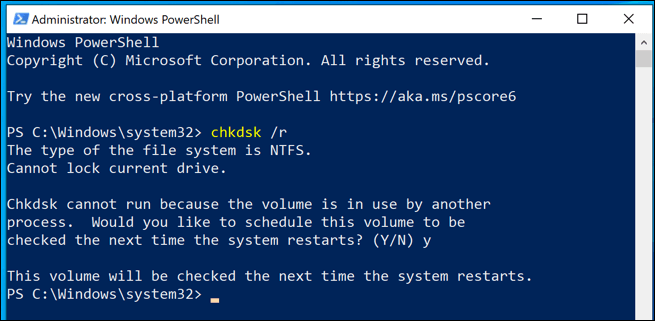
Aby program chkdsk mógł działać, konieczne będzie ponowne uruchomienie komputera. Należy to zrobić teraz, a następnie poczekać, aż program chkdsk sprawdzi i naprawi wszelkie problemy po ponownym uruchomieniu komputera.
Wyłącz procesy startowe i uruchom czysty rozruch
Możesz wyłączyć niektóre lub wszystkie procesy startowe systemu, aby spróbować zidentyfikować, który z nich (jeśli w ogóle) powoduje ten niebieski ekran błędu. Czysty rozruch systemu Windows (jak nazywa się ten proces) wykorzystuje minimalną liczbę sterowników i usług systemowych do uruchomienia komputera.
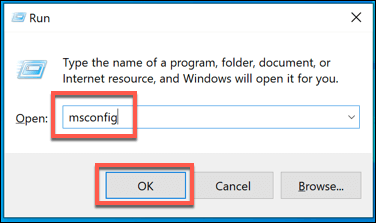
- Aby to zrobić kliknij Windows + R I wpisz msconfig W oknie dialogowym Uruchom – naciśnij OK Aby uruchomić polecenie.
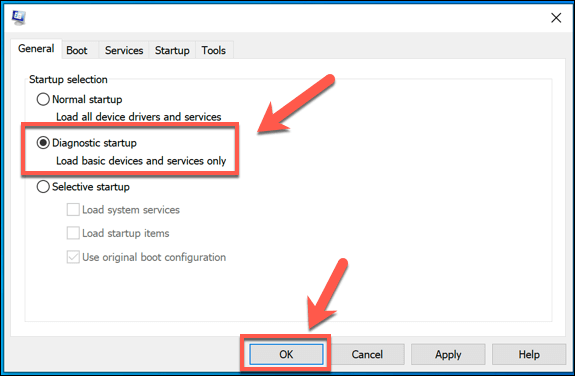
- w oknie Konfiguracja systemu, Znajdź Uruchomienie diagnostyczne z zakładki OgólneSpowoduje to automatyczne wyłączenie wszystkich niepotrzebnych sterowników i procesów. Naciśnij OK Aby potwierdzić, uruchom ponownie komputer.
- Po ponownym uruchomieniu komputera otwórz polecenie Uruchom (Windows + RPisać services.mscW przypadku każdej wyłączonej usługi kliknij prawym przyciskiem myszy i wybierz Rozpocznij Aby to zadziałało, należy wykonywać tę czynność do momentu ponownego uruchomienia wszystkich wyłączonych usług.
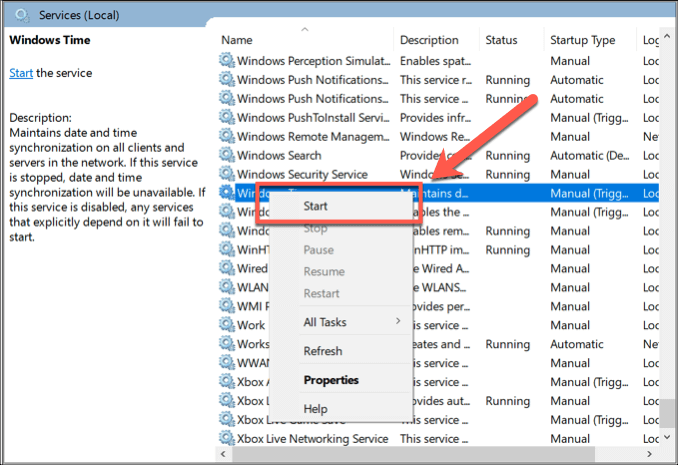
Jeśli uruchomienie procesu systemowego powoduje błąd, możesz rozwiązać problem z tą usługą, aby ustalić przyczynę problemu. Jeśli to nie pomoże, przyczyną może być sterownik systemowy — w trybie uruchamiania diagnostycznego włączony będzie tylko zestaw niezbędnych sterowników wymaganych do uruchomienia systemu Windows.
Napraw niebieski ekran z błędem „Proces krytyczny przestał działać”
Podobnie jak błąd niebieskiego ekranu zatrzymania w zarządzaniu pamięcią , niebieski ekran „proces krytyczny przestał działać” można naprawić w prawie wszystkich przypadkach, wykonując niektóre z kroków i rozwiązań opisanych powyżej. Jeśli nie, prawdopodobnie wskazuje to na problem sprzętowy, a nie programowy – konieczne może być sprawdzenie, czy pamięć nie jest uszkodzona lub dysk twardy nie jest uszkodzony.
Jeśli problem nie leży po stronie sprzętu, ale nadal pojawia się niebieski ekran, konieczne może być odinstalowanie i ponowna instalacja systemu Windows , aby przywrócić pełną funkcjonalność – pamiętaj tylko o wcześniejszym utworzeniu kopii zapasowej ważnych plików. Podziel się z nami swoimi wskazówkami i rozwiązaniami problemów z niebieskim ekranem w komentarzach poniżej.
Możliwość dodawania komentarzy nie jest dostępna.