

Za każdym razem, gdy uruchamiasz komputer z systemem Windows, oczekujesz, że będzie działał. Ale nie każdy dzień zaczyna się tak samo, zwłaszcza jeśli wystąpił podstawowy błąd, o którym nie wiedziałeś i nie wiesz, jak go naprawić.

Jednym z takich błędów jest okropny czarny ekran. Istnieje kilka przyczyn jego występowania w systemie Windows 10, które omówimy później, więc czytaj dalej, aby dowiedzieć się, jak rozwiązać problem z czarnym ekranem pulpitu.
Przyczyny problemów z czarnym ekranem na pulpicie systemu Windows 10

Być może słyszałeś o czarnym ekranie śmierci , który jest powszechny w różnych systemach operacyjnych. Zwykle pojawia się, gdy włączasz komputer i widzisz pusty, czarny ekran.
Najczęstszymi przyczynami problemów z czarnym ekranem w systemie Windows 10 są uszkodzony monitor, uszkodzona karta graficzna lub złe połączenie.

Inne przyczyny obejmują uszkodzony plik systemowy (który pojawia się wraz z migającym monitem i pustym ekranem), wadliwy adapter wyświetlacza lub awarię komputera spowodowaną awarią płyty głównej.
Jak naprawić czarny ekran pulpitu w systemie Windows 10
- Sprawdź, czy nie ma luźnych połączeń
- Wymuś alert na ekranie
- Spróbuj użyć innego monitora, aby sprawdzić, czy karta graficzna nie jest uszkodzona.
- Sprawdź, czy płyta główna komputera nie jest uszkodzona.
- Naprawa lub wymiana ekranu
- Uruchom w trybie bezpiecznym
- Zainstaluj ponownie sterownik wyświetlacza
Sprawdź, czy nie ma luźnych połączeń

Czarny ekran komputera może być spowodowany luźnymi połączeniami na płycie głównej komputera lub wadliwym okablowaniem. Sprawdź wtyczkę zasilacza, aby upewnić się, że jest ona solidnie podłączona do monitora i podłączona do źródła zasilania, zapewniając prawidłowy przepływ prądu.
Upewnij się, że połączenia kabli wideo z tyłu komputera i monitora są solidnie wykonane, a karta graficzna jest prawidłowo zamontowana na płycie głównej, a wszystkie kable i przewody są dobrze i poprawnie podłączone.
Jeśli po podłączeniu monitora do gniazdka elektrycznego nie widzisz diody czuwania , problem może leżeć po stronie monitora lub kabla zasilającego. Możesz również spróbować użyć innego kabla lub połączenia, jeśli dioda czuwania świeci się, ale komputer nie odbiera sygnału.
Odłącz wszystkie urządzenia zewnętrzne, takie jak mysz, dysk twardy czy klawiatura, i uruchom ponownie komputer. Jeśli czarny ekran zniknie, podłącz kolejno wszystkie te urządzenia, aby zidentyfikować przyczynę problemu i zaktualizować sterowniki.
Wymuś aktywację ekranu

Nie wszystkie problemy z czarnym ekranem na pulpicie systemu Windows 10 wskazują na poważny problem ze sprzętem lub innym podzespołem. Przyczyną może być brak wykrywania monitora przez system Windows 10. W takim przypadku można wymusić aktywację monitora za pomocą skrótów klawiaturowych.
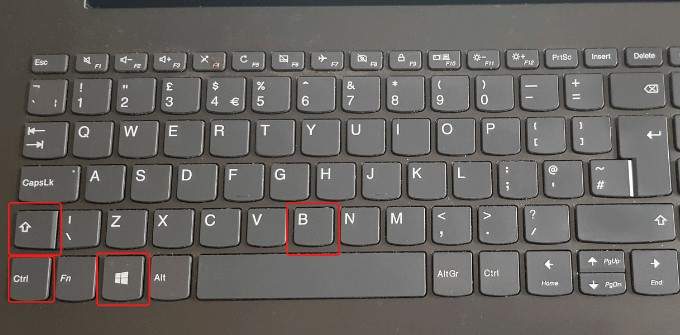
Aby to zrobić, naciśnij jednocześnie klawisz Windows + CTRL + SHIFT + B. Spowoduje to ponowne uruchomienie sterowników graficznych komputera i rozwiązanie niektórych podstawowych problemów.
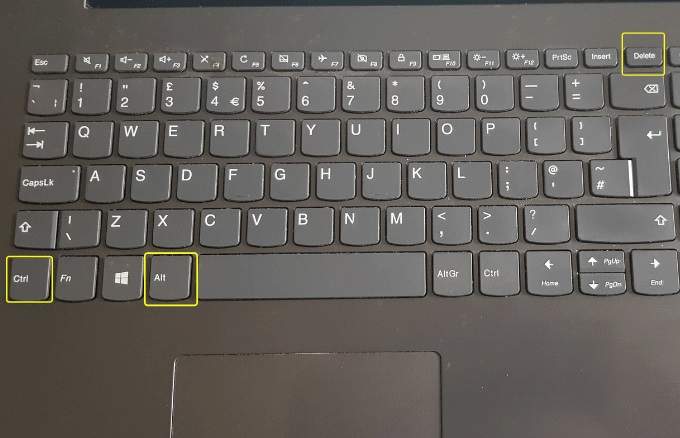
Możesz też nacisnąć CTRL+ALT+DEL na klawiaturze, kliknąć przycisk zasilania w prawym dolnym rogu ekranu, a następnie kliknąć „ Uruchom ponownie” , aby ponownie uruchomić komputer. Komputer uruchomi się ponownie bez czarnego ekranu.
Problem czarnego ekranu na pulpicie może być spowodowany błędem w aktualizacji systemu Windows 10 , dlatego użycie kombinacji klawiszy wymienionej powyżej może pomóc w wyjściu z różnych sytuacji, w tym z czarnego ekranu.
Możesz również sprawdzić, czy poziom jasności ekranu komputera jest wysoki i czy urządzenie zmniejszyło jasność ekranu w celu oszczędzania energii.
Spróbuj użyć innego monitora, aby sprawdzić, czy karta graficzna nie jest uszkodzona.
Głównymi przyczynami wadliwych kart graficznych są wady produkcyjne lub uszkodzenia, ale możesz sprawdzić, czy karta jest uszkodzona lub wymaga wymiany, testując ją na innym monitorze i sprawdzając jego wyświetlacz. Jeśli drugi monitor wyświetla obraz poprawnie, oznacza to, że obecny monitor uległ awarii.
Sprawdź płytę główną komputera pod kątem uszkodzeń
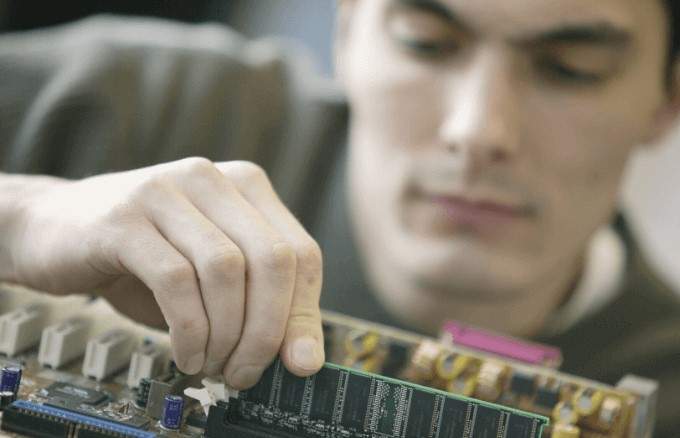
Karta graficzna może działać idealnie, ale płyta główna może nie. Wszystkie elementy wewnątrz obudowy komputera są podłączone do tej dużej płyty głównej, co umożliwia im poprawną interakcję i komunikację. Jeśli na płycie głównej wystąpi zwarcie spowodowane przepięciem lub zalaniem, odczyt i obsługa podłączonych kart lub podzespołów może być niemożliwa, a w końcu komputer ulegnie awarii.
Sprawdź, czy nie ma uszkodzeń i spróbuj użyć innej karty graficznej, aby sprawdzić, czy ekran pojawi się ponownie. Jeśli nie, wymień całą płytę.
Naprawa lub wymiana ekranu

Czarny monitor stacjonarny może również wskazywać na koniec jego żywotności z powodu takich czynników, jak wilgotność lub wysoki poziom wilgotności, bądź awaria elektroniki wewnątrz monitora. Jeśli próba podłączenia go do innego komputera nie powiodła się, monitor jest uszkodzony i należy go wymienić.
Uruchom w trybie bezpiecznym
Tryb awaryjny systemu Windows 10 uruchamia się od razu z podstawowymi aplikacjami i programami, dzięki czemu można sprawdzić, czy przyczyną czarnego ekranu pulpitu jest coś innego.
Aby przejść do trybu awaryjnego, gdy wyświetlany jest czarny ekran, naciśnij przycisk zasilania na komputerze i uruchom go ponownie. Powtórz ten proces trzy razy, aby aktywować funkcję automatycznej naprawy lub tryb diagnostyczny.
Następnie kliknij menu Zaawansowane uruchamianie i kliknij opcję Rozwiązywanie problemów.
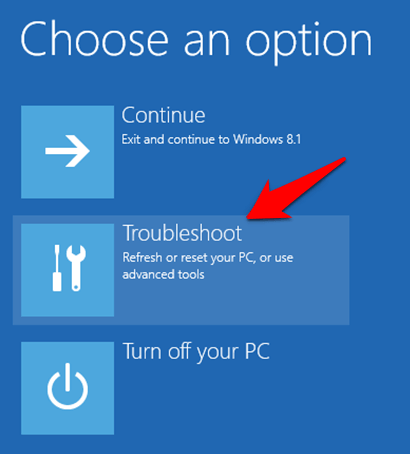
Na ekranie opcji
zaawansowane, Kliknij
Ustawienia uruchamiania.
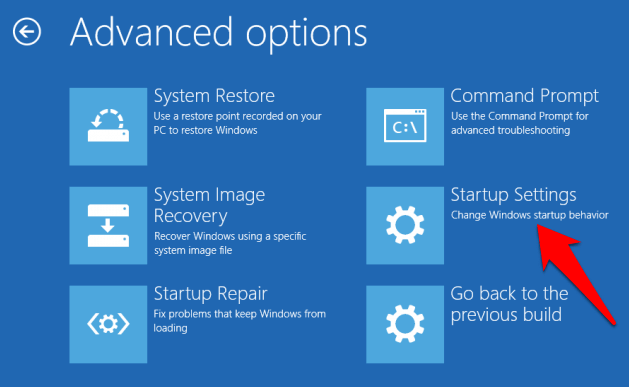
Kliknij
4 Naciśnij klawiaturę, aby uruchomić system Windows 10 w trybie awaryjnym.
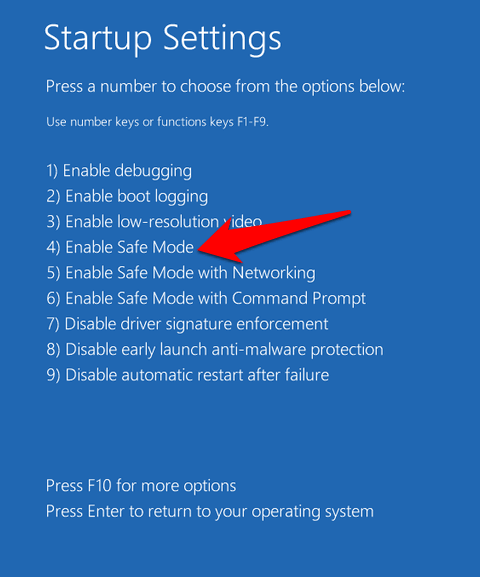
Następnie zaloguj się i naciśnij
Win + Xi wybierz
Device Manager Następnie kliknij, aby rozwinąć sekcję
Adapter wyświetlania.
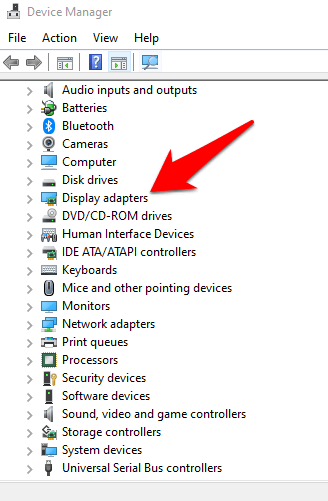
Kliknij prawym przyciskiem myszy sterownik ekranu na liście i wybierz
Wyłącz urządzenie.
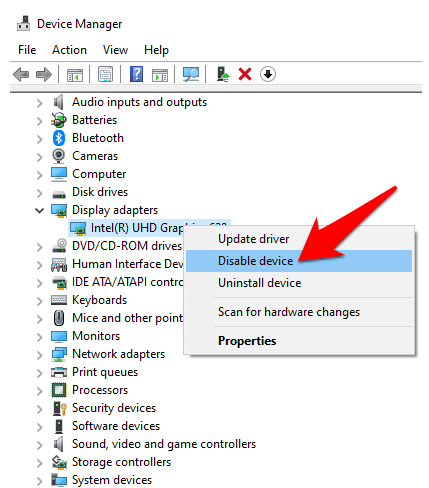
Uruchom ponownie komputer, aby dokończyć konfigurację i sprawdź, czy widzisz pulpit. Jeśli tak, sprawdź dostępność najnowszego sterownika w usłudze Windows Update lub na stronie producenta.
Zainstaluj ponownie sterownik wyświetlacza
Aby to zrobić, należy uruchomić komputer w trybie awaryjnym, postępując zgodnie z krokami opisanymi powyżej, nacisnąć klawisze Win+X , a następnie wybrać opcję Menedżer urządzeń.
W oknie Menedżera urządzeń kliknij „Karty graficzne” , kliknij prawym przyciskiem myszy kartę graficzną i wybierz „Odinstaluj” . Kliknij OK , aby zakończyć odinstalowywanie.
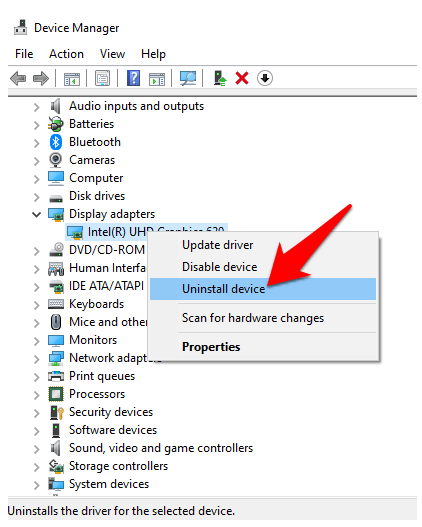
Gdy komputer zostanie ponownie włączony, system Windows automatycznie zainstaluje ponownie sterownik karty graficznej. Wówczas będziesz mógł sprawdzić, czy ekran znów będzie czarny.
م
Czasami problem z czarnym ekranem pulpitu można rozwiązać, odczekując do sześciu godzin, jeśli komputer działa wolno, co pozwoli systemowi Windows na samodzielną naprawę. Warto wypróbować to rozwiązanie i inne wymienione powyżej.
Chętnie dowiemy się, jak rozwiązałeś problem czarnego ekranu w systemie Windows 10. Podziel się z nami informacjami o rozwiązaniach, które zadziałały, a jeśli masz jakiś konkretny problem, podziel się nim w komentarzu poniżej.
Możliwość dodawania komentarzy nie jest dostępna.