
Naprawianie problemów z grudniową aktualizacją systemu Windows 11: Eksplorator plików, WSL, VPN

Aktualizacja KB5072033 dla systemu Windows 11, ostatnia aktualizacja firmy Microsoft, wydana we wtorek, grudzień 2025 r., przyniosła szereg ulepszeń i ulepszeń stabilności, a także kilka błędów, z którymi borykało się wielu użytkowników. W szczególności, dwie główne poprawki zabezpieczeń firmy Microsoft spotkały się z dużym zainteresowaniem, choć rozwiązały wiele problemów.
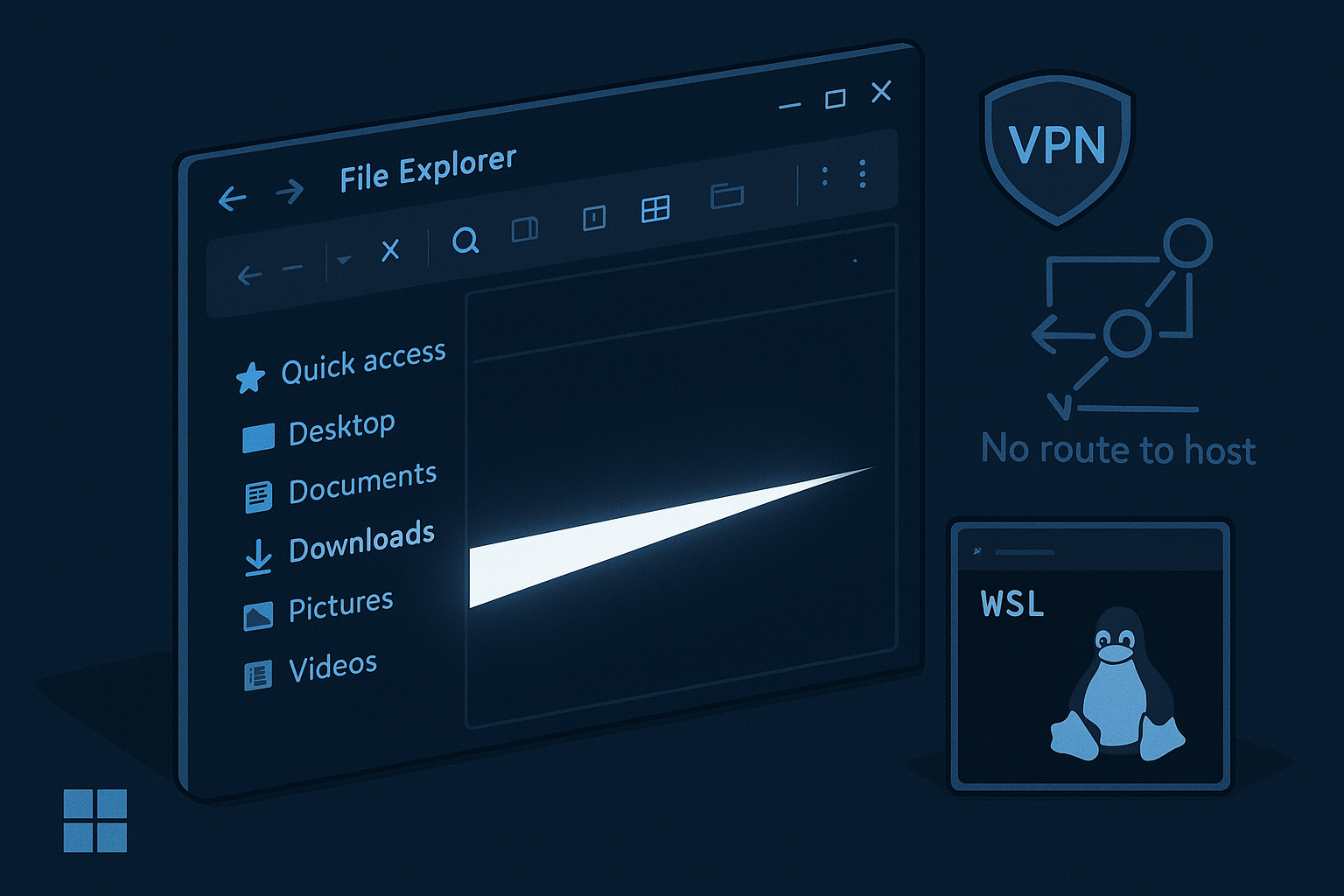
Ponadto użytkownicy doświadczają białych błysków podczas korzystania z trybu ciemnego. Występują również awarie sieci w podsystemie Windows dla systemu Linux podczas korzystania z sieci VPN innych firm.
Przyjrzyjmy się bliżej temu, co się dzieje i jak to naprawić, ponieważ problemy te dotyczą komputera z systemem Windows 11. Poniższy artykuł pomoże użytkownikom rozwiązać każdy błąd krok po kroku.
Zrozumienie tych błędów
Zanim zaczniemy szukać rozwiązania, przyjrzyjmy się dokładnie, co się dzieje:
Eksplorator plików miga w trybie ciemnym
Ostatnio jednym z najpoważniejszych problemów, z jakimi borykają się użytkownicy, jest irytujący biały błysk po zainstalowaniu systemu Windows 11 na początku tego miesiąca (grudzień 2025 r.). Ten biały błysk pojawia się podczas otwierania Eksploratora plików i może mieć kilka przyczyn. Należą do nich między innymi tworzenie nowej karty, kopiowanie plików, przełączanie między stroną główną a Galerią, a nawet przełączanie okienka szczegółów.
A teraz dowiedzmy się, dlaczego tak się stało?
Stało się tak z powodu aktualizacji wersji zapoznawczej, która rozszerza tryb ciemny w systemie Windows. Może to nieumyślnie spowodować, że Eksplorator plików wyświetli białe tło, jeszcze przed zastosowaniem ciemnego interfejsu użytkownika, co jest szczególnie widoczne w słabo oświetlonych miejscach.
Problemy z siecią WSL i VPN
Z drugiej strony, inny problem, związany z Podsystemem Windows dla Linuksa (WSL), dotyka zarówno zaawansowanych użytkowników, jak i deweloperów oprogramowania. Tracą oni kontrolę nad siecią i dostęp do niej, zwłaszcza podczas aktywacji lub korzystania z zewnętrznych sieci VPN. W rezultacie, gdy WSL jest skonfigurowany do symulowania trybu sieciowego, niektóre sieci VPN, takie jak OpenVPN czy Cisco Secure Client, uniemożliwiają dostęp danych do procesów Linuksa. W rezultacie generowane są błędy, takie jak „Brak ścieżki do hosta”.
Jak naprawić problem migotania w trybie ciemnym w Eksploratorze plików
Przyjrzyjmy się, jak rozwiązać problem białego migotania w Eksploratorze plików w trybie ciemnym.
Zainstaluj KB5072033
Jednym z najczęściej zalecanych rozwiązań jest zainstalowanie najnowszej wersji aktualizacji Windows 11 KB5072033. Ta wersja zawiera kilka ważnych zmian, które mogą pomóc rozwiązać problem z Eksploratorem plików.
Przyjrzyjmy się poniższym krokom:
- Najpierw kliknij Ustawienia w menu Start na swoim komputerze.
- Kliknij Windows Update.
- Następnie wyszukaj i sprawdź dostępność aktualizacji.
- Znajdź i pobierz wersję KB5072033.
- Następnie uruchom ponownie komputer.
- Zastosuj aktualizację
Po zainstalowaniu i zastosowaniu aktualizacji KB5072033 większość migotania zniknie, zwłaszcza białe migotanie pojawiające się podczas otwierania Eksploratora plików lub wykonywania typowych czynności.
Przełącz na tryb tymczasowego otwarcia
Po wykonaniu wszystkich niezbędnych kroków opisanych powyżej, jeśli problem nadal występuje lub nie został rozwiązany, przełącz się na tryb jasny . To pomoże Ci całkowicie zignorować problem.
Wykonaj poniższe kroki:
- Kliknij Ustawienia na swoim komputerze
- Następnie przejdź do personalizacji
- Kliknij na kolory
- Poszukaj opcji „Wybierz tryb”.
- Wybierz opcję światło.
Zasadniczo, wykonując powyższe kroki, można całkowicie uniknąć białego migotania w interfejsie użytkownika w trybie ciemnym. Chociaż może to nie być idealne rozwiązanie dla entuzjastów trybu ciemnego, jest to skuteczne obejście problemu do momentu, aż aktualizacja pojawi się na komputerze stacjonarnym lub stacjonarnym.
Opóźnianie lub odinstalowywanie aktualizacji powodujących problemy
Co więcej, aktualizacje, takie jak opcjonalne wersje zapoznawcze, mogą również powodować błąd migania po instalacji. Dlatego, aby odinstalować aktualizację,
- Przejdź do ustawień na swoim komputerze
- Kliknij na Windows Update
- Następnie wybierz opcję Historia aktualizacji i kliknij Odinstaluj aktualizacje
- Należy również poszukać wersji zapoznawczej, która powoduje problemy z aktualizacją KB5070311, a następnie ją usunąć.
- Następnie uruchom ponownie komputer.
Dzięki powyższym krokom możliwe będzie przywrócenie systemu bez regresji. Należy jednak zachować ostrożność podczas odinstalowywania aktualizacji, aby nie usunąć poprawek.
Możliwość dodawania komentarzy nie jest dostępna.