

Iastordatasvc to proces systemowy, który działa nieprzerwanie w tle systemu operacyjnego Windows i regularnie zużywa około 30% zasobów procesora. Czasami obciążenie procesora może przekroczyć tę wartość. Może to spowodować znaczne spowolnienie komputera. Ten poradnik wyjaśni, jak rozwiązać ten problem.
Czym jest IAStorDataSvc?
Usługa Intel Storage Data Service (IAstordatasvc) to kluczowy komponent systemu operacyjnego Windows, który wykorzystuje preinstalowaną technologię Intel Rapid Storage Technology (RST) . Proces ten automatycznie zapisuje wszystkie często używane aplikacje i pliki na dysku SSD, zapewniając szybszy dostęp.
Jeśli jesteś użytkownikiem domowym i nie posiadasz dysku SSD w swoim komputerze , możesz wyłączyć lub odinstalować proces Iastordatasvc, ponieważ jest on najczęściej wykorzystywany w przedsiębiorstwach, serwerach i systemach wysokiej klasy.
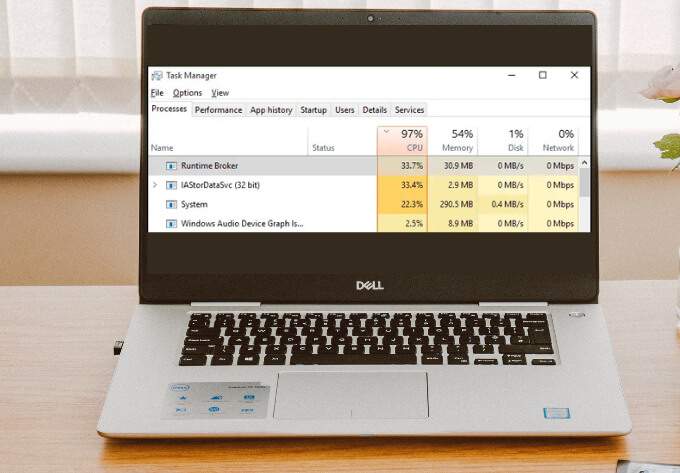
Technologia Rapid Storage Technology (RST) buforuje często używane programy, co wiąże się z tworzeniem indeksu pamięci podręcznej i czyszczeniem lub aktualizacją pamięci podręcznej w celu przechowywania nowych informacji. Czasami Iastordatasvc zużywa więcej zasobów procesora niż to konieczne, zwłaszcza gdy zainstalowana wersja jest przestarzała.
Szybkie naprawy
Zanim zajmiesz się problemami związanymi z wysokim wykorzystaniem procesora przez IaStorDataSer, sprawdź poniższą listę i przekonaj się, czy te szybkie poprawki rozwiążą problem.

- Tymczasowo wyłącz oprogramowanie antywirusowe, gdyż może ono zakłócać proces Intel RST.
- Upewnij się, że na Twoim komputerze są zainstalowane najnowsze aktualizacje sterowników.
- włączyć coś Skanowanie w poszukiwaniu wirusów i złośliwego oprogramowania Aby sprawdzić, czy przyczyną wysokiego wykorzystania procesora jest złośliwe oprogramowanie, jeśli nie zainstalowałeś żadnego oprogramowania antywirusowego, zapoznaj się z naszą listą najlepszych skanerów wirusów i złośliwego oprogramowania, które gwarantują usunięcie każdego wirusa.
- Zamknij wszystkie procesy i programy działające w tle, z których nie korzystasz.
- Aktualizacja systemu Windows Aby mieć pewność, że działa efektywnie i nie powoduje konfliktów z aplikacjami Intel ze względu na pewne podstawowe problemy.
Jak rozwiązać problem wysokiego wykorzystania procesora przez IaStorDataSvc w systemie Windows 10
Jeśli wypróbowałeś powyższe szybkie rozwiązania i nic nie pomogło, wypróbuj rozwiązania poniżej.
Zaktualizuj sterownik Intel Rapid Storage Technology (RST)
Aktualizacja sterownika Intel RST może znacząco wpłynąć na wydajność systemu i zwiększyć obciążenie procesora. Możesz spróbować rozwiązać ten problem, aktualizując sterownik do najnowszej wersji.
- Szukać Sterownik chipsetu Intel Rapid Storage Technology Online lub odwiedź Intel RST Aby otworzyć stronę zawierającą listę sterowników.
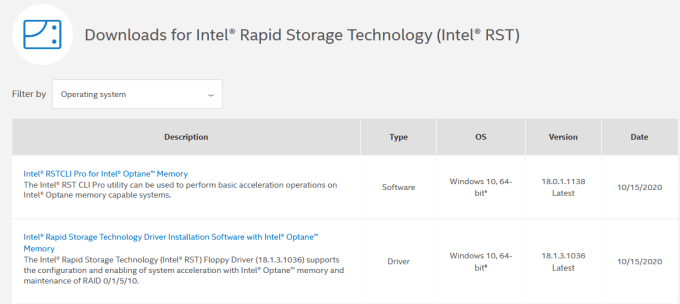
- Na tej liście koniecznie sprawdź wersję i datę. Wersja powinna być oznaczona jako „najnowsza”, a najlepiej wybrać wersję z najwyższym numerem (16, 18, 20 itd.).
Uwaga: Jeśli nie masz pewności, który sterownik wybrać, nie martw się. Możesz odwiedzić stronę internetową producenta urządzenia i znaleźć sterownik w sekcji pobierania lub po prostu pobrać go ze strony Intel RST (powyżej) i spróbować zainstalować. Instalator Intel automatycznie sprawdzi, czy sterownik jest zgodny z Twoim systemem i wyświetli komunikat o błędzie, jeśli nie jest.
- Przed zainstalowaniem nowego sterownika należy odinstalować stary. Przewiń na dół artykułu, aby zapoznać się z instrukcjami odinstalowania sterownika Intel RST. Uruchom ponownie komputer.
- Następnie zainstaluj najnowszy pobrany sterownik i jeszcze raz uruchom ponownie komputer.
Wyłączanie usługi Intel Rapid Storage Technology
Jeśli nie potrzebujesz aplikacji Intel RST i wszystkich powiązanych z nią procesów i usług w systemie Windows 10, spróbuj wyłączyć tę usługę, aby sprawdzić, czy to rozwiąże problem. Jeśli zauważysz, że system działa zauważalnie szybciej po wyłączeniu usługi, możesz pozostawić ją wyłączoną lub postępować zgodnie z poniższymi instrukcjami, aby całkowicie ją odinstalować.
Możesz wyłączyć tę usługę, wykonując następujące czynności:
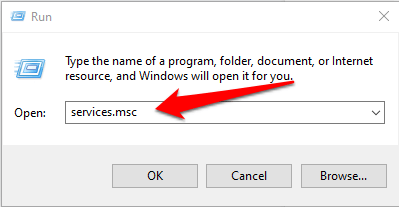
- Kliknij prawym przyciskiem myszy Początek > zatrudnienie, I wpisz services.msc i naciśnij Wchodzę.
- Szukać Iastordatasvc أو Intel Rapid Storage Technology (Jeśli nadal istnieje) w oknie UsługiKliknij prawym przyciskiem myszy i wybierz wyłączanie.
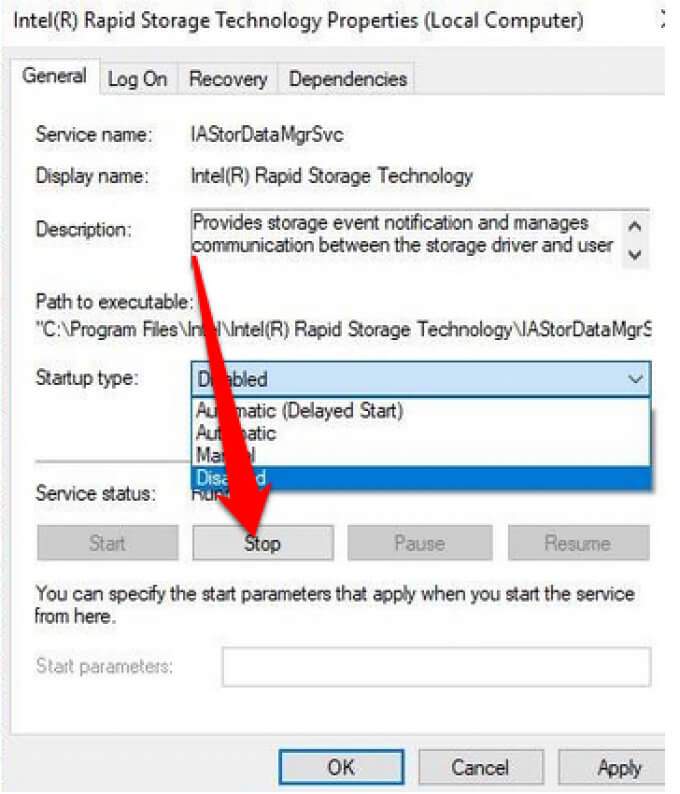
- Następnie kliknij prawym przyciskiem myszy Intel Rapid Storage Technology ponownie i wybierz ا.
- W nowym oknie przejdź do Typ uruchomienia i wybierz wyłączyć > dobrze.

Usuń aplikację Rapid Storage Technology
Jak wspomniano wcześniej, ta aplikacja nie zawsze jest konieczna, w zależności od systemu. Jeśli nie posiadasz pamięci Intel Optane lub dysku SSD połączonego z tradycyjnym dyskiem twardym, korzystanie z Intel RST nie przyniesie żadnych korzyści. W takim przypadku najlepiej całkowicie odinstalować aplikację. W razie potrzeby zawsze możesz ją ponownie zainstalować.
Oto 3 różne sposoby odinstalowania aplikacji Rapid Storage Technology.
Najpierw wystarczy otworzyć Panel sterowania > Programy , kliknąć aplikację i wybrać Odinstaluj.
Druga metoda polega na kliknięciu prawym przyciskiem myszy Start > Uruchom , wpisaniu appwiz.cpl i wybraniu OK . Kliknij dwukrotnie Intel Rapid Storage Technology na liście zainstalowanych programów i wybierz Odinstaluj . Pamiętaj o usunięciu wszystkich niepotrzebnych plików , aby pozbyć się pozostałości po aplikacji.
Istnieje inny sposób odinstalowania aplikacji. W tym celu należy wykonać następujące kroki:
- Kliknij prawym przyciskiem myszy Rozpocznij > Ustawienia > Apps > Aplikacje i funkcje.
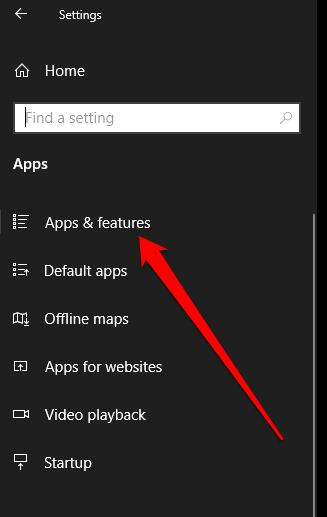
- Przewiń w dół do Intel Rapid Storage Technology i wybierz Odinstaluj.
- Postępuj zgodnie z instrukcjami kreatora dezinstalacji i po jego zakończeniu uruchom ponownie komputer.
Zatrzymaj IaStorDataSvc przed zużywaniem zasobów procesora
Znalezienie przyczyn wysokiego obciążenia procesora może być trudne. Jeśli problem będzie się powtarzał, zapoznaj się z naszymi innymi poradnikami dotyczącymi radzenia sobie z wysokim obciążeniem procesora spowodowanym przerwaniami systemowymi, procesami Svchost.exe lub Dwm.exe.
Zostaw komentarz poniżej i powiedz nam, które rozwiązanie pomogło Ci rozwiązać problem wysokiego wykorzystania procesora spowodowany przez Iastordatasvc na Twoim komputerze.
Możliwość dodawania komentarzy nie jest dostępna.