

Jednostka centralna (CPU) jest sercem każdego urządzenia komputerowego i odpowiada za wykonywanie wszelkich instrukcji. Gdy zasoby te są obciążone, aplikacje mogą działać wolno lub ulegać awariom, kursor może poruszać się wolniej, a komputer może zacząć się przegrzewać.

Na szczęście istnieją szybkie sposoby, aby sprawdzić, czy procesor jest przeciążony i zmniejszyć wykorzystanie procesora w systemie Windows 10.
Jak sprawdzić użycie procesora w systemie Windows 10
Zanim przejdziemy do wskazówek, jak zmniejszyć obciążenie procesora, warto zidentyfikować programy lub procesy powodujące duże obciążenie procesora. Dzięki temu nie będziesz tracić czasu na wypróbowywanie rozwiązań nieistotnych dla Twojego konkretnego problemu.
Aby sprawdzić użycie procesora, wykonaj poniższe czynności:
- Otwórz Menedżera zadań systemu Windows (Ctrl + inny + Usunięcia) Kliknij Menedżera zadań lub naciśnij i przytrzymaj Ctrl + Shift + ESC na klawiaturze.
- Wybierz dwie zakładki Procesy و wydajnośćTe dwa narzędzia pozwolą Ci bliżej przyjrzeć się czynnikom przyczyniającym się do wysokiego wykorzystania procesora. Wybierz górną kolumnę, aby posortować dane według wykorzystania procesora.
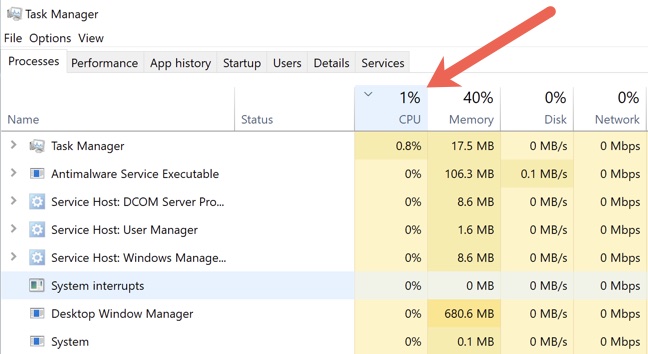
- Znajdź Usługi و Operacje systemowe Takie jak wsappx i dwm.exe و ntoskrnl.exe Lub csrss.exe, który zużywa pamięć o dostępie swobodnym (RAM) I moc Twojego komputera.
- Aby spróbować rozwiązać problem natychmiast, możesz spróbować zakończyć proces, klikając go prawym przyciskiem myszy i wybierając skończ prace.
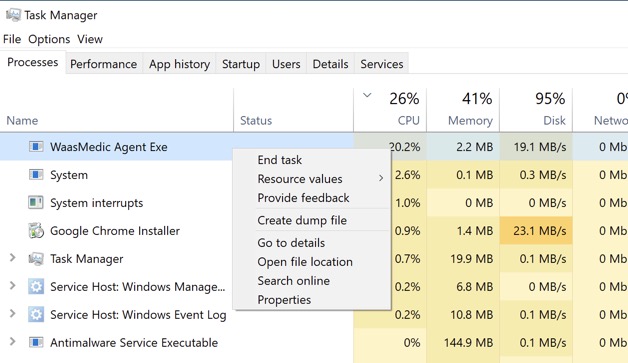
Należy przerwać zadanie tylko wtedy, gdy obciążenie procesora przekroczy 50% przez ponad 10 minut. Czasami system Windows przeprowadza w tle sprawdzanie lub aktualizacje, powodując tymczasowy wzrost obciążenia procesora.
Zakończenie zadania to tylko rozwiązanie krótkoterminowe i nie rozwiązuje problemu. Przeczytaj poniższe porady, aby dowiedzieć się, jak trwale rozwiązać ten problem.
Jak zmniejszyć użycie procesora w systemie Windows 10
Poniższe rozwiązania umożliwiają diagnozę, rozwiązywanie problemów i zmniejszanie wykorzystania procesora w systemie Windows 10.
Szybkie naprawy
Wypróbuj poniższe szybkie rozwiązania, aby zmniejszyć wykorzystanie procesora na komputerze z systemem Windows 10.

- Zapisz swoją pracę i uruchom ponownie komputer, aby usunąć pliki tymczasowe i ewentualnie rozwiązać problem spowolnienia procesów długoterminowych.
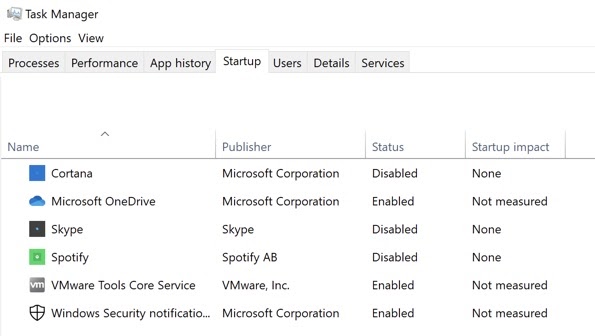
- Zamknij wszystkie uruchomione procesy w tle, odznaczając je na karcie. uruchomienie W Menedżerze zadań sortuj według wpływ startupu Aby zidentyfikować programy zużywające najwięcej zasobów, uruchom ponownie komputer, aby zapobiec ich automatycznemu ponownemu uruchamianiu.
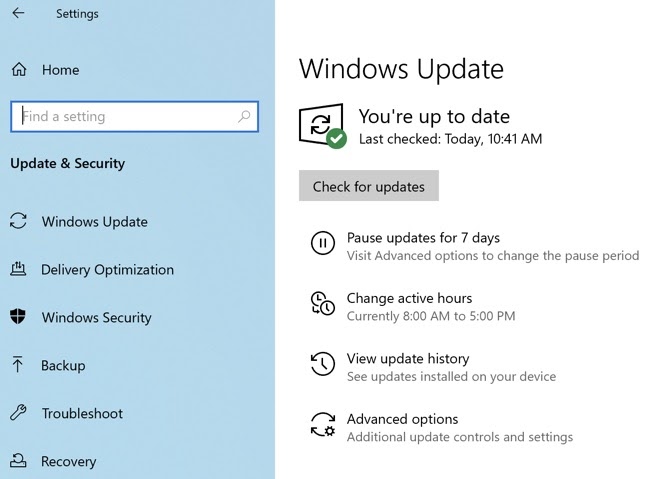
- Zaktualizuj sterowniki, aby wyeliminować wszelkie błędy lub problemy ze zgodnością. Wybierz Początek > Ustawienia > Aktualizacje i zabezpieczenia > Sprawdź aktualizacje Aby zaktualizować ważne sterowniki.
- Sprawdź nasz przewodnik na temat Wersja BIOS-u Jeśli nie masz pewności, jaka wersja oprogramowania jest zainstalowana na Twoim komputerze, zaktualizuj BIOS. Może to rozwiązać problem z wykorzystaniem procesora.

- Sprawdź dysk twardy pod kątem Potencjalne zagrożenia ze strony wirusów lub złośliwego oprogramowania Co zwiększa wykorzystanie jednostki centralnej (CPU).
- Wyłącz oprogramowanie antywirusowe innej firmy lub Oprogramowanie zapory sieciowej innej firmyMożesz też tymczasowo skorzystać z programu VPN innej firmy i sprawdzić, czy pomoże to zmniejszyć obciążenie procesora.
- Sprawdź w Menedżerze zadań proces hosta dostawcy WMI (WmiPrvSE.exe). Jeśli obciążenie procesora zbliża się do 100%, zatrzymaj proces i uruchom go ponownie. Jeśli wysoki poziom obciążenia procesora powoduje inny program, zablokuj jego uruchomienie lub odinstaluj go.
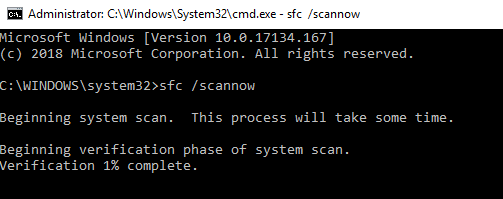
- Uruchom skanowanie Kontroler plików systemowych Aby naprawić wszelkie uszkodzone pliki w systemie.
- zainstalować Najnowsza wersja systemu Windows 10 Z najnowszymi aktualizacjami. Możesz również Wyłącz automatyczne pobieranie aktualizacji systemu Windows Tymczasowo w Twoim systemie.
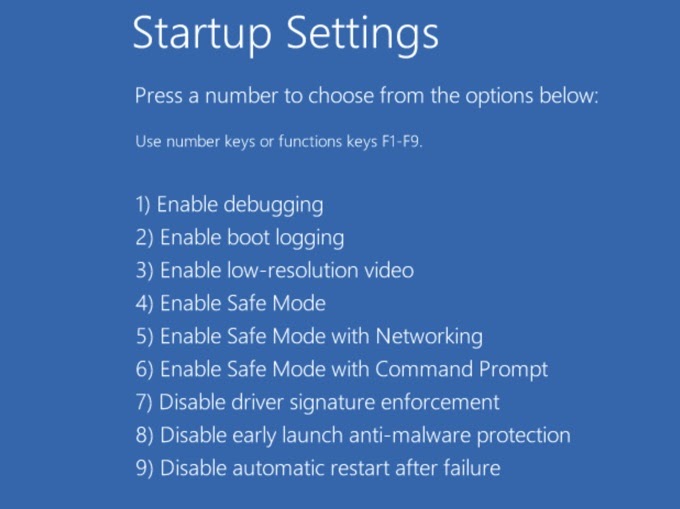
- Uruchom w trybie awaryjnym Sprawdź, czy wysokie obciążenie procesora nadal występuje. Jeśli nie, przyczyną może być program innej firmy. Możesz skorzystać z naszego poradnika. Aby wykonać czysty rozruchPomoże Ci to zidentyfikować konkretny program lub proces powodujący wysokie obciążenie procesora.
- Jeśli Cortana jest jednym z programów powodujących wysokie wykorzystanie procesora, Wyłącz Cortanę Sprawdź, czy to pomoże.
- Dodaj pamięć RAM Do komputera, aby zmniejszyć obciążenie procesora.
- Sprawdź zasilacz. Jeśli jest uszkodzony, może zacząć obniżać napięcie procesora w celu oszczędzania energii. W rezultacie procesor nie będzie mógł pracować z pełną wydajnością.
Sprawdź swoje opcje energetyczne
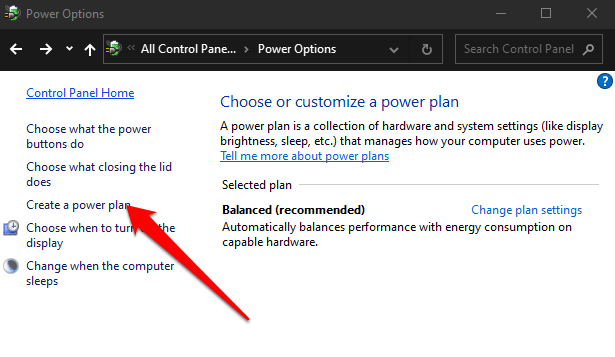
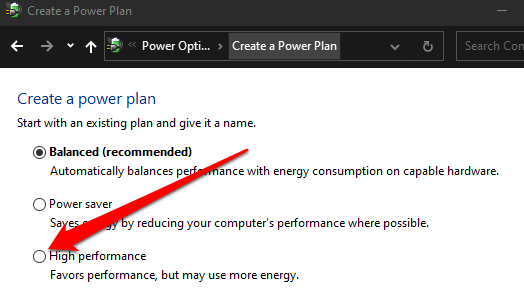
Niektóre ustawienia zasilania mogą ograniczać obciążenie procesora komputera i negatywnie wpływać na jego wydajność. Warto wypróbować zarówno zrównoważony , jak i wysokowydajny plan zasilania , aby sprawdzić, który z nich zmniejsza wysokie obciążenie procesora. Poniżej pokażemy, jak włączyć tryb wysokiej wydajności, ale jeśli już go używasz, przełącz się na zrównoważony.
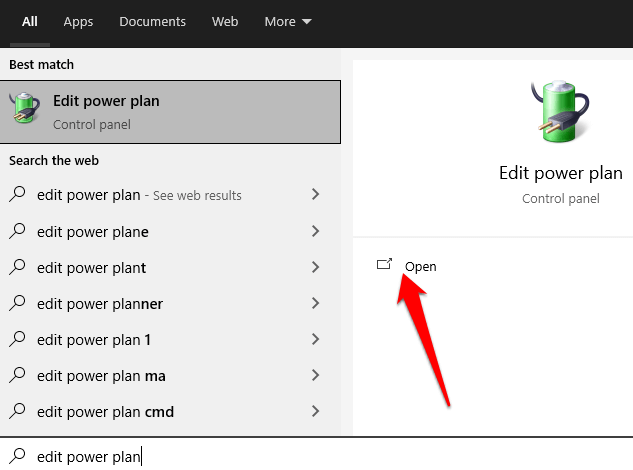
- Rodzaj Edytuj plan zasilania W polu wyszukiwania wybierz Otwarte.
- Znajdź Opcje zasilania w pasku adresu.
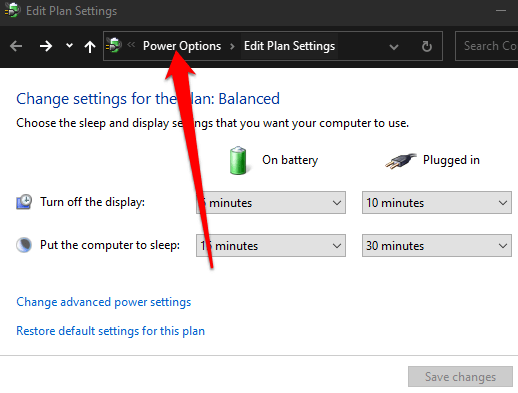
- Wybierać Utwórz plan zasilania.
- Włączyć Plan nieefektywny energetycznie.
- Kliknij Ctrl + inny + Usunięcia Otworzyć Task Manager Sprawdź, czy wykorzystanie procesora wróciło do normy.
Wyłącz superpobieranie
Superfetch (Sysmain) to zasobożerna funkcja systemu Windows 10, która poprawia wydajność systemu poprzez wstępne ładowanie często używanych aplikacji do pamięci RAM przed ich uruchomieniem. Możesz ją wyłączyć, wykonując poniższe kroki, aby sprawdzić, czy zmniejszy to obciążenie procesora.
Jeśli po wyłączeniu usługi nie zauważysz zmniejszenia wykorzystania procesora, włącz ją ponownie. Nie zalecamy pozostawiania jej wyłączonej.
- Kliknij prawym przyciskiem myszy Początek > zatrudnienie.
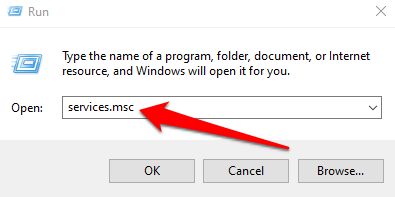
- Rodzaj services.msc w oknie dialogowym zatrudnienie Następnie wciśnij Wchodzę.
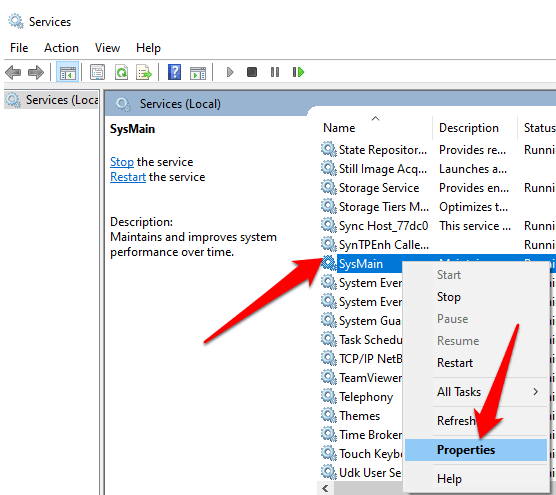
- Przewiń w dół do Sysmain w oknie UsługiKliknij prawym przyciskiem myszy i wybierz ا.
- Wybierz menu rozwijane obok Typ uruchomienia następnie wybierz złamany.
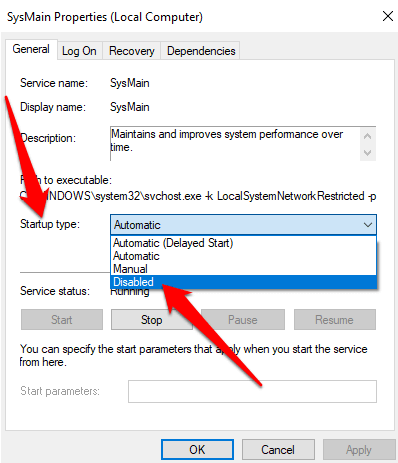
- Znajdź تطبيقUruchom ponownie komputer i sprawdź, czy zmniejszy to obciążenie procesora.
Zostaw komentarz i daj nam znać, czy ten poradnik pomógł Ci zmniejszyć wykorzystanie procesora w Twoim komputerze z systemem Windows 10.
Możliwość dodawania komentarzy nie jest dostępna.