
Naprawianie problemu z automatycznym ponownym uruchamianiem w systemie Windows 10: uproszczony przewodnik

Wadliwa aktualizacja systemu, nowa karta graficzna, uszkodzone pliki systemowe, a nawet nowa mysz USB mogą być przyczyną irytującej pętli automatycznej naprawy w systemie Windows 10 podczas próby uruchomienia komputera z systemem Windows.
 Ten błąd zazwyczaj pojawia się, gdy system Windows 10 próbuje się uruchomić i kończy się niepowodzeniem, wpadając w niekończący się cykl prób automatycznej naprawy. Jeśli system Windows nie zdoła się naprawić, uruchamia się ponownie i cykl się powtarza. Aby naprawić pętlę automatycznej naprawy w systemie Windows 10, wykonaj następujące czynności.
Co powoduje pętlę automatycznej naprawy w systemie Windows 10?
Nie ma jednej przyczyny pętli automatycznej naprawy w systemie Windows 10, ale może ją powodować kilka sytuacji. Jedną z najczęstszych przyczyn są brakujące lub uszkodzone pliki systemowe, ponieważ system Windows nie może się uruchomić (ani naprawić), ponieważ te niezbędne pliki są niedostępne.
Uniemożliwia to pełne załadowanie jądra systemu Windows (ntoskrnl.exe) i innych niezbędnych usług systemu Windows, uniemożliwiając tym samym korzystanie z komputera. Innym problemem, który może powodować pętlę naprawczą, jest brak sterownika (lub nieprawidłowe działanie) nowo zainstalowanego komponentu lub podłączonego urządzenia peryferyjnego.
Jeśli niedawno Ulepsz swój komputerNowe komponenty będą wymagały sterowników urządzeń, aby system Windows mógł z nich korzystać. Brak sterowników, ich nieaktualność lub brak obsługi może spowodować pętlę naprawczą, szczególnie w przypadku kluczowych komponentów, takich jak nowa karta graficzna.
W przeciwnym razie mogą wystąpić inne problemy, takie jak wadliwe podzespoły, Infekcja złośliwym oprogramowaniemUszkodzony rejestr systemu, a nawet wadliwe pliki instalacyjne – wszystkie one wskazują na możliwą przyczynę. Na szczęście wiele z poniższych rozwiązań pomoże w większości przypadków, dla których automatyczny proces naprawy w systemie Windows 10 ciągle się powtarza.
1. Odłącz lub usuń wszystkie urządzenia, które zostały niedawno zainstalowane lub podłączone.
Jeśli niedawno zainstalowałeś nowe urządzenie, zanim w systemie Windows 10 zaczęła pojawiać się pętla automatycznej naprawy, istnieje prawdopodobieństwo, że przyczyną problemu jest zainstalowane urządzenie.
Zazwyczaj jest to spowodowane brakiem sterownika lub konfliktem sterowników. Sterowniki urządzeń umożliwiają systemowi Windows interakcję ze sprzętem (takim jak karta graficzna) i oprogramowaniem (usługami systemu Windows i programami innych firm). Brak lub uszkodzenie sterowników może uniemożliwić prawidłowe uruchomienie systemu Windows.
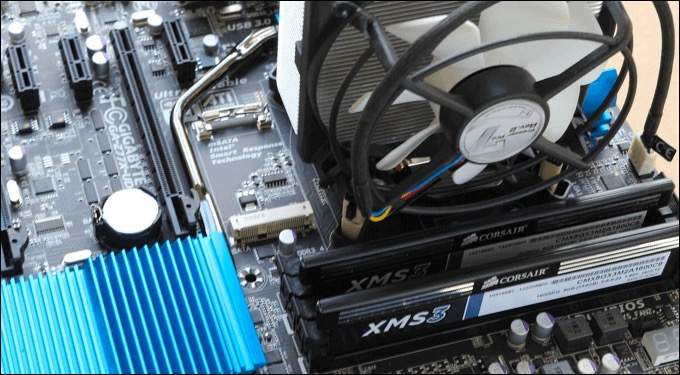
W większości przypadków usunięcie problematycznego urządzenia pozwoli systemowi Windows ominąć problem. Jeśli system Windows uruchomi się po usunięciu urządzenia, możesz rozważyć zainstalowanie nowych sterowników lub wymianę komponentu. Na przykład może to wymagać… Zainstaluj nową kartę graficzną Pobierz i zainstaluj sterowniki ze strony producenta.
2. Uruchom narzędzia do naprawy systemu (Chkdsk, SFC)
Jeśli nie możesz od razu ustalić przyczyny pętli automatycznej naprawy w systemie Windows 10, najlepszym rozwiązaniem jest skorzystanie z popularnych narzędzi do naprawy systemu. Nawet jeśli system Windows nie uruchamia się, zazwyczaj można wymusić uruchomienie w oknie wiersza poleceń za pomocą menu Zaawansowane.
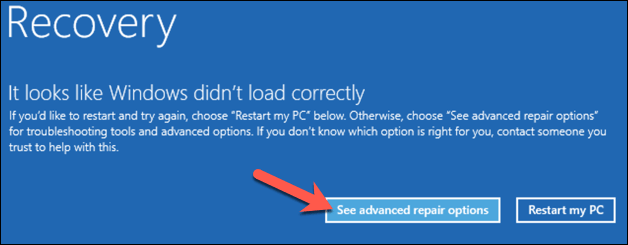
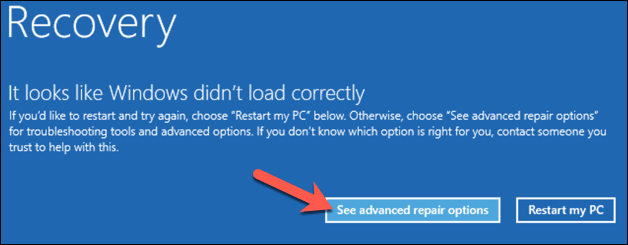
- Aby to zrobić, uruchom ponownie komputer i naciśnij klawisz F8 Naciśnij klawisz z logo Windows na klawiaturze, zanim pojawi się logo Windows i obracająca się ikona (może być konieczne kilkukrotne powtórzenie tego kroku). Powinno to spowodować wyświetlenie menu rozwiązywania problemów z rozruchem systemu Windows. Wybierz Zobacz zaawansowane opcje naprawy Aby rozpocząć.
- na liście Wybierz opcję, Wybierz opcję Rozwiązywanie.
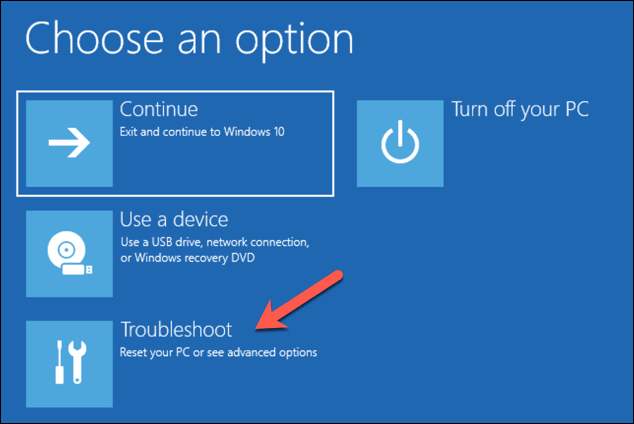
- na liście znajdź błędy i rozwiąż je, Wybierz opcję Zaawansowane opcje.
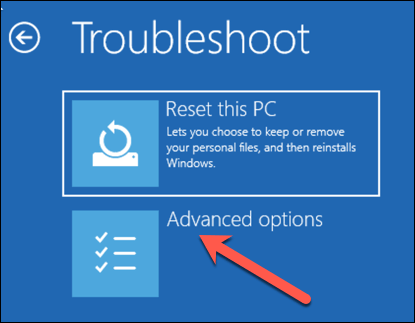
- Znajdź Wiersz polecenia na liście Zaawansowane opcje Aby uruchomić miniaturową wersję systemu operacyjnego Windows, wyświetlane jest tylko okno wiersza poleceń.
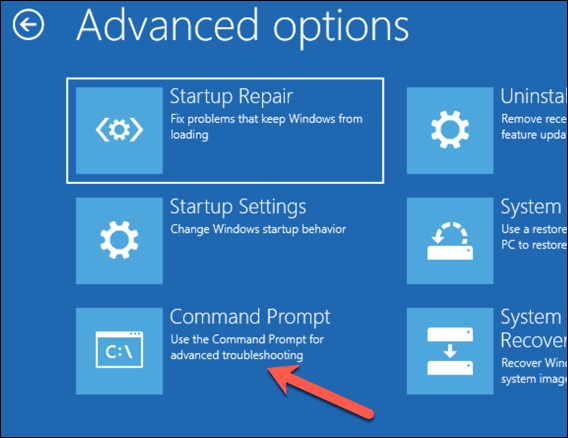
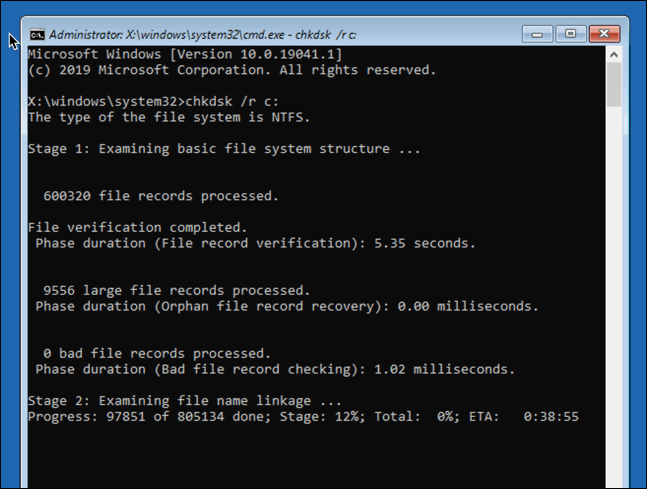
- W oknie wiersza poleceń wpisz chkdsk / rc: Aby rozpocząć skanowanie niskiego poziomu dysku systemowego w celu wykrycia błędów, należy użyć Narzędzie Sprawdź dyskJeśli zostaną wykryte błędy, polecenie... chkdsk Poprzez automatyczną naprawę (jeśli to możliwe).
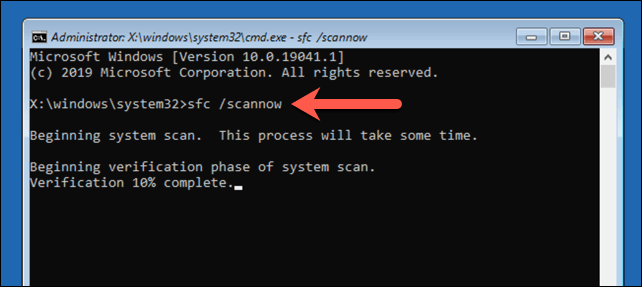
- Następnie możesz sprawdzić integralność plików systemowych Windows za pomocą narzędzia Kontroler plików systemowych. Wpisz sfc / scannow Na początek. Może to trochę potrwać.
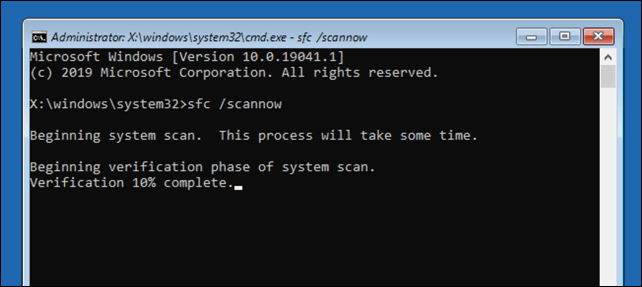
- Po zakończeniu kliknij Zamknij ikonę (X) W prawym górnym rogu zamknij okno wiersza poleceń i uruchom ponownie komputer.
3. Uruchom narzędzie DISM systemu Windows 10
Wspomniane powyżej narzędzie Kontroler plików systemowych naprawi pliki systemowe za pomocą lokalnego obrazu systemu Windows. Jeśli niektóre pliki są uszkodzone, system Windows zastąpi je obrazem lokalnym, ale jeśli sam obraz jest uszkodzony, system Windows nie będzie w stanie go naprawić.
Aby temu zaradzić, można najpierw naprawić pliki systemowe za pomocą narzędzia DISM (Deployment Image Servicing and Management).
- Aby to zrobić naciśnij klawisz F8 Podczas uruchamiania wybierz Zobacz zaawansowane opcje naprawy (Wyświetl zaawansowane opcje naprawy).
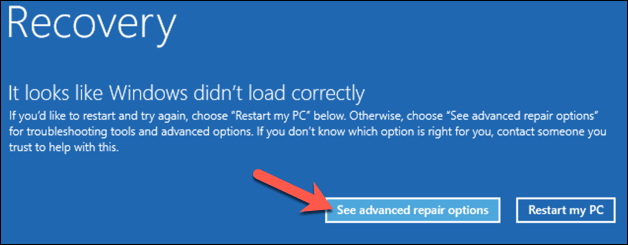
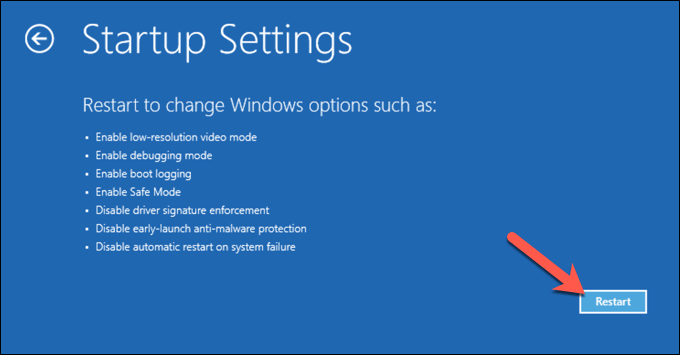
- W menu rozwiązywania problemów z rozruchem wybierz Rozwiązywanie (Rozwiązywanie problemów) > Opcje zaawansowane (Opcje zaawansowane) > Ustawienia startowe (Ustawienia startowe) > restart (Uruchom ponownie).
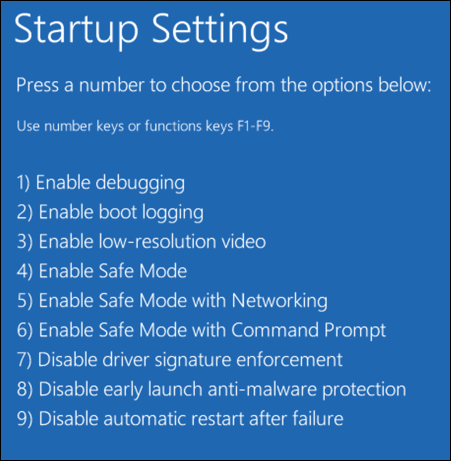
- W następnym etapie określ Włącz tryb awaryjny z obsługą sieci (Włącz tryb awaryjny z obsługą sieci) poprzez podanie numeru klawisza 5 (lub F5Naciśnięcie klawiatury spowoduje uruchomienie systemu Windows w trybie awaryjnym, w którym włączone będą tylko podstawowe usługi.
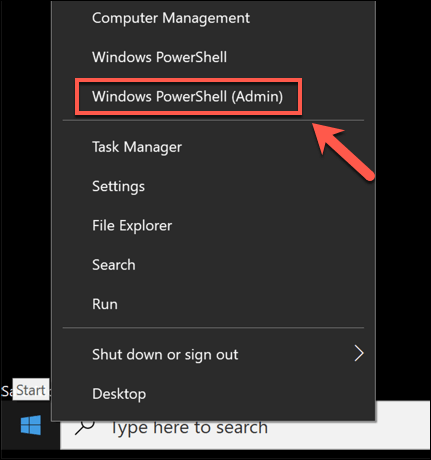
- Po uruchomieniu systemu Windows w trybie awaryjnym kliknij prawym przyciskiem myszy menu Start i wybierz Windows PowerShell (Admin).
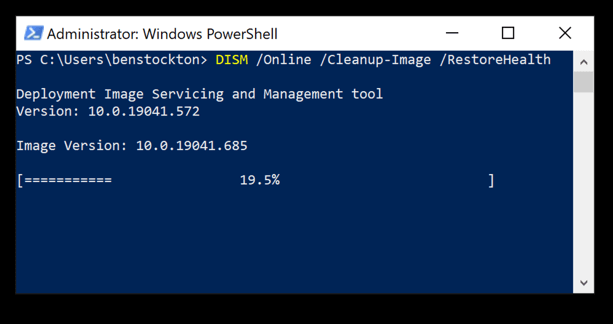
- W oknie programu PowerShell wpisz DISM / Online / Cleanup-Image / RestoreHealth Poczekaj, aż proces się zakończy, co może chwilę potrwać.
- Po zakończeniu działania narzędzia DISM uruchom ponownie komputer i wykonaj czynności opisane powyżej, aby uruchomić okno wiersza poleceń, powtarzając polecenie SFC (sfc / scannow) Aby mieć pewność, że system Windows zostanie całkowicie naprawiony.
4. Wyłącz automatyczną naprawę podczas uruchamiania, aby zmniejszyć liczbę pętli rozruchowych.
Jeśli masz pewność, że instalacja systemu Windows 10 nadal działa, możesz wyłączyć funkcję automatycznej naprawy systemu podczas uruchamiania. Powinno to umożliwić uruchomienie systemu Windows bez pętli naprawczej.
Jednak zadziała to tylko wtedy, gdy system Windows działa poprawnie. Jeśli nie działa (i nadal nie możesz go uruchomić), być może będziesz musiał rozważyć bardziej drastyczne rozwiązania (takie jak przywrócenie systemu Windows).
- Aby rozpocząć, dotknij F8 Poczekaj, aż załaduje się lista rozwiązywania problemów z rozruchem i wybierz Zobacz zaawansowaną naprawę podążać.
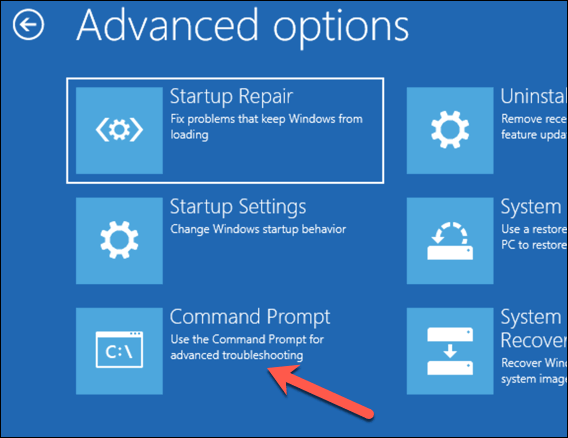
- W menu rozwiązywania problemów z rozruchem wybierz Rozwiązywanie > Opcje zaawansowane > Wiersz poleceniaNastępnie poczekaj, aż otworzy się okno wiersza poleceń. Może być konieczne wcześniejsze uwierzytelnienie się przy użyciu hasła do konta lokalnego lub konta Microsoft.
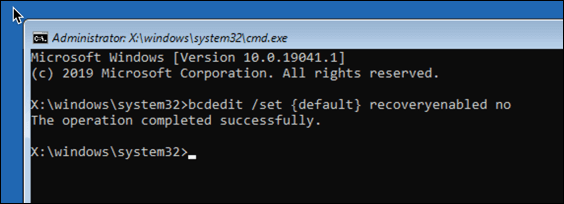
- W oknie wiersza poleceń wpisz bcdedit I sprawdź dokładnie wartości identyfikator و odzyskiwanie włączoneWartość zwykle pojawia się identyfikator K {domyślny}Z wkładką odzyskiwanie włączone K takAby to zmienić, wpisz bcdedit /set {domyślne} recoveryenabled nie Aby wyłączyć automatyczną naprawę podczas rozruchu.
Jeśli uruchamiasz to polecenie z wiersza poleceń lub okna programu PowerShell w trybie awaryjnym, może być konieczna zmiana wartości identyfikator b Aktualny} { Zamiast tego (na przykład, bcdedit / set {current} recoveryenabled no).
- Kliknij Symbol zamknięcia (X) W prawym górnym rogu wybierz opcję „Uruchom ponownie komputer”. Jeśli system Windows uruchomi się poprawnie, w następnym kroku będziesz mógł zalogować się jak zwykle.
Utrzymywanie prawidłowej instalacji systemu Windows 10
Jeśli system Windows 10 nadal znajduje się w pętli automatycznej naprawy (lub występują w nim inne problemy uniemożliwiające jego prawidłowe uruchomienie), konieczne może być rozważenie bardziej drastycznych metod naprawy, takich jak: Wymaż i zainstaluj ponownie system WindowsMoże to spowodować utratę lokalnie zapisanych plików, dlatego przed rozpoczęciem operacji należy wykonać kopię zapasową dysku twardego.
Po pomyślnym rozwiązaniu problemu z pętlą naprawczą, wykonując opisane powyżej kroki, należy zadbać o prawidłową instalację poprzez regularną konserwację systemu. Regularne aktualizowanie systemu Windows o najnowsze aktualizacje sterowników urządzeń i krytyczne aktualizacje systemu jest niezbędne.
gdyby Aktualizacje zostały zatrzymane lub jeśli Aktualizacje nie zostały zainstalowane prawidłowo.Nie zapomnij wypróbować kilku prostych rozwiązań, od szybkiego restartu po uruchomienie narzędzia do rozwiązywania problemów z usługą Windows Update. Aktualizacja to nie jedyne, co możesz zrobić. Aby zwiększyć wydajność komputeraJednakże — nawet Wyczyść komputer To będzie miało pozytywny wpływ.
Możliwość dodawania komentarzy nie jest dostępna.