

Firma Microsoft udostępniła użytkownikom systemu Windows 10 system Windows 11, najnowszą wersję systemu Windows, w październiku ubiegłego roku. Większość użytkowników stosunkowo starych komputerów może korzystać z systemu Windows 11, dlatego wiele komputerów już z niego korzysta. To dość stabilny system operacyjny, ale jak w przypadku wszystkich wersji systemu Windows, mogą wystąpić sporadyczne usterki.
Ten przewodnik pomoże Ci rozwiązać problemy z systemem Windows 11 za pomocą wbudowanych narzędzi. Jeśli znasz już przyczynę problemu z systemem Windows 11, możesz pominąć kroki i wybrać najlepsze rozwiązanie. Jednak nawet jeśli nie masz pewności co do przyczyny, po prostu postępuj zgodnie z tym przewodnikiem krok po kroku.
Zacznij od przejścia w tryb awaryjny
Większość napraw wymaga uruchomienia systemu operacyjnego. Jeśli nie możesz uruchomić systemu Windows, musisz uruchomić go w trybie awaryjnym. Jeśli robisz to po raz pierwszy, mamy krótki poradnik, jak to zrobić. Uruchom system Windows 11 w trybie awaryjnymNajlepiej jest uruchomić komputer w trybie awaryjnym z obsługą sieci, aby móc korzystać z narzędzi takich jak DISM.
Użyj narzędzi do rozwiązywania problemów wbudowanych w system Windows.
Nowsze wersje systemu Windows zawierają zestaw wbudowanych narzędzi do rozwiązywania różnych problemów. Zadania rozwiązywania problemów, które wcześniej wymagały użycia wiersza poleceń w starszych wersjach systemu Windows, można teraz wykonać za pomocą przyjaznego dla użytkownika interfejsu graficznego.
Narzędzia do rozwiązywania problemów to świetny sposób na rozwiązanie problemów z systemem Windows 11, gdy nie wiesz, dlaczego. Na przykład, jeśli kamera nie działa prawidłowo i nie wiesz, dlaczego, możesz skorzystać z narzędzia do rozwiązywania problemów z kamerą, aby sprawdzić, czy system Windows automatycznie zidentyfikuje i naprawi problem.
- Zacznij od kliknięcia Wygraj + I i idź do Konfiguracja > Rozwiązywanie > Inne narzędzia do rozwiązywania problemów.
- Tutaj zobaczysz wszystkie wbudowane narzędzia do rozwiązywania problemów. Wybierz odpowiednie narzędzie do rozwiązywania problemów, klikając przycisk. Uruchom Ten obok.
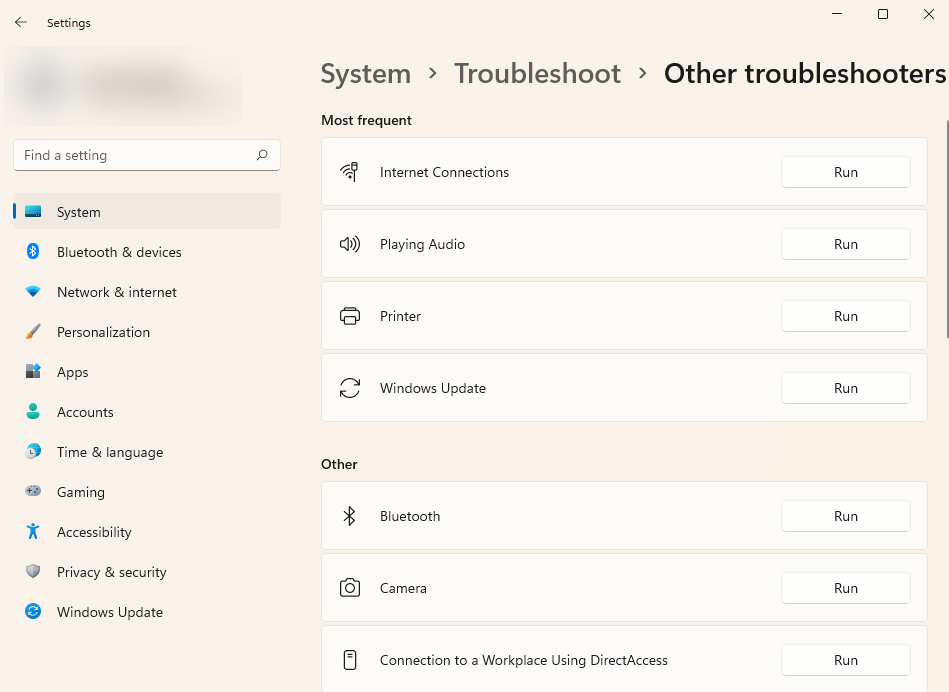
- Postępuj zgodnie z instrukcjami i pozwól narzędziu do rozwiązywania problemów dokończyć proces.
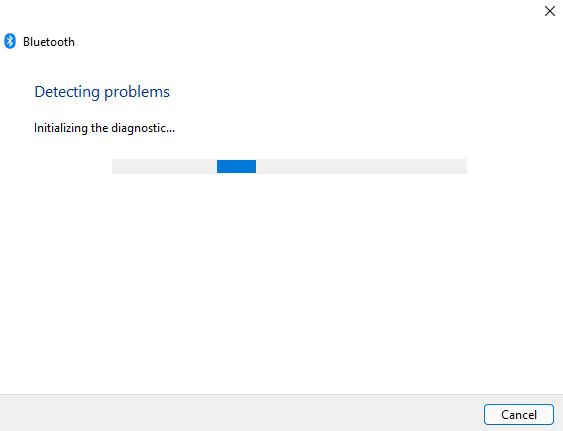
Jeśli narzędzie do rozwiązywania problemów zidentyfikuje problem, spróbuje go automatycznie rozwiązać. Jeśli jednak nie będzie w stanie zidentyfikować problemu lub nie będzie w stanie rozwiązać problemu, który zidentyfikowało, po prostu Cię o tym powiadomi i będziesz musiał wypróbować inne rozwiązanie.
Odinstaluj usługę Windows Update
System Windows często aktualizuje sterowniki i instaluje inne aktualizacje zabezpieczeń, aby zapewnić bezpieczeństwo i aktualność komputera. Aktualizacje mogą jednak czasami powodować problemy. Jeśli system Windows zacznie się zawieszać po ostatniej aktualizacji, możesz spróbować odinstalować ostatnio zainstalowane aktualizacje.
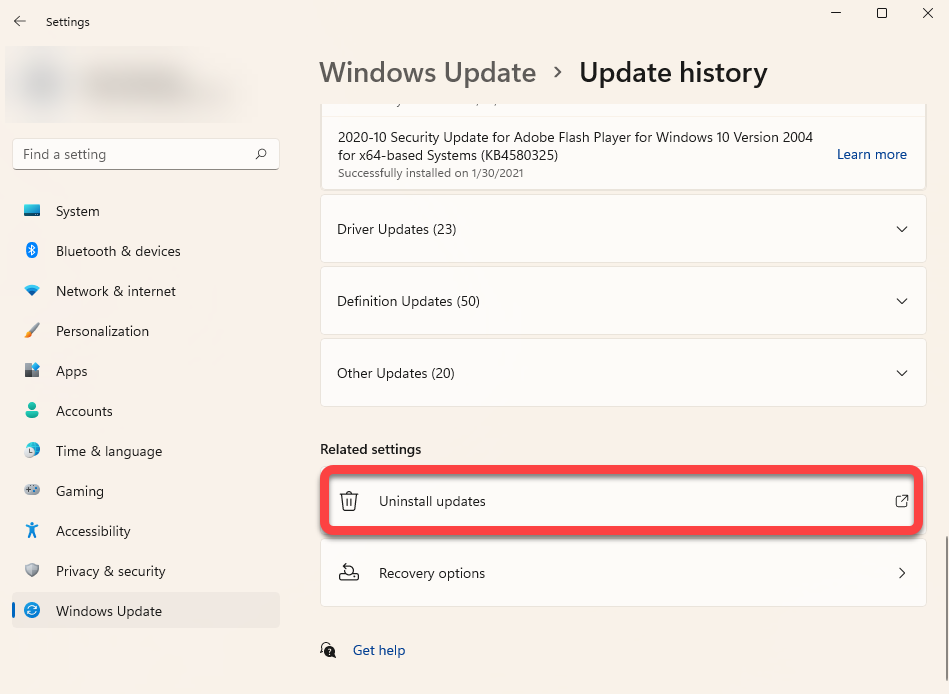
- Kliknij Wygraj + I i idź do Windows Update > Historia aktualizacji.
- Znajdź Odinstaluj aktualizacje Do obsługi panelu sterowania.
- Sortuj aktualizacje według daty instalacji, klikając zakładkę kolumny. Data instalacjiWybierz ostatnio zainstalowane aktualizacje i kliknij przycisk. Odinstaluj Od góry. Możesz też kliknąć prawym przyciskiem myszy na aktualizację i wybrać Odinstaluj.
Jeśli nie widzisz tej opcji Odinstaluj W przypadku konkretnej aktualizacji system Windows uznaje ją za ważną ze względów bezpieczeństwa lub prawidłowego funkcjonowania systemu Windows.
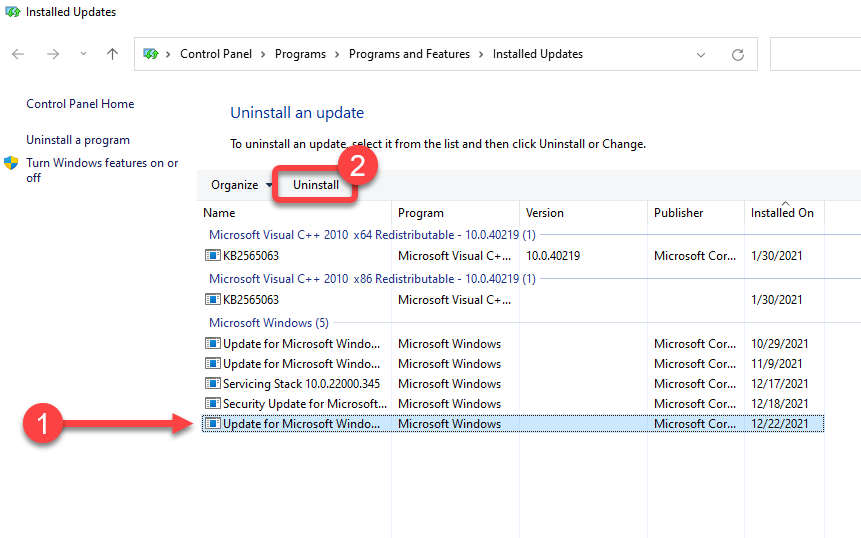
Po wyświetleniu monitu potwierdź proces dezinstalacji. Po odinstalowaniu wszystkich ostatnio zainstalowanych aktualizacji spróbuj ponownie uruchomić system Windows i sprawdź, czy wszystko działa poprawnie.
Inspekcja za pomocą Kontrolera plików systemowych (SFC)
Kontroler plików systemowych (SFC) to narzędzie systemu Windows, które pomaga znaleźć i przywrócić uszkodzone pliki systemowe. Pliki systemowe są niezbędne do prawidłowego działania systemu Windows.
Jeśli w systemie operacyjnym Windows pojawiają się nieoczekiwane błędy i nie potrafisz wskazać konkretnej przyczyny, problem może leżeć w brakującym lub uszkodzonym pliku.
- Kliknij Win + R, I wpisz cmd, I naciśnij Ctrl + Shift + Enter Aby uruchomić wiersz poleceń z uprawnieniami administratora.
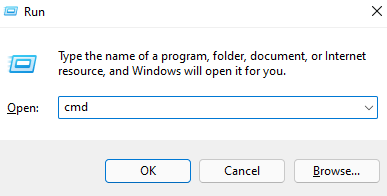
- Wykonaj następujące polecenie:
sfc / scannow
- Niech kontrola zostanie zakończona.
Po zakończeniu skanowania w oknie wiersza poleceń pojawi się komunikat informujący, czy skanowanie wykryło naruszenia integralności plików. SFC naprawi również te naruszenia, automatycznie przywracając odpowiednie pliki.
Sprawdzanie dysku (CHKDSK)
Chkdsk to wbudowane narzędzie, które sprawdza i naprawia błędy systemu plików poprzez analizę metadanych. Wyszukuje logiczne i fizyczne problemy na dysku twardym i próbuje je automatycznie naprawić.
- Zacznij od uruchomienia wiersza poleceń z uprawnieniami administratora. Otwórz menu Start z paska zadań i wpisz cmdi wybierz Uruchom jako administrator z prawej strony.
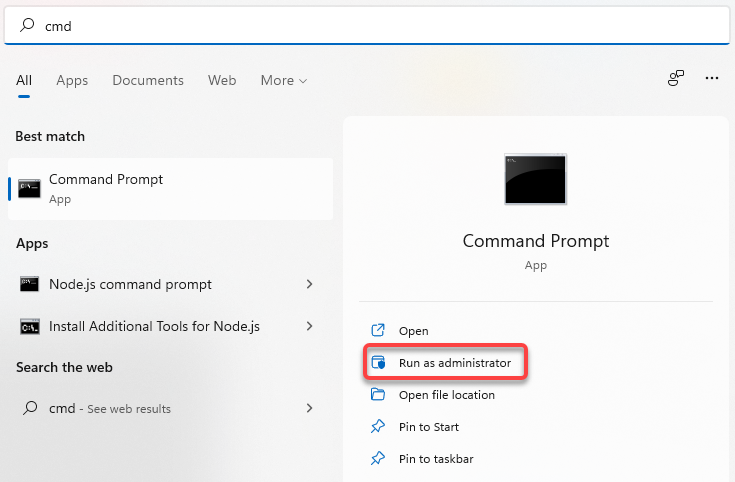
- Wpisz poniższe polecenie w wierszu poleceń i naciśnij Enter. Wchodzę:
chkdsk e: /f /r /x
- Kiedy zadawane jest pytanie Czy chcesz wymusić rozładunek jednostki magazynowej? (T/N)Wpisz Y i naciśnij Wchodzę.
Poczekaj na zakończenie skanowania. Po jego zakończeniu uruchom ponownie komputer, aby sprawdzić, czy wszystko wróciło do normy.
Sprawdzenie usługi zarządzania obrazami rozproszonymi (DISM)
DISM to kolejne narzędzie wiersza poleceń, które może pomóc w naprawie systemu Windows 11. Jest ono bardziej wydajne niż SFC i CHKDSK i powinno być używane wyłącznie wtedy, gdy nie można rozwiązać problemu za pomocą narzędzi SFC lub CHKDSK albo gdy w ogóle nie można uruchomić narzędzia SFC.
Narzędzie DISM umożliwia naprawę uszkodzonych podzespołów systemu poprzez pobranie obrazu systemu Windows z Internetu i zainstalowanie go na komputerze, bez konieczności instalowania systemu Windows od podstaw.
Jeśli używasz narzędzia DISM w trybie awaryjnym, upewnij się, że uruchomiłeś tryb awaryjny z włączoną obsługą sieci i masz działające połączenie z internetem. Narzędzie DISM wymaga dostępu do internetu, ponieważ pobierze pliki z usługi Windows Update w celu naprawienia błędów.
- Kliknij Ctrl + R, I wpisz cmd, I naciśnij Ctrl + Shift + Enter Aby uruchomić wiersz poleceń z uprawnieniami administratora.
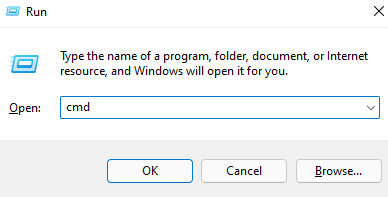
- Aby sprawdzić integralność magazynu składników bez wprowadzania żadnych zmian, wykonaj następujące polecenie:
Dism / Online / Cleanup-Image / ScanHealth
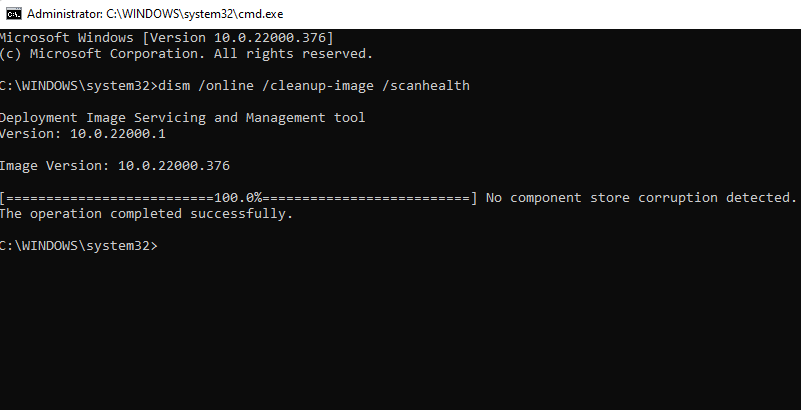
- Jeśli narzędzie DISM wykryje problemy z obrazem systemu, uruchom następujące polecenie, aby je naprawić:
Dism / Online / Cleanup-Image / RestoreHealth
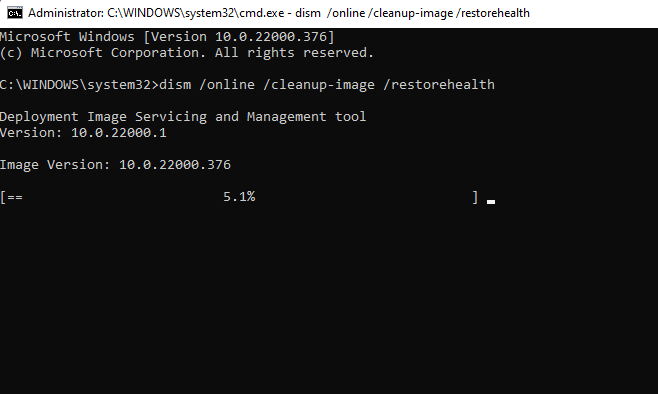
Proces może trochę potrwać. Poczekaj, aż się zakończy, a następnie uruchom ponownie komputer, aby sprawdzić, czy wszystko działa poprawnie.
Użyj Przywracania systemu
Przywracanie systemu działa jak wehikuł czasu dla systemu Windows. Za pomocą Przywracania systemu można przywrócić komputer do poprzedniego stanu – momentu utworzenia punktu przywracania.
Najpierw jednak musisz sprawdzić, czy na komputerze znajdują się jakieś punkty przywracania, ponieważ system Windows domyślnie ich nie tworzy. Musisz utworzyć punkt przywracania ręcznie lub Włącz Przywracanie systemu Jeśli chcesz, aby system Windows tworzył go automatycznie od czasu do czasu.
- Otwórz menu Start na pasku zadań i wyszukaj regeneracja.Wybierać regeneracja wyników.
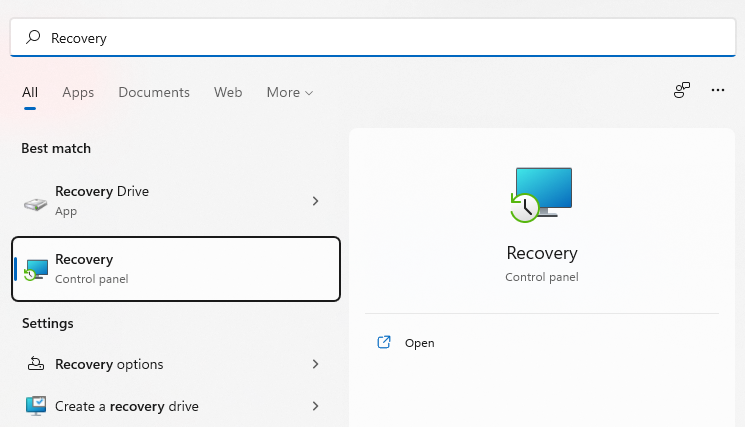
- Znajdź Open System Restore.
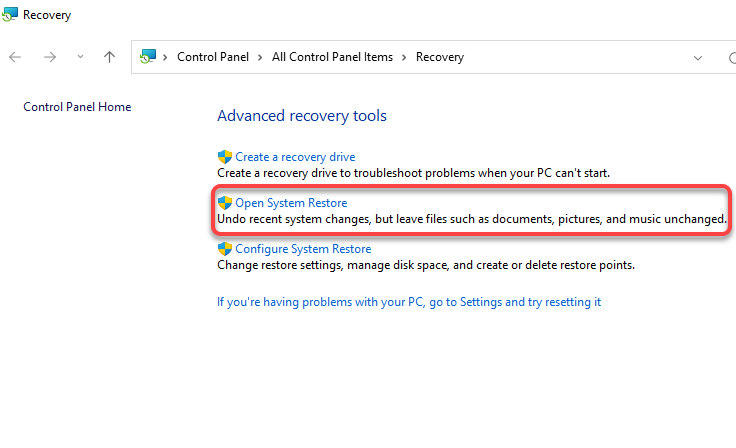
- Powinno pojawić się okno. Przywracanie systemuJeżeli widzisz zalecany punkt przywracania, oznacza to, że Twój komputer posiada punkt przywracania i będziesz mógł przywrócić komputer do poprzedniego, sprawnego stanu.
Zaznacz punkt Zalecane przywrócenie أو Wybierz inny punkt przywracania Jeśli chcesz określić inny punkt przywracania, wybierz NastępnaNależy pamiętać, że wszystkie aplikacje zainstalowane po utworzeniu punktu przywracania zostaną usunięte.
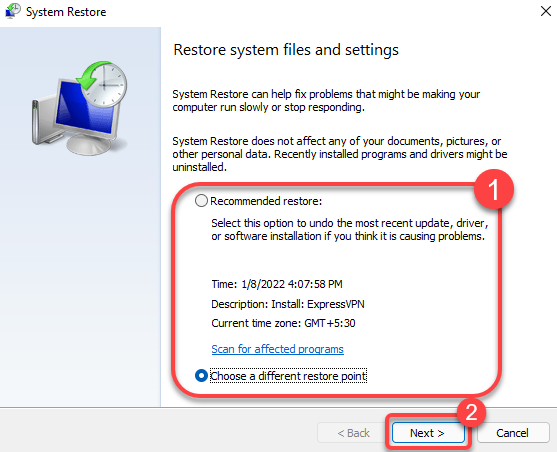
- Znajdź kończący się Aby rozpocząć proces odzyskiwania.
Na tym etapie system Windows uruchomi się ponownie i rozpocznie przywracanie komputera. Po zakończeniu procesu sprawdź, czy wszystko działa poprawnie.
Naprawa uruchamiania systemu Windows 11
Jeśli nie możesz naprawić systemu Windows 11 za pomocą poprzednich metod, spróbuj użyć narzędzia do naprawy systemu podczas uruchamiania systemu Windows 11. Narzędzie to wykrywa wyłącznie problemy z uruchamianiem, więc pomiń tę metodę, jeśli problem nie jest z nim związany.
- Otwórz menu Start z paska zadań i wybierz przycisk zasilania. Naciśnij i przytrzymaj przycisk zasilania. Shift i wybierz opcję RestartKomputer uruchomi się ponownie i uruchomi się środowisko odzyskiwania systemu Windows (RE).
- Iść do znajdź błędy i rozwiąż je > Zaawansowane opcje > Naprawa przy rozruchu.
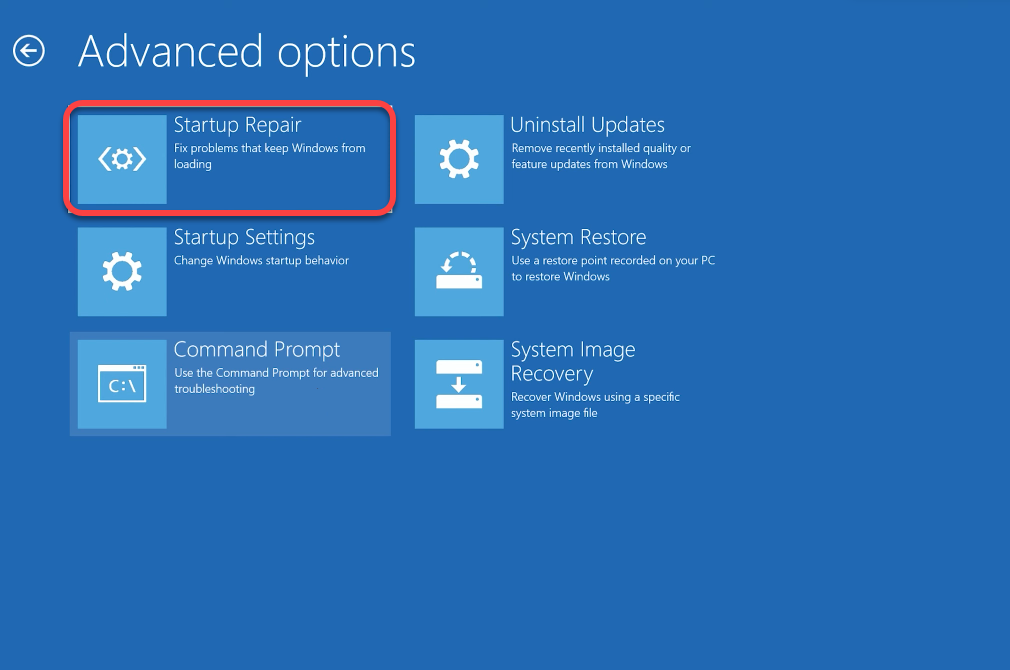
- Możesz zostać poproszony o wybranie konta i podanie hasła. Wprowadź je, a system Windows rozpocznie proces.
Jeśli system Windows wykryje problem, spróbuje go automatycznie naprawić. Jeśli jednak system Windows nie rozpozna problemu lub nie będzie w stanie go naprawić, pojawi się komunikat informujący, że Narzędzie do naprawy systemu podczas uruchomienia nie mogło naprawić komputera.W takim przypadku musisz wypróbować inną metodę.
Naprawianie bootloadera za pomocą Bootrec
Jeśli Twoim problemem jest brak możliwości uruchomienia systemu Windows, możesz skorzystać z narzędzia Bootrec. Bootrec to narzędzie naprawcze, które... Naprawiając główny rekord rozruchowy Dane konfiguracji rozruchu (BCD).
- Otwórz menu Start i wybierz przycisk zasilania. Naciśnij i przytrzymaj przycisk zasilania. Shift i wybierz Uruchom ponowniePo ponownym uruchomieniu zostanie wyświetlone środowisko odzyskiwania systemu Windows (Windows RE).
Jeśli nadal nie możesz uruchomić systemu w trybie awaryjnym, naciśnij i przytrzymaj przycisk zasilania komputera podczas jego działania, aby wymusić ponowne uruchomienie. Zrób to dwukrotnie; przy trzeciej próbie automatycznie uruchomi się środowisko odzyskiwania systemu Windows (Windows RE).
- Iść do Rozwiązywanie problemów > Opcje zaawansowane > Wiersz poleceń.
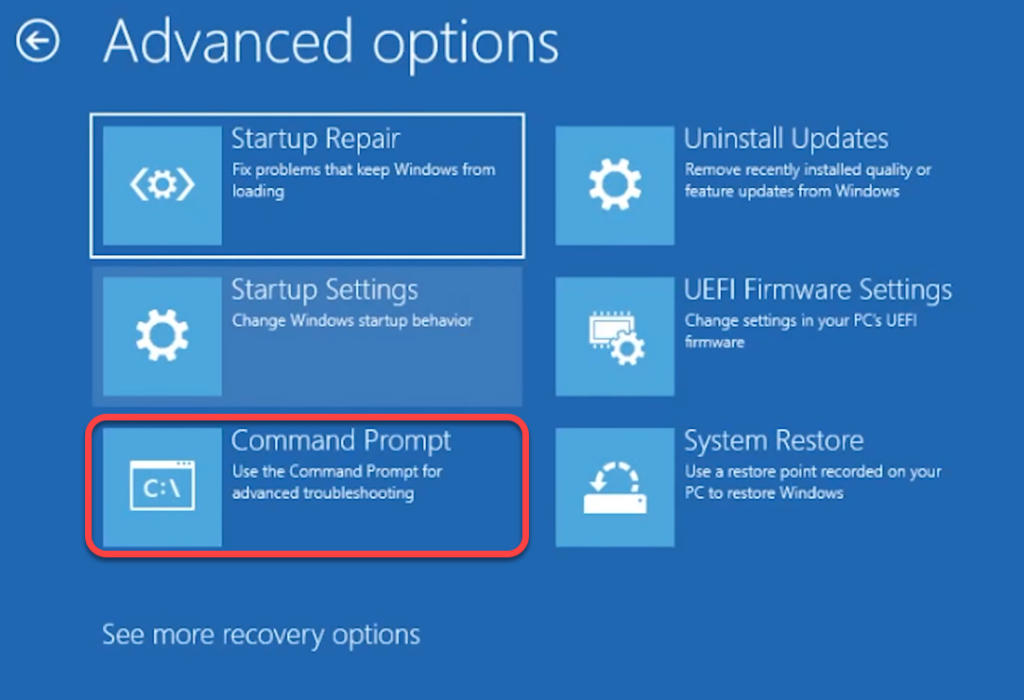
- Uruchom kolejno wszystkie poniższe polecenia (czyli wpisz polecenie, naciśnij Enter i powtórz):
- bootrec / fixmbr
- bootrec / fixboot
- bcdedit /export c:bcdbackup
- atrybut c:bootbcd -h -r -s
- ren c: bootbcd bcd.old
- bootrec / RebuildBcd
W tym momencie zobaczysz pytanie, które zostanie zadane Dodać instalację do listy rozruchowej? Rodzaj Y i naciśnij WchodzęJeśli również pojawi się błąd Odmowa dostępu Po poleceniu `bootrec /fixboot` wykonaj to polecenie, a następnie ponownie wykonaj polecenie `bootrec /fixboot`:
bootsect /nt60 sys
Po zakończeniu zamknij wiersz poleceń i uruchom ponownie komputer.
Zresetuj system Windows 11
Zresetuj komputer dopiero po wypróbowaniu poprzednich metod, ponieważ później będziesz musiał ponownie zainstalować wszystkie programy. Będziesz jednak mieć możliwość zachowania plików osobistych. Jeśli żadne inne rozwiązania nie pomogą lub chcesz, aby Twój system Windows 11 był jak nowy, rozważ zresetowanie go.
- Zamknij wszystkie otwarte okna i naciśnij Wygraj + Ii przejdź do Konfiguracja > regeneracja.
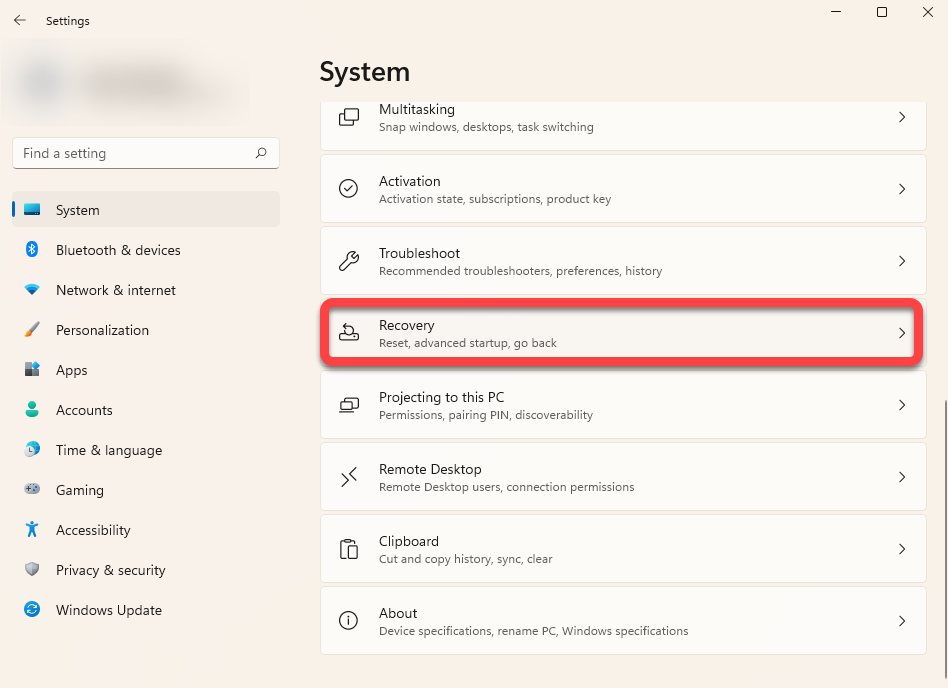
- przycisk wyboru Resetowanie PC.
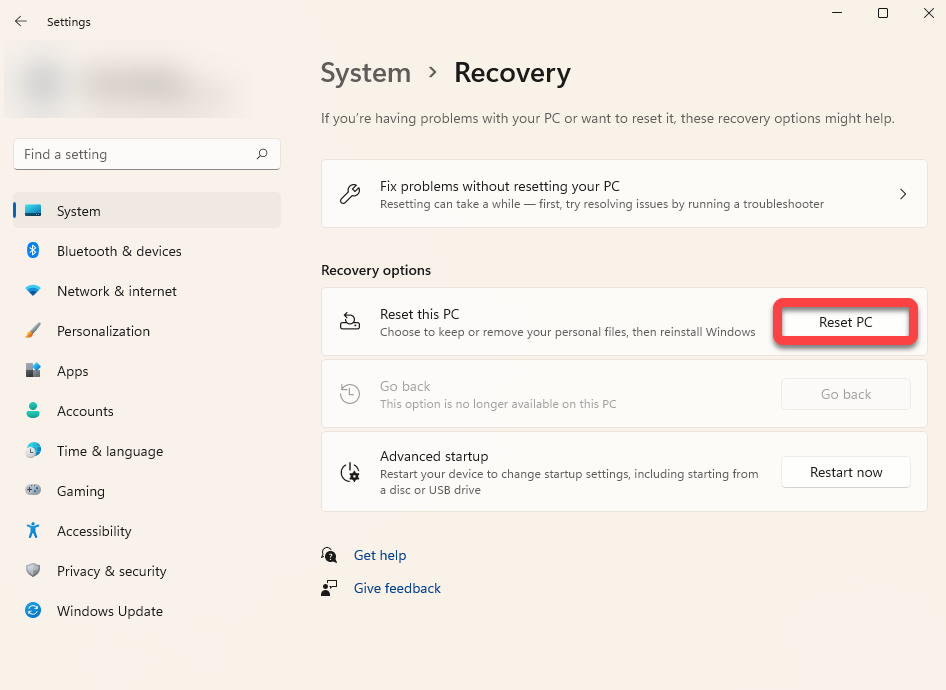
- Wybierz opcję Zachowaj moje pliki Jeśli chcesz zachować nienaruszone dane osobowe lub pliki, wybierz [alternatywę]. Usuń wszystko Jeśli chcesz usunąć całą zawartość dysku twardego, pamiętaj, że w przypadku obu opcji utracisz wszystkie zainstalowane aplikacje i ustawienia, dlatego po zresetowaniu będziesz musiał je ponownie zainstalować.
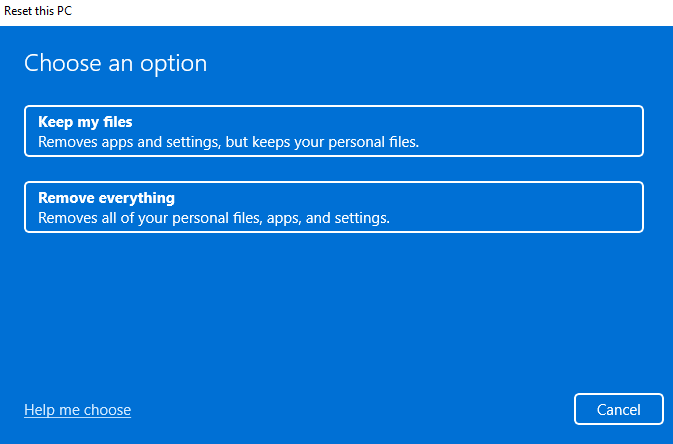
Postępuj zgodnie z instrukcjami i poczekaj na zakończenie procesu resetowania. W większości przypadków zresetowanie systemu Windows 11 powinno rozwiązać wszystkie problemy z oprogramowaniem. Jeśli nie, problem prawdopodobnie dotyczy sprzętu i może wymagać pomocy technicznej.
Ponowna instalacja systemu Windows 11
Czysta instalacja systemu Windows 11 rozwiąże niemal każdy problem, chyba że jest to awaria sprzętowa. Utracisz jednak wszystkie zainstalowane programy. Utracisz również wszystkie pliki zapisane na dysku, na którym instalujesz system Windows, jeśli instalator wymaga jego sformatowania.
W przeciwieństwie do przywracania ustawień fabrycznych, czysta instalacja wymaga użycia rozruchowego dysku USB lub narzędzia Windows Media Creation Tool. Pobierz system Windows (jako plik ISO) lub narzędzie do tworzenia nośników (jako plik EXE) i Utwórz rozruchowy dysk USBPo utworzeniu rozruchowego dysku USB Zainstaluj nową wersję systemu Windows 11 w Twoim komputerze.
Naprawiono problemy z systemem Windows 11
Powinieneś być w stanie rozwiązać większość problemów niezwiązanych ze sprzętem w systemie operacyjnym Windows 11, korzystając z metod omówionych powyżej. Jeśli jednak nie masz ochoty samodzielnie rozwiązywać problemów, wypróbuj Bezpłatne narzędzia innych firm Aby naprawić system Windows 11.
Możliwość dodawania komentarzy nie jest dostępna.