

Co zrobić, gdy po podłączeniu nie widać dysku USB? USB to powszechnie stosowana technologia, która pozwala na codzienne podłączanie wielu urządzeń do komputera z systemem Windows. Czasami jednak nie wystarczy po prostu podłączyć i korzystać.
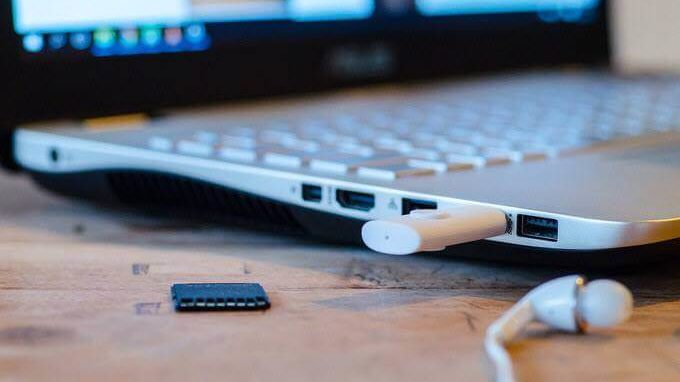
Dlaczego Twój dysk USB nie jest widoczny?
Fakt, że Twój dysk flash USB lub pendrive nie jest widoczny, może wynikać z kilku przyczyn.
- Uszkodzenie lub Przenośny dysk USB uległ awarii.
- Stare programy i sterowniki
- Problemy z partycjami lub nieprawidłowym systemem plików
- Konflikty urządzeń
- Uszkodzony port USB lub wadliwe kable
Zebraliśmy kilka skutecznych rozwiązań, jeśli masz problemy z połączeniem USB. Większość z nich dotyczy również różnych urządzeń USB, takich jak dyski twarde, urządzenia peryferyjne, myszy, kontrolery do gier wideo i inne.
Obejrzyj również nasz krótki film na YouTube , w którym omawiamy niektóre z poniższych rozwiązań. Jeśli pojawia się błąd „Nie rozpoznano urządzenia USB” , mamy na to rozwiązanie.
Jak naprawić problem z niewidocznym podłączonym dyskiem USB
Jeśli urządzenie USB nie jest wykrywane, najlepiej wykluczyć najbardziej prawdopodobne przyczyny. Zacznij od poniższych szybkich rozwiązań, zanim przejdziesz do bardziej złożonych procedur rozwiązywania problemów. Te rozwiązania powinny działać zarówno na komputerach z systemem Windows, jak i Mac.
Krok 1: Wypróbuj proste rozwiązania
- Odłącz i ponownie podłącz dysk USB.Czasami dysk USB nie zostaje wykryty za pierwszym razem, więc spróbuj podłączyć dysk ponownie i sprawdź, czy komputer go wykryje.
- Sprawdź, czy Twoje urządzenie USB jest włączonePo podłączeniu dysku USB do komputera, urządzenie powinno włączyć się automatycznie, a migające diody sygnalizacyjne będą sygnalizować aktywność. Niektóre urządzenia posiadają dedykowany kabel zasilający lub fizyczny przycisk zasilania, który należy nacisnąć ręcznie, aby komputer mógł go wykryć.
- Sprawdź, czy dysk USB nie jest uszkodzonyIstnieje możliwość, że dysk flash został uszkodzony bez Twojej wiedzy, dlatego sprawdź go fizycznie pod kątem pęknięć lub uszkodzonych części, aby wykluczyć tę przyczynę.
- Zrestartuj swój komputerMoże się to wydawać przestarzałym rozwiązaniem dla pomocy technicznej, ale rozwiązuje wiele problemów, zwłaszcza tych spowodowanych błędami oprogramowania. Odłącz dysk USB, wyłącz komputer i odłącz go od źródła zasilania. Odczekaj minutę przed ponownym uruchomieniem komputera i próbą ponownego użycia dysku flash.
- Czy sterowniki zostały zainstalowane? Do działania dysku USB mogą być wymagane sterowniki producenta. Przed użyciem dysku przeczytaj instrukcję i upewnij się, że zainstalowałeś niezbędne sterowniki.
- Wypróbuj dysk USB, podłączając go do innego portu lub komputera.Wyklucz, że problem leży w samym porcie USB, sprawdzając, czy dysk USB jest podłączony do innego portu lub innego komputera.
Krok 2: Sprawdź zgodność urządzenia
Jeśli Twój dysk USB nie jest przystosowany do współpracy z komputerem, nie pojawi się po podłączeniu. W systemie Windows większość urządzeń USB 3 można podłączyć do portów USB 2.
Jednak wraz z postępem technologicznym, urządzenie USB 3 może wymagać bardziej niezawodnego i kompatybilnego portu. Sprawdź instrukcję obsługi komputera, aby upewnić się, że podłączasz dysk USB do właściwego portu.
Krok 3: Zaktualizuj system operacyjny
Jeśli używasz systemu Windows, aktualizacja systemu operacyjnego obejmuje ważne pliki obsługujące różny sprzęt i urządzenia, a także poprawki błędów, które mogą wystąpić.
- otwarty Ustawienia> Aktualizacja i zabezpieczenia.
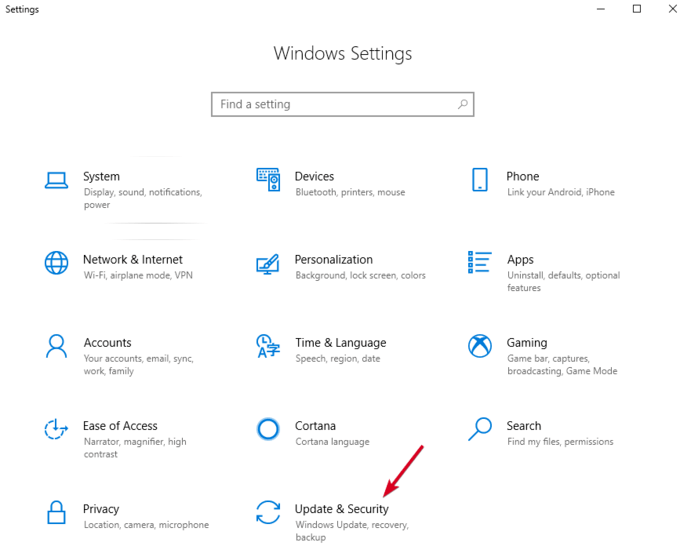
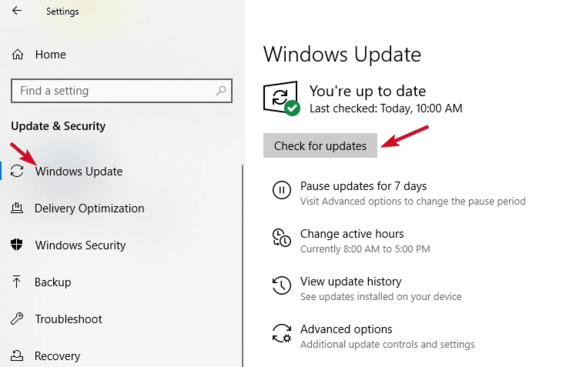
2. Kliknij „Sprawdź aktualizacje” . Jeśli są jakieś oczekujące aktualizacje, pobierz je i uruchom ponownie komputer, zanim spróbujesz ponownie podłączyć dysk USB.
Krok 4: Korzystanie z narzędzia Zarządzanie dyskami
Narzędzie Zarządzanie dyskami sprawdza, czy system Windows wykryje dysk USB. Wyświetla również wszystkie dyski twarde podłączone do komputera i umożliwia przeglądanie informacji, takich jak partycje, rozmiary i inne istotne szczegóły.
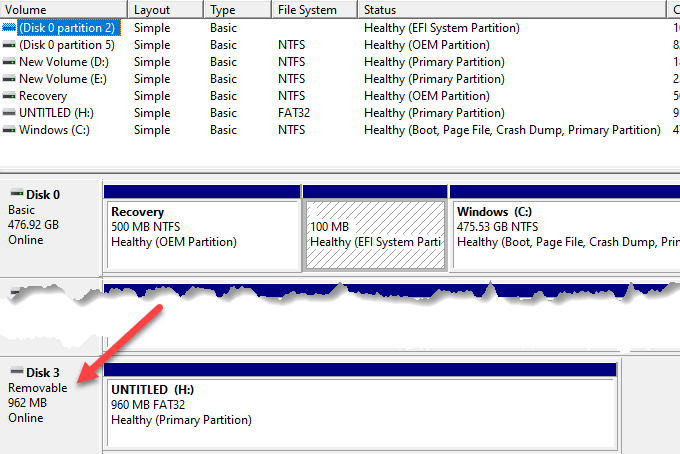
- Podłącz dysk USB i kliknij go prawym przyciskiem myszy. Start > Zarządzanie dyskami.
- Sprawdź swój dysk USB w sekcji Dyski podstawowe lub dodatkowe. Jeśli nie ma partycji, pojawi się jako... Zdejmowalność.
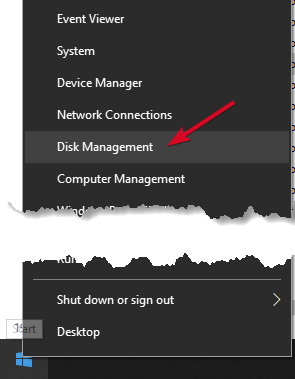
3. Jeśli widzisz go w Zarządzaniu dyskami , możesz utworzyć nowy wolumin i przypisać mu literę dysku. W ten sposób możesz podzielić dysk flash na partycje lub sformatować go, aby był łatwo wykrywalny przez inne urządzenia, w tym komputer.
4. Jeśli Twój dysk USB nie jest widoczny, może to oznaczać problem ze sterownikiem lub sprzętem, bądź dysk może być uszkodzony.
Krok 5: Spróbuj podłączyć urządzenie do innego komputera lub innego portu USB.
Odłącz dysk USB od obecnego portu i podłącz go do innego komputera i/lub innego portu USB. Jeśli dysk działa z nowym portem USB lub komputerem, port USB może być uszkodzony lub wadliwy , albo problem może dotyczyć samego komputera.
Wadliwe, uszkodzone lub nieprawidłowo działające porty USB mogą powodować problemy, takie jak niewykrywanie dysków USB lub wyświetlanie komunikatów o błędach. Sprawdź, czy port jest czysty, wolny od kurzu i dobrze zamocowany. Jeśli porusza się w górę i w dół lub wydaje się luźny, prawdopodobnie jest uszkodzony lub wadliwy.
Jeśli używasz koncentratora USB, odłącz dysk od niego i podłącz go bezpośrednio do komputera. Niektóre koncentratory nie mają wystarczającej mocy, aby obsługiwać dyski zewnętrzne, co może mieć miejsce w przypadku Twojego urządzenia.
Jeśli po wypróbowaniu innego portu, innego komputera lub sprawdzeniu Zarządzania dyskami dysk USB nadal się nie pojawia, prawdopodobnie jest uszkodzony i trzeba go wymienić.
Krok 6: Rozwiązywanie problemów ze sterownikami za pomocą Menedżera urządzeń
Problemy ze sterownikiem możesz rozwiązać za pomocą Menedżera urządzeń, zwłaszcza jeśli dysk USB zostanie wykryty przez inny komputer niż ten, którego używasz, co wskazuje na problem ze sterownikiem.
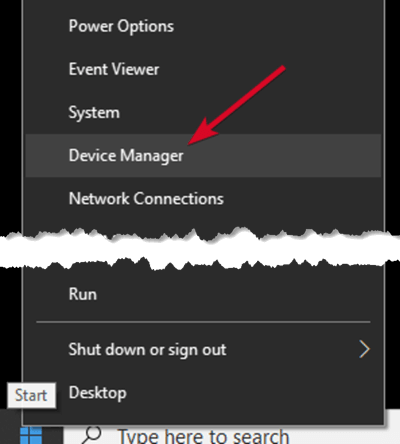
- Kliknij prawym przyciskiem myszy Start > Menedżer urządzeń.
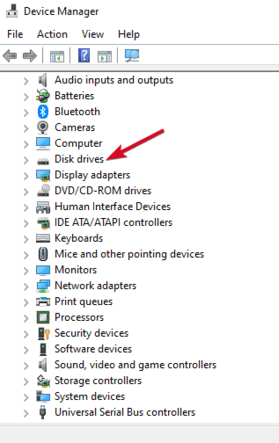
2. Rozwiń napędy i sprawdź, czy obok któregokolwiek z wymienionych urządzeń znajduje się żółty wykrzyknik. Jeśli jedno lub więcej urządzeń ma ten znak, oznacza to, że mają problem ze sterownikiem.
3. Kliknij prawym przyciskiem myszy urządzenie powodujące problem i wybierz Właściwości , aby wyświetlić odpowiedni komunikat o błędzie. Możesz również wyszukać błąd online, aby znaleźć rozwiązanie.
Aby rozwiązać problemy ze sterownikami, możesz także wypróbować następujące rozwiązania:
- Cofnij program operacyjny Aby przywrócić najnowsze aktualizacje sterowników i przywrócić urządzenie do stanu, w którym działało prawidłowo.
- Pobierz sterowniki Ze strony internetowej producenta urządzenia, ze strony pobierania lub strony pomocy technicznej albo wyszukując odpowiedni sterownik na stronie internetowej.
- Aktualizacja sterownika Kliknij prawym przyciskiem myszy sterownik w Menedżerze urządzeń, wybierz opcję Aktualizuj sterownik i postępuj zgodnie z instrukcjami.
- Odinstaluj Odłącz urządzenie od komputera, uruchom je ponownie i poczekaj, aż sterownik zostanie ponownie zainstalowany, a konfiguracja prawidłowa.
Krok 7: Zainstaluj ponownie sterownik urządzenia
Twoje dyski USB mogą wymagać specjalnego oprogramowania od producenta do prawidłowego działania. Zazwyczaj oprogramowanie to jest dołączone do opakowania lub dostępny jest link do strony internetowej, z której można je pobrać. Znajdź i zainstaluj sterownik producenta, a następnie ponownie przetestuj dysk USB. Jeśli oprogramowanie jest już zainstalowane, odinstaluj je, a następnie zainstaluj ponownie najnowszą wersję.
Krok 8: Użyj Menedżera urządzeń, aby sprawdzić zmiany w sprzęcie
- Kliknij prawym przyciskiem myszy Początek i wybierz Zarządzanie urządzeniami.
- Kliknij Akcja > Sprawdź zmiany w urządzeniu.
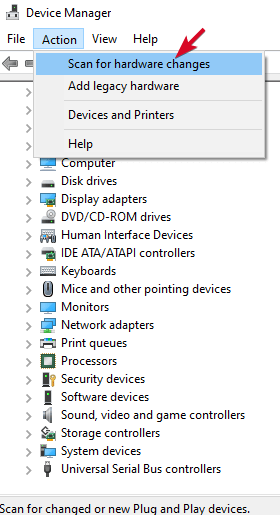
System Windows spróbuje odnaleźć dysk USB, aby umożliwić Ci ponowne uzyskanie do niego dostępu.
Krok 9: Ponowna instalacja kontrolerów USB
Ta metoda naprawi niestabilny lub uszkodzony sterownik USB.
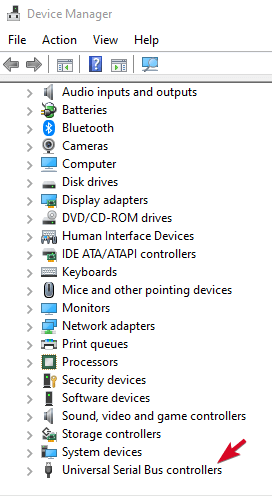
- Kliknij prawym przyciskiem myszy Start > Menedżer urządzeń Następnie kliknij Kontrolery uniwersalnej magistrali szeregowej Aby rozszerzyć listę.
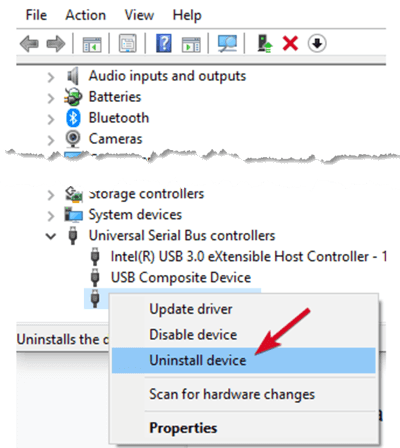
2. Kliknij prawym przyciskiem myszy urządzenie, a następnie kliknij Odinstaluj i uruchom ponownie komputer, aby automatycznie zainstalować kontrolery.
Krok 10: Utwórz nową jednostkę pamięci masowej i przypisz jej literę dysku
Jeśli Twoje urządzenie pojawia się w kroku Zarządzanie dyskami , możesz utworzyć nowy wolumin i przypisać mu literę dysku . Narzędzie Zarządzanie dyskami rozwiązuje również problemy z partycjonowaniem i systemem plików na różnych dyskach.
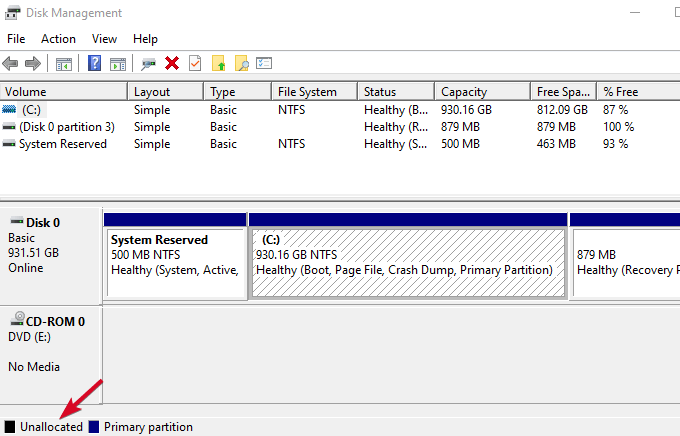
Jednak na Twoim dysku USB może być widoczna tylko nieprzydzielona przestrzeń . W takim przypadku musisz utworzyć nową partycję, aby system Windows i inne systemy operacyjne mogły z niej korzystać.
- Kliknij prawym przyciskiem myszy Start > Zarządzanie dyskami, kliknij prawym przyciskiem myszy Nieprzydzielone miejsce > Nowy prosty wolumin Postępuj zgodnie z instrukcjami, aby utworzyć sekcję.
Jeśli nadal nie widzisz swojego pendrive'a, ale jest on podzielony na partycje, upewnij się, że ma przypisaną literę dysku. Powinno to nastąpić automatycznie, ale może być konieczne ręczne przypisanie.
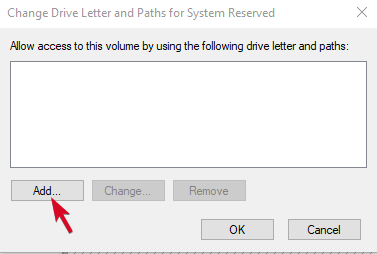
2. Kliknij prawym przyciskiem myszy partycję dysku i kliknij Zmień literę dysku i ścieżki.
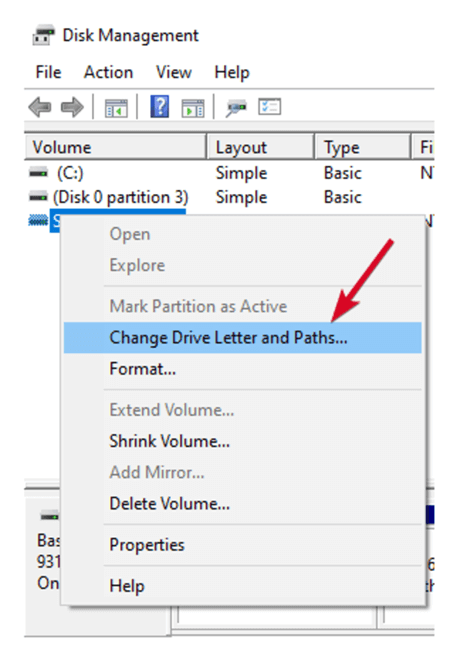
3. Jeśli nie ma litery dysku, kliknij „Dodaj” i wybierz literę. Jeśli ma już literę, kliknij „Zmień” i wybierz inną literę.
Krok 11: Wyłącz funkcję selektywnego zawieszenia USB
To ustawienie oszczędzania energii pomaga ograniczyć zużycie baterii, odcinając zasilanie dysku USB po jego podłączeniu. Aby mieć pewność, że dysk nie wyłączy się z żadnego powodu , wyłącz tę funkcję, dzięki czemu ustawienia zarządzania energią nie będą miały priorytetu nad ustawieniami kontrolera USB.
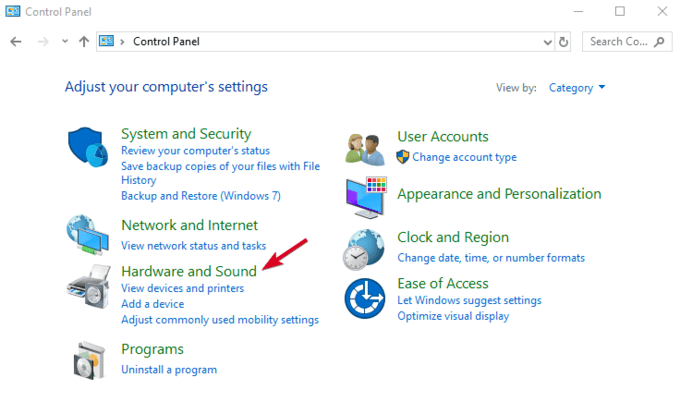
- Kliknij Start > Panel sterowania i wybierz Sprzęt i dźwięk.
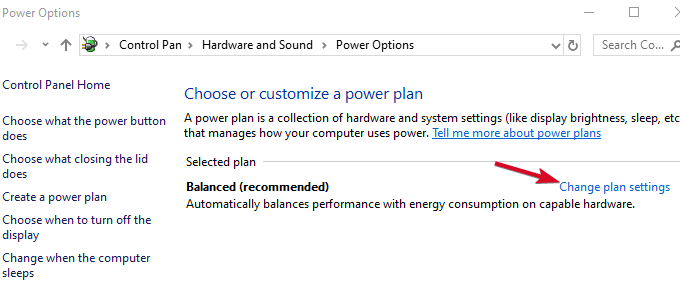
2. Kliknij Opcje zasilania > Zmień ustawienia planu.
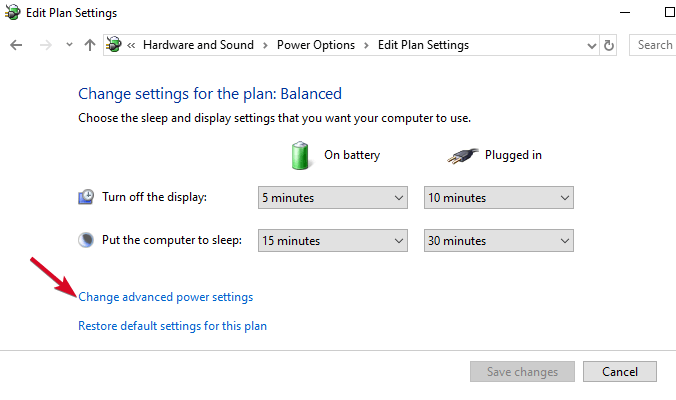
3. Kliknij Zmień zaawansowane ustawienia zasilania.
4. Przejdź do ustawień USB i rozwiń je.
5. Wybierz opcję USB, wybierz ustawienia wstrzymania i zmień opcję Podłączony na Wyłączone w menu rozwijanym ( Uwaga: jeśli używasz laptopa, wybierz opcję Na baterii i zmień opcję na Wyłączone w menu rozwijanym).
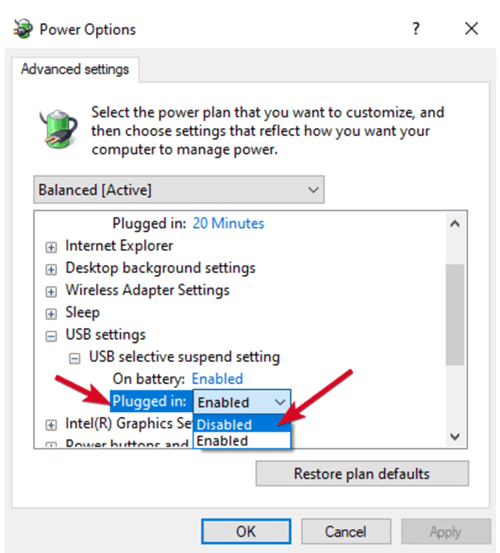
6. Wybierz Zastosuj > OK i uruchom ponownie komputer, aby zastosować zmiany.
Jeśli wszystko inne zawiedzie, w ostateczności możesz wymienić dysk USB. Mamy nadzieję, że ten poradnik ułatwił Ci ten proces i że teraz wiesz, co zrobić, gdy dysk USB nie pojawia się po podłączeniu.
Możliwość dodawania komentarzy nie jest dostępna.