

إذا كنت مبرمجًا أو مطورًا، فمن المحتمل أنك تقضي وقتًا لا بأس به في استخدام موجه الأوامر لتنفيذ البرامج أو تجميع التعليمات البرمجية. لإكمال هذه المهام، ستحتاج على الأرجح إلى استخدام أمر من مكتبة أو حزمة برامج مثبتة (مثل Python) على نظامك.
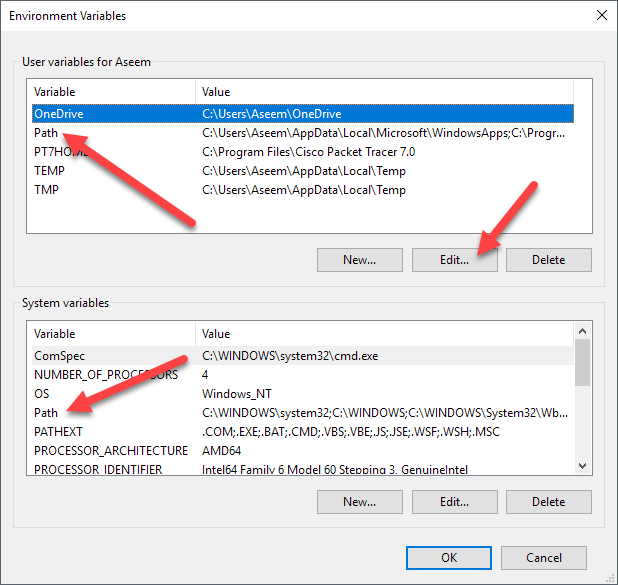
بشكل افتراضي، ستضيف معظم هذه البرامج اختصارات مخصصة لمتغيرات بيئة Windows. ربما يكون المتغير PATH هو متغير البيئة الأكثر استخدامًا في Windows. فهو يسمح لك بشكل أساسي بتشغيل أي ملفات تنفيذية موجودة داخل المسارات المحددة في المتغير في موجه الأوامر دون الحاجة إلى إعطاء المسار الكامل للملف التنفيذي.
في هذه المقالة، سأوضح لك كيف يمكنك إضافة المزيد من المسارات إلى متغير PATH في Windows في حال كنت ترغب في تشغيل الملفات التنفيذية من الدلائل المخصصة الخاصة بك. تجدر الإشارة إلى أن الإجراء الموضح أدناه مخصص لنظام التشغيل Windows 10، ولكنه مطابق تقريبًا لنظام التشغيل Windows 7 أيضًا.
إضافة الدلائل إلى متغير PATH
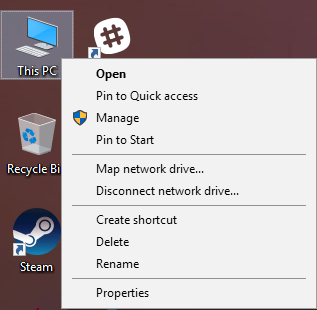
للبدء، انقر بزر الماوس الأيمن على أيقونة Computer أو This PC على سطح المكتب وحدد Properties. إذا لم يكن لديك هذه الأيقونة على سطح المكتب بالفعل، فيمكنك إضافة أي أيقونات مفقودة على سطح المكتب بسهولة.
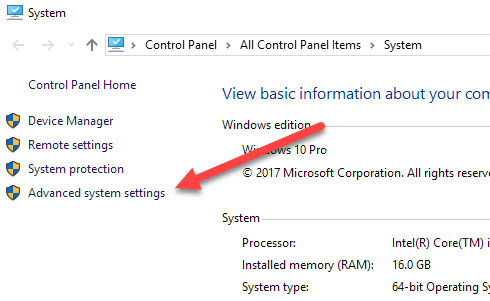
في صفحة مربع الحوار System، سترى رابط Advanced system settings على الجانب الأيسر.
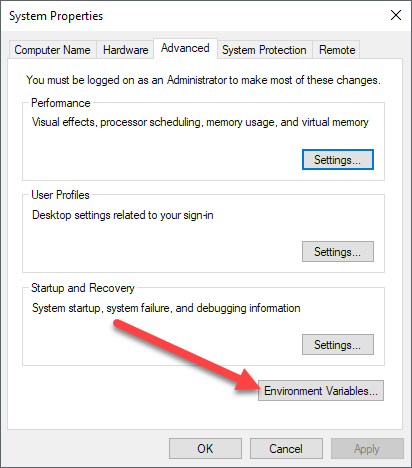
سيؤدي هذا إلى إظهار مربع الحوار System Properties، والذي يجب أن يكون مفتوحًا بالفعل على علامة التبويب Advanced. انقر فوق الزر Environment Variables في الأسفل.
في مربع حوار Environment Variables (متغيرات البيئة)، سترى مجموعتين من المتغيرات: واحدة لمتغيرات المستخدم والأخرى لمتغيرات النظام. كلتا القائمتين تحتويان على متغير PATH، لذلك عليك أن تقرر أي واحدة تريد تعديلها.
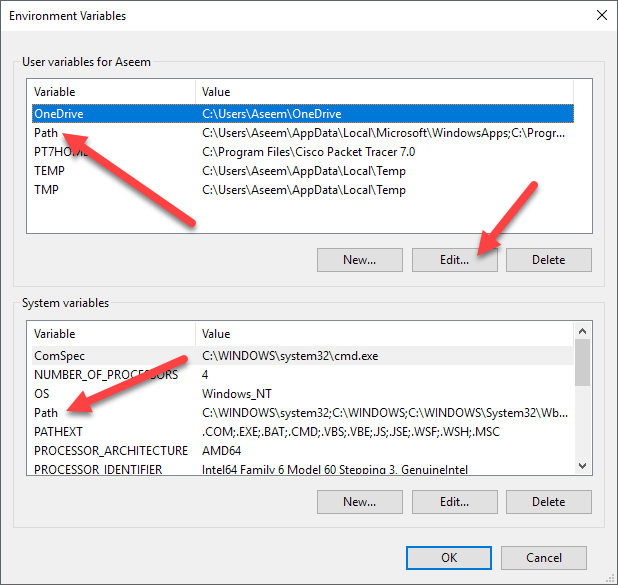
إذا كنت تحتاج الأوامر لحساب المستخدم الخاص بك فقط، فقم بتعديل متغير المستخدم. إذا كنت تحتاجها لكي تعمل على مستوى نظام الكمبيوتر بغض النظر عن المستخدم الذي قام بتسجيل الدخول، فقم بتعديل متغير النظام. انقر على Path ثم انقر على Edit (تعديل).
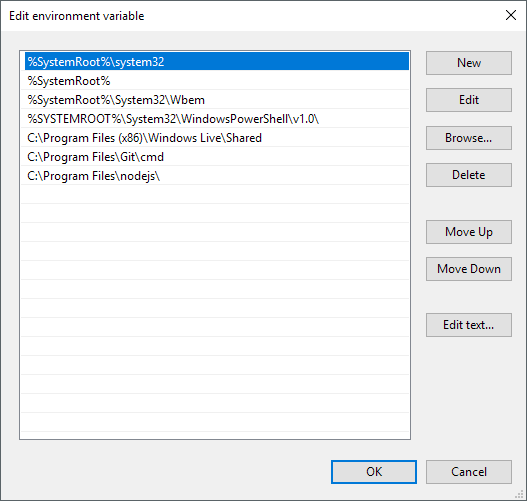
في مربع حوار Edit environment variable (تعديل متغير البيئة)، سترى قائمة بجميع المسارات الموجودة حاليًا في متغير PATH. كما ترون، أضاف كل من Node.js و Git بالفعل مساراتهما بحيث يمكنني تشغيل أوامر Git وأوامر Node.js من أي مكان أثناء وجودي في موجه الأوامر.
لإضافة مسار جديد، ما عليك سوى النقر على New (جديد) وسيضيف سطرًا جديدًا إلى أسفل القائمة. إذا كنت تعرف المسار، فما عليك سوى كتابته أو نسخه ولصقه. إذا كنت تفضل ذلك، يمكنك أيضًا النقر فوق Browse (استعراض) ثم الانتقال إلى المسار المطلوب.
لتعديل أي مسار، ما عليك سوى تحديده ثم النقر فوق الزر Edit (تعديل). يمكنك أيضًا حذف المسارات باستخدام الزر Delete (حذف). لاحظ أنه يمكنك أيضًا نقل العناصر لأعلى ولأسفل في القائمة. عندما تكتب أمرًا في موجه الأوامر، يجب على Windows البحث في كل دليل مخزن في متغير PATH لمعرفة ما إذا كان هذا الملف القابل للتنفيذ موجودًا أم لا. إذا كنت تريد العثور على الملف القابل للتنفيذ الخاص بك بشكل أسرع، فما عليك سوى نقل هذا المسار إلى أعلى القائمة.
يمكن أن يكون هذا مفيدًا أيضًا إذا كان لديك إصدارات متعددة من نفس الأمر في مسارات مختلفة وتحتاج إلى تشغيل أحدها بدلاً من الآخر. سيتم تشغيل الأمر الذي يظهر في أعلى القائمة عند كتابة الأمر.
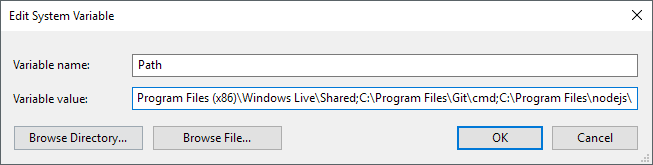
أخيرًا، إذا نقرت على Edit text، فسيتم تحميل مربع حوار حيث يمكنك تعديل متغير المسار باستخدام الواجهة القديمة حيث يتم سرد جميع المسارات في مربع نص واحد.
هذا كل شيء! إذا كنت ترغب في معرفة المزيد حول متغيرات البيئة، فتأكد من الاطلاع على مقالتي حول كيفية إنشاء متغيرات البيئة المخصصة الخاصة بك. استمتع!
Comments are closed.